🍄 大家好,我是风筝
🌍 个人博客:【古时的风筝】。
本文目的为个人学习记录及知识分享。如果有什么不正确、不严谨的地方请及时指正,不胜感激。
每一个赞都是我前进的动力。
现在,我把很多时间都贡献给了终端,不管使用 Claude Code 、Codex 还是 Gemini Cli,都是以终端为主了。整个技术圈都有一种返璞归真的状态,以前最常用的 IDE,现在慢慢的退居二线,变成了辅助工具。
所工欲善其事,必先利其器。既然用终端的时间多了,那打造一个强悍的终端环境就非常的有必要了。
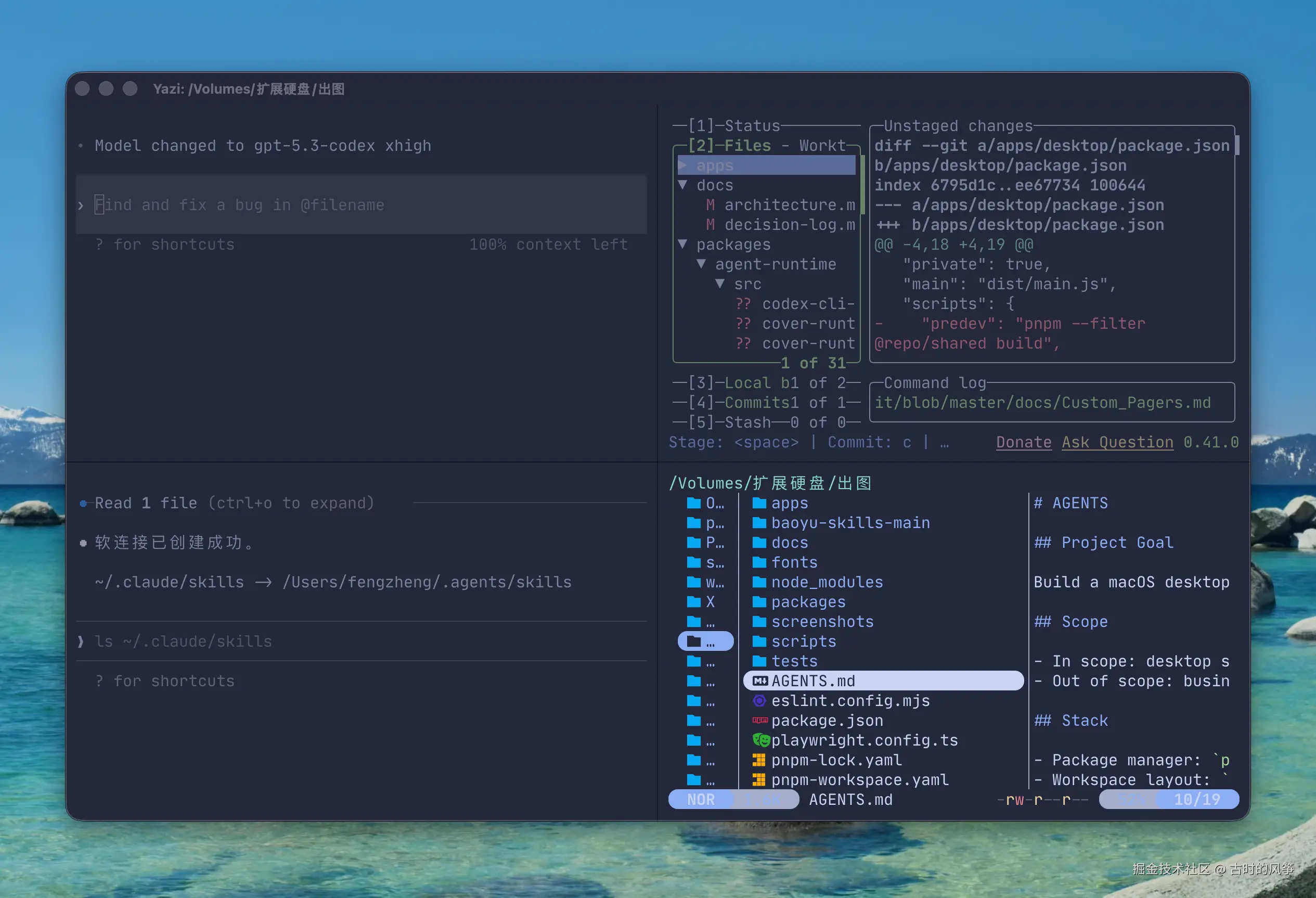
下面是我常用的终端布局,大部分情况下都不需要再打开一个 IDE 编辑器了。
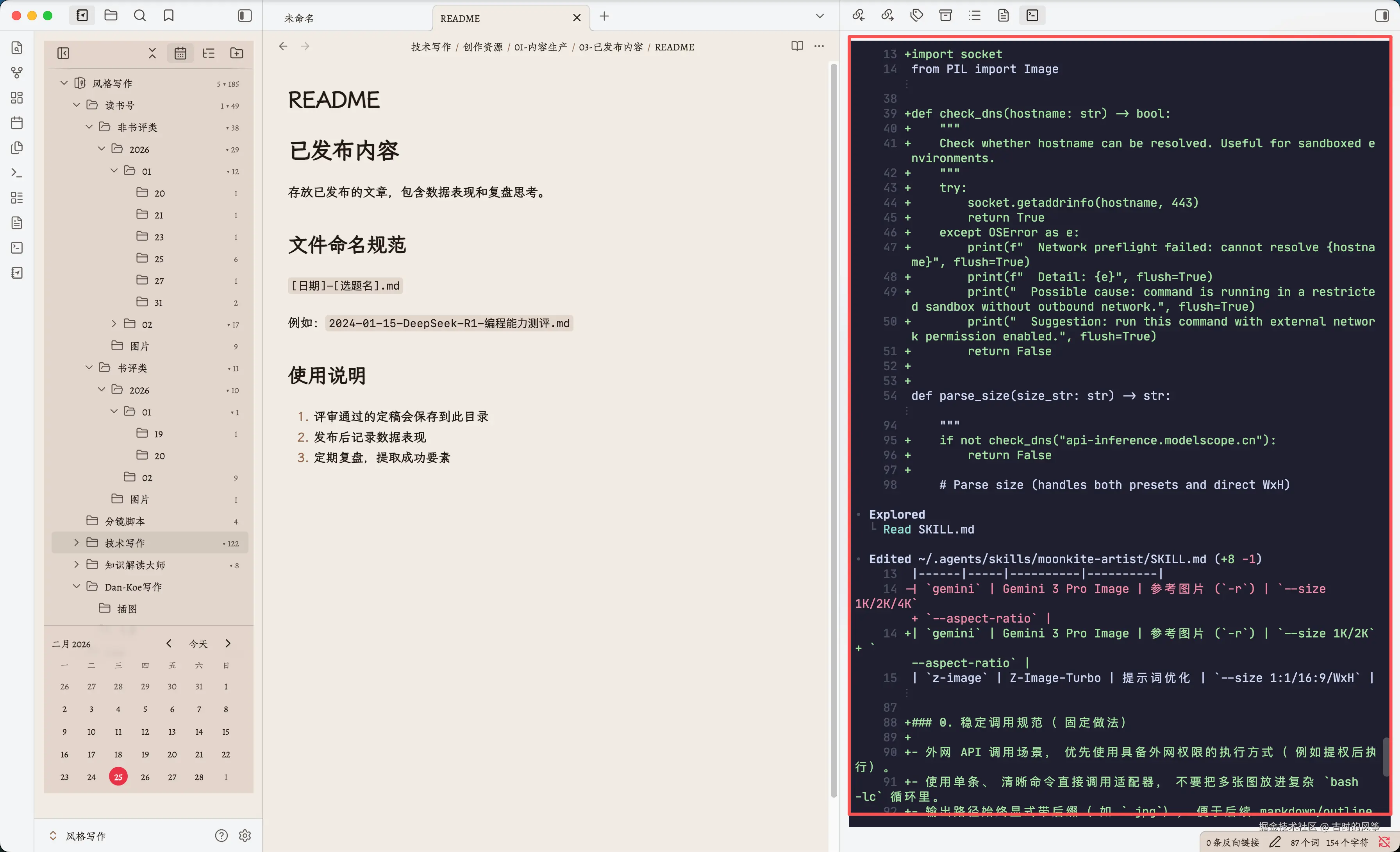
即便是在 Obsidian 中,我也放了一个终端进去。
打造最强终端
之前发的文章有有终端截图,有些同学问我用的什么软件,如何配置的。今天我就介绍一下我目前用的终端配置,供大家参考。
本来终端应该就是一个黑窗口,然后再配一套舒服的主题就好了。
但是由于现在代码都在终端写了,就不能只是简简单单只能输入命令了,如何快速的 切窗口、找文件、看 Git 状态都是需要被解决的问题。
直到我把这套组合装起来,一切都迎刃而解了。
这套组合就是:
Ghostty 终端;
Tokyo Night 主题;
JetBrains Mono Nerd Font 字体
Yazi 文件管理;
Lazygit git 管理。
3 行指令安装
只需要复制粘贴下面的代码,然后在终端执行,一切都安装好了。
css
brew install ghostty yazi lazygit \
  ffmpeg sevenzip jq poppler fd ripgrep fzf zoxide imagemagick
brew tap homebrew/cask-fonts
brew install --cask font-jetbrains-mono-nerd-font
Ghostty
Ghostty 可以说是目前最受欢迎的终端了,作者也开源了核心代码,还衍生出一些二次开发的产品,比如有些衍生终端将标题栏统一放到左侧变成导航了。
Ghostty 启动快、渲染快,配置简单,适合长期盯屏开发。
官网地址: ghostty.org/
JetBrains Mono Nerd Font
只是我之前用习惯了在 IDEA 中用这个字体,所以才用这个,你有其他习惯的字体,直接用你习惯的就好。
安装命令
css
brew tap homebrew/cask-fonts
brew install --cask font-jetbrains-mono-nerd-font
主题配置
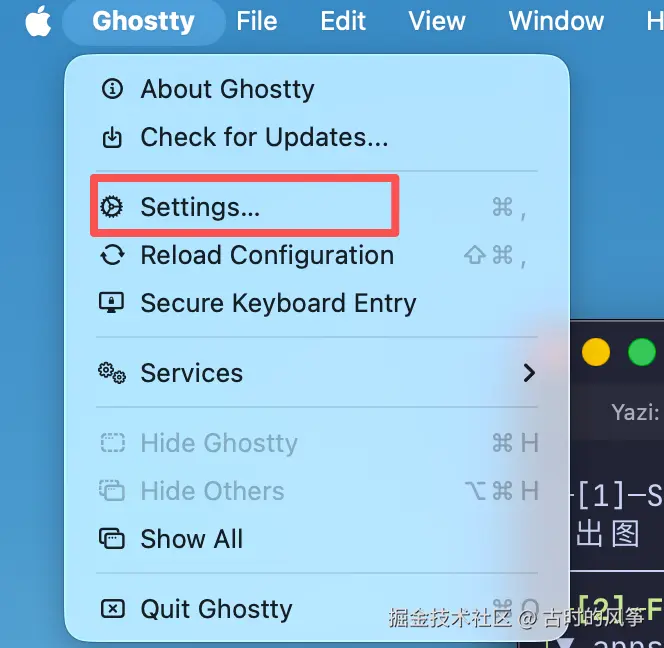
点击 Ghostty 即可打开配置,一个文本文件,在这里可以配置主题以及快捷键之类的功能。
在 terminalcolors.com/ 这个网站可以下载各种主题的配置信息,其实主要配置的就是颜色值。
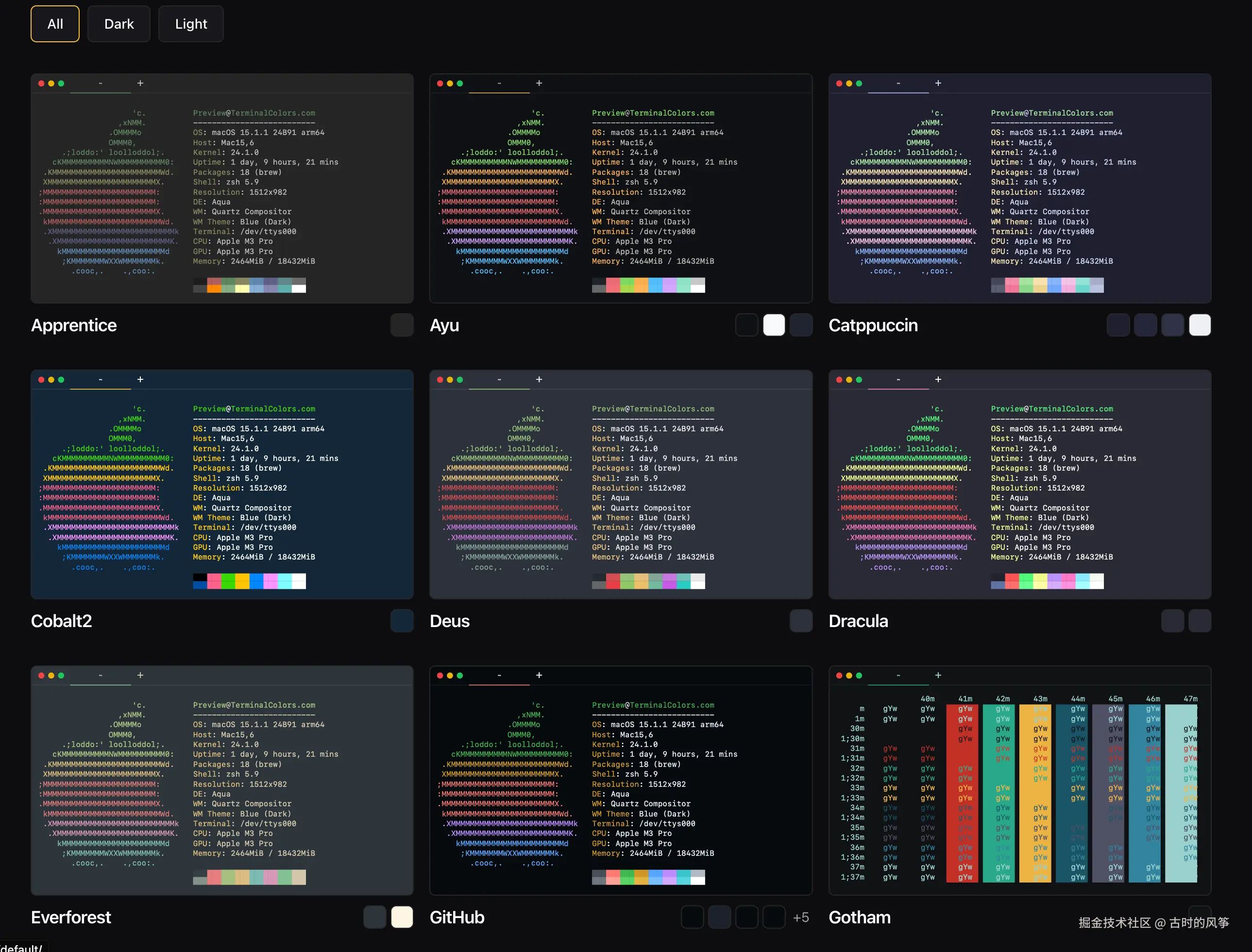
下载好主题文件,放到 ~/.config/ghostty/themes目录下,然后在配置文件的 theme属性上设置这个文件名就可以应用了。我比较喜欢的是 Catppuccin 和 Tokyo Night
下面是我的配置,需要的可以直接用。
ini
# Config generated by Ghostty Config
# ─────────────────────────────────────────────────────────────
# 主题配置
# ─────────────────────────────────────────────────────────────
theme = tokyo-night-moon
# 非聚焦窗口透明度
unfocused-split-opacity = 0.5

# window-decoration = "none"
# 设置窗口水平内边距
window-padding-x = 15

# 设置窗口垂直内边距
window-padding-y = 15


# ─────────────────────────────────────────────────────────────
# 字体配置
# ─────────────────────────────────────────────────────────────
font-family = "JetBrainsMono Nerd Font"
font-size = 15

# ─────────────────────────────────────────────────────────────
# 窗口配置
# ─────────────────────────────────────────────────────────────
window-padding-x = 10
window-padding-y = 10

# ─────────────────────────────────────────────────────────────
# 光标配置
# ─────────────────────────────────────────────────────────────
cursor-style = block
cursor-style-blink = true

# ─────────────────────────────────────────────────────────────
# 分屏快捷键
# ─────────────────────────────────────────────────────────────
keybind = cmd+d=new_split:right
keybind = cmd+shift+d=new_split:down
keybind = cmd+alt+left=goto_split:left
keybind = cmd+alt+right=goto_split:right
keybind = cmd+alt+up=goto_split:top
keybind = cmd+alt+down=goto_split:bottom
keybind = cmd+ctrl+left=resize_split:left,50
keybind = cmd+ctrl+right=resize_split:right,50
keybind = cmd+ctrl+up=resize_split:up,50
keybind = cmd+ctrl+down=resize_split:down,50
keybind = cmd+w=close_surface

# ─────────────────────────────────────────────────────────────
# 标签页快捷键
# ─────────────────────────────────────────────────────────────
keybind = cmd+t=new_tab
keybind = cmd+1=goto_tab:1
keybind = cmd+2=goto_tab:2
keybind = cmd+3=goto_tab:3
keybind = cmd+4=goto_tab:4
keybind = cmd+5=goto_tab:5

# ─────────────────────────────────────────────────────────────
# 其他配置
# ─────────────────────────────────────────────────────────────
scrollback-limit = 10000
shell-integration = detect
copy-on-select = true
link-url = true
confirm-close-surface = true
保存后重启 Ghostty或者点击设置中的 Reload Configuration 。
Yazi 终端文件管理
这是一个集成在终端中的文件管理器,凡事在 Finder 中支持的操作它都支持,比如搜索、预览图片和文件、批量处理、vim 操作等等。
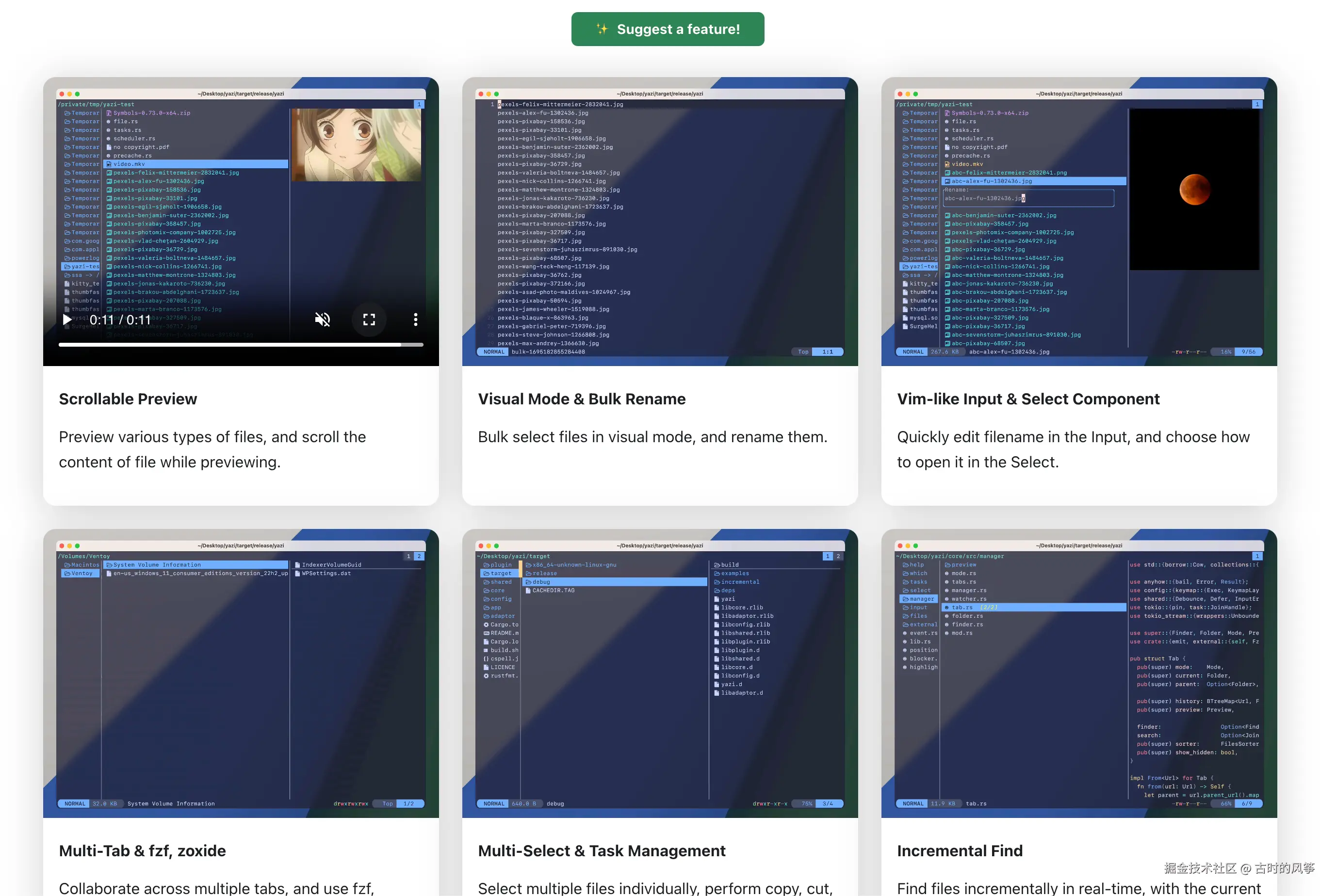
Yazi 常用操作
直接输入 yazi即可启动
yazi高频按键:
j/k 或方向键:上下移动h/l:返回上级/进入目录Space:选中y:复制x:剪切p:粘贴/:过滤搜索.:显示/隐藏隐藏文件q:退出
Lazygit
Lazygit 可以在终端可视化目前的仓库信息,包括当前分支、提交状态、worktree、文件预览、提交记录等等,这么说吧,我用 IDE 时都没办法一直看到这么详细的信息。
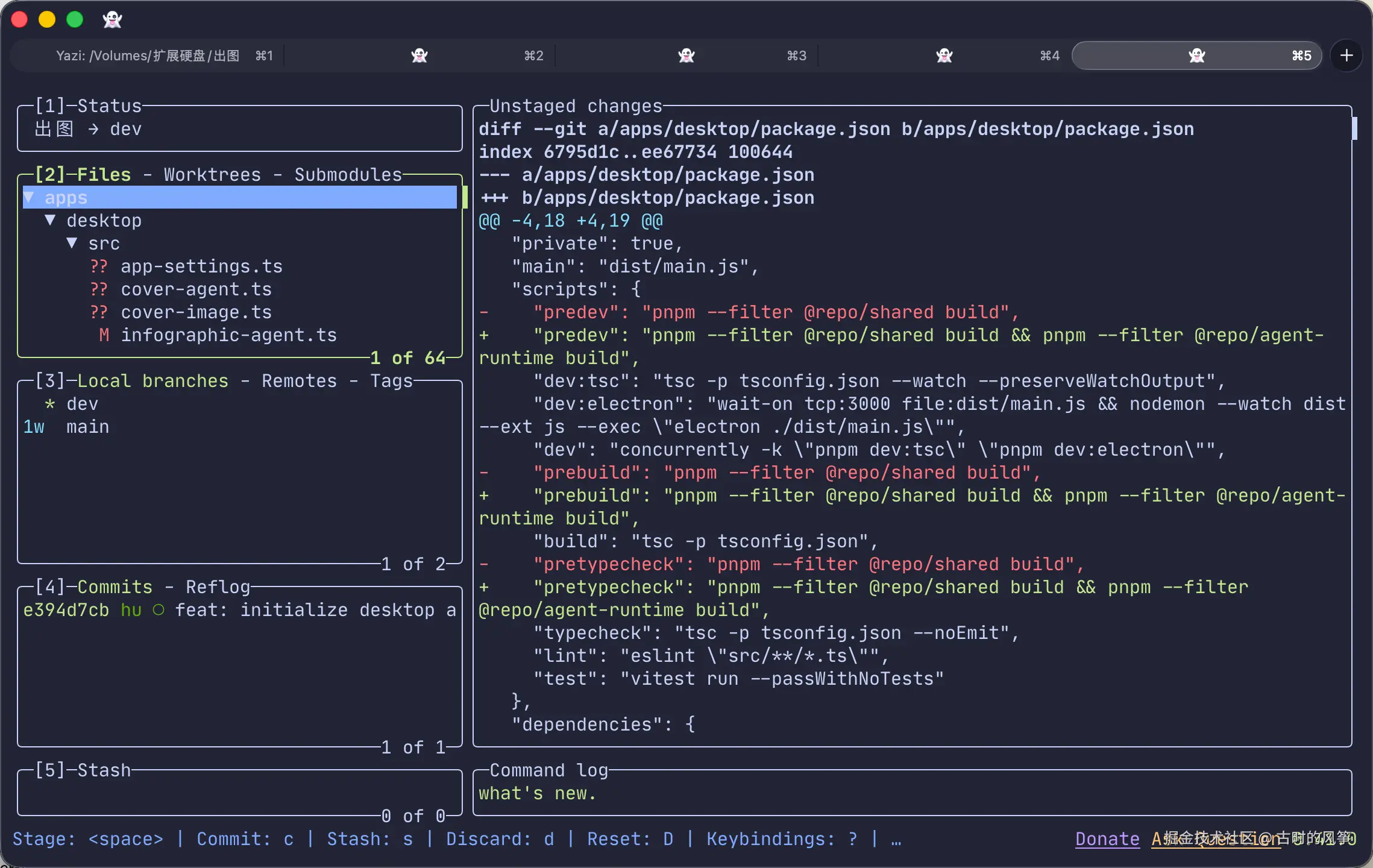
我的最佳实践
如下图这个界面,我来告诉你是怎么创建出来的。
首先先打开一个终端,这个终端可以开启 Codex 或 Claude Code,也就是左上角的这个。
然后 cmd+shift+d向下开一个新 tab(在 File 菜单项中也可以操作),在这里可以当做纯粹的终端用,比如执行一个npm 命令、复制移动删除之类的纯手工命令行,也就是左下角这个。
然后聚焦到左上角,快捷键 cmd+d向右新开一个 tab,在这里可以打开 lazygit 或者 yazi ,也就是右上角这个。
接着向下开新 tab,或者聚焦到左下角这个,cmd+d向右开新 tab,打开 lazygit 或yazi,也就是右下角这个。
最后:这套配置到底值不值?
如果你每天都在终端里干活,答案是:值,而且很快回本。
它不会让你一夜之间变大神,
但会把"重复动作成本"持续压低。
开发效率的本质,不是做得更快,
而是把不该浪费的注意力省下来,留给真正重要的问题。
还可以看看风筝往期文章
用这个方法,免费、无限期使用 SSL(HTTPS)证书,从此实现证书自由了
为什么我每天都记笔记,主要是因为我用的这个笔记软件太强大了,强烈建议你也用起来