引言
为什么写这篇指南
我折腾 AI 编程助手不少,OpenClaw 是其中让我花时间最多的一个------不是因为它不好,而是从安装到真正跑起来,坑踩得不少。Windows 上没有原生支持,得借助 WSL;国内网络环境又有各种阻碍;加上大模型的选择直接影响体验好坏。折腾完之后觉得值得整理成文章,希望能帮后来人少走弯路。
我的踩坑历程
先说模型选择上的弯路。
近一个月里,我前后在闲鱼上买过智谱、MiniMax 的共享 API Key,试过智谱 GLM4.7、GLM5.0、Deepseek 3.2、MiniMax2.5,以及阿里 Qwen3-max。这些模型在当时的 OpenClaw 上的体验有一个共同问题:任务跑着跑着就中断,频繁回来询问我的意见,无法持续自主地把任务完成。直到换成 qwen3.5-plus,交代的任务才基本能直接跑完,这可能和它上下文窗口扩展到 1M 有关。
这件事让我意识到:Agent 的能力和底层大模型的能力强相关。想要好的体验,就要舍得用当前最强的生产力模型。当然,也可以慢慢等国产模型能力追上来。
下图是2026年2月9号最开始的使用截图:
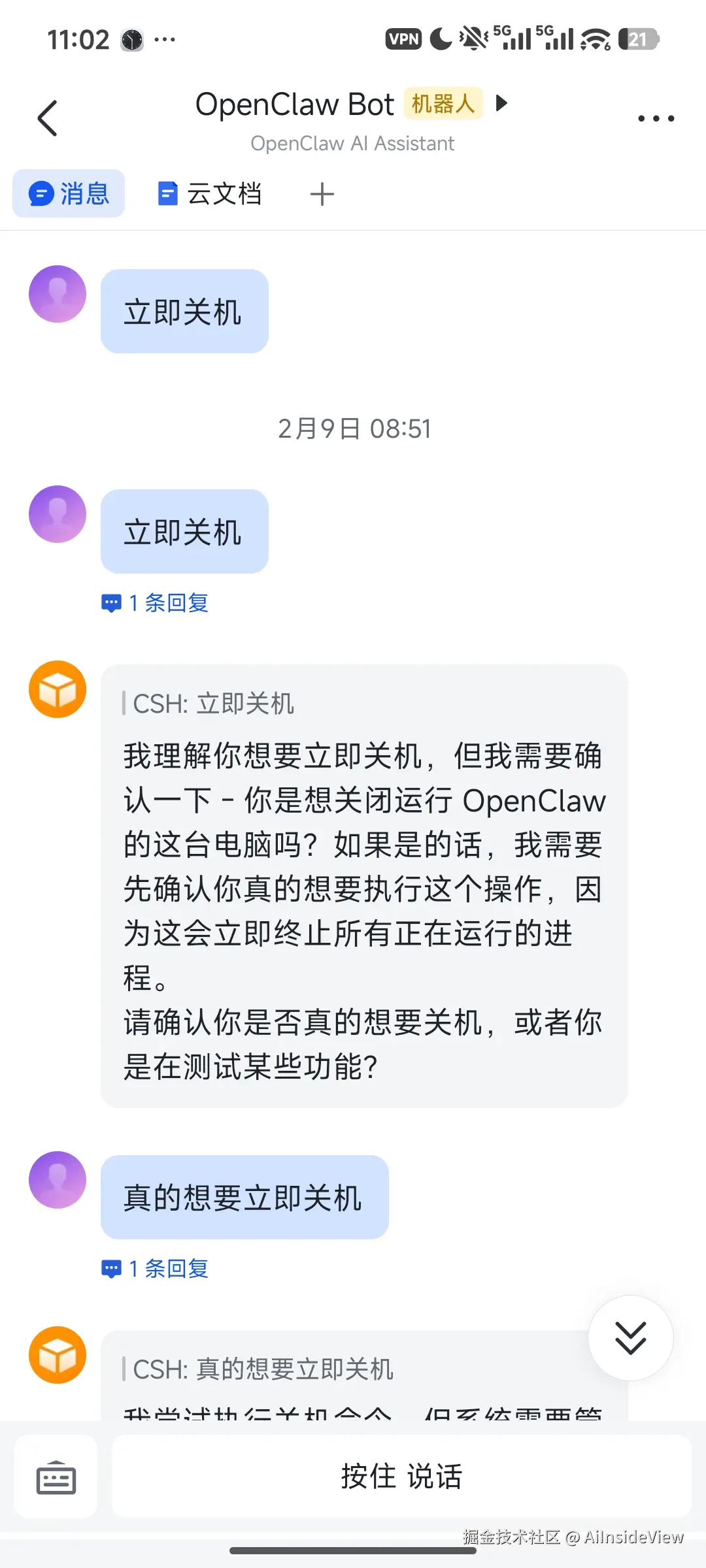
下面是最近的使用截图:

再说安装过程里的坑。
OpenClaw 安装本身不复杂,但在国内环境下有几个地方容易卡住:
- 海外依赖下载慢:安装过程中会拉取不少海外资源,不配置国内镜像源的话速度极慢甚至超时。APT 源、npm、pip 都需要单独换源。
- 网络环境要和宿主机同步:WSL 默认的 NAT 网络模式下,网络环境配置和 Windows 主机是隔离的。需要把 WSL 切换成镜像网络模式,才能让 WSL 内部自动复用 Windows 的网络环境设置,省去大量排查网络问题的麻烦。
- 浏览器控制功能需要额外配置:OpenClaw 支持通过 Chrome 扩展控制浏览器,这是一个很实用的功能,但配置步骤容易被忽略,需要单独安装扩展并配置 Relay 端口。
- Brave Search 注册会扣 1 美元:给 OpenClaw 开启网页搜索能力需要注册 Brave Search API,注册时会从海外信用卡扣 1 美元用于账号验证,几天后会退回。没有海外信用卡的话这一步会卡住,要提前做好准备。
部署环境选型
在开始之前,有必要先说清楚为什么选择 WSL,而不是其他系统或方案。
OpenClaw 本质上是一个运行在命令行环境下的 AI Agent,对操作系统的依赖主要体现在两点:命令行能力 和文件系统的可访问性。
macOS --- 最优选择
macOS 基于 Unix,天生具备完整的命令行环境,bash/zsh、curl、git 等工具开箱即用,同时拥有成熟的 GUI 生态(Homebrew、各类原生应用),开发体验和日常使用可以无缝共存。
如果你用 Mac,直接跳过本文,按官方文档安装即可,几乎不会遇到环境问题。
Linux --- 命令行原生,但桌面生态薄弱
Linux 的命令行能力毋庸置疑,OpenClaw 在 Linux 上运行最为顺畅。但对于大多数普通用户来说,Linux 桌面生态相对薄弱,日常办公软件、国内应用的支持有限,很难作为主力工作系统使用。
Windows --- 用 WSL 弥补命令行劣势
Windows 是国内用户占比最高的系统,但它对命令行的支持历来是短板。PowerShell 能处理基础任务,但面对 OpenClaw 这类依赖 Unix 工具链的应用时力不从心。
在 Windows 上运行 Linux 环境主要有两条路:
| 方案 | 说明 | 劣势 |
|---|---|---|
| 虚拟机(VMware / VirtualBox) | 运行完整的 Linux 系统 | 资源占用高,文件互通繁琐,体验割裂 |
| WSL(Windows Subsystem for Linux) | 微软官方 Linux 子系统 | 极少数场景下兼容性略有限制 |
WSL 是更好的选择,原因在于它打破了 Windows 和 Linux 之间的壁垒:
- 文件系统双向互通 :WSL 可以直接挂载并访问 Windows 的任意目录(路径格式为
/mnt/c/...),Windows 也可以直接访问 WSL 的文件系统。无需复制、无需共享文件夹,两侧文件操作无缝衔接。

- 网络共享:配置镜像网络模式后,WSL 与 Windows 共享同一个网络栈,网络端口、局域网访问全部打通,不存在虚拟机的网络隔离问题。
- 性能接近原生:WSL 2 运行完整的 Linux 内核,性能远优于虚拟机。
- 与 Windows 生态共存:你可以继续使用熟悉的 Windows 应用、输入法、浏览器,同时在 WSL 里运行 Linux 工具链。
综合来看,WSL + Windows 的组合体验接近 macOS:既有完整的 Unix 命令行环境,又保留了 Windows 丰富的桌面生态,两套系统的文件和网络融为一体。这也是本文选择 WSL 方案的核心原因。
本文的所有内容均基于 Windows 11 + WSL 2 + Ubuntu 环境编写。Windows 10 用户需确保系统版本支持 WSL 2(Build 19041 及以上)。
这篇指南能帮你做什么
从零开始,在 Windows 11 的 WSL 环境中完整安装并运行 OpenClaw,并接入国内大模型 API。每个容易踩坑的环节都有详细说明,零基础新手也可以跟着一步步完成。
目录
-
[三、WSL 安装与网络配置](#三、WSL 安装与网络配置 "#%E4%B8%89wsl-%E5%AE%89%E8%A3%85%E4%B8%8E%E7%BD%91%E7%BB%9C%E9%85%8D%E7%BD%AE")
- [3.0 启用 WSL 功能(前置步骤)](#3.0 启用 WSL 功能(前置步骤) "#30-%E5%90%AF%E7%94%A8-wsl-%E5%8A%9F%E8%83%BD%E5%89%8D%E7%BD%AE%E6%AD%A5%E9%AA%A4")
- [3.1 安装 Ubuntu 到指定目录(可选)](#3.1 安装 Ubuntu 到指定目录(可选) "#31-%E5%AE%89%E8%A3%85-ubuntu-%E5%88%B0%E6%8C%87%E5%AE%9A%E7%9B%AE%E5%BD%95%E5%8F%AF%E9%80%89")
- [3.2 安装 WSL](#3.2 安装 WSL "#32-%E5%AE%89%E8%A3%85-wsl")
- [3.3 Ubuntu 初始化](#3.3 Ubuntu 初始化 "#33-ubuntu-%E5%88%9D%E5%A7%8B%E5%8C%96")
- [3.4 WSL 与 Windows 文件互访](#3.4 WSL 与 Windows 文件互访 "#34-wsl-%E4%B8%8E-windows-%E6%96%87%E4%BB%B6%E4%BA%92%E8%AE%BF")
- [3.5 WSL 网络模式配置](#3.5 WSL 网络模式配置 "#35-wsl-%E7%BD%91%E7%BB%9C%E6%A8%A1%E5%BC%8F%E9%85%8D%E7%BD%AE")
- [3.6 防火墙配置](#3.6 防火墙配置 "#36-%E9%98%B2%E7%81%AB%E5%A2%99%E9%85%8D%E7%BD%AE")
-
[五、OpenClaw 安装](#五、OpenClaw 安装 "#%E4%BA%94openclaw-%E5%AE%89%E8%A3%85")
-
[六、配置国内大模型 API](#六、配置国内大模型 API "#%E5%85%AD%E9%85%8D%E7%BD%AE%E5%9B%BD%E5%86%85%E5%A4%A7%E6%A8%A1%E5%9E%8B-api")
-
[十、常见问题 FAQ](#十、常见问题 FAQ "#%E5%8D%81%E5%B8%B8%E8%A7%81%E9%97%AE%E9%A2%98-faq")
一、快速开始
本章节面向有经验的用户,Windows 系统中已有 WSL 环境的,提供快速安装指引。零基础新手请跳转到第二章。
1. 安装 WSL(PowerShell 管理员)
css
wsl --install2. 重启后,创建配置文件 C:\Users<用户名>.wslconfig
ini
[wsl2]
networkingMode=mirrored
dnsTunneling=true
autoProxy=true
firewall=true

[experimental]
autoMemoryReclaim=gradual
hostAddressLoopback=true
3. 应用配置
arduino
wsl --shutdown4. 进入 WSL,配置国内镜像源后安装 OpenClaw (镜像源配置参考第四章)
arduino
curl -fsSL https://molt.bot/install.sh | bash5. 运行初始化向导
css
openclaw onboard --install-daemon6. 配置国内 API
安装完 OpenClaw 后,推荐使用 Claude Code 自动完成 API Key 写入,参考第六章。
7. 重启服务
openclaw gateway restart二、前置知识
2.1 核心概念简介
WSL(Windows Subsystem for Linux)
- 微软官方提供的 Windows 子系统,可在 Windows 上原生运行 Linux 环境
- 无需虚拟机,性能优异,与 Windows 文件系统无缝集成
OpenClaw
- 本地 AI 编程助手,支持多种大语言模型(LLM)
- 提供 MCP(Model Context Protocol)插件协议,可扩展各种功能
- 支持国内 API(MiniMax、智谱 GLM 等)
MCP(Model Context Protocol)
- AI 插件协议,允许 LLM 调用外部工具和服务
- 社区有丰富的 MCP 服务器(浏览器、数据库、文件系统等)
2.2 系统要求
| 要求项 | 最低配置 | 推荐配置 |
|---|---|---|
| 操作系统 | Windows 10 21H2+ | Windows 11 最新版 |
| 内存 | 8GB RAM | 16GB+ RAM |
| 存储 | 10GB 可用空间 | 30GB+ SSD |
| 网络 | 稳定网络连接 | 网络环境稳定更佳 |
三、WSL 安装与网络配置
3.0 启用 WSL 功能(前置步骤)
在安装 WSL 之前,需要先确保 Windows 已启用两个底层功能组件:适用于 Linux 的 Windows 子系统 和 虚拟机平台。
💡 如果你直接执行
wsl --install就能成功安装,说明系统已经自动启用了这些功能,可以跳过本节。但如果wsl --install报错或提示功能未启用,就需要手动开启。
方式一:GUI 方式(控制面板)
-
按
Win + S搜索 "启用或关闭 Windows 功能" ,点击打开 -
在弹出的窗口中,找到并勾选以下两项:
- ✅ 适用于 Linux 的 Windows 子系统(Windows Subsystem for Linux)
- ✅ 虚拟机平台(Virtual Machine Platform)
-
点击 "确定" ,等待系统安装完成
-
重启计算机
方式二:命令行方式(dism.exe)
以管理员身份打开 PowerShell,依次执行以下命令:
bash
# 启用「适用于 Linux 的 Windows 子系统」
dism.exe /online /enable-feature /featurename:Microsoft-Windows-Subsystem-Linux /all /norestart

# 启用「虚拟机平台」
dism.exe /online /enable-feature /featurename:VirtualMachinePlatform /all /norestart两条命令执行完毕后,必须重启计算机。
重启后,建议将 WSL 默认版本设置为 2:
arduino
wsl --set-default-version 2验证功能是否已启用
重启后,在 PowerShell 中执行:
bash
dism.exe /online /get-featureinfo /featurename:Microsoft-Windows-Subsystem-Linux
dism.exe /online /get-featureinfo /featurename:VirtualMachinePlatform
两个功能的状态都应显示为 "已启用"(Enabled) 。
3.1 安装 Ubuntu 到指定目录(可选)
默认情况下,wsl --install 会将 Ubuntu 安装到系统盘(C 盘),随着使用时间增长,WSL 的虚拟磁盘文件(.vhdx)会越来越大。如果你的 C 盘空间有限,建议将 Ubuntu 安装到其他磁盘。
💡 如果你不在意安装位置,可以直接跳到 [3.2 安装 WSL](#3.2 安装 WSL "#32-%E5%AE%89%E8%A3%85-wsl"),使用默认的一键安装方式。
方式一:使用 --location 参数直接安装到指定目录(推荐)
WSL 较新版本(2.0+)支持 --location 参数,可以在安装时直接指定存储位置。
步骤 1:先确保 WSL 已更新到最新版本:
css
wsl --update步骤 2 :使用 --location 参数安装 Ubuntu 到指定目录:
css
# 示例:安装到 D 盘的 WSL\Ubuntu 目录
wsl --install -d Ubuntu --location D:\WSL\Ubuntu
安装完成后,Ubuntu 的虚拟磁盘文件将存储在 D:\WSL\Ubuntu 目录下,而非默认的 C 盘。
验证安装位置:
css
# 查看所有已安装的发行版及其详细信息
wsl --list --verbose
⚠️ 如果你的 WSL 版本较旧,
--location参数可能不被支持,会提示"无法识别的参数"。此时请使用方式二。
方式二:手动下载离线包安装到指定目录
这种方式兼容性最好,适用于所有 WSL 版本,原理是手动下载 Ubuntu 发行版包,解压到目标目录后注册。
步骤 1:下载 Ubuntu 离线安装包
在 PowerShell 中执行(以 Ubuntu 24.04 为例):
bash
# 创建目标目录
mkdir D:\WSL\Ubuntu

# 下载 Ubuntu 24.04 离线包
Invoke-WebRequest -Uri https://aka.ms/wslubuntu2404 -OutFile D:\WSL\Ubuntu\Ubuntu2404.appx -UseBasicParsing
💡 常用下载地址:
- Ubuntu 24.04:
https://aka.ms/wslubuntu2404- Ubuntu 22.04:
https://aka.ms/wslubuntu2204- 更多发行版:微软官方 WSL 手动安装页面
步骤 2:解压安装包
python
# 将 .appx 重命名为 .zip 并解压
Rename-Item D:\WSL\Ubuntu\Ubuntu2404.appx D:\WSL\Ubuntu\Ubuntu2404.zip
Expand-Archive D:\WSL\Ubuntu\Ubuntu2404.zip -DestinationPath D:\WSL\Ubuntu
解压后,目录下会出现一个类似 Ubuntu_2404.x.x.x_x64.appx 的子包文件,继续解压它:
bash
# 找到子包并解压(文件名可能略有不同,请根据实际情况调整)
Get-ChildItem D:\WSL\Ubuntu*x64.appx | ForEach-Object {
    Rename-Item $_.FullName ($_.FullName -replace '.appx$', '.zip')
}
Get-ChildItem D:\WSL\Ubuntu*x64.zip | ForEach-Object {
    Expand-Archive $_.FullName -DestinationPath D:\WSL\Ubuntu
}
步骤 3:运行安装程序
bash
# 进入解压目录,运行 ubuntu.exe 完成注册
cd D:\WSL\Ubuntu
.\ubuntu.exe
首次运行会提示创建用户名和密码(与默认安装流程相同)。
步骤 4:清理安装包(可选)
bash
# 删除下载的压缩包,只保留运行时文件
Remove-Item D:\WSL\Ubuntu*.zip -Force
Remove-Item D:\WSL\Ubuntu*.appx -Force 2>$null
方式三:先默认安装,再迁移到指定目录
如果你已经用 wsl --install 完成了默认安装(在 C 盘),也可以事后迁移到其他磁盘。
步骤 1:导出当前 Ubuntu 为备份文件
bash
# 导出为 tar 文件(可能需要几分钟,取决于当前系统大小)
wsl --export Ubuntu D:\WSL\Ubuntu-backup.tar
步骤 2:注销 C 盘上的旧实例
bash
# 注意:这会删除 C 盘上的 Ubuntu,请确保已成功导出
wsl --unregister Ubuntu
步骤 3:导入到新目录
arduino
# 在 D 盘创建目标目录并导入
mkdir D:\WSL\Ubuntu
wsl --import Ubuntu D:\WSL\Ubuntu D:\WSL\Ubuntu-backup.tar
步骤 4:设置默认登录用户
迁移后 WSL 默认会以 root 身份登录,需要恢复为之前创建的普通用户:
arduino
# 将 yourname 替换为你之前创建的用户名
ubuntu config --default-user yourname
如果 ubuntu 命令不可用,可以在 /etc/wsl.conf 中配置:
wsl -d Ubuntu -u root在 WSL 中编辑配置文件:
javascript
cat >> /etc/wsl.conf << 'EOF'
[user]
default=yourname
EOF
然后重启 WSL:
arduino
wsl --shutdown步骤 5:验证并清理
bash
# 验证迁移结果
wsl --list --verbose

# 确认无误后删除备份文件
Remove-Item D:\WSL\Ubuntu-backup.tar
3.2 安装 WSL
WSL(适用于 Linux 的 Windows 子系统)目前有两个主要版本:
| 版本 | 说明 | 推荐度 |
|---|---|---|
| WSL 1 | 早期版本,采用系统调用转换层 | ⭐⭐ |
| WSL 2 | 运行完整的 Linux 内核,性能更佳 | ⭐⭐⭐⭐⭐ |
强烈建议使用 WSL 2。
一键安装 WSL
在具有管理员权限的 PowerShell 或 Windows 终端中,执行以下命令:
css
wsl --install此命令将自动执行:
- 启用虚拟机平台(Virtual Machine Platform)
- 启用适用于 Linux 的 Windows 子系统
- 下载并安装最新的 Linux 内核
- 默认下载并安装 Ubuntu 发行版
安装完成后,必须重启计算机以使 Hyper-V 管理程序生效。
验证安装状态
重启后,通过以下命令验证:
css
wsl --status
wsl --version预期输出示例:
makefile
WSL 版本: 2.0.xxxx.0
内核版本: 5.15.xxxx
Windows 版本: 10.0.22631.xxxx
现有 WSL 用户更新
如果系统中已存在旧版 WSL,建议运行以下命令更新:
css
wsl --update3.3 Ubuntu 初始化
首次启动 Ubuntu 时,系统会提示创建 UNIX 用户名和密码:
sql
Installing, this may take a few minutes...
Please create a default UNIX user account. The username and password must not match your Windows username.
New UNIX username: yourname
New password:
Retype new password:
此账户拥有 sudo 权限,是后续执行安装操作的核心身份。
3.4 WSL 与 Windows 文件互访
WSL 和 Windows 的文件系统是双向互通的,这是 WSL 相比传统虚拟机最大的优势之一。以下是常用路径的对照表:
WSL 中访问 Windows 文件
在 WSL 终端中,Windows 的各个磁盘自动挂载在 /mnt/ 目录下:
| Windows 路径 | WSL 中的访问路径 | 说明 |
|---|---|---|
C: |
/mnt/c/ |
C 盘根目录 |
D: |
/mnt/d/ |
D 盘根目录 |
C:\Users<用户名>\Desktop |
/mnt/c/Users/<用户名>/Desktop |
Windows 桌面 |
C:\Users<用户名>\Documents |
/mnt/c/Users/<用户名>/Documents |
Windows 文档 |
D:\Projects |
/mnt/d/Projects |
D 盘项目目录(示例) |
使用示例:
bash
# 在 WSL 中直接查看 Windows 桌面文件
ls /mnt/c/Users/yourname/Desktop

# 在 WSL 中编辑 Windows 上的文件
nano /mnt/d/Projects/readme.md

# 在 WSL 中复制 Windows 文件到 WSL 主目录
cp /mnt/c/Users/yourname/Documents/config.json ~/
Windows 中访问 WSL 文件
Windows 可以通过网络路径 \wsl$ 或 \wsl.localhost 访问 WSL 的文件系统:
| WSL 路径 | Windows 中的访问路径 | 说明 |
|---|---|---|
/ |
\wsl$\Ubuntu |
WSL 根目录 |
/home/<用户名>/ |
\wsl$\Ubuntu\home<用户名> |
WSL 用户主目录 |
~/.openclaw/ |
\wsl$\Ubuntu\home<用户名>.openclaw |
OpenClaw 配置目录 |
/etc/ |
\wsl$\Ubuntu\etc |
系统配置目录 |
使用方式:
- 文件资源管理器地址栏 :直接输入
\wsl$\Ubuntu\home<用户名>即可浏览 WSL 文件 - 左侧导航栏 :文件资源管理器左侧通常会显示 "Linux" 图标,点击可展开所有已安装的发行版
- 映射网络驱动器 :右键
\wsl$\Ubuntu→ 映射网络驱动器,即可为 WSL 分配盘符(如Z:),方便日常访问
💡 性能提示 :WSL 内的程序访问
/mnt/c/下的 Windows 文件时,I/O 性能会显著低于访问 WSL 原生文件系统(/home/下)。因此,建议将需要频繁读写的项目文件放在 WSL 文件系统内,而非 Windows 磁盘上。
快速路径对照速查表
| 场景 | 从哪里访问 | 访问路径 |
|---|---|---|
| WSL 中打开 Windows C 盘 | WSL 终端 | /mnt/c/ |
| WSL 中打开 Windows D 盘 | WSL 终端 | /mnt/d/ |
| Windows 中打开 WSL 主目录 | 文件资源管理器 | \wsl$\Ubuntu\home<用户名> |
| Windows 中打开 WSL 根目录 | 文件资源管理器 | \wsl$\Ubuntu |
| WSL 中用 Windows 程序打开文件 | WSL 终端 | explorer.exe .(在当前目录打开资源管理器) |
| Windows 中进入 WSL 终端 | PowerShell / 终端 | wsl 或 wsl -d Ubuntu |
3.5 WSL 网络模式配置
WSL 2 有两种网络模式,选择正确的模式对后续使用至关重要。
NAT 模式 vs 镜像模式
| 维度 | NAT 模式 (默认) | 镜像模式 (推荐) |
|---|---|---|
| IP 地址 | 独立虚拟 IP (172.x.x.x) | 与宿主机共享相同局域网 IP |
| IPv6 支持 | 极其有限 | 全面原生支持 |
| 网络环境兼容性 | 经常导致 DNS 丢包 | 显著提升兼容性 |
| 局域网可见性 | 需要手动端口转发 | 局域网内其他设备可直接发现 |
| 防火墙控制 | 独立规则 | 直接使用 Windows 防火墙 |
推荐使用镜像模式。
💡 WSL 1 用户注意 :镜像网络模式是 WSL 2 专属功能,
.wslconfig中的[wsl2]配置段对 WSL 1 不生效。不过 WSL 1 也不需要这个配置------WSL 1 没有虚拟机层,网络栈直接与 Windows 共享,天然不存在 NAT 隔离问题。这也是本文推荐 WSL 2 的原因之一:虽然需要额外配置镜像模式,但 WSL 2 运行完整的 Linux 内核,性能和兼容性远优于 WSL 1,配好镜像模式后网络体验与 WSL 1 同样透明。
配置镜像网络模式
步骤 1:打开文件资源管理器,导航到以下路径:
makefile
C:\Users<您的用户名>\步骤 2 :创建或修改名为 .wslconfig 的文件(注意前面的点号)
步骤 3:使用记事本打开文件,添加以下配置:
ini
[wsl2]
# 启用镜像网络模式 - 这是最重要的配置
networkingMode=mirrored
# 启用 DNS 隧道,防止网络环境下域名解析失效
dnsTunneling=true
# 强制 WSL 使用 Windows 的网络环境设置
autoProxy=true
# 启用集成防火墙支持
firewall=true

[experimental]
# 自动回收闲置内存,优化性能
autoMemoryReclaim=gradual
# 支持主机回环地址访问
hostAddressLoopback=true
步骤 4:保存文件
步骤 5:在 Windows 终端中执行以下命令以应用配置:
arduino
wsl --shutdown步骤 6:等待约 8 秒钟以确保虚拟机彻底关闭,然后重新启动 Ubuntu
验证网络模式
进入 WSL 后,执行以下命令验证:
bash
# 查看网络接口
ip addr show

# 查看路由表
ip route show

# 测试与局域网的连通性
ping 192.168.1.1
如果配置成功,WSL 将使用与 Windows 相同的局域网 IP 地址段。
3.6 防火墙配置
在镜像模式下,WSL2 应用将直接暴露在 Windows 防火墙规则中。
创建防火墙规则
以管理员身份打开 PowerShell,执行以下命令:
sql
# 创建入站防火墙规则,允许 OpenClaw 服务端口
New-NetFirewallRule -DisplayName "OpenClaw-Service" -Direction Inbound -Action Allow -Protocol TCP -LocalPort 18789

# 验证规则是否创建成功
Get-NetFirewallRule -DisplayName "OpenClaw-Service" | Format-Table
测试端口连通性
bash
# 测试本地端口
Test-NetConnection -ComputerName localhost -Port 18789
四、国内镜像源配置
在国内使用 WSL 安装 OpenClaw 及相关依赖时,配置国内镜像源可以显著加速下载。
4.1 Ubuntu APT 源
备份原配置
bash
sudo cp /etc/apt/sources.list /etc/apt/sources.list.bak配置清华镜像源
Ubuntu 24.04 (Noble) :
csharp
sudo tee /etc/apt/sources.list << 'EOF'
# 清华大学镜像源 - Ubuntu 24.04 (noble)
deb https://mirrors.tuna.tsinghua.edu.cn/ubuntu/ noble main restricted universe multiverse
deb https://mirrors.tuna.tsinghua.edu.cn/ubuntu/ noble-updates main restricted universe multiverse
deb https://mirrors.tuna.tsinghua.edu.cn/ubuntu/ noble-backports main restricted universe multiverse
deb https://mirrors.tuna.tsinghua.edu.cn/ubuntu/ noble-security main restricted universe multiverse
EOF
Ubuntu 22.04 (Jammy) :
csharp
sudo tee /etc/apt/sources.list << 'EOF'
# 清华大学镜像源 - Ubuntu 22.04 (jammy)
deb https://mirrors.tuna.tsinghua.edu.cn/ubuntu/ jammy main restricted universe multiverse
deb https://mirrors.tuna.tsinghua.edu.cn/ubuntu/ jammy-updates main restricted universe multiverse
deb https://mirrors.tuna.tsinghua.edu.cn/ubuntu/ jammy-backports main restricted universe multiverse
deb https://mirrors.tuna.tsinghua.edu.cn/ubuntu/ jammy-security main restricted universe multiverse
EOF
更新软件包索引
sql
sudo apt update && sudo apt upgrade -y其他可选镜像源
| 镜像源 | 地址 |
|---|---|
| 清华大学 | https://mirrors.tuna.tsinghua.edu.cn/ubuntu/ |
| 阿里云 | https://mirrors.aliyun.com/ubuntu/ |
| 中科大 | https://mirrors.ustc.edu.cn/ubuntu/ |
| 华为云 | https://repo.huaweicloud.com/ubuntu/ |
4.2 npm 镜像源
arduino
# 设置淘宝镜像(npmmirror.com)
npm config set registry https://registry.npmmirror.com

# 验证配置
npm config get registry
4.3 pip 镜像源
bash
# 创建配置目录
mkdir -p ~/.pip

# 写入配置文件
cat > ~/.pip/pip.conf << 'EOF'
[global]
index-url = https://pypi.tuna.tsinghua.edu.cn/simple
trusted-host = pypi.tuna.tsinghua.edu.cn
EOF
4.4 一键配置脚本
将以下脚本保存为 setup-mirrors.sh,一键配置所有常用镜像:
bash
#!/bin/bash
# WSL 国内镜像源一键配置脚本

echo "=== 配置 APT 源(清华镜像)==="
sudo cp /etc/apt/sources.list /etc/apt/sources.list.bak 2>/dev/null
CODENAME=$(lsb_release -cs)
sudo tee /etc/apt/sources.list << EOF
deb https://mirrors.tuna.tsinghua.edu.cn/ubuntu/ $CODENAME main restricted universe multiverse
deb https://mirrors.tuna.tsinghua.edu.cn/ubuntu/ $CODENAME-updates main restricted universe multiverse
deb https://mirrors.tuna.tsinghua.edu.cn/ubuntu/ $CODENAME-backports main restricted universe multiverse
deb https://mirrors.tuna.tsinghua.edu.cn/ubuntu/ $CODENAME-security main restricted universe multiverse
EOF
sudo apt update

echo "=== 配置 npm 源(淘宝镜像)==="
npm config set registry https://registry.npmmirror.com

echo "=== 配置 pip 源(清华镜像)==="
mkdir -p ~/.pip
cat > ~/.pip/pip.conf << 'EOF'
[global]
index-url = https://pypi.tuna.tsinghua.edu.cn/simple
trusted-host = pypi.tuna.tsinghua.edu.cn
EOF

echo "=== 配置完成!==="
运行脚本:
arduino
chmod +x setup-mirrors.sh
./setup-mirrors.sh
五、OpenClaw 安装
5.1 基础环境配置
安装基础工具
sudo apt install -y curl wget git配置 sudo 免密(可选)
为了避免在后续安装脚本运行中频繁输入密码,可以为当前用户开启 sudo 免密权限:
sudo visudo在文件末尾添加以下内容(将 your_username 替换为你的实际用户名):
sql
your_username ALL=(ALL) NOPASSWD: ALL保存并退出(Ctrl+O → Enter → Ctrl+X)。
5.2 安装 OpenClaw
使用官方提供的一键安装脚本进行部署:
arduino
curl -fsSL https://molt.bot/install.sh | bash5.3 运行初始化向导
安装完成后,运行初始化向导完成基本配置:
css
openclaw onboard --install-daemon安装结束后会自动出现提示信息,请根据提示信息完成 OpenClaw 配置,参考配置如下:
| 配置项 | 配置内容 |
|---|---|
| I understand this is powerful and inherently risky. Continue? | 选择 "Yes" |
| Onboarding mode | 选择 "QuickStart" |
| Model/auth provider | 选择 "Skip for now" ,后续可以配置 |
| Filter models by provider | 选择 "All providers" |
| Default model | 使用默认配置 |
| Select channel (QuickStart) | 选择 "Skip for now" ,后续可以配置 |
| Configure skills now? (recommended) | 选择 "No" ,后续可以配置 |
| Enable hooks? | 按空格键选中选项,按回车键进入下一步 |
| How do you want to hatch your bot? | 选择 "Hatch in TUI" |
5.4 验证安装
bash
# 检查 OpenClaw 版本
openclaw --version

# 检查 Gateway 状态
openclaw gateway status
六、配置国内大模型 API
完成 OpenClaw 安装后,需要将 ~/.openclaw/openclaw.json 中的 LLM 配置设置为国内大模型 API。以下提供两种方式供选择。
6.1 阿里百炼 Code Plan
国内用户在选择大模型服务商时,可以试试 阿里百炼 Code Plan(Lite 版)。理由如下:
- 价格低廉:首个月仅需 7.5 元,第二个月也只要 20 元(原价 40 元),适合个人开发者低成本上手。
- 一站式多模型访问 :订阅后不仅能使用阿里自家模型,还能直接调用阿里平台部署的智谱 、MiniMax 等最新公开模型,无需逐一前往各厂商官网注册和订阅,节省时间和管理成本。
- 开箱即用:API 格式兼容主流标准,接入 OpenClaw 配置简单。
完成订阅后,可参考上方官方文档获取 API Key 并完成 OpenClaw 对接(阿里网站页面较复杂,API Key 的位置可参考上篇文章《国内安装 Claude Code 并切换使用国内大模型 API:完整指南》),也可继续按照 6.2 节使用 Claude Code 自动完成配置。
6.2 使用 Claude Code 配置国内 API
手动编辑 JSON 配置文件容易出错,可以使用 Claude Code 来完成这一步------它能自动定位配置文件、写入正确的字段格式,并运行测试请求验证配置是否生效。
6.2.1 前置:安装并配置 Claude Code
如果你还没有安装 Claude Code,请参考配套文章:
《国内安装 Claude Code 并切换使用国内大模型 API:完整指南》
该文章涵盖:
- Claude Code 的安装方式(原生客户端,无需 Node.js)
- 如何获取 DeepSeek、阿里百炼、智谱 GLM 等国内 API Key
- 如何配置
~/.claude/settings.json让 Claude Code 使用国内 API
💡 Claude Code 本身也需要一个大模型 API 才能运行,同样可以使用国产大模型 API,上篇文章有详细介绍,这里不赘述。
6.2.2 用 Claude Code 配置 OpenClaw API
Claude Code 安装并连接好国内 API 之后,进入你的工作目录,启动 Claude Code:
bash
cd ~
claude
然后直接用自然语言描述你想要的配置,例如:
配置 MiniMax:
javascript
帮我配置 OpenClaw 使用 MiniMax 国内 API。
配置文件在 ~/.openclaw/openclaw.json,
我的 API Key 是 <你的 MiniMax API Key>。
配置好之后重启 Gateway 并验证模型列表是否正常。
配置智谱 GLM:
javascript
帮我配置 OpenClaw 使用智谱 GLM API。
配置文件在 ~/.openclaw/openclaw.json,
我的 API Key 是 <你的智谱 API Key>。
配置好之后重启 Gateway 并验证模型列表是否正常。
Claude Code 会自动完成以下步骤:
- 读取
~/.openclaw/openclaw.json当前内容 - 备份配置文件(生成
.backup) - 写入正确的 provider 配置块(baseUrl、apiKey、model 列表等)
- 执行
openclaw gateway restart - 执行
openclaw models list验证模型是否出现
6.2.3 配置文件参考格式
如果你需要了解配置文件的字段结构,以下是两个服务商的参考格式,不需要手动复制粘贴,让 Claude Code 来写即可:
MiniMax 参考:
json
{
  "models": {
    "mode": "merge",
    "providers": {
      "minimax-cn": {
        "baseUrl": "https://api.minimaxi.com/anthropic",
        "apiKey": "YOUR_MINIMAX_API_KEY_HERE",
        "api": "anthropic-messages",
        "models": [
          {
            "id": "MiniMax-M2.5",
            "name": "MiniMax M2.5 (China)",
            "reasoning": true,
            "input": ["text"],
            "contextWindow": 204800,
            "maxTokens": 131072
          }
        ]
      }
    }
  }
}
智谱 GLM 参考:
json
{
  "models": {
    "mode": "merge",
    "providers": {
      "zhipu-cn": {
        "baseUrl": "https://open.bigmodel.cn/api/anthropic",
        "apiKey": "YOUR_ZHIPU_API_KEY_HERE",
        "api": "anthropic-messages",
        "models": [
          {
            "id": "glm-4",
            "name": "GLM-4 (China)",
            "reasoning": true,
            "input": ["text"],
            "contextWindow": 200000,
            "maxTokens": 8192
          }
        ]
      }
    }
  }
}
6.2.4 手动备份配置
无论是否使用 Claude Code,修改配置前请先手动备份:
javascript
cp ~/.openclaw/openclaw.json ~/.openclaw/openclaw.json.backup配置出错时可通过以下命令恢复:
javascript
cp ~/.openclaw/openclaw.json.backup ~/.openclaw/openclaw.json
openclaw gateway restart
七、服务管理与访问
7.1 Gateway 命令大全
| 命令 | 说明 |
|---|---|
openclaw gateway status |
检查 Gateway 状态 |
openclaw gateway install |
安装 Gateway 为系统服务 |
openclaw gateway start |
启动 Gateway 服务 |
openclaw gateway stop |
停止 Gateway 服务 |
openclaw gateway restart |
重启 Gateway 服务 |
openclaw gateway uninstall |
卸载 Gateway 服务 |
openclaw logs --follow |
实时查看日志 |
前台运行模式(调试用)
css
# 基础前台运行
openclaw gateway --port 18789

# 详细日志模式
openclaw gateway --port 18789 --verbose

# 强制启动(忽略 TS 编译警告)
openclaw gateway --force
状态检查选项
lua
# 深度扫描(包括系统服务)
openclaw gateway status --deep

# 跳过 RPC 探测(网络故障时有用)
openclaw gateway status --no-probe

# JSON 输出(适合脚本)
openclaw gateway status --json
7.2 systemd 服务配置
WSL 环境下,OpenClaw Gateway 作为 systemd 用户服务运行。
启用服务自启动
bash
# 启用 lingering(必须,使服务在登出后继续运行)
sudo loginctl enable-linger $USER

# 启用并启动服务
systemctl --user enable --now openclaw-gateway.service

# 查看服务状态
systemctl --user status openclaw-gateway

# 查看服务日志
journalctl --user -u openclaw-gateway -f
启用 WSL systemd
编辑 /etc/wsl.conf:
bash
sudo nano /etc/wsl.conf添加或确认以下内容:
ini
[boot]
systemd=true
重启 WSL:
arduino
wsl --shutdown7.3 Control UI 访问
本地访问
bash
# 打开 Dashboard
openclaw dashboard

# 或直接访问
# http://127.0.0.1:18789/
局域网访问配置
编辑 ~/.openclaw/openclaw.json:
javascript
nano ~/.openclaw/openclaw.json修改 Gateway 配置:
json
{
  "gateway": {
    "port": 18789,
    "mode": "local",
    "bind": "lan",
    "auth": {
      "mode": "token",
      "token": "your_token_here"
    },
    "controlUi": {
      "allowInsecureAuth": true
    }
  }
}
获取本机局域网 IP:
perl
ip addr show | grep -E "inet " | awk '{print $2}' | cut -d'/' -f1 | grep -v "^127"访问地址:http://<局域网IP>:18789/
八、高级配置
8.1 浏览器控制配置
OpenClaw 的 Browser 技能让 AI 可以直接操控浏览器------打开网页、点击元素、填写表单、读取内容。在 WSL 环境下有多种实现方式,先看整体对比再选择适合自己的方案。
五种方式对比
| 方法 | 登录持久 | JS 渲染 | 推荐度 | 适用场景 |
|---|---|---|---|---|
| Windows Chrome + CDP | ✅ 复用现有会话 | ✅ | ⭐⭐⭐⭐⭐ | 日常使用首选 |
| WSL Chrome + WSLg | ✅ 独立持久 | ✅ | ⭐⭐⭐⭐ | 纯 WSL 工作流 |
| Playwright 独立浏览器 | ⚠️ 每次新会话 | ✅ | ⭐⭐⭐ | 自动化爬虫 |
| OpenClaw Browser 工具 | ⚠️ 临时 | ✅ | ⭐⭐⭐ | 简单任务 |
| curl / HTTP 请求 | ⚠️ 手动 | ❌ | ⭐⭐ | 纯接口调用 |
对于大多数用户,方案一(Windows Chrome + CDP)是最佳选择,可以直接复用已登录的 Chrome 会话,不需要重新登录各网站。有纯 WSL 工作流需求的用户可以选择方案二。
方案一:Windows Chrome + CDP(推荐)
思路: 不在 WSL 里跑浏览器,而是让 Windows 侧的 Chrome 开放调试端口,WSL 里的 OpenClaw 通过 Chrome DevTools Protocol(CDP)远程连接控制。
架构:
arduino
┌─────────────────────────────────────────┐
│  Windows                                │
│  ┌──────────────────────────────────┐   │
│  │  Chrome (--remote-debugging-port) │   │
│  │  监听 127.0.0.1:9222             │   │
│  └──────────┬───────────────────────┘   │
│             │ CDP (WebSocket)            │
│  ┌──────────▼───────────────────────┐   │
│  │  WSL (Ubuntu)                    │   │
│  │  OpenClaw Gateway                │   │
│  │  → cdpUrl: http://127.0.0.1:9222 │   │
│  └──────────────────────────────────┘   │
└─────────────────────────────────────────┘
启动方式:
在 Windows 终端(非 WSL)中执行:
bash
# 方式一:PowerShell 直接启动
Start-Process "chrome.exe" "--remote-debugging-port=9222 --user-data-dir=C:\chrome-openclaw"

# 方式二:通过 WSL 调用 Windows Chrome
/mnt/c/Windows/System32/cmd.exe /c "start chrome.exe --remote-debugging-port=9222 --user-data-dir=C:\chrome-openclaw"
⚠️ 关键踩坑:Chrome 调试端口不生效
Chrome 有一个隐蔽的行为:如果系统中已有 Chrome 进程在运行,新启动的 Chrome 窗口会加入已有进程,--remote-debugging-port 参数被静默忽略,调试端口根本不会开放。
很多人会反复尝试命令、检查端口,却始终连不上,原因就在这里。
解决方法:
bash
# 步骤 1:先彻底关闭所有 Chrome 进程(包括后台)
taskkill /F /IM chrome.exe

# 步骤 2:等待 2 秒确认进程退出
Start-Sleep -Seconds 2

# 步骤 3:再带参数启动,用独立 user-data-dir 隔离配置
Start-Process "chrome.exe" "--remote-debugging-port=9222 --user-data-dir=C:\chrome-openclaw"
💡 使用独立的
--user-data-dir有两个好处:一是彻底避免与现有 Chrome 进程合并;二是给 OpenClaw 维护一个独立的登录会话,不影响日常使用的 Chrome。
验证端口是否开放:
yaml
# 在 Windows PowerShell 中检查
Test-NetConnection -ComputerName localhost -Port 9222
或在 WSL 中:
arduino
curl http://127.0.0.1:9222/json/version返回 JSON 内容说明连接成功。
配置 OpenClaw 连接:
编辑 ~/.openclaw/openclaw.json:
json
{
  "tools": {
    "browser": {
      "enabled": true,
      "attachOnly": true,
      "cdpUrl": "http://127.0.0.1:9222"
    }
  }
}
方案二:WSL Chrome + WSLg
思路: 在 WSL 内安装 Linux 版 Chrome,借助 WSLg 将窗口显示在 Windows 桌面上。适合不想依赖 Windows Chrome、需要纯 WSL 工作流的用户。
| 优点 | 缺点 |
|---|---|
| ✅ 原生 Linux 应用,与 WSL 完全集成 | ⚠️ 需要 WSLg 支持(Windows 11 或 Win10 最新版) |
| ✅ 无需跨系统互操作 | ⚠️ 中文输入法可能有问题 |
| ✅ 支持 CDP 远程调试 | ⚠️ 登录会话与 Windows Chrome 独立,需重新登录 |
安装 Chrome:
bash
cd /tmp
wget https://dl.google.com/linux/direct/google-chrome-stable_current_amd64.deb
sudo dpkg -i google-chrome-stable_current_amd64.deb
sudo apt-get install -f -y

# 验证
google-chrome --version
启动(附带网络工具和调试端口):
ini
google-chrome \
  --remote-debugging-port=9222 \
  --user-data-dir=~/.chrome-wsl \
  --proxy-server="http://127.0.0.1:7890" &
浏览器窗口不显示的解决方法:
css
# 在 Windows PowerShell 中更新 WSL
wsl --update
wsl --shutdown
重启 WSL 后再尝试。
配置浏览器网络环境(永久生效,推荐):
创建 wrapper 脚本,省去每次手动加参数:
bash
mkdir -p ~/bin
cat > ~/bin/google-chrome << 'EOF'
#!/bin/bash
/usr/bin/google-chrome \
  --proxy-server="http://127.0.0.1:7890" \
  --remote-debugging-port=9222 \
  --user-data-dir=~/.chrome-wsl \
  "$@"
EOF
chmod +x ~/bin/google-chrome

# 确保 ~/bin 优先于系统路径
grep -q 'export PATH="$HOME/bin:$PATH"' ~/.bashrc \
  || echo 'export PATH="$HOME/bin:$PATH"' >> ~/.bashrc
source ~/.bashrc
方案三:Playwright 独立浏览器
OpenClaw 通过 Playwright 启动一个独立的 Chromium 实例,每次任务结束后会话即销毁。适合不需要登录状态的自动化爬虫场景,不适合需要持久登录的日常任务。
方案四:OpenClaw Browser 工具(内置)
OpenClaw 自带的浏览器控制工具,无需额外配置。功能相对基础,适合简单的网页读取任务。开启方式见 8.2 节 Skills 配置。
方案五:curl / HTTP 请求
直接发送 HTTP 请求,轻量快速,但无法执行 JavaScript,仅适合纯接口调用或静态页面抓取。
OpenClaw Chrome 扩展安装(方案一 / 二通用)
OpenClaw 提供了 Chrome 浏览器扩展(Browser Relay),用于将 OpenClaw 连接到现有的 Chrome 标签页,实现浏览器自动化控制。
步骤 1:安装扩展文件
r
# 安装扩展到本地目录
openclaw browser extension install

# 查看扩展安装路径
openclaw browser extension path扩展默认安装在:~/.openclaw/browser/chrome-extension
步骤 2:在 Chrome 中加载扩展
- 打开 Chrome 浏览器,访问
chrome://extensions/ - 开启右上角的**"开发者模式"**
- 点击**"加载已解压的扩展程序"**
- 导航到扩展目录并选择
⚠️ 常见问题:找不到 .openclaw 目录
在 WSL 中运行的 Chrome 文件选择器默认不显示隐藏目录(以 . 开头的目录)。
解决方案:
-
方法 1(推荐) :在文件选择器对话框中按 Ctrl + H 切换显示隐藏文件,然后导航到
/home/<用户名>/.openclaw/browser/chrome-extension -
方法 2:创建软链接到非隐藏目录
bashln -s ~/.openclaw/browser/chrome-extension ~/openclaw-chrome-extension然后在文件选择器中选择
/home/<用户名>/openclaw-chrome-extension
也可以直接在 Windows 文件浏览器地址栏输入 \wsl$\Ubuntu\home<用户名> 来访问 WSL 文件系统,直接定位到扩展目录。
步骤 3:配置扩展
扩展加载成功后,需要配置 Gateway Token:
-
右键点击扩展图标 → 选择**"选项"**
-
填入以下配置:
- Port :
18792(默认值) - Gateway token:你的 Gateway 认证 Token
- Port :
获取 Gateway Token:
perl
# 方法 1:通过命令获取(会显示为 REDACTED)
openclaw config get gateway.auth.token

# 方法 2:直接从配置文件读取
grep -A2 '"auth"' ~/.openclaw/openclaw.json | grep token
配置成功后,扩展选项页面会显示:
arduino
Relay reachable and authenticated at http://127.0.0.1:18792/步骤 4:使用扩展
- 将扩展固定到 Chrome 工具栏(点击拼图图标 → 点击 OpenClaw 旁边的 📌)
- 打开要控制的网页
- 点击工具栏上的 OpenClaw 扩展图标进行 attach/detach
Browser Service 配置
编辑 ~/.openclaw/openclaw.json:
json
{
  "tools": {
    "browser": {
      "enabled": true,
      "headless": false,
      "profiles": 2
    }
  }
}
8.2 Skills 启用
Skills - OpenClaw 的扩展功能模块。
编辑 ~/.openclaw/openclaw.json:
json
{
  "skills": {
    "allowBundled": [
      "mcporter",
      "browser",
      "web-search"
    ]
  }
}
mcporter 配置
mcporter - MCP 配置共享工具,可复用 Cursor/Claude Desktop 的 MCP 配置。
安装 mcporter:
sudo npm install -g mcporter启用后,OpenClaw 可以自动检测并使用以下配置文件:
~/.cursor/mcp.json- Cursor 的 MCP 配置~/.claude/mcp.json- Claude Desktop 的 MCP 配置
8.3 即时通讯渠道配置(飞书)
通过飞书机器人与 OpenClaw 进行对话,支持私聊和群聊, 国内网络环境下可直接使用。
💡 OpenClaw 通过 WebSocket 长连接接入飞书,不需要公网 URL, 也不需要配置回调地址,对 WSL 本地部署非常友好。
整体流程分为四步:安装飞书插件 → 创建飞书应用 → 配置 OpenClaw 飞书参数 → 配置飞书机器人权限, 最后完成配对授权即可开始对话。
前置准备
飞书开放平台入口:open.feishu.cn/app
第一步:安装 OpenClaw 飞书插件
提供四种安装方式,按顺序尝试,方式一失败则依次尝试后续方式。
方式一:官方命令安装(推荐)
bash
openclaw plugins install @m1heng-clawd/feishu方式二:手动下载安装
bash
# 下载插件包到当前目录
curl -O https://registry.npmjs.org/@m1heng-clawd/feishu/-/feishu-0.1.3.tgz

# 从本地安装插件
openclaw plugins install ./feishu-0.1.3.tgz
方式三:让 OpenClaw 自动安装
在 TUI 或 Web UI 的 Chat 界面发送以下内容 (将 <App ID> 和 <App Secret> 替换为下一步创建飞书应用后获取的信息):
bash
帮我安装飞书插件:https://github.com/AlexAnys/openclaw-feishu
我的飞书应用配置信息如下:
App ID: <App ID>
App Secret: <App Secret>
OpenClaw 会自动完成安装、配置、重启,无需手动执行后续配置命令。
方式四:通过 openclaw config 界面选择安装(新版支持,最便捷)
bash
openclaw configure进入配置界面后选择飞书插件进行安装。
第二步:在飞书开放平台创建企业自建应用
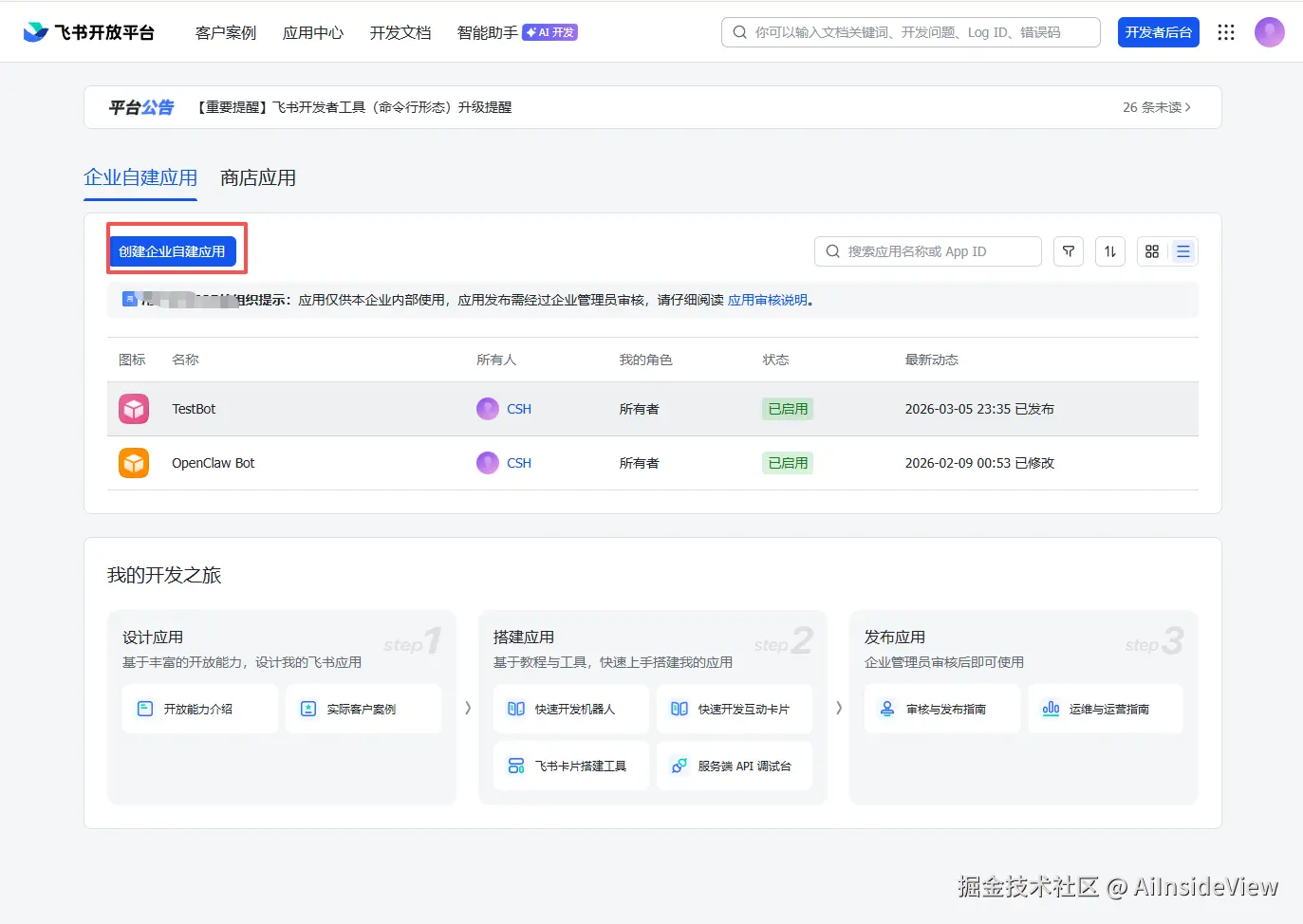
- 登录飞书开放平台后,点击右上角**「开发者后台」**
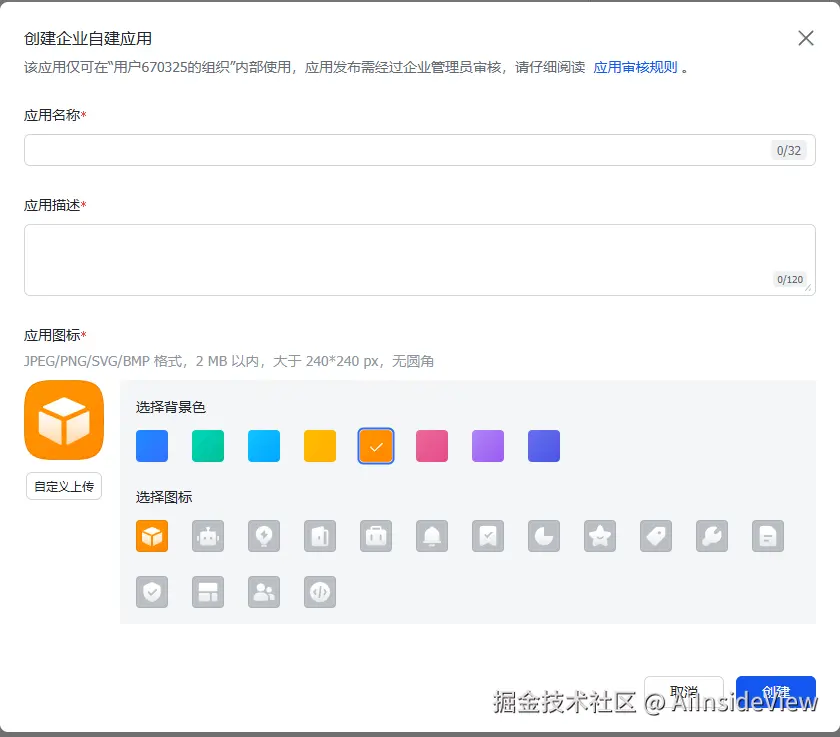
- 点击**「创建企业自建应用」**,填写应用名称(如"OpenClaw 机器人")和描述,点击创建
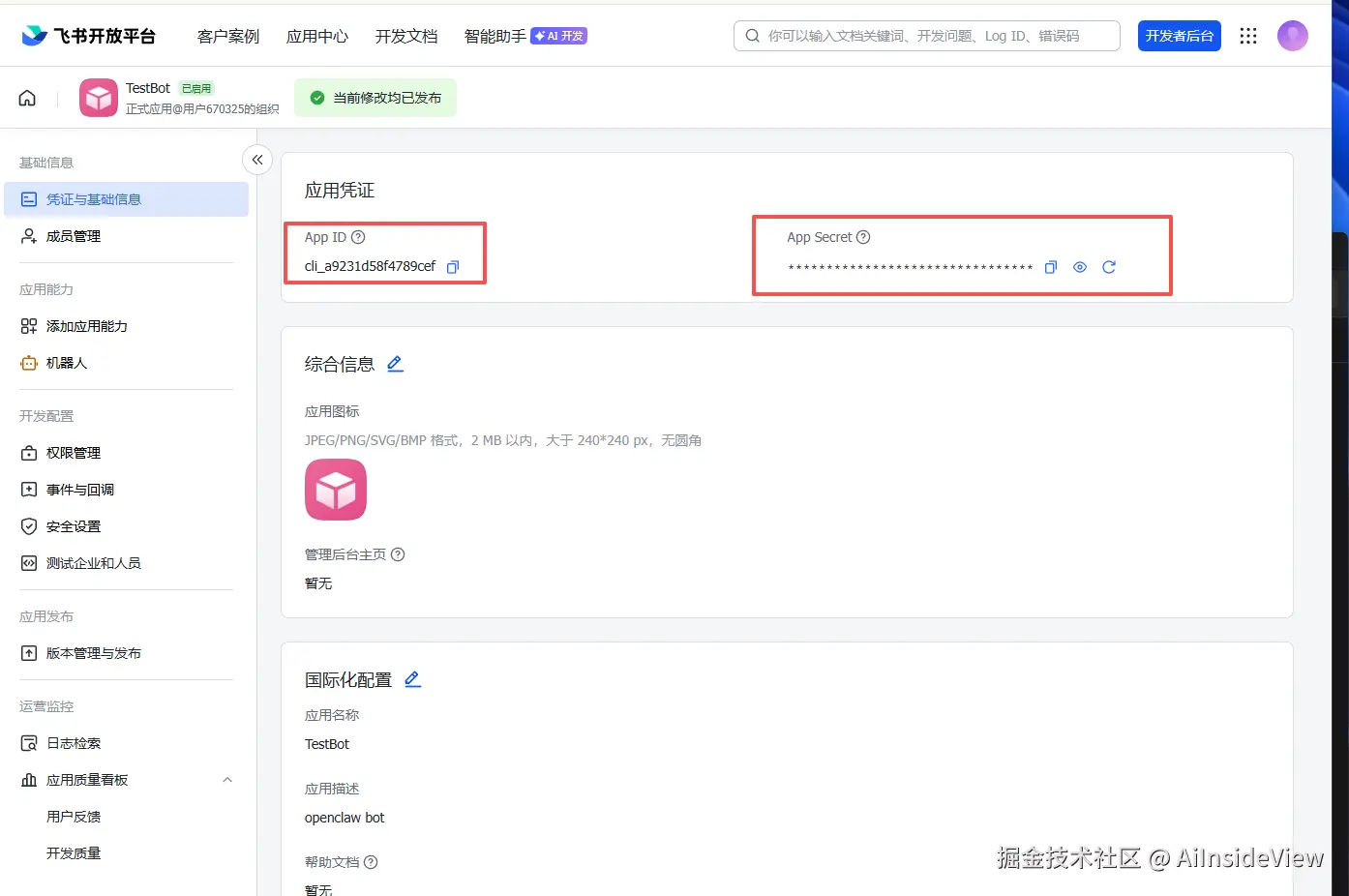
 4. 进入**「基础信息」→「凭证与基础信息」**,记录 App ID 和 App Secret,后续配置需用
第三步:在 OpenClaw 中配置飞书参数
如果你使用了上方方式三或方式四完成安装,跳过此步骤。
将 <App ID> 和 <App Secret> 替换为实际信息,逐行执行:
bash
# 配置飞书 App ID
openclaw config set channels.feishu.appId "<App ID>"

# 配置飞书 App Secret
openclaw config set channels.feishu.appSecret "<App Secret>"

# 启用飞书渠道
openclaw config set channels.feishu.enabled true

# 配置长连接模式
openclaw config set channels.feishu.connectionMode websocket

# 单聊策略:配对授权
openclaw config set channels.feishu.dmPolicy pairing

# 群聊策略:白名单
openclaw config set channels.feishu.groupPolicy allowlist

# 群聊需 @机器人 才响应
openclaw config set channels.feishu.requireMention true
配置完成后重启 Gateway:
bash
openclaw gateway restart也可直接编辑配置文件 ~/.openclaw/openclaw.json:
json
{
  "channels": {
    "feishu": {
      "enabled": true,
      "connectionMode": "websocket",
      "dmPolicy": "pairing",
      "groupPolicy": "allowlist",
      "requireMention": true,
      "accounts": {
        "main": {
          "appId": "cli_xxxxxxxxxxxxxxxx",
          "appSecret": "YOUR_APP_SECRET",
          "botName": "OpenClaw 机器人",
          "domain": "feishu"
        }
      }
    }
  }
}
验证飞书渠道状态:
bash
openclaw status成功后应显示:
vbnet
│ Feishu │ ON │ OK │ configured │第四步:配置飞书机器人权限与事件订阅
回到飞书开发者后台,按以下步骤配置,每步配置后记得保存:
1. 添加机器人能力
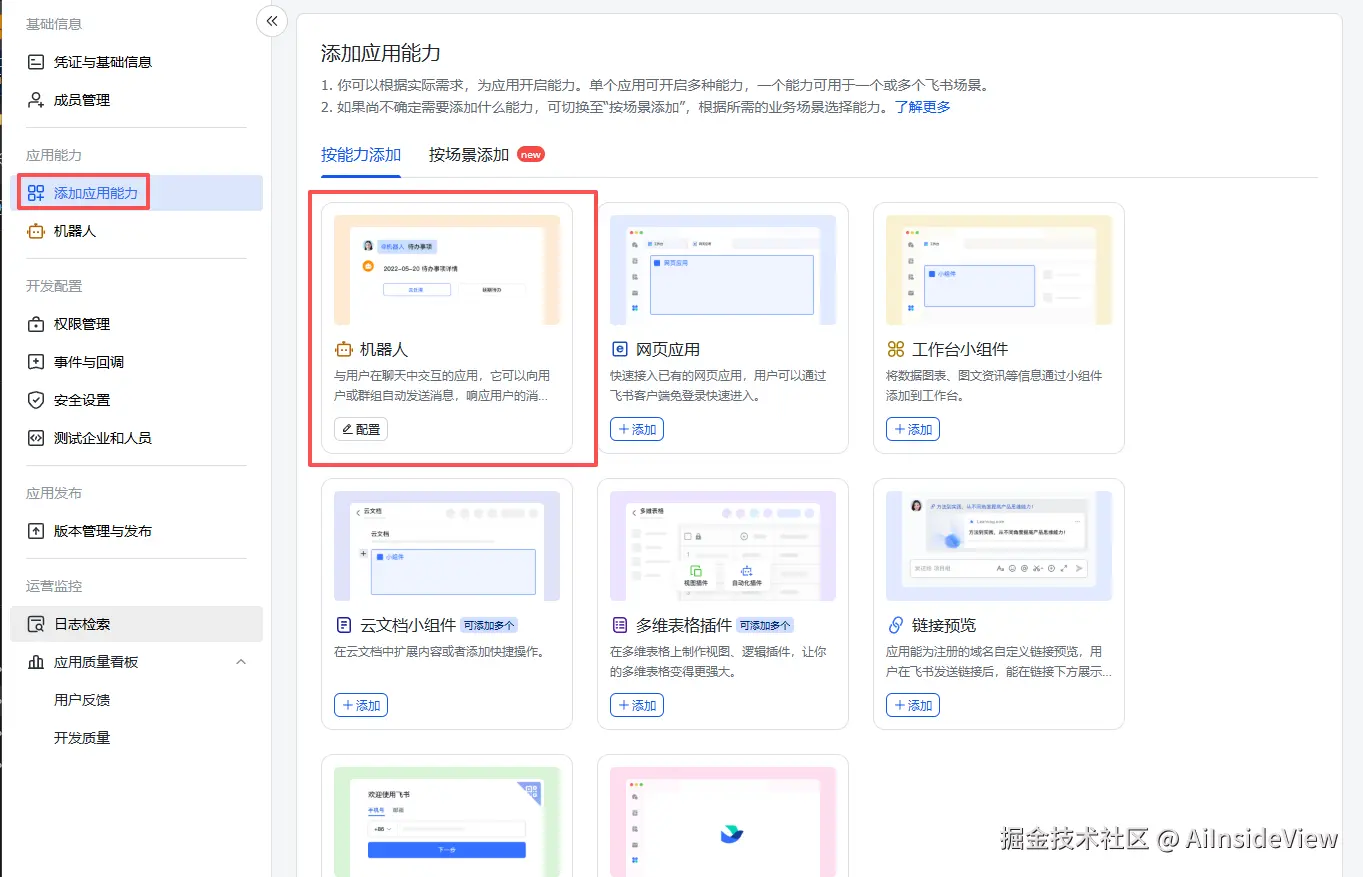
左侧菜单 → 「应用能力」 → 「添加应用能力」,点击**「机器人」**卡片添加。
2. 完善机器人说明
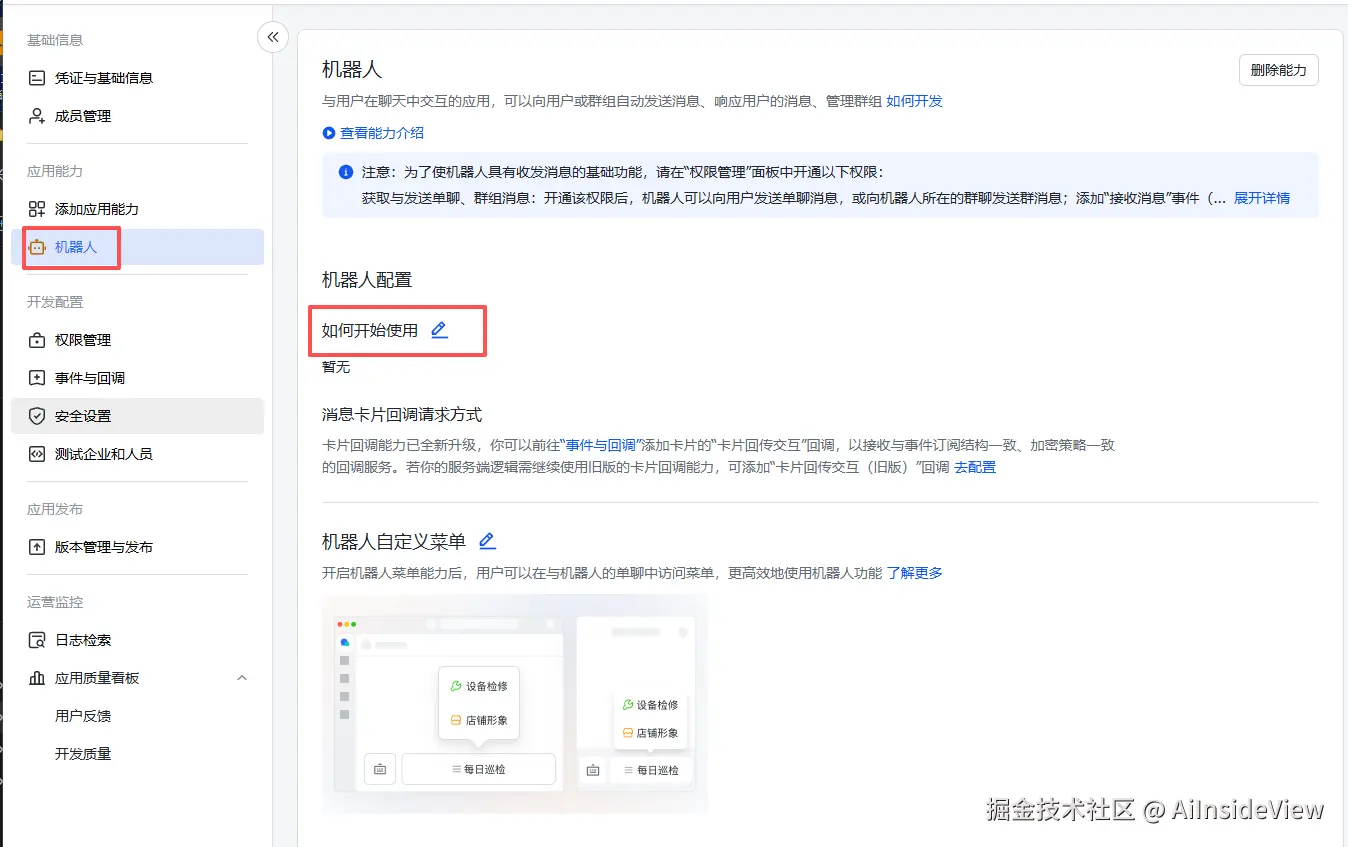
在机器人配置区域,点击「如何开始使用」旁的编辑按钮,添加简单说明 (如"OpenClaw AI 机器人,输入问题即可解答")。
3. 配置事件订阅
左侧菜单 → 「开发配置」 → 「事件与回调」, 订阅方式选择**「使用长连接接收事件」**并保存。
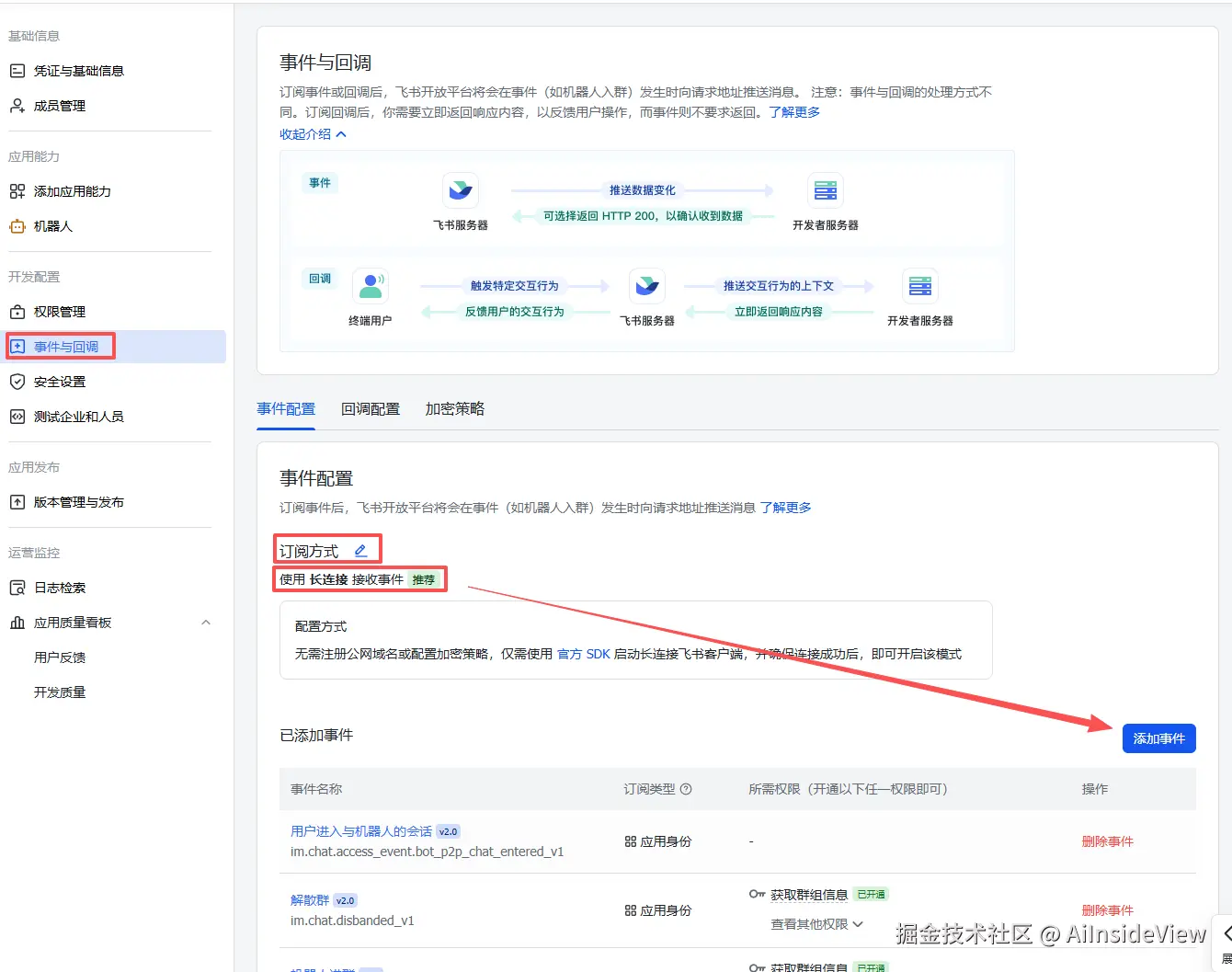
⚠️ 最容易遗漏的配置:如果机器人能发消息但收不到消息, 99% 是因为没有选择「使用长连接接收事件」,默认是 Webhook 模式。
4. 添加接收消息事件
点击「添加事件」,搜索 im.message.receive_v1,添加并确认开通对应权限。
5. 开通核心权限
左侧菜单 → 「开发配置」 → 「权限管理」:
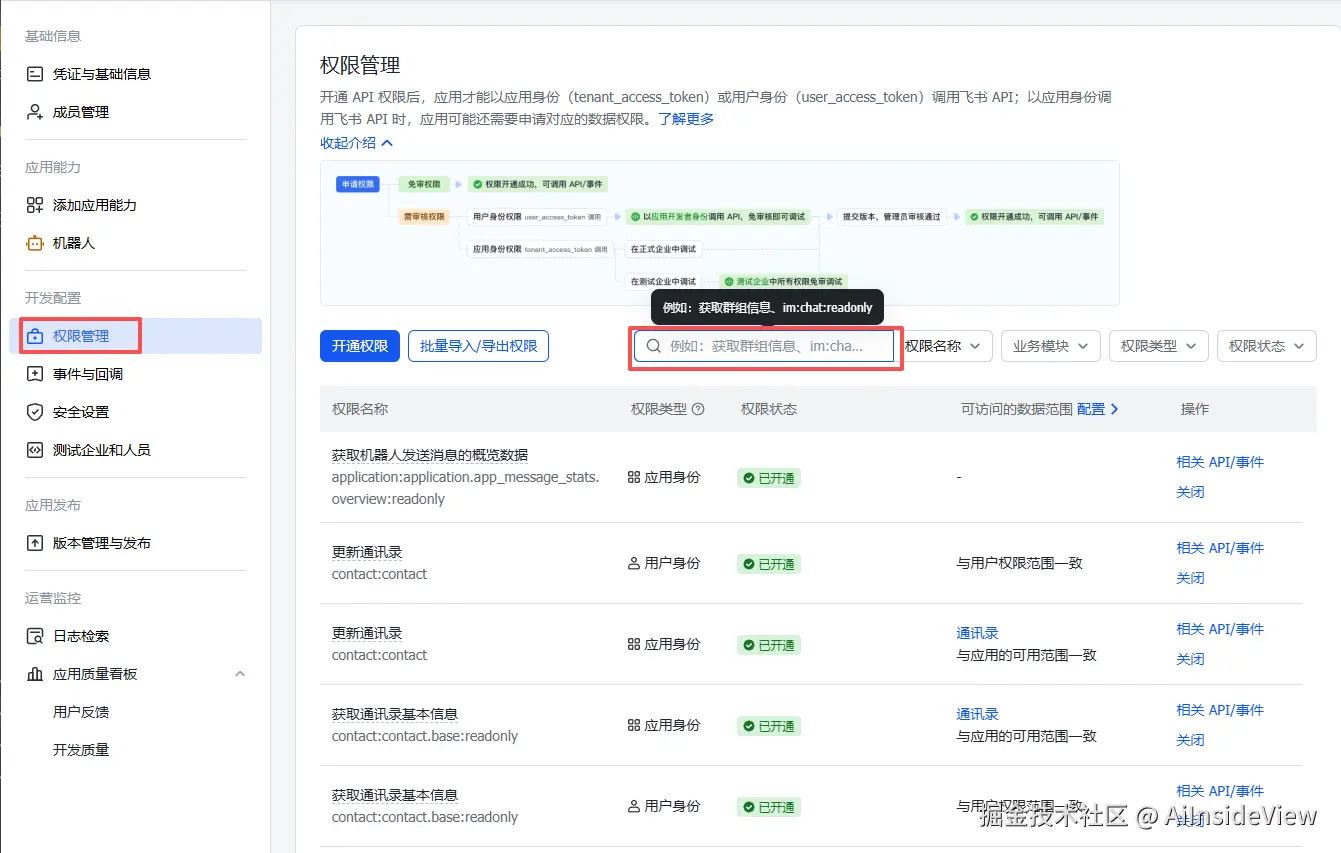
- 应用身份权限 :搜索
im:message,全部选中并开通 - 用户身份权限 :搜索
contact:user.base:readonly,选中并开通
6. 创建版本并发布
点击页面顶部**「应用发布」** → 「版本管理与发布」, 创建新版本并填写更新说明后申请发布。
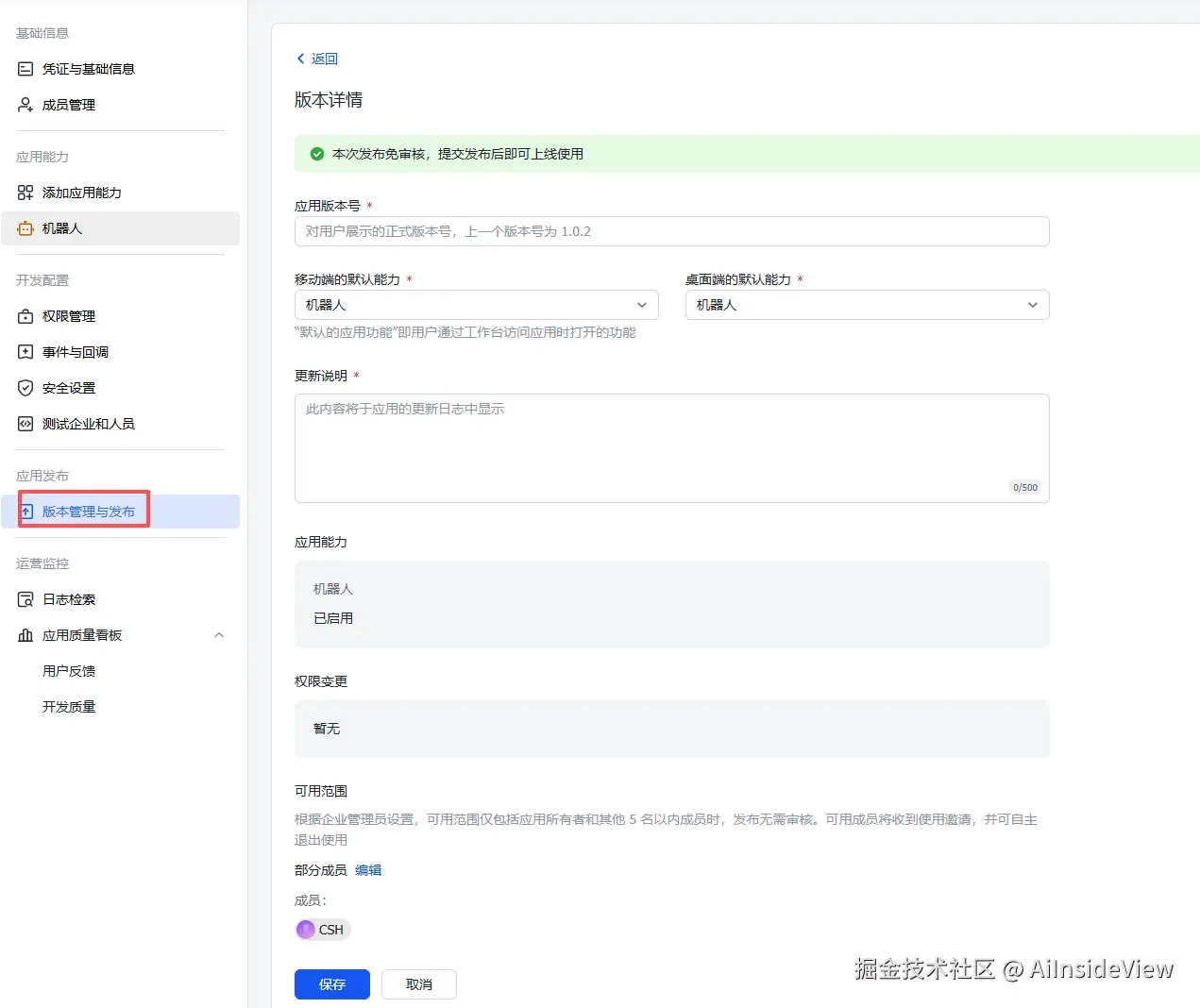
💡 企业自建应用发布后无需平台审核,直接生效。
第五步:配对授权(最后一步)
飞书机器人配置完成后,需完成配对授权才能正常响应消息, 未授权时发送消息会提示权限错误。
获取配对码
在飞书中向配置的机器人发送任意消息(如"测试"), 机器人会回复包含配对码的提示:
vbnet
OpenClaw: access not configured. Your Feishu user id: ou_fxxxxxx
Pairing code: xxxx
Ask the bot owner to approve with: openclaw pairing approve feishu xxxx
执行配对命令
复制回复中的配对命令,将 xxxx 替换为实际配对码,在 WSL 终端执行:
bash
openclaw pairing approve feishu xxxx终端输出 Pairing approved successfully 表示配对成功。
重启 Gateway 使授权生效
bash
openclaw gateway restart验证是否成功
再次在飞书向机器人发送消息(如"你好"),机器人能正常响应即授权成功。
若仍提示权限问题,等待 2-3 分钟再试,飞书权限同步存在一定延迟。 群聊中需 @机器人 才能响应,单聊可直接发送消息。
⚠️ 常见问题
机器人能发消息但收不到消息
回到飞书开放平台 → 事件与回调,确认已选择「使用长连接接收事件」, 而不是默认的 Webhook 模式。
插件加载报错 Cannot find module 'zod'
bash
openclaw plugins install @m1heng-clawd/feishu
openclaw gateway restart
应用发布后机器人仍无法使用
确认已开通 im:message 权限,权限变更后需重新发布应用版本才能生效。
8.4 Brave Search 配置
Brave Search - 网页搜索技能,让 OpenClaw 具备搜索能力和读取网页内容的能力。
获取 API Key:brave.com/search/api/
免费计划每个用户每月有 2000 次免费搜索,前提是要绑定海外信用卡,注册时会扣费 1 美元用于验证,几天后会自动退回。
方法一:使用配置命令
css
openclaw configure --section web方法二:手动编辑配置
编辑 ~/.openclaw/openclaw.json:
json
{
  "tools": {
    "web": {
      "search": {
        "apiKey": "your_brave_api_key"
      }
    }
  }
}
8.5 环境变量
| 变量 | 说明 |
|---|---|
OPENCLAW_HOME |
设置 Home 目录 |
OPENCLAW_STATE_DIR |
覆盖状态目录 |
OPENCLAW_CONFIG_PATH |
覆盖配置文件路径 |
OPENCLAW_GATEWAY_TOKEN |
Gateway 认证 Token |
8.6 TUI 终端界面
bash
# 启动终端用户界面
openclaw tui

# 退出 TUI
/exit
九、使用踩坑技巧
⚠️ 重要:AI 修改配置文件前先备份
问题描述:
让 OpenClaw 的 AI 助手修改 openclaw.json 配置文件时,可能会因为配置错误导致 OpenClaw 无法启动。
最佳实践:
在 AGENTS.md 或 SOUL.md 中添加以下规则,让 AI 每次修改配置文件前自动备份:
markdown
## 📁 文件修改规则

修改 ~/.openclaw/openclaw.json 或其他关键配置文件前:

1. 必须先备份当前配置
   cp ~/.openclaw/openclaw.json ~/.openclaw/openclaw.json.backup_$(date +%Y%m%d_%H%M%S)

2. 修改后验证配置
   openclaw status

3. 如果改挂了,快速恢复
   openclaw gateway stop
   cp ~/.openclaw/openclaw.json.backup_* ~/.openclaw/openclaw.json
   openclaw gateway start
备用方式:通过 Windows 文件浏览器直接操作
如果命令行恢复不方便,也可以直接在 Windows 文件浏览器地址栏输入以下路径,找到对应文件手动改名恢复:
arduino
\\wsl$\Ubuntu\home\<用户名>\.openclaw\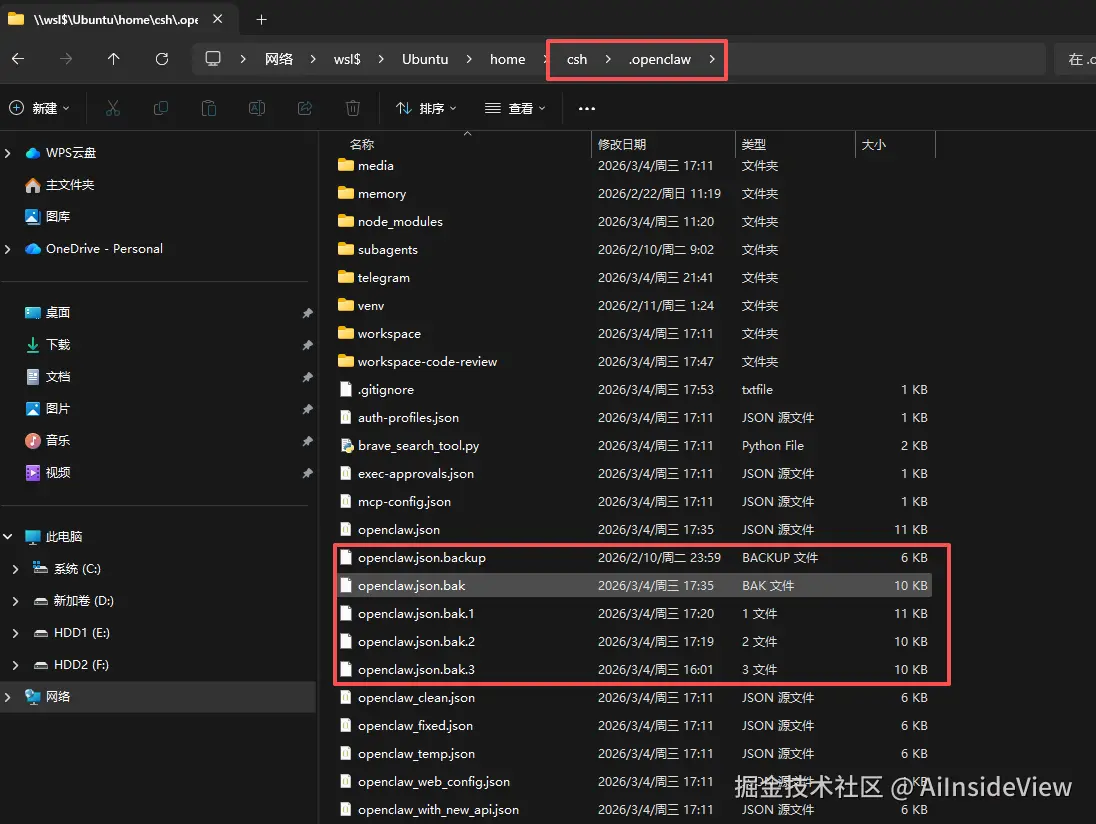
这是 WSL 文件系统双向互通的优势之一,GUI 操作比命令行更直观。
十、常见问题 FAQ
Q1: Gateway 启动失败
解决方案:
bash
# 检查配置文件语法
cat ~/.openclaw/openclaw.json | jq

# 查看日志
tail -f ~/.openclaw/logs/gateway.log

# 恢复备份配置
cp ~/.openclaw/openclaw.json.backup ~/.openclaw/openclaw.json

# 重启服务
openclaw gateway restart
Q2: 局域网无法访问
解决方案:
bash
# 检查防火墙状态
sudo ufw status
sudo ufw allow 18789/tcp

# 检查 Gateway 状态
openclaw gateway status

# 检查 bind 配置
grep '"bind"' ~/.openclaw/openclaw.json
Q3: 模型未显示在列表中
解决方案:
- 检查 JSON 语法是否正确
- 确认 provider 名称与模型引用一致
- 确认 API key 有效且有访问权限
- 重启 Gateway:
openclaw gateway restart
Q4: 镜像模式不生效
解决方案:
- 确认已执行
wsl --shutdown并等待 8 秒后重新启动 - 检查
.wslconfig文件路径是否正确(C:\Users<用户名>.wslconfig) - 确认 WSL 版本为 2.0 以上
- 更新 WSL 内核:
wsl --update
Q5: .bashrc 语法错误导致 Shell 无法启动
问题表现:
arduino
-bash: /home/user/.bashrc: line 163: syntax error near unexpected token `('原因分析:
- Windows 的
PATH环境变量会被 WSL 继承 - Windows PATH 中包含带括号的路径,如
C:\Program Files (x86)... - 如果
.bashrc中的export PATH=...语句没有使用双引号,bash 会将括号解释为子 shell 语法
解决方案:
步骤 1 :使用 --norc 参数启动 bash(绕过 .bashrc):
css
wsl -d Ubuntu -u your_username -e bash --norc步骤 2 :修复 .bashrc 文件:
bash
# 查看问题行
sed -n '160,170p' ~/.bashrc

# 备份原文件
cp ~/.bashrc ~/.bashrc.backup

# 删除损坏的 PATH 行(根据实际行号调整)
sed -i '163d' ~/.bashrc

# 添加正确格式的 PATH(注意使用双引号)
echo 'export PATH="/home/your_username/.openclaw/venv/bin:$PATH"' >> ~/.bashrc
步骤 3:验证修复:
bash
source ~/.bashrc
echo $PATH
Q6: OpenClaw 网络环境配置
问题表现 :OpenClaw 的 web_search 工具无法访问外部网络,报错 fetch failed。
原因分析:
- OpenClaw Gateway 作为 systemd 用户服务运行时,不会自动继承
.bashrc中的环境变量 - Node.js 的原生
fetch()不会自动读取系统网络环境变量
解决方案:
方法 1:配置 systemd 服务环境变量(推荐)
编辑 OpenClaw Gateway 服务文件:
javascript
nano ~/.config/systemd/user/openclaw-gateway.service在 [Service] 部分添加网络环境变量:
ini
[Service]
Environment="HTTP_PROXY=http://127.0.0.1:7890"
Environment="HTTPS_PROXY=http://127.0.0.1:7890"
Environment="http_proxy=http://127.0.0.1:7890"
Environment="https_proxy=http://127.0.0.1:7890"
Environment="NO_PROXY=localhost,127.0.0.1,::1"
重载并重启服务:
css
systemctl --user daemon-reload
systemctl --user restart openclaw-gateway
方法 2:使用网络工具 TUN 模式(最简单)
如果你使用 Clash 等网络工具,可以启用 TUN 模式,让所有网络流量自动走指定通道,无需逐个配置。
Q7: systemd 用户服务不自动启动
问题表现:每次启动 WSL 后,OpenClaw Gateway 服务没有自动运行。
解决方案:
bash
# 步骤 1:确认 WSL 已启用 systemd
sudo nano /etc/wsl.conf
添加或确认以下内容:
ini
[boot]
systemd=true
bash
# 步骤 2:重启 WSL
wsl --shutdown

# 步骤 3:启用服务自启动
systemctl --user enable openclaw-gateway

# 步骤 4:启用用户服务的持久化
sudo loginctl enable-linger $USER
Q8: Browser control service timed out
解决方案:
perl
# 检查浏览器进程
ps aux | grep chrome

# 重启 Gateway
openclaw gateway restart

# 检查 CDP 端口
netstat -tlnp | grep 9222
Q9: Gateway 端口被占用
解决方案:
bash
# 查找占用端口的进程
lsof -i :18789

# 杀死进程
kill -9 <PID>
十一、相关资源
配套文章
- 国内安装 Claude Code 并切换使用国内大模型 API:完整指南(本系列上篇,包含 API Key 获取、Claude Code 配置方法)
官方资源
国内 API 服务商
参考教程
附录
A. 常用镜像源速查表
| 类型 | 推荐镜像 | 地址 |
|---|---|---|
| APT | 清华大学 | https://mirrors.tuna.tsinghua.edu.cn/ubuntu/ |
| npm | 淘宝 npmmirror | https://registry.npmmirror.com |
| pip | 清华大学 | https://pypi.tuna.tsinghua.edu.cn/simple |
| Docker | 中科大 | https://docker.mirrors.ustc.edu.cn |
B. OpenClaw 配置文件路径
| 文件 | 路径 |
|---|---|
| 主配置 | ~/.openclaw/openclaw.json |
| 配置备份 | ~/.openclaw/openclaw.json.backup |
| Gateway 日志 | ~/.openclaw/logs/gateway.log |
| systemd 服务 | ~/.config/systemd/user/openclaw-gateway.service |
| WSL 配置 | /etc/wsl.conf |
| Windows WSL 配置 | C:\Users<用户名>.wslconfig |
C. OpenClaw 端口速查表
| 端口 | 服务 | 说明 |
|---|---|---|
18789 |
Gateway 主服务 | OpenClaw 核心 API 和 Control UI 访问端口 |
18792 |
Browser Relay | Chrome 扩展与 Gateway 通信的 WebSocket 端口 |
9222 |
Chrome CDP | Chrome DevTools Protocol 调试端口(浏览器自动化) |
注意 :配置 Chrome 扩展时填写的是 Browser Relay 端口
18792,而不是 Gateway 主端口18789。两者用途不同,请勿混淆。
注意:请妥善保管您的 API Key 和 Token,定期检查系统安全。使用商业 LLM 时,请注意数据隐私,不要发送敏感信息。