4CPU性能排查总结
1CPU使用率的计算
Linux 作为一个多任务操作系统,将每个 CPU 的时间划分为很短的时间片,再通过调度器轮流分配给各个任务使用,因此造成多任务同时运行的错觉
节拍率:Linux 通过事先定义的节拍率(内核中表示为 HZ),触发时间中断,并使用全局变量 Jiffies 记录了开机以来的节拍数。每发生一次时间中断,Jiffies 的值就加 1。
节拍率 HZ 是内核的可配选项,可以设置为 100、250、1000 等。不同的系统可能设置不同数值
shell
#节拍率设置成了 250,也就是每秒钟触发 250 次时间中断。
$ grep 'CONFIG_HZ=' /boot/config-$(uname -r)
CONFIG_HZ=250
正因为节拍率 HZ 是内核选项,所以用户空间程序并不能直接访问。为了方便用户空间程序,内核还提供了一个用户空间节拍率 USER_HZ,它总是固定为 100,也就是 1/100 秒。这样,用户空间程序并不需要关心内核中 HZ 被设置成了多少,因为它看到的总是固定值 USER_HZ。当用户空间程序请求时间信息(例如读取 /proc/stat 或使用 times() 系统调用)时,内核会在内部进行换算
/proc/stat 提供的就是系统的 CPU 和任务统计信息
shell
# 只保留各个CPU的数据
$ cat /proc/stat | grep ^cpu
cpu  280580 7407 286084 172900810 83602 0 583 0 0 0
cpu0 144745 4181 176701 86423902 52076 0 301 0 0 0
cpu1 135834 3226 109383 86476907 31525 0 282 0 0 0
第一行没有编号的 cpu ,表示的是所有 CPU 的累加。其他列则表示不同场景下 CPU 的累加节拍数,它的单位是 USER_HZ,也就是 10 ms(1/100 秒),所以这其实就是不同场景下的 CPU 时间。
CPU 使用率相关的重要指标
- user(通常缩写为 us),代表用户态 CPU 时间。注意,它不包括下面的 nice 时间,但包括了 guest 时间。
- nice(通常缩写为 ni),代表低优先级用户态 CPU 时间,也就是进程的 nice 值被调整为 1-19 之间时的 CPU 时间。这里注意,nice 可取值范围是 -20 到 19,数值越大,优先级反而越低。
- system(通常缩写为 sys),代表内核态 CPU 时间。
- idle(通常缩写为 id),代表空闲时间。注意,它不包括等待 I/O 的时间(iowait)。
- iowait(通常缩写为 wa),代表等待 I/O 的 CPU 时间。
- irq(通常缩写为 hi),代表处理硬中断的 CPU 时间。
- softirq(通常缩写为 si),代表处理软中断的 CPU 时间。
- steal(通常缩写为 st),代表当系统运行在虚拟机中的时候,被其他虚拟机占用的 CPU 时间。
- guest(通常缩写为 guest),代表通过虚拟化运行其他操作系统的时间,也就是运行虚拟机的 CPU 时间。
- guest_nice(通常缩写为 gnice),代表以低优先级运行虚拟机的时间。
CPU 使用率,就是除了空闲时间外的其他时间占总 CPU 时间的百分比
事实上,为了计算 CPU 使用率,性能工具一般都会取间隔一段时间(比如 3 秒)的两次值,作差后,再计算出这段时间内的平均 CPU 使用率,即

这个公式,就是我们用各种性能工具所看到的 CPU 使用率的实际计算方法。
/proc/pid/stat 也给每个进程提供了运行情况的统计信息,查 man proc 可以查看每个指标含义
性能分析工具给出的都是间隔一段时间的平均 CPU 使用率,所以要注意间隔时间的设置
对比一下 top 和 ps 这两个工具报告的 CPU 使用率,默认的结果很可能不一样,因为 top 默认使用 3 秒时间间隔,而 ps 使用的却是进程的整个生命周期。
2怎么查看 CPU 使用率
- top 显示了系统总体的 CPU 和内存使用情况,以及各个进程的资源使用情况(top 并没有细分进程的用户态 CPU 和内核态 CPU)
- ps 则只显示了每个进程的资源使用情况。
- pidstat 是专门分析每个进程 CPU 使用情况的工具。
top命令
yaml
# 默认每3秒刷新一次
$ top
top - 11:58:59 up 9 days, 22:47,  1 user,  load average: 0.03, 0.02, 0.00
Tasks: 123 total,   1 running,  72 sleeping,   0 stopped,   0 zombie
%Cpu(s):  0.3 us,  0.3 sy,  0.0 ni, 99.3 id,  0.0 wa,  0.0 hi,  0.0 si,  0.0 st
KiB Mem :  8169348 total,  5606884 free,   334640 used,  2227824 buff/cache
KiB Swap:        0 total,        0 free,        0 used.  7497908 avail Mem

  PID USER      PR  NI    VIRT    RES    SHR S  %CPU %MEM     TIME+ COMMAND
    1 root      20   0   78088   9288   6696 S   0.0  0.1   0:16.83 systemd
    2 root      20   0       0      0      0 S   0.0  0.0   0:00.05 kthreadd
    4 root       0 -20       0      0      0 I   0.0  0.0   0:00.00 kworker/0:0H
...
这个输出结果中,第三行 %Cpu 就是系统的 CPU 使用率,按下数字 1 ,就可以切换到每个 CPU 的使用率了。
每个进程都有一个 %CPU 列,表示进程的 CPU 使用率。它是用户态和内核态 CPU 使用率的总和,包括进程用户空间使用的 CPU、通过系统调用执行的内核空间 CPU 、以及在就绪队列等待运行的 CPU。在虚拟化环境中,它还包括了运行虚拟机占用的 CPU。
pidstat 命令,
就间隔 1 秒展示了进程的 5 组 CPU 使用率,包括:
- 用户态 CPU 使用率 (%usr);
- 内核态 CPU 使用率(%system);
- 运行虚拟机 CPU 使用率(%guest);
- 等待 CPU 使用率(%wait);
- 以及总的 CPU 使用率(%CPU)。
最后的 Average 部分,还计算了 5 组数据的平均值。
perl
# 每隔1秒输出一组数据,共输出5组
$ pidstat 1 5
15:56:02      UID       PID    %usr %system  %guest   %wait    %CPU   CPU  Command
15:56:03        0     15006    0.00    0.99    0.00    0.00    0.99     1  dockerd

...

Average:      UID       PID    %usr %system  %guest   %wait    %CPU   CPU  Command
Average:        0     15006    0.00    0.99    0.00    0.00    0.99     -  dockerd
3进程的状态
yaml
$ top
  PID USER      PR  NI    VIRT    RES    SHR S  %CPU %MEM     TIME+ COMMAND
28961 root      20   0   43816   3148   4040 R   3.2  0.0   0:00.01 top
  620 root      20   0   37280  33676    908 D   0.3  0.4   0:00.01 app
    1 root      20   0  160072   9416   6752 S   0.0  0.1   0:37.64 systemd
 1896 root      20   0       0      0      0 Z   0.0  0.0   0:00.00 devapp
    2 root      20   0       0      0      0 S   0.0  0.0   0:00.10 kthreadd
    4 root       0 -20       0      0      0 I   0.0  0.0   0:00.00 kworker/0:0H
    6 root       0 -20       0      0      0 I   0.0  0.0   0:00.00 mm_percpu_wq
7 root 20 0 0 0 0 S 0.0 0.0 0:06.37 ksoftirqd/0- R 是 Running 或 Runnable 的缩写,表示进程在 CPU 的就绪队列中,正在运行或者正在等待运行。
- D 是 Disk Sleep 的缩写,也就是不可中断状态睡眠(Uninterruptible Sleep),一般表示进程正在跟硬件交互,并且交互过程不允许被其他进程或中断打断。
- Z 是 Zombie 的缩写,僵尸进程,也就是进程实际上已经结束了,但是父进程还没有回收它的资源(比如进程的描述符、PID 等)。
- S 是 Interruptible Sleep 的缩写,也就是可中断状态睡眠,表示进程因为等待某个事件而被系统挂起。当进程等待的事件发生时,它会被唤醒并进入 R 状态。
- I 是 Idle 的缩写,也就是空闲状态,用在不可中断睡眠的内核线程上。前面说了,硬件交互导致的不可中断进程用 D 表示,但对某些内核线程来说,它们有可能实际上并没有任何负载,用 Idle 正是为了区分这种情况。要注意,D 状态的进程会导致平均负载升高, I 状态的进程却不会。
- T 或者 t,也就是 Stopped 或 Traced 的缩写,表示进程处于暂停或者跟踪状态。向一个进程发送 SIGSTOP 信号,它就会因响应这个信号变成暂停状态(Stopped);再向它发送 SIGCONT 信号,进程又会恢复运行(如果进程是终端里直接启动的,则需要你用 fg 命令,恢复到前台运行)。而当你用调试器(如 gdb)调试一个进程时,在使用断点中断进程后,进程就会变成跟踪状态,这其实也是一种特殊的暂停状态,只不过你可以用调试器来跟踪并按需要控制进程的运行。
- X,也就是 Dead 的缩写,表示进程已经消亡,所以你不会在 top 或者 ps 命令中看到它。
僵尸进程,这是多进程应用很容易碰到的问题。正常情况下,当一个进程创建了子进程后,它应该通过系统调用 wait() 或者 waitpid() 等待子进程结束,回收子进程的资源;而子进程在结束时,会向它的父进程发送 SIGCHLD 信号,所以,父进程还可以注册 SIGCHLD 信号的处理函数,异步回收资源。
如果父进程没这么做,或是子进程执行太快,父进程还没来得及处理子进程状态,子进程就已经提前退出,那这时的子进程就会变成僵尸进程。
通常,僵尸进程持续的时间都比较短,在父进程回收它的资源后就会消亡;或者在父进程退出后,由 init 进程回收后也会消亡。
一旦父进程没有处理子进程的终止,还一直保持运行状态,那么子进程就会一直处于僵尸状态。大量的僵尸进程会用尽 PID 进程号,导致新进程不能创建
yaml
$ ps aux | grep /app
root      4009  0.0  0.0   4376  1008 pts/0    Ss+  05:51   0:00 /app
root      4287  0.6  0.4  37280 33660 pts/0    D+   05:54   0:00 /app
root      4288  0.6  0.4  37280 33668 pts/0    D+   05:54   0:00 /app
S 表示可中断睡眠状态,D 表示不可中断睡眠状态,s 表示这个进程是一个会话的领导进程,而 + 表示前台进程组。
进程组表示一组相互关联的进程,比如每个子进程都是父进程所在组的成员;
而会话是指共享同一个控制终端的一个或多个进程组。
比如,我们通过 SSH 登录服务器,就会打开一个控制终端(TTY),这个控制终端就对应一个会话。而我们在终端中运行的命令以及它们的子进程,就构成了一个个的进程组,其中,在后台运行的命令,构成后台进程组;在前台运行的命令,构成前台进程组。
4Linux软中断
(1)中断
中断是系统用来响应硬件设备请求的一种机制,它会打断进程的正常调度和执行,然后调用内核中的中断处理程序来响应设备的请求。 (如果在订外卖的时候,你就跟配送员约定好,让他送到后给你打个电话,那你就不用苦苦等待了,就可以去忙别的事情,直到电话一响,接电话、取外卖就可以了."打电话",其实就是一个中断)
中断其实是一种异步的事件处理机制,可以提高系统的并发处理能力.为了减少对正常进程运行调度的影响,中断处理程序就需要尽可能快地运行。 中断处理程序在响应中断时,还会临时关闭中断。这就会导致上一次中断处理完成之前,其他中断都不能响应,也就是说中断有可能会丢失。(2个外卖,第一份外卖送到时,配送员给你打了个长长的电话。因为电话占线也就是关闭了中断响应,第二个配送员的电话是打不通的。)
(2)软中断
,为了解决中断处理程序执行过长和中断丢失的问题,Linux 将中断处理过程分成了两个阶段,也就是上半部和下半部:
- 上半部用来快速处理中断,它在中断禁止模式下运行,主要处理跟硬件紧密相关的或时间敏感的工作。
- 下半部用来延迟处理上半部未完成的工作,通常以内核线程的方式运行。 (第一个配送员不会占用你太多时间,当第二个配送员过来时,照样能正常打通你的电话。)
网卡接收到数据包后,会通过硬件中断的方式,通知内核有新的数据到了。这时,内核就应该调用中断处理程序来响应它
- 上半部来说,既然是快速处理,其实就是要把网卡的数据读到内存中,然后更新一下硬件寄存器的状态(表示数据已经读好了),最后再发送一个软中断信号,通知下半部做进一步的处理。
- 半部被软中断信号唤醒后,需要从内存中找到网络数据,再按照网络协议栈,对数据进行逐层解析和处理,直到把它送给应用程序
也就是
- 上半部直接处理硬件请求,也就是我们常说的硬中断,特点是快速处理中断;
- 下半部则是由内核触发,也就是我们常说的软中断,特点是延迟执行,用来异步处理上半部未完成的工作。
实际上,上半部会打断 CPU 正在执行的任务,然后立即执行中断处理程序。而下半部以内核线程的方式执行,并且每个 CPU 都对应一个软中断内核线程,名字为 "ksoftirqd/CPU 编号",比如说, 0 号 CPU 对应的软中断内核线程的名字就是 ksoftirqd/0。
ini
#查看这些软中断内核线程的运行状况
#这些线程的名字外面都有中括号,这说明 ps 无法获取它们的命令行参数(cmline)。一般来说,ps  的输出中,名字括在中括号里的,一般都是内核线程。
$ ps aux | grep softirq
root         7  0.0  0.0      0     0 ?        S    Oct10   0:01 [ksoftirqd/0]
root        16  0.0  0.0      0     0 ?        S    Oct10   0:01 [ksoftirqd/1]
软中断不只包括了刚刚所讲的硬件设备中断处理程序的下半部,一些内核自定义的事件也属于软中断,比如内核调度和 RCU 锁(Read-Copy Update 的缩写,RCU 是 Linux 内核中最常用的锁之一)等。
(3)查看软中断和内核线程
Linux 中的软中断包括网络收发、定时、调度、RCU 锁等各种类型
- /proc/softirqs 提供了软中断的运行情况;
- /proc/interrupts 提供了硬中断的运行情况。
yaml
$ cat /proc/softirqs
                    CPU0       CPU1
          HI:          0          0
       TIMER:     811613    1972736
      NET_TX:         49          7
      NET_RX:    1136736    1506885
       BLOCK:          0          0
    IRQ_POLL:          0          0
     TASKLET:     304787       3691
       SCHED:     689718    1897539
     HRTIMER:          0          0
         RCU:    1330771    1354737
第一,要注意软中断的类型(第一列)。从第一列你可以看到,软中断包括了 10 个类别,分别对应不同的工作类型。比如 NET_RX 表示网络接收中断,而 NET_TX 表示网络发送中断。
第二,要注意同一种软中断在不同 CPU 上的分布情况,也就是同一行的内容。正常情况下,同一种中断在不同 CPU 上的累积次数应该差不多。比如这个界面中,NET_RX 在 CPU0 和 CPU1 上的中断次数基本是同一个数量级,相差不大。 不过你可能发现,TASKLET 在不同 CPU 上的分布并不均匀。TASKLET 是最常用的软中断实现机制,每个 TASKLET 只运行一次就会结束 ,并且只在调用它的函数所在的 CPU 上运行。 因此,使用 TASKLET 特别简便,当然也会存在一些问题,比如说由于只在一个 CPU 上运行导致的调度不均衡,再比如因为不能在多个 CPU 上并行运行带来了性能限制。
当软中断事件的频率过高时,内核线程也会因为 CPU 使用率过高而导致软中断处理不及时,进而引发网络收发延迟、调度缓慢等性能问题。
5CPU 使用率过高怎么办?
通过 top、ps、pidstat 等工具,找到 CPU 使用率较高(比如 100% )的进程。占用 CPU 的到底是代码里的哪个函数呢?
GDB(The GNU Project Debugger),GDB 在调试程序错误方面很强大。GDB 并不适合在性能分析的早期应用。
因为 GDB 调试程序的过程会中断程序运行,这在线上环境往往是不允许的。所以,GDB 只适合用在性能分析的后期,当你找到了出问题的大致函数后,线下再借助它来进一步调试函数内部的问题。
perf 是 Linux 2.6.31 以后内置的性能分析工具。它以性能事件采样为基础,不仅可以分析系统的各种事件和内核性能,还可以用来分析指定应用程序的性能问题。
使用 perf 分析 CPU 性能问题两种最常见用法。
第一种常见用法是 perf top,类似于 top,它能够实时显示占用 CPU 时钟最多的函数或者指令,因此可以用来查找热点函数,使用界面如下所示:
less
$ perf top
Samples: 833  of event 'cpu-clock', Event count (approx.): 97742399
Overhead  Shared Object       Symbol
   7.28%  perf                [.] 0x00000000001f78a4
   4.72%  [kernel]            [k] vsnprintf
   4.32%  [kernel]            [k] module_get_kallsym
   3.65%  [kernel]            [k] _raw_spin_unlock_irqrestore
...
输出结果中,第一行包含三个数据,分别是采样数(Samples)、事件类型(event)和事件总数量(Event count)。比如这个例子中,perf 总共采集了 833 个 CPU 时钟事件,而总事件数则为 97742399。
另外,采样数需要我们特别注意。如果采样数过少(比如只有十几个),那下面的排序和百分比就没什么实际参考价值了。
再往下看是一个表格式样的数据,每一行包含四列,分别是:
- 第一列 Overhead ,是该符号的性能事件在所有采样中的比例,用百分比来表示。
- 第二列 Shared ,是该函数或指令所在的动态共享对象(Dynamic Shared Object),如内核、进程名、动态链接库名、内核模块名等。
- 第三列 Object ,是动态共享对象的类型。比如 . 表示用户空间的可执行程序、或者动态链接库,而 k 则表示内核空间。
- 最后一列 Symbol 是符号名,也就是函数名。当函数名未知时,用十六进制的地址来表示。
还是以上面的输出为例,我们可以看到,占用 CPU 时钟最多的是 perf 工具自身,不过它的比例也只有 7.28%,说明系统并没有 CPU 性能问题。 perf top 的使用你应该很清楚了吧。
第二种常见用法, perf record 和 perf report。 perf top 虽然实时展示了系统的性能信息,但它的缺点是并不保存数据,也就无法用于离线或者后续的分析。而 perf record 则提供了保存数据的功能,保存后的数据,需要你用 perf report 解析展示。
ini
$ perf record # 按Ctrl+C终止采样
[ perf record: Woken up 1 times to write data ]
[ perf record: Captured and wrote 0.452 MB perf.data (6093 samples) ]

$ perf report # 展示类似于perf top的报告
在实际使用中,我们还经常为 perf top 和 perf record 加上 -g 参数,开启调用关系的采样,方便我们根据调用链来分析性能问题.
6CPU异常排查思路
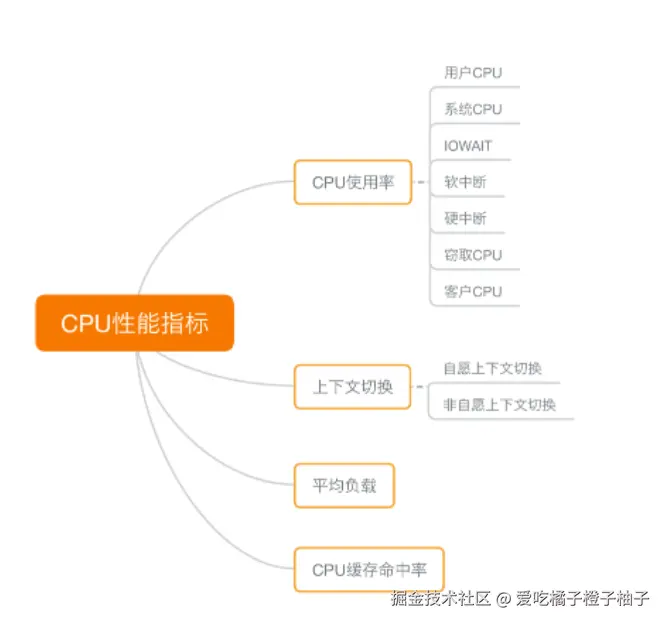
(1)cpu使用率
清楚用户(%user)、Nice(%nice)、系统(%system) 、等待 I/O(%iowait) 、中断(%irq)以及软中断(%softirq)这几种不同 CPU 的使用率。比如说:
- 用户态 CPU 使用率(user)和低优先级用户态 CPU 使用率(nice)高,说明用户态进程占用了较多的 CPU,所以应该着重排查进程的性能问题。
- 系统 CPU(不包括中断) 高,说明内核态占用了较多的 CPU,所以应该着重排查内核线程或者系统调用的性能问题。
- I/O 等待 CPU 高,说明等待 I/O 的时间比较长,系统与硬件设备的 I/O 交互时间比较长,所以应该着重排查系统存储是不是出现了 I/O 问题。
- 软中断和硬中断高,说明内核调用软中断或硬中断的处理程序占用了较多的 CPU,说明系统发生了大量的中断,所以应该着重排查内核中的中断服务程序。
- 虚拟化环境中会用到的窃取 CPU 使用率(steal)和客户 CPU 使用率(guest),分别表示被其他虚拟机占用的 CPU 时间百分比,和运行客户虚拟机的 CPU 时间百分比。
(2)平均负载(Load Average)
系统的平均活跃进程数。它反应了系统的整体负载情况,主要包括三个数值,分别指过去 1 分钟、过去 5 分钟和过去 15 分钟的平均负载。 平均负载等于逻辑 CPU 个数,这表示每个 CPU 都恰好被充分利用。如果平均负载大于逻辑 CPU 个数,就表示负载比较重了。
我们先用 uptime, 查看了系统的平均负载;而在平均负载升高后,又用 mpstat 和 pidstat ,分别观察了每个 CPU 和每个进程 CPU 的使用情况,进而找出了导致平均负载升高的进程,也就是我们的压测工具 stress。(见前面平均负载的文章)
(3)进程上下文切换
- 无法获取资源而导致的自愿上下文切换;
- 被系统强制调度导致的非自愿上下文切换。
过多的上下文切换,会将原本运行进程的 CPU 时间,消耗在寄存器、内核栈以及虚拟内存等数据的保存和恢复上,缩短进程真正运行的时间,成为性能瓶颈。
上下文切换的案例。我们先用 vmstat ,查看了系统的上下文切换次数和中断次数;然后通过 pidstat ,观察了进程的自愿上下文切换和非自愿上下文切换情况;最后通过 pidstat ,观察了线程的上下文切换情况,找出了上下文切换次数增多的根源,也就是我们的基准测试工具 sysbench。(见前面上下文切换的文章)
(4)CPU 缓存的命中率
CPU 发展的速度远快于内存的发展,CPU 的处理速度就比内存的访问速度快得多。这样,CPU 在访问内存的时候,免不了要等待内存的响应。为了协调这两者巨大的性能差距,CPU 缓存(通常是多级缓存)就出现了 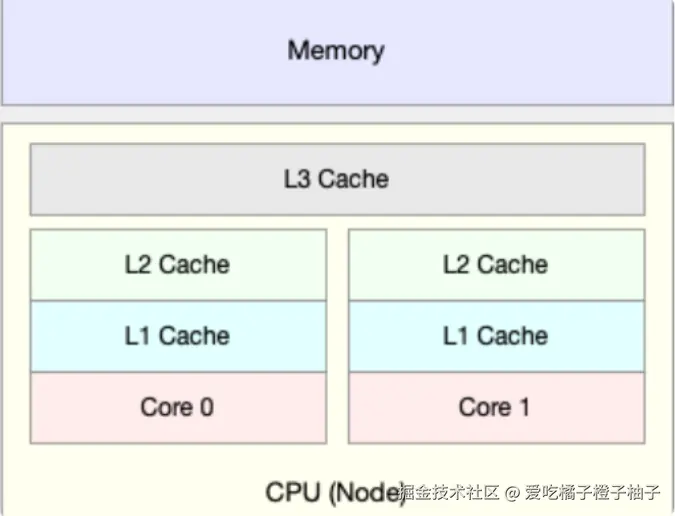
CPU 缓存的速度介于 CPU 和内存之间,缓存的是热点的内存数据。根据不断增长的热点数据,这些缓存按照大小不同分为 L1、L2、L3 等三级缓存,其中 L1 和 L2 常用在单核中, L3 则用在多核中。
从 L1 到 L3,三级缓存的大小依次增大,相应的,性能依次降低(当然比内存还是好得多)。而它们的命中率,衡量的是 CPU 缓存的复用情况,命中率越高,则表示性能越好。
7CPU性能工具
(1)根据指标找工具
| 性能指标 | 工具 | 说明 |
|---|---|---|
| 平均负载 | uptime top |
uptime最简单; top提供了更全的指标 |
| 系统整体CPU使用率 | vmstat mpstat top sar /proc/stat |
top、vmstat、mpstat 只可以动态查看,而 sar 还可以记录历史数据 /proc/stat是其他性能工具的数据来源 |
| 进程CPU使用率 | top pidstat ps htop atop |
top和ps可以按CPU使用率给进程排序,而pidstat只显示实际用了CPU的进程 htop和atop以不同颜色显示更直观 |
| 系统上下文切换 | vmstat |
除了上下文切换次数,还提供运行状态和不可中断状态进程的数量 |
| 进程上下文切换 | pidstat |
注意加上 -w 选项 |
| 软中断 | top /proc/softirqs mpstat |
top提供软中断CPU使用率,而/proc/softirqs和mpstat提供了各种软中断在每个CPU上的运行次数 |
| 硬中断 | vmstat /proc/interrupts |
vmstat提供总的中断次数,而/proc/interrupts提供各种中断在每个CPU上运行的累积次数 |
| 网络 | dstat sar tcpdump |
dstat和sar提供总的网络接收和发送情况,而tcpdump则是动态抓取正在进行的网络通讯 |
| I/O | dstat sar |
dstat和sar都提供了I/O的整体情况 |
| CPU 个数 | /proc/cpuinfo lscpu |
lscpu更直观 |
| 事件剖析 | perf execsnoop |
perf可以用来分析CPU的缓存以及内核调用链,execsnoop用来监控短时进程 |
(2)从工具角度,每个工具能做什么
| 性能工具 | CPU性能指标 |
|---|---|
| uptime | 平均负载 |
| top | 平均负载、运行队列、整体的CPU使用率以及每个进程的状态和CPU使用率 |
| htop | top增强版,以不同颜色区分不同类型的进程,更直观 |
| atop | CPU、内存、磁盘和网络等各种资源的全面监控 |
| vmstat | 系统整体的CPU使用率、上下文切换次数、中断次数,还包括处于运行和不可中断状态的进程数量 |
| mpstat | 每个CPU的使用率和软中断次数 |
| pidstat | 进程和线程的CPU使用率、中断上下文切换次数 |
| /proc/softirqs | 软中断类型和在每个CPU上的累积中断次数 |
| /proc/interrupts | 硬中断类型和在每个CPU上的累积中断次数 |
| ps | 每个进程的状态和CPU使用率 |
| pstree | 进程的父子关系 |
| dstat | 系统整体的CPU使用率 |
| sar | 系统整体的CPU使用率,包括可配置的历史数据 |
| strace | 进程的系统调用 |
| perf | CPU性能事件剖析,如调用链分析、CPU缓存、CPU调度等 |
| execsnoop | 监控短时进程 |
8迅速分析 CPU 的性能瓶颈
想弄清楚性能指标的关联性,就要通晓每种性能指标的工作原理 先运行几个支持指标较多的工具,如 top、vmstat 和 pidstat
- 从 top 的输出可以得到各种 CPU 使用率以及僵尸进程和平均负载等信息。
- 从 vmstat 的输出可以得到上下文切换次数、中断次数、运行状态和不可中断状态的进程数。
- 从 pidstat 的输出可以得到进程的用户 CPU 使用率、系统 CPU 使用率、以及自愿上下文切换和非自愿上下文切换情况。
第一个例子,pidstat 输出的进程用户 CPU 使用率升高,会导致 top 输出的用户 CPU 使用率升高。所以,当发现 top 输出的用户 CPU 使用率有问题时,可以跟 pidstat 的输出做对比,观察是否是某个进程导致的问题。 而找出导致性能问题的进程后,就要用进程分析工具来分析进程的行为,比如使用 strace 分析系统调用情况,以及使用 perf 分析调用链中各级函数的执行情况。
第二个例子,top 输出的平均负载升高,可以跟 vmstat 输出的运行状态和不可中断状态的进程数做对比,观察是哪种进程导致的负载升高。 如果是不可中断进程数增多了,那么就需要做 I/O 的分析,也就是用 dstat 或 sar 等工具,进一步分析 I/O 的情况。如果是运行状态进程数增多了,那就需要回到 top 和 pidstat,找出这些处于运行状态的到底是什么进程,然后再用进程分析工具,做进一步分析。
最后一个例子,当发现 top 输出的软中断 CPU 使用率升高时,可以查看 /proc/softirqs 文件中各种类型软中断的变化情况,确定到底是哪种软中断出的问题。比如,发现是网络接收中断导致的问题,那就可以继续用网络分析工具 sar 和 tcpdump 来分析。