在移动应用开发中,性能测试不是某个阶段才开始做的事情。很多问题在开发早期就已经发生,只是在功能逐渐增多之后才表现出来。例如:
- 页面滚动出现卡顿
- 内存持续增长
- 启动时间越来越长
如果只依赖单一工具去分析这些问题,往往会比较吃力。实际项目中更常见的做法是多工具组合使用,让每个工具负责不同方面。
这里结合一次真实项目中的测试,介绍一套比较实用的 iOS App 性能测试流程。
性能测试通常关注哪些指标
在开始之前,需要先确定要观察哪些数据。常见的性能指标包括:
- CPU 使用率
- 内存占用
- 帧率(FPS)
- 网络请求
- 应用能耗
不同阶段关注的重点会有所不同。开发阶段通常更关注函数级性能,而测试阶段更关注设备整体运行情况。
第一方面,设备本机性能监控
在很多团队里,测试人员并不一定使用 Mac 环境。如果需要在 Windows 或 Linux 上查看设备性能,就需要借助设备监控工具。
我在项目中比较常用的是 克魔助手(Keymob) 来做这方面的数据采集。
它的作用主要是:
- 查看设备运行时 CPU / 内存 / FPS
- 指定某个 App 进行监控
- 记录性能变化趋势
这类监控通常用于快速发现问题出现的时间点。
使用克魔助手监控 App 性能
实际操作过程比较简单。
连接设备
准备一台测试设备,然后:
- 使用数据线连接 iPhone
- 打开克魔助手
- 等待设备识别完成
设备识别后可以看到当前设备信息。
进入性能图表
在左侧导航中选择:
性能图表
这里会显示设备当前的资源使用情况。
选择监控指标
在界面右上角可以选择需要观察的指标,例如:
- CPU
- 内存
- FPS
如果只是测试页面流畅度,通常只需要勾选 CPU 和 FPS。 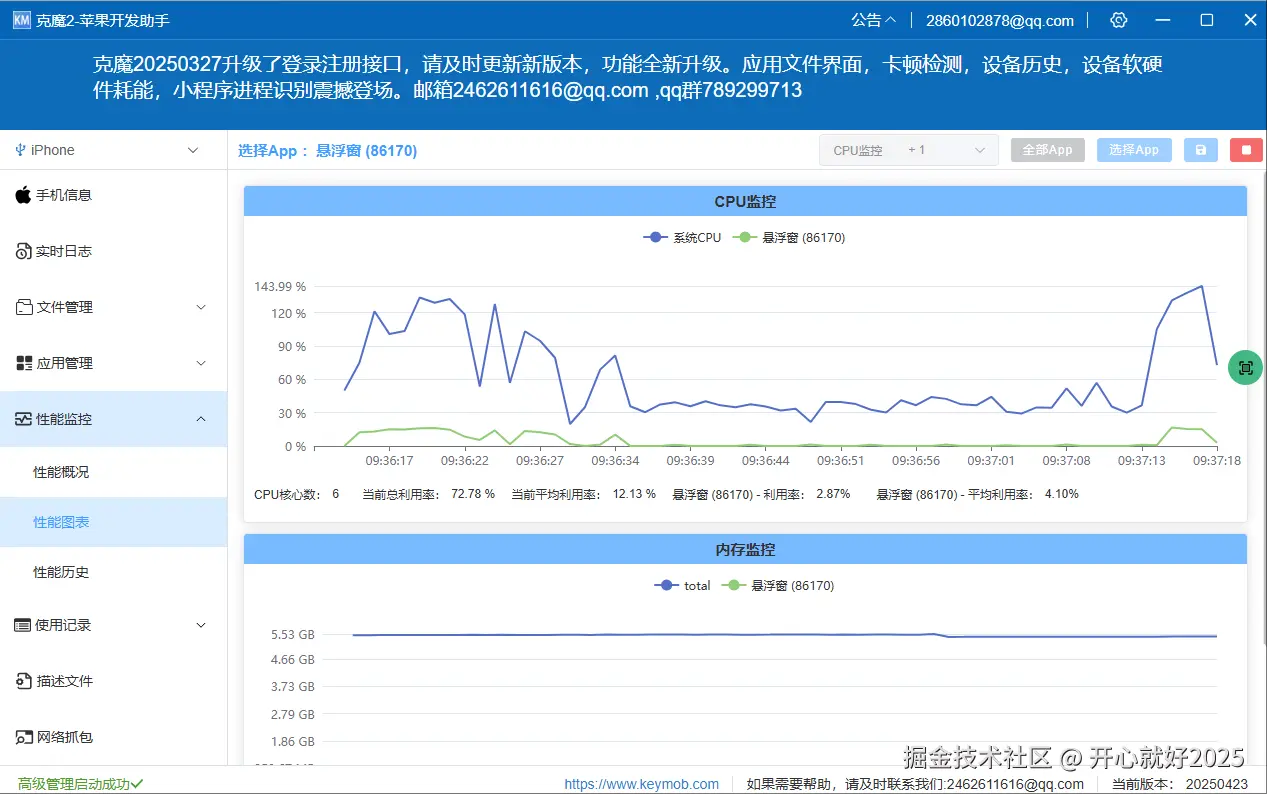
指定要监控的应用
点击 选择 App
输入应用名称即可找到目标应用。 也可以同时勾选 系统总 CPU ,用来判断设备整体负载。 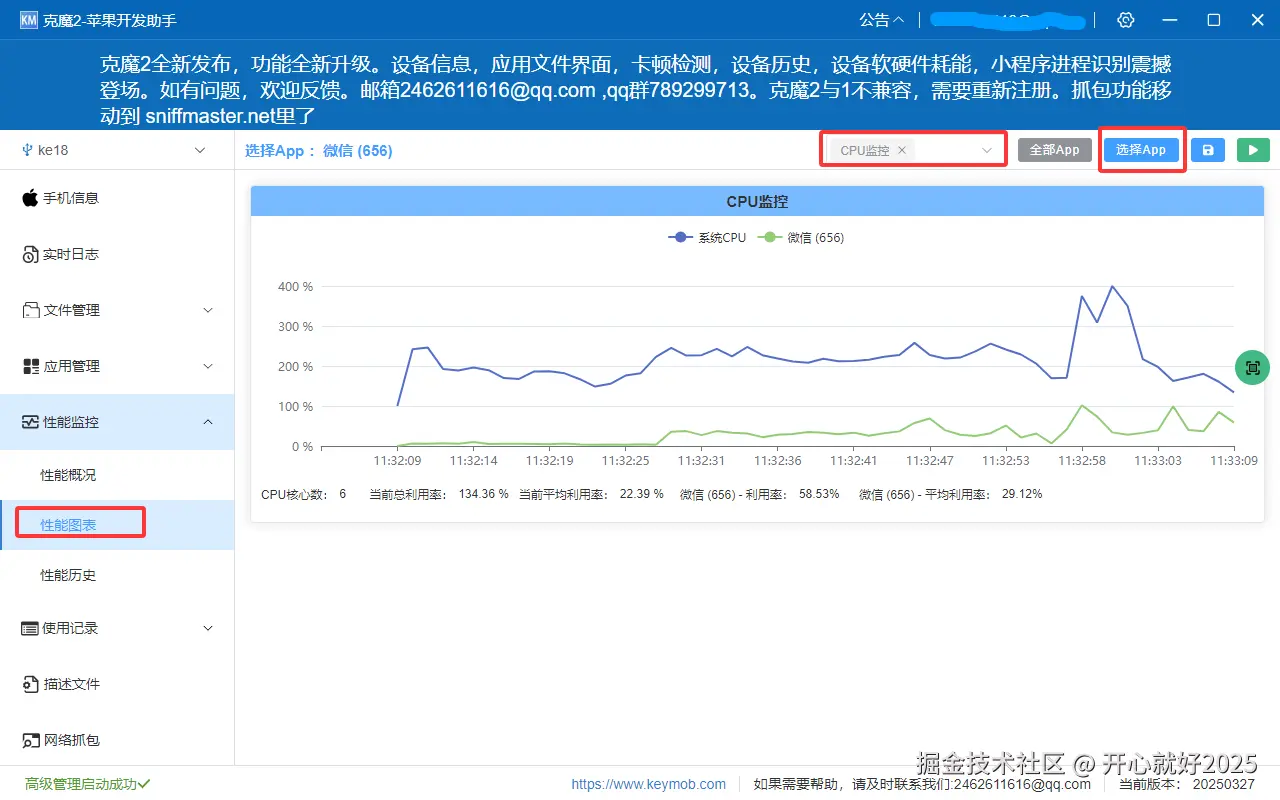
开始测试
点击 开始 按钮之后,就可以在手机上执行测试流程,例如:
- 打开首页
- 滑动列表
- 进入详情页
性能图表会实时显示资源变化。
通过观察曲线可以判断:
- 哪个操作触发了 CPU 峰值
- 是否出现持续高占用
第二层:深入分析工具
设备监控工具只能告诉我们问题出现在哪里,但不能直接解释原因。
当发现异常之后,通常需要回到开发工具进行深入分析。
Instruments
Instruments 是 iOS 官方提供的性能分析工具。
它可以分析:
- 方法调用耗时
- 内存分配
- GPU 渲染
- 线程状态
例如,当设备监控发现某个操作 CPU 突然升高,可以用 Instruments 再跑一次相同操作。
这样可以找到具体的函数或对象。
一个案例
有一次测试人员反馈:
"进入某个页面之后滑动明显卡顿。"
排查过程是这样的:
第一步
使用克魔助手监控 CPU 与 FPS。
发现滑动列表时 CPU 占用突然升高,同时 FPS 出现下降。
第二步
在 Mac 上使用 Instruments 重新测试。
最终定位到问题原因:
页面滚动时触发了大量图片解码。
第三步
修改代码,将图片解码改为后台线程处理。
再次测试后 CPU 曲线明显平稳。
为什么不建议只依赖一个工具
有些开发者希望找到一个全能工具,但在实际项目中很少存在这种工具。
更合理的方式通常是:
设备监控工具,用于观察设备运行情况
开发分析工具,用于定位具体代码问题
这样可以形成一个完整的测试流程。
性能测试并不是某个阶段才进行的工作,而是贯穿整个开发周期的过程。只要在每个版本发布前进行简单的性能监控,就可以提前发现很多潜在问题。