在创建 PowerPoint 演示文稿时,动画效果能够显著增强视觉呈现的吸引力。通过为形状、文本和其他元素添加动画,可以使演示内容更加生动,引导观众的注意力,并提升信息传递的效果。
本文将介绍如何使用 Python 在 PowerPoint 演示文稿中为形状添加动画效果,包括进入动画、退出动画以及动画重复设置等实用技术。
为什么需要动画效果
在演示文稿中添加动画主要有以下几个实际用途:
- 引导观众注意力:通过动画控制元素的出现顺序,引导观众按逻辑顺序理解内容
- 增强视觉吸引力:适当的动画效果使演示文稿更加专业且富有吸引力
- 分步展示信息:逐步显示复杂内容,避免信息过载
- 提升演示流畅度:平滑的过渡效果使演示更加自然
环境准备
首先需要安装 Spire.Presentation 库:
bash
pip install Spire.Presentation该库提供了完整的 PowerPoint 文档处理功能,支持创建、编辑和转换演示文稿文件。
核心实现
基础动画应用
为形状添加动画的核心步骤包括:创建演示文稿、添加形状、应用动画效果。以下代码展示了如何创建一个带有"淡入旋转"动画效果的矩形:
python
from spire.presentation.common import *
from spire.presentation import *

# 创建演示文稿实例
ppt = Presentation()

# 获取第一张幻灯片
slide = ppt.Slides[0]

# 添加矩形形状
shape = slide.Shapes.AppendShape(
    ShapeType.Rectangle,
    RectangleF.FromLTRB(100, 150, 300, 230)
)

# 设置形状填充颜色
shape.Fill.FillType = FillFormatType.Solid
shape.Fill.SolidColor.Color = Color.get_LightBlue()
shape.ShapeStyle.LineColor.Color = Color.get_White()

# 添加文本内容
shape.AppendTextFrame("Animated Shape")

# 应用 FadedSwivel(淡入旋转)动画效果
shape.Slide.Timeline.MainSequence.AddEffect(
    shape,
    AnimationEffectType.FadedSwivel
)

# 保存文件
ppt.SaveToFile("ApplyAnimationOnShape.pptx", FileFormat.Pptx2013)
ppt.Dispose()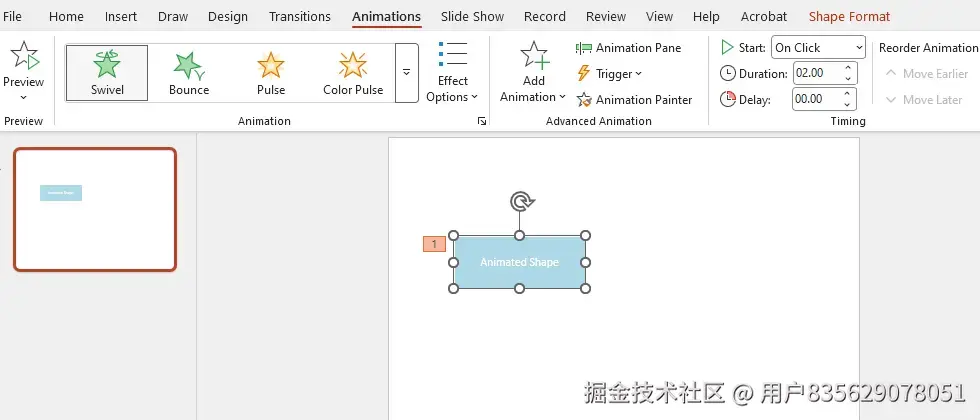
关键 API 说明:
Timeline.MainSequence:访问幻灯片的主时间轴序列,所有动画效果都按此序列播放AddEffect():为指定形状添加动画效果,接受形状对象和动画类型参数AnimationEffectType:枚举类型,定义了所有可用的预设动画效果
进入与退出动画
动画效果可分为进入(Entrance)、退出(Exit)和强调(Emphasis)三种类型。默认情况下,AddEffect() 添加的是进入动画。通过修改 PresetClassType 属性,可以将进入动画转换为退出动画:
python
from spire.presentation.common import *
from spire.presentation import *

# 创建演示文稿
ppt = Presentation()
slide = ppt.Slides[0]

# 添加五角星形状
starShape = slide.Shapes.AppendShape(
    ShapeType.FivePointedStar,
    RectangleF.FromLTRB(250, 100, 450, 300)
)

# 设置填充颜色
starShape.Fill.FillType = FillFormatType.Solid
starShape.Fill.SolidColor.KnownColor = KnownColors.LightBlue

# 添加 RandomBars(随机线条)进入动画
effect = slide.Timeline.MainSequence.AddEffect(
    starShape,
    AnimationEffectType.RandomBars
)

# 将动画类型从进入改为退出
effect.PresetClassType = TimeNodePresetClassType.Exit

# 保存文件
ppt.SaveToFile("AddExitAnimationForShape.pptx", FileFormat.Pptx2013)
ppt.Dispose()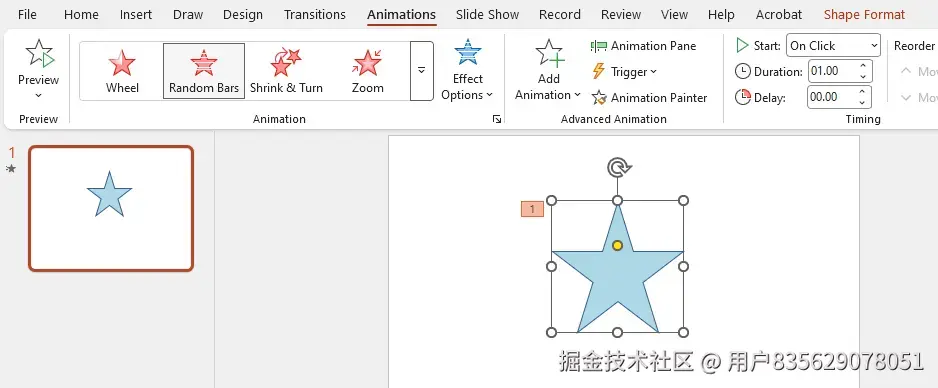
重要概念:
TimeNodePresetClassType.Exit:将动画效果设置为退出类型,形状将在点击或定时触发时消失- 同一形状可以同时拥有进入和退出动画,形成完整的出现 - 消失流程
动画重复设置
对于需要循环播放的动画,可以通过 AnimationRepeatType 属性进行配置:
python
from spire.presentation.common import *
from spire.presentation import *

# 加载现有演示文稿
presentation = Presentation()
presentation.LoadFromFile("ApplyAnimationOnShape.pptx")

# 获取第一张幻灯片
slide = presentation.Slides[0]

# 访问动画序列
animations = slide.Timeline.MainSequence

# 设置第一个动画重复播放直到幻灯片结束
animations[0].Timing.AnimationRepeatType = AnimationRepeatType.UtilEndOfSlide

# 保存修改后的文件
presentation.SaveToFile("SetAnimationRepeatType.pptx", FileFormat.Pptx2013)
presentation.Dispose()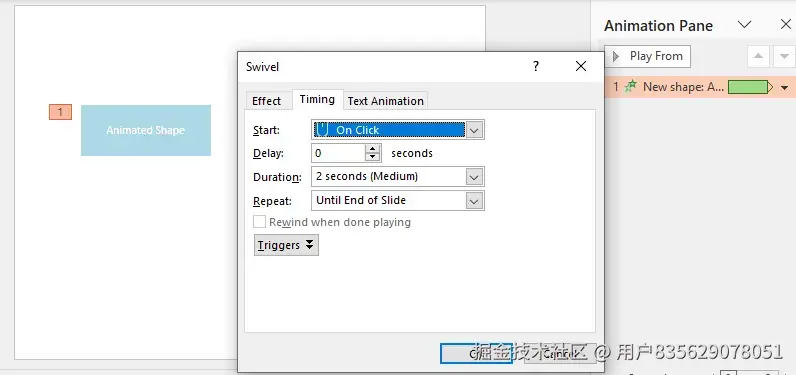
重复类型选项:
UtilEndOfSlide:动画持续重复直到切换到下一张幻灯片- 其他选项包括固定次数重复等,适用于不同的演示场景
常用动画效果类型
AnimationEffectType 枚举提供了丰富的预设动画效果,以下是一些常用类型:
进入动画:
FadedSwivel:淡入并旋转RandomBars:随机线条展开FlyIn:飞入Float:浮动出现
退出动画:
- 通过将
PresetClassType设为Exit,任何进入动画都可转换为退出动画
强调动画:
Pulse:脉冲效果Spin:旋转强调GrowShrink:缩放效果
实践技巧
组合多种动画效果
可以为同一形状添加多个动画效果,创建复杂的动画序列:
python
# 添加入场动画
enterEffect = slide.Timeline.MainSequence.AddEffect(
    shape,
    AnimationEffectType.FlyIn
)

# 添加强调动画
emphasisEffect = slide.Timeline.MainSequence.AddEffect(
    shape,
    AnimationEffectType.Pulse
)

# 添加退出动画
exitEffect = slide.Timeline.MainSequence.AddEffect(
    shape,
    AnimationEffectType.RandomBars
)
exitEffect.PresetClassType = TimeNodePresetClassType.Exit
动画时序控制
通过 Timing 属性可以精确控制动画的播放时机:
python
# 设置动画延迟时间(秒)
effect.Timing.Duration = 2.0

# 设置动画持续时间
effect.Timing.Delay = 0.5

# 设置触发方式(点击或自动)
effect.Timing.TriggerType = EffectTriggerType.AfterPrevious
批量处理多页幻灯片
在循环中为多张幻灯片的形状添加动画:
python
for slide_index in range(ppt.Slides.Count):
    slide = ppt.Slides[slide_index]
    for shape in slide.Shapes:
        if shape.Type == ShapeType.Rectangle:
            slide.Timeline.MainSequence.AddEffect(
                shape,
                AnimationEffectType.FadedSwivel
            )
总结
本文介绍了使用 Python 为 PowerPoint 形状添加动画效果的核心技术,包括:
- 基本的进入动画应用方法
- 通过修改
PresetClassType创建退出动画 - 使用
AnimationRepeatType设置动画重复播放 - 常用动画效果类型的选择与应用
- 组合多种动画效果创建复杂动画序列
掌握这些技术后,您可以创建更具视觉吸引力的演示文稿,通过精心设计的动画效果提升信息传达的效率和质量。
在实际应用中,建议根据演示内容和受众特点选择合适的动画效果,避免过度使用动画导致分散观众注意力。适度且恰当的动画设计能够显著提升演示的专业水准。