DVR设备无法通过FTP更新
在操作DVR设备时,有时可能会遇到无法通过FTP进行登录和程序更新的情况。为了帮助大家解决这一问题,本文将以HK_SIL项目DVR为例,探讨DVR设备无法通过FTP进行登录和更新的问题,并介绍两种可能的修复方法。
▍ 网络更新法
首先,我们可以尝试使用纯网络方法进行更新 。这种方法适用于那些已经成功连接到网络但无法通过FTP进行登录和更新的情况。通过纯网络更新,我们可以直接从服务器下载最新的固件或软件,然后进行安装和更新。具体操作步骤可能因设备型号和品牌而有所不同,但通常涉及连接到网络、选择更新选项、下载并安装新版本等步骤。请注意,在进行网络更新时,确保您的设备已经连接到稳定且速度较快的网络,以确保更新的顺利进行。
▍ FTP登录修复
对于无法通过FTP进行登录和更新的问题,我们还可以尝试FTP登录修复方法。这种方法涉及检查FTP服务器设置、确认登录凭据是否正确,以及排查网络连接问题等。首先,我们需要确保FTP服务器的设置是正确的,包括端口号、用户名和密码等。其次,我们需要仔细核对登录凭据,确保输入的信息是准确的。最后,我们还需要检查网络连接,确保设备能够稳定地连接到FTP服务器。通过这些步骤,我们可以尝试修复无法通过FTP进行登录和更新的问题。
▍ 详细修复步骤
▍ DVR设备登陆及ftp服务重启
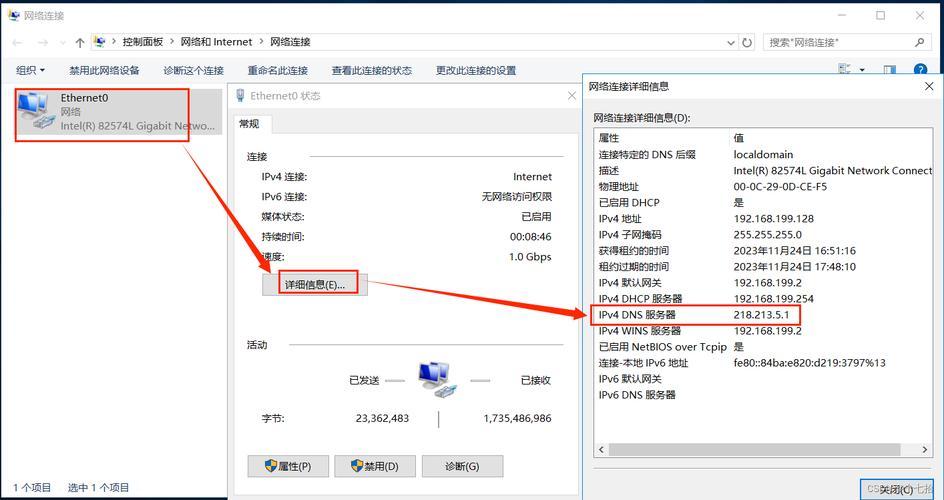
首先,我们需要确认无法通过FTP登录的DVR设备是否拥有有效的IP地址,并且能够通过Telnet进行登录。这是纯网络修复方法的前提条件,必须满足。
接下来,我们可以尝试通过telnet或串口来访问DVR设备。在访问时,通常需要使用用户名"root"和密码"root"进行登录。
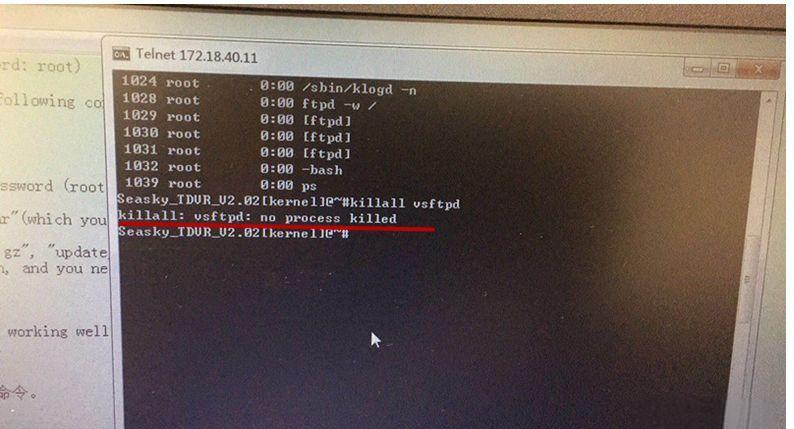
一旦登录成功,我们需要杀死原有的ftp服务器进程,并启动一个新的ftp服务器进程。这可以通过在终端输入特定命令来实现,例如使用"killall vsftpd"命令来杀死原有进程,然后启动新的ftp服务器进程。
请注意,如果在执行杀死ftp服务器进程的命令时遇到提示信息,如需忽略某些指令,请根据实际情况进行处理。
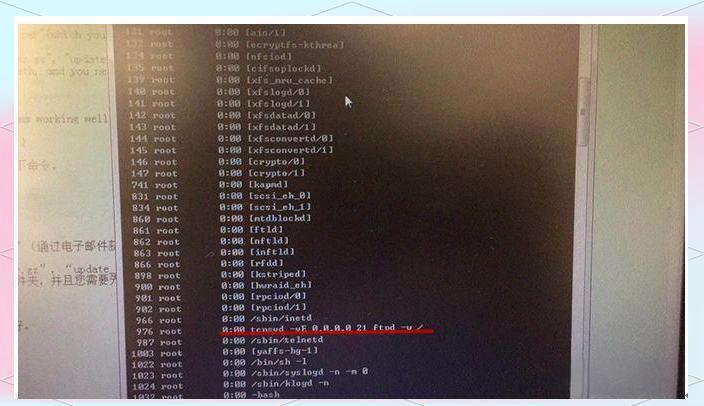
之后,我们继续启动一个新的ftp服务器进程,以确保DVR设备能够正常提供ftp服务。
为了确认新的ftp服务器是否已成功启动,我们可以输入指令"ls"进行查看,其结果如下图所示:

以用户名(root)和密码(root)身份,通过ftp登录至DVR设备。下载并解压缩"rootfs_update_package_nas7825_20150417.rar"文件,该文件包含HK_SIL项目DVR的系统文件。将解压后的文件"fs.update","rootfs_dvr_v2.02_150325_1537.tar.gz",以及"update_fs_nas7825_20150417.sh"上传至FTP的"/firmware"文件夹中。请注意,"/firmware"路径下还存在一个"lost + found"文件夹,且在上传前需确保删除该路径下的其他所有文件。
在DVR终端中输入"reboot"命令以重启设备。重启后,您将获得一个全新且功能完善的DVR系统。此时,您将能够使用FTP成功登录之前无法登录的DVR设备,并对其进行程序更新。
▍ 通过串口进行更新
接下来,我们还将介绍另一种更新方式------通过串口进行更新。
首先重启DVR,在设备上电的瞬间,持续按住串口终端上的"Enter"键,直至出现"plx7825_v3.03>"提示,然后释放按键。接下来,输入命令"nand erase 0x26c0000 0x9600000",开始执行擦除操作,并等待显示Erase过程和"OK"提示后,再次重启DVR。
进入新系统后,输入"mount -t yaffs /dev/mtdblock5 /firmware",进行磁盘分区处理,并确保无异常打印出现。
在此阶段,eth0接口的默认IP地址为172.18.40.11,而eth1接口的默认IP地址为192.168.2.19。利用FTP协议,将fs.update、update_fs*.sh以及rootfs_dvr*.tar.gz文件上传至firmware文件夹中。这些文件是HK_SIL项目DVR所对应的系统更新文件。上传完成后,输入reboot命令重启DVR。等待片刻,更新过程将自动完成。
更新完成后,您将能够通过FTP成功登录到之前无法登录的DVR设备,并对其进行程序更新。