VSCode远程开发CPU占用率100%问题解决实录:从Samba到Remote-SSH的避坑指南
- 一、问题现象:打开远程工程后CPU"爆表"
- 二、原因分析:Samba的"文件扫描瓶颈"
- 三、解决方案:用Remote-SSH替代Samba
- [四、解决VScode一直显示 "正在下载vs code 服务器" 的问题](#四、解决VScode一直显示 “正在下载vs code 服务器” 的问题)
- 结语
一、问题现象:打开远程工程后CPU"爆表"
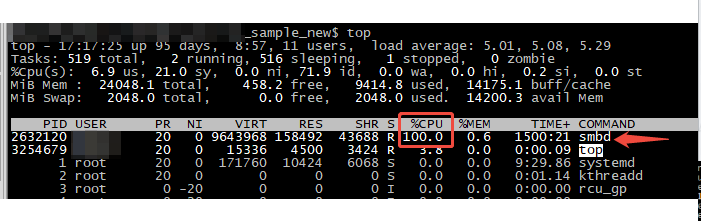
某天用VSCode打开远程服务器的SDK工程时,电脑卡顿严重,任务管理器显示CPU占用率持续100%。登录远程服务器执行top命令,发现罪魁祸首是smbd进程(Samba服务):
二、原因分析:Samba的"文件扫描瓶颈"
-
Samba与VSCode的"冲突"
VSCode的C/C++插件会实时监控+索引工程文件(生成IntelliSense数据库),而Samba在处理大量小文件(SDK常见)的频繁访问时,smbd进程会因"元数据解析过载"陷入死循环,导致CPU占用率飙升。
-
验证结论
关闭VSCode后,smbdCPU占用率降至5%以下;
因此我们不可以通过在本地电脑通过映射网络位置,之后再用VSCode在本地打开工程的方式来编辑代码。
三、解决方案:用Remote-SSH替代Samba
核心思路:VSCode通过SSH直连服务器,绕过Samba共享,直接访问远程文件,彻底消除smbd负载。
步骤1:安装VSCode Remote-SSH扩展
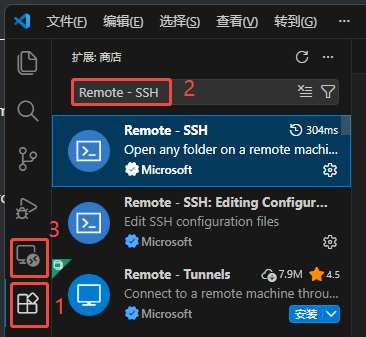
- 本地VSCode扩展面板搜索 Remote - SSH(Microsoft出品),安装后左侧新增"远程资源管理器"图标。
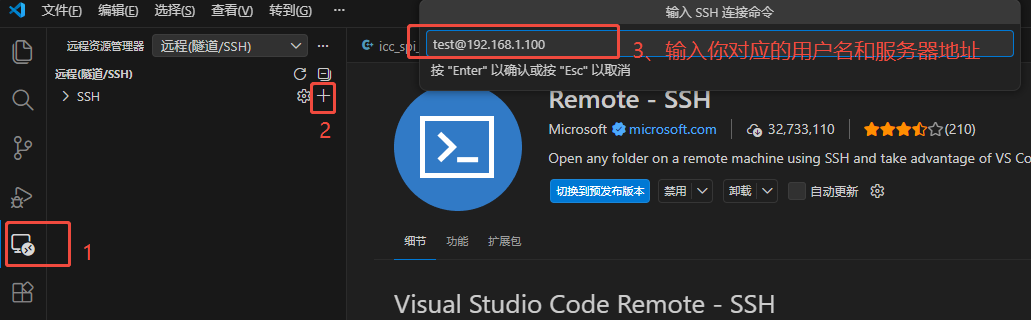
步骤2:配置SSH连接 - 在"远程资源管理器"中右键test@192.168.1.100,选择"Connect to Host in Current Window",输入密码登录;
- 点击"打开文件夹",输入你的工程路径即可。
步骤3:优化配置降低CPU占用
在工程根目录创建.vscode/settings.json,添加:
javascript
{
    "files.exclude": {  // 排除编译输出、备份目录
        "**/build": true,
        "**/backup": true,
        "**/*.o": true,
        "**/*.a": true,
        "**/*.so": true
    },
    "C_Cpp.workspaceParsingPriority": "low",  // 降低解析优先级
    "C_Cpp.intelliSenseEngine": "Tag Parser",  // 轻量级引擎(替代Default)
    "C_Cpp.codeAnalysis.runAutomatically": false,  // 禁用实时分析
    "files.watcherExclude": {  // 排除文件实时监控
        "**/sample_test/**": true,
        "**/sample_test_bak/**": true
    }
}
四、解决VScode一直显示 "正在下载vs code 服务器" 的问题
若服务器无法访问外网,VSCode会卡在"正在下载VS Code 服务器",需手动安装服务器组件。
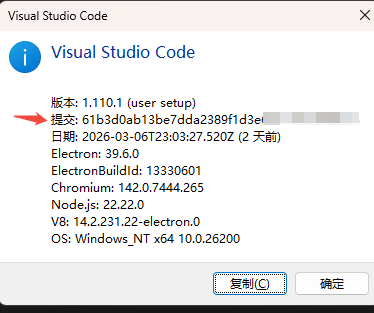
步骤1:获取本地VSCode的Commit ID
查看操作:Vscode-> 顶部状态栏的三个点 -> 帮助 -> 关于,复制提交的ID
步骤2:手动下载并上传VS Code Server
1、本地下载
在浏览器中访问一下网址,下载对应提交ID的 vscode-server-linux-x64.tar.gz。
javascript
https://update.code.visualstudio.com/commit:<CommitID>/server-linux-x64/stable
//CommitID 需要更换为你上一步找到的ID
2、上传到服务器
javascript
scp vscode-server-linux-x64.tar.gz test@192.168.1.100:~/.vscode-server/<CommitID>/
//拷贝压缩包到服务器的.vscode-server路径下
步骤3:服务器端解压与路径修复
javascript
cd ~/.vscode-server/<CommitID>/
tar -zxvf vscode-server-linux-x64.tar.gz --strip-components 1  # 移除顶层目录
rm vscode-server-linux-x64.tar.gz  # 删除压缩包
touch 0  # 创建标记文件,避免重复下载

# 修复权限
chmod -R 755 ~/.vscode-server/<CommitID>/
就是把刚才下载的压缩包解压到服务器的 .vscode-server 文件夹
步骤4:验证连接
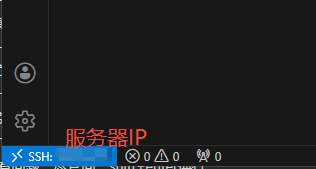
重启VSCode,重新连接服务器,左下角显示SSH: test@192.168.1.100,无"下载中"提示,工程加载流畅。之后就可以打开对应的工程愉快地开发啦~
结语
通过"Remote-SSH替代Samba+手动安装VS Code Server",彻底解决了CPU占用率100%的问题。核心思路是避开Samba的文件扫描瓶颈,用SSH直连实现高效远程开发。若你也遇到类似问题,按本文步骤操作,90%以上场景可解决!