前言
OpenClaw 是一款强大的 AI 工具,结合 AWS Lightsail 的简便性,可以让你在几分钟内拥有一台具备自托管能力的 AI 实例。本文将详细介绍从实例创建到 Amazon Bedrock AI 功能启用的全过程。
1、创建一个 OpenClaw 实例
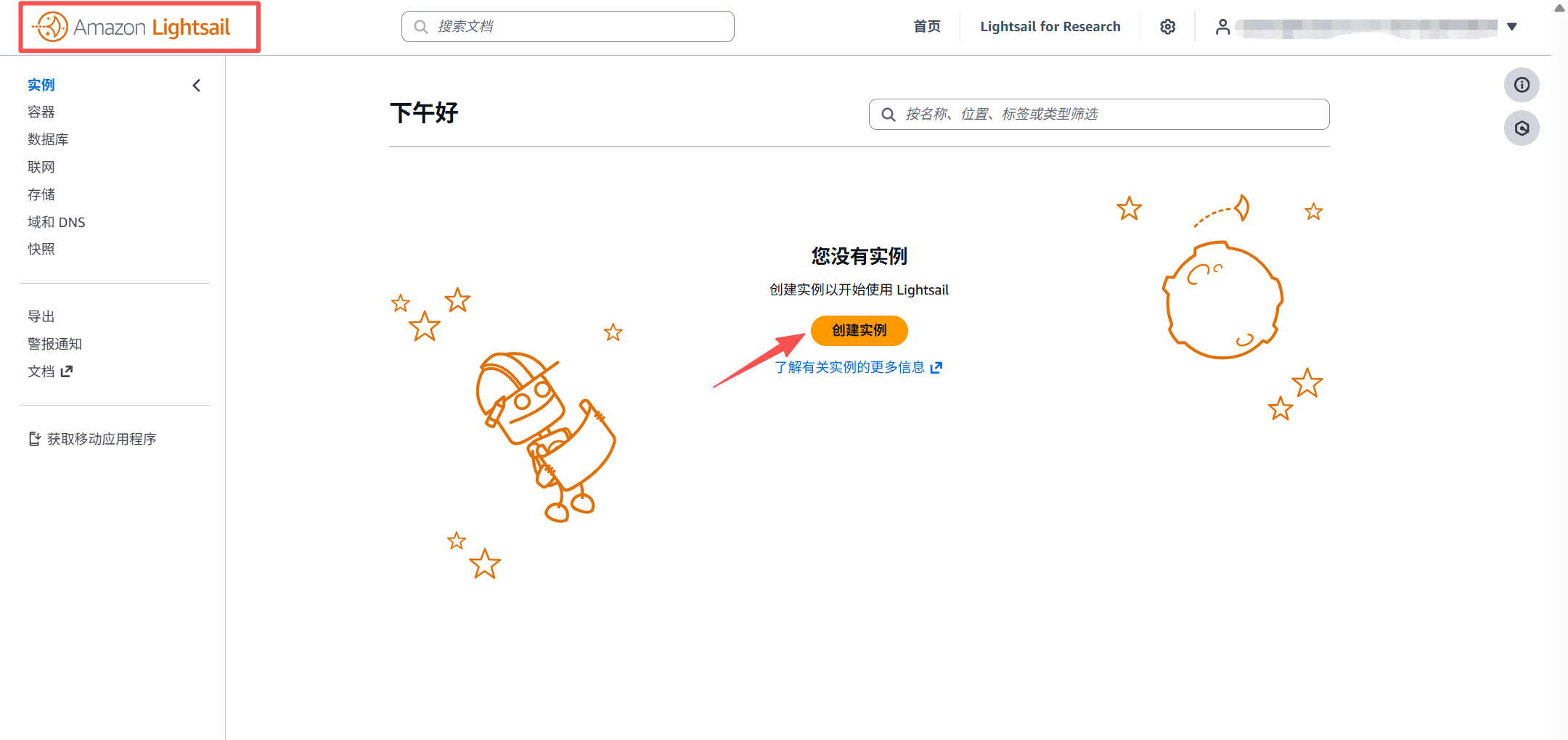
1)aws console导航到lightsail服务,创建实例,选择openclaw
2)配置实例选项
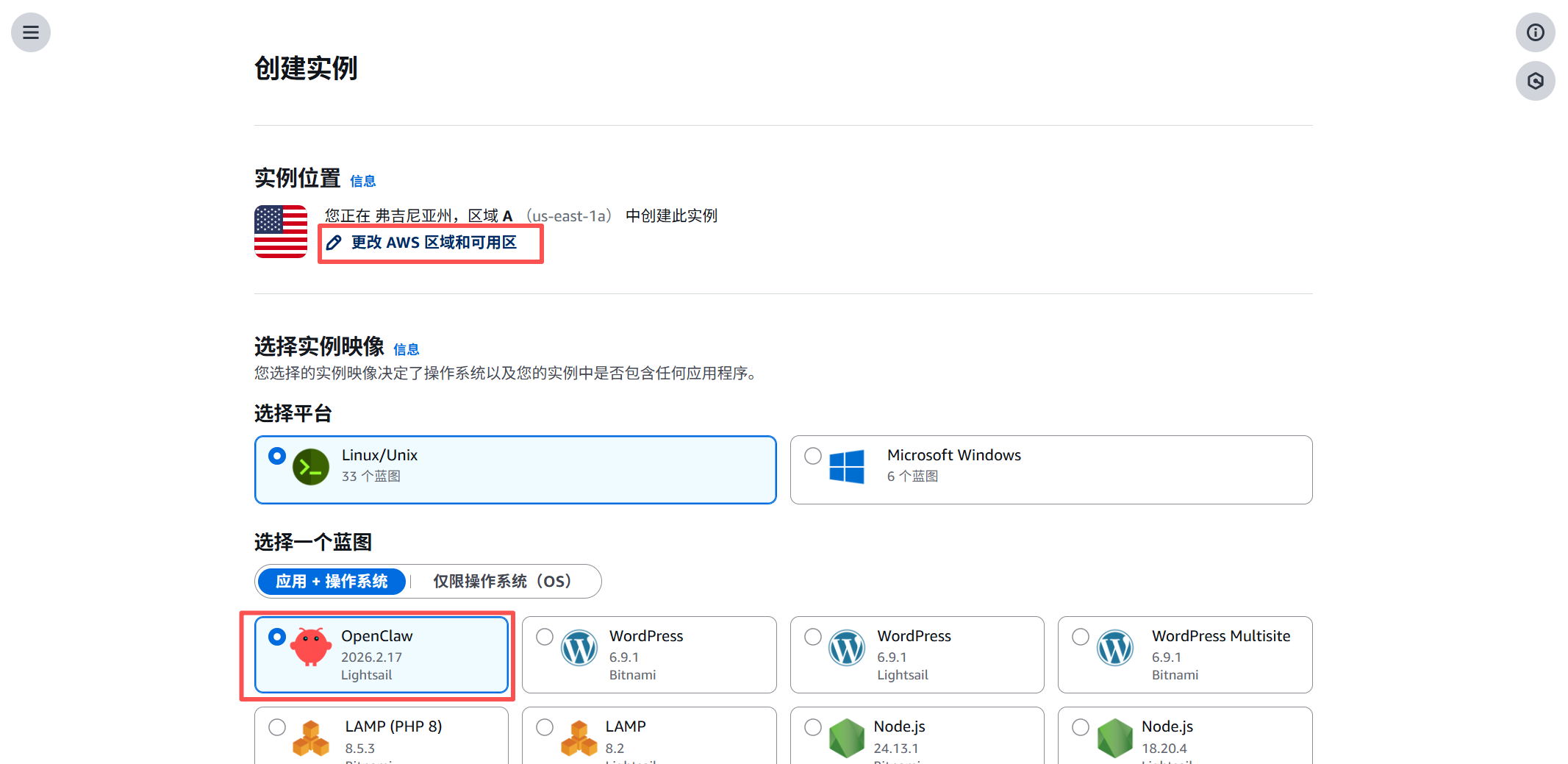
选择合适的AWS Region和可用区
蓝图:在"应用+操作系统"中选择 OpenClaw
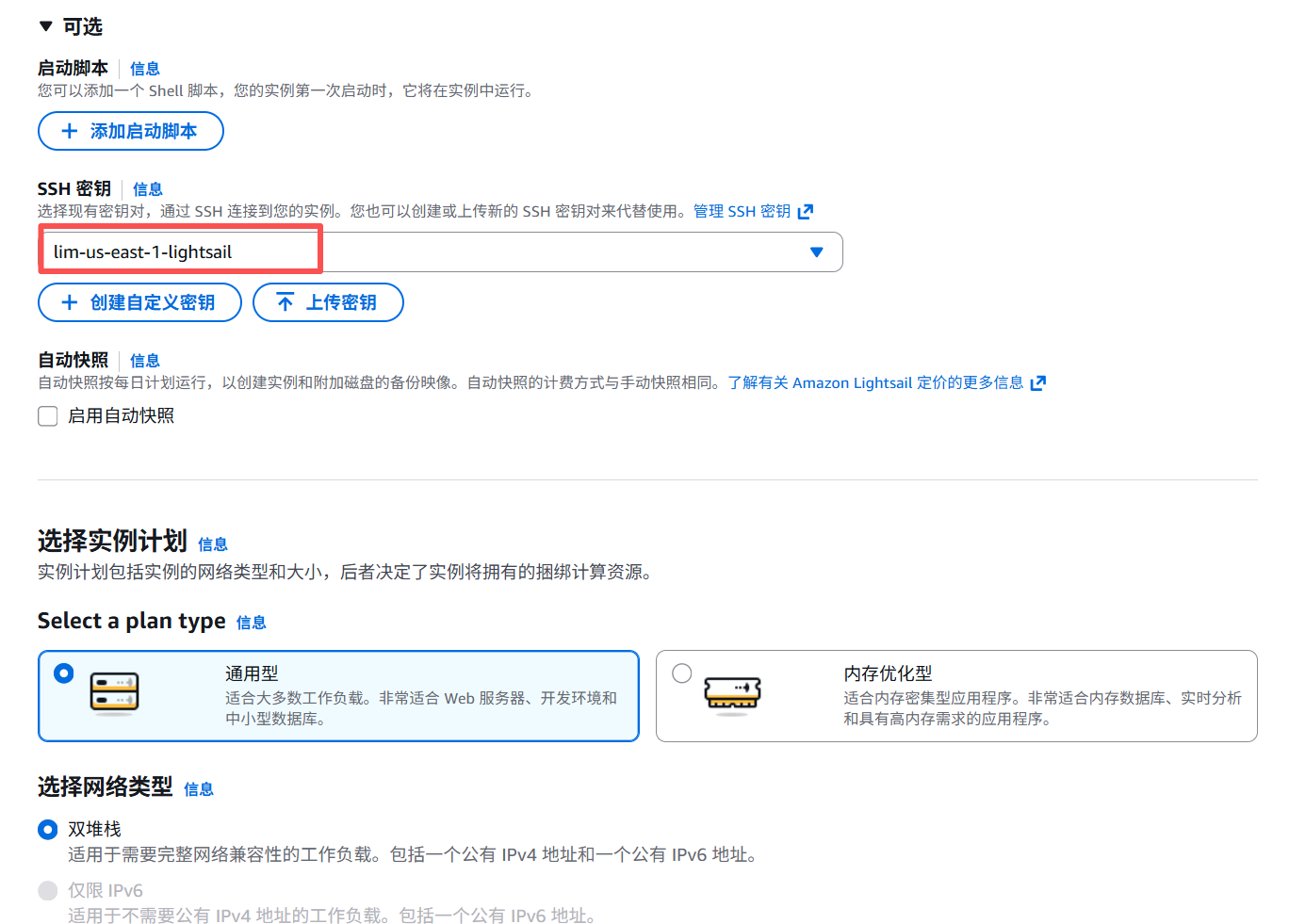
SSH 密钥:选择现有密钥对或创建新密钥。
实例计划:选择"通用型"。
网络类型:默认"双堆栈"。
价格 :推荐选择默认的 $24/月 套餐以保证性能
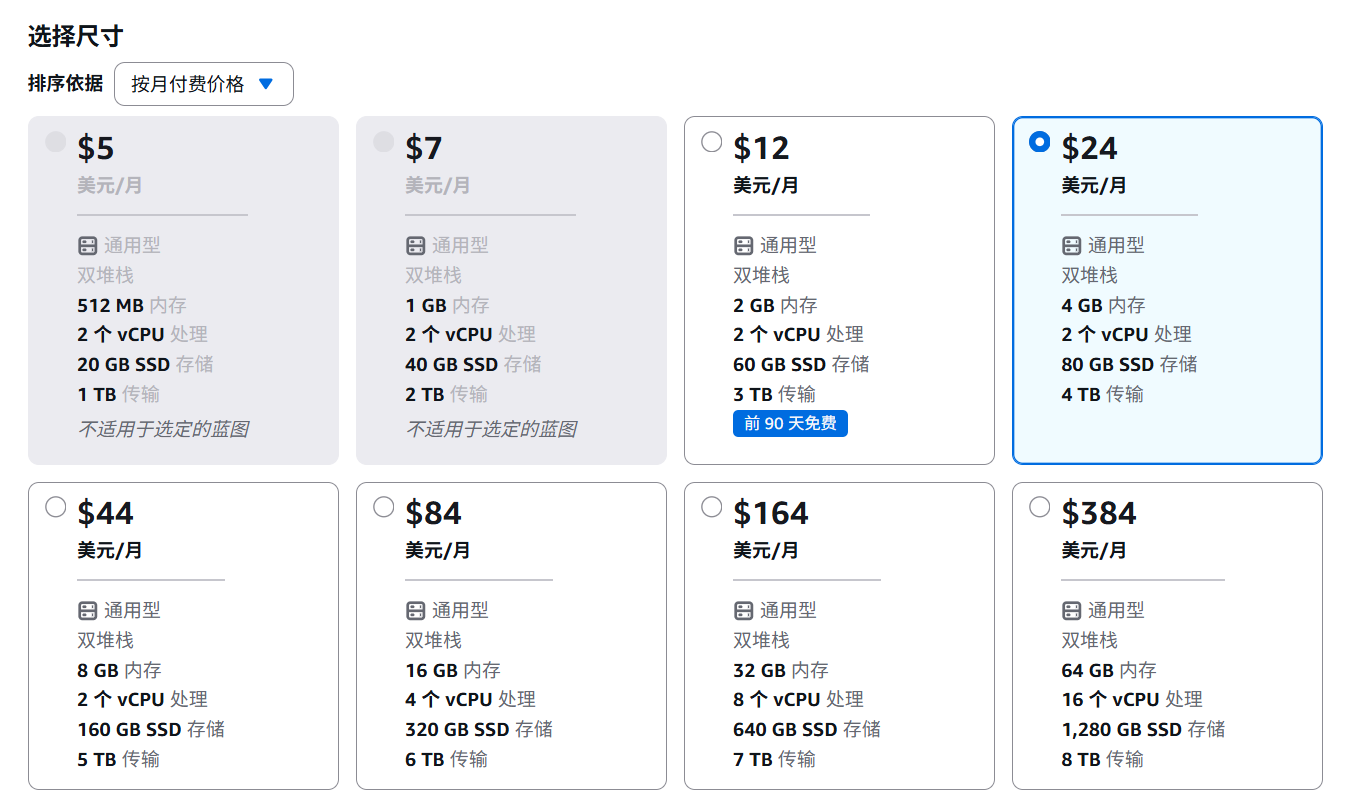
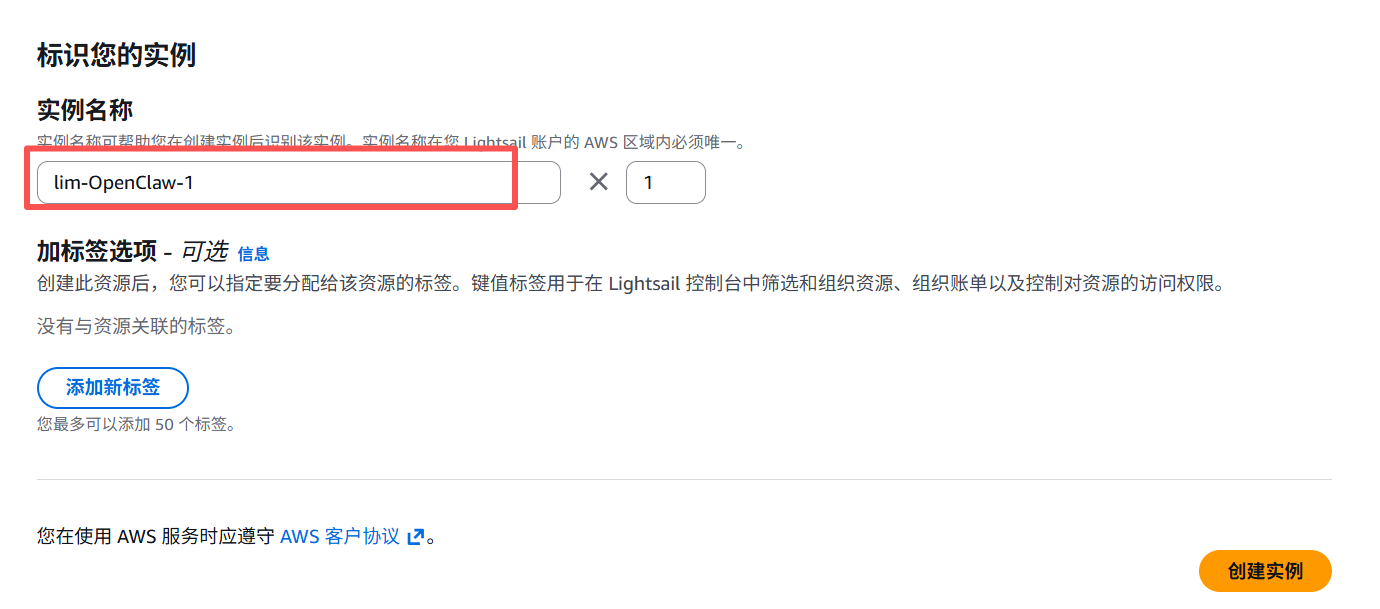
给实例一个独一无二的名字,点击"创建实例"
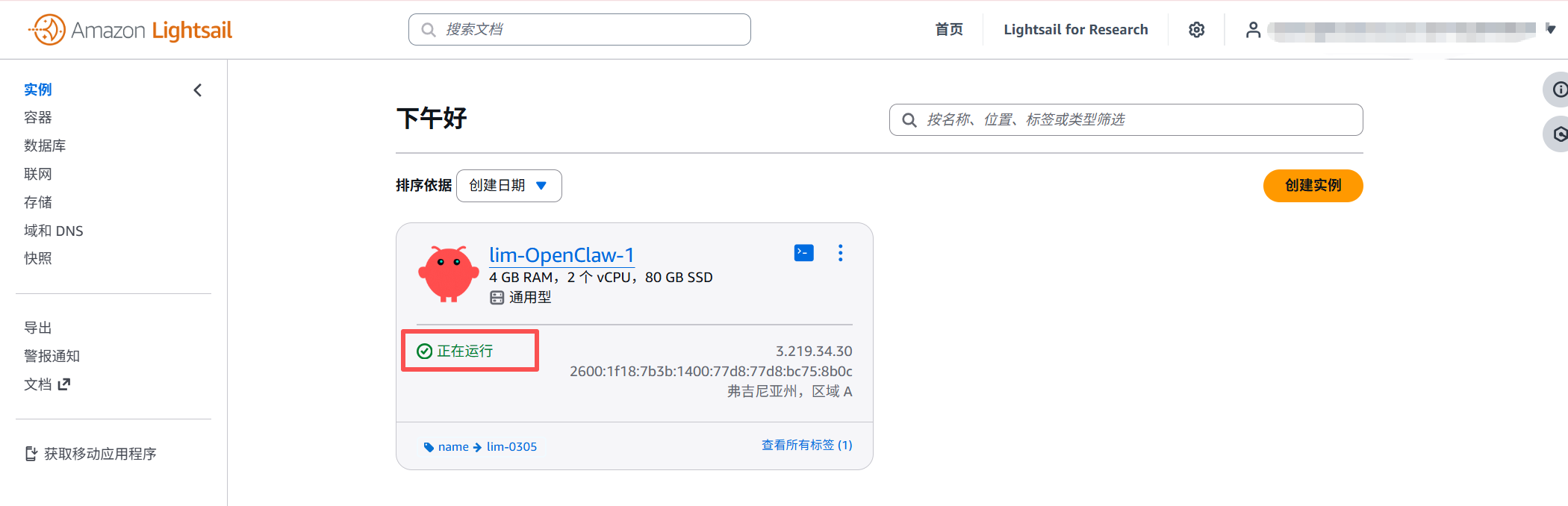
等待几分钟,状态显示为"运行中"后,即实例创建成功,进入下一步配置
2、将浏览器与 OpenClaw 配对
1)建立SSH连接
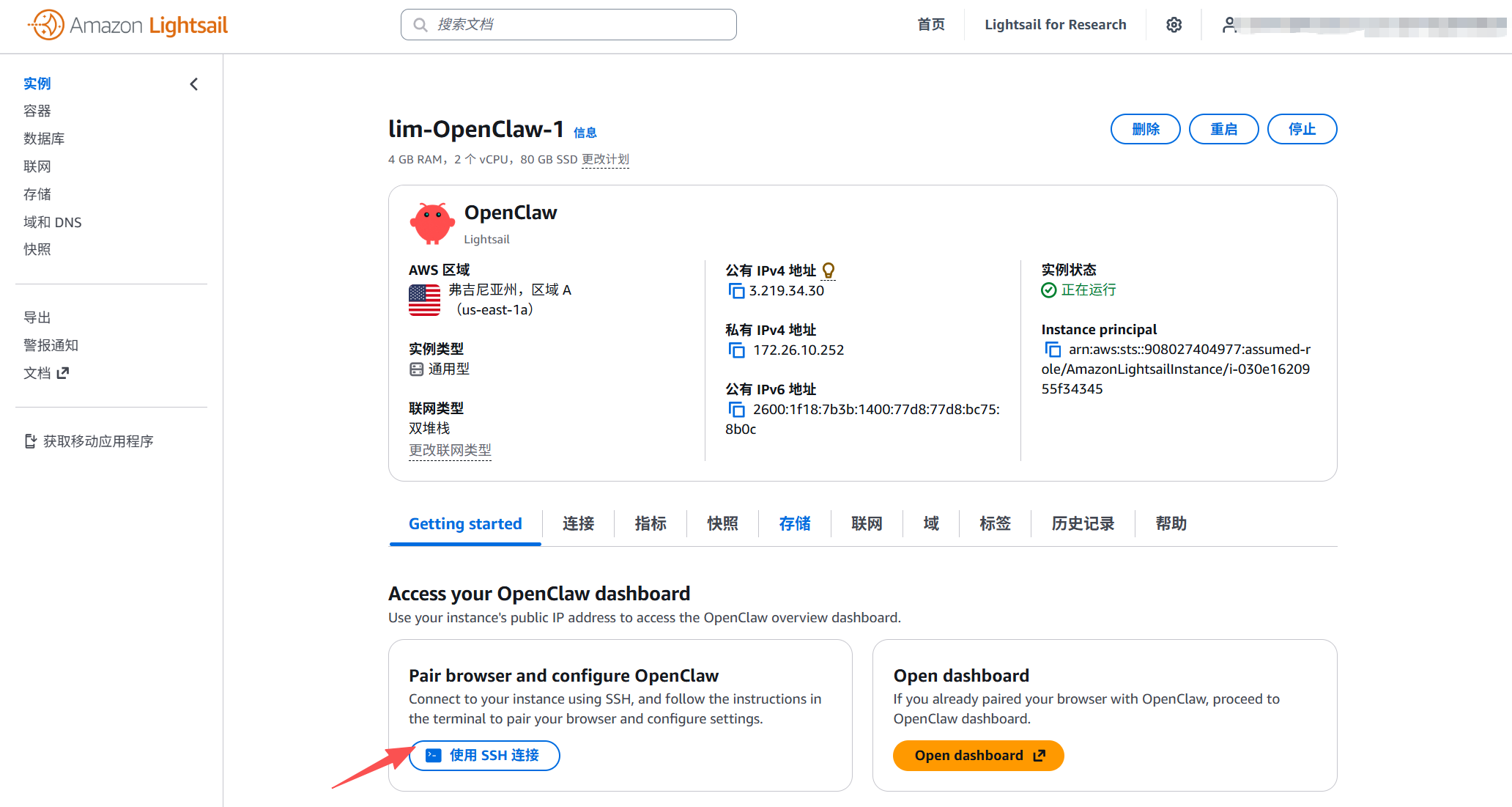
进入实例详情页,在"getting started",点击"使用SSH连接"
2)获得配对信息
在SSH终端界面,显示了Dashboard URL 和 Gateway Token(记录)
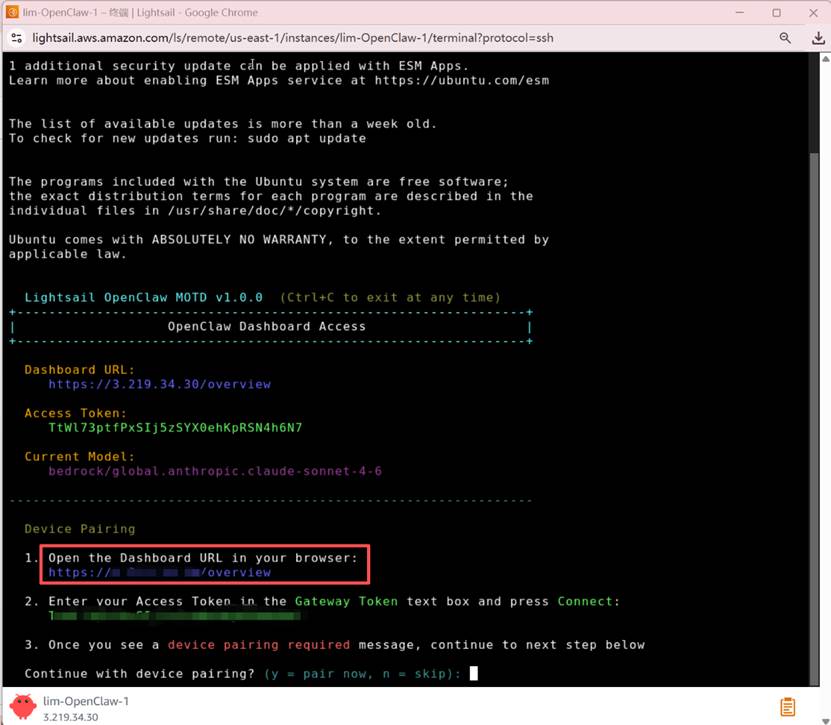
Dashboard URL : https://x.xxx.xx.xx/overview
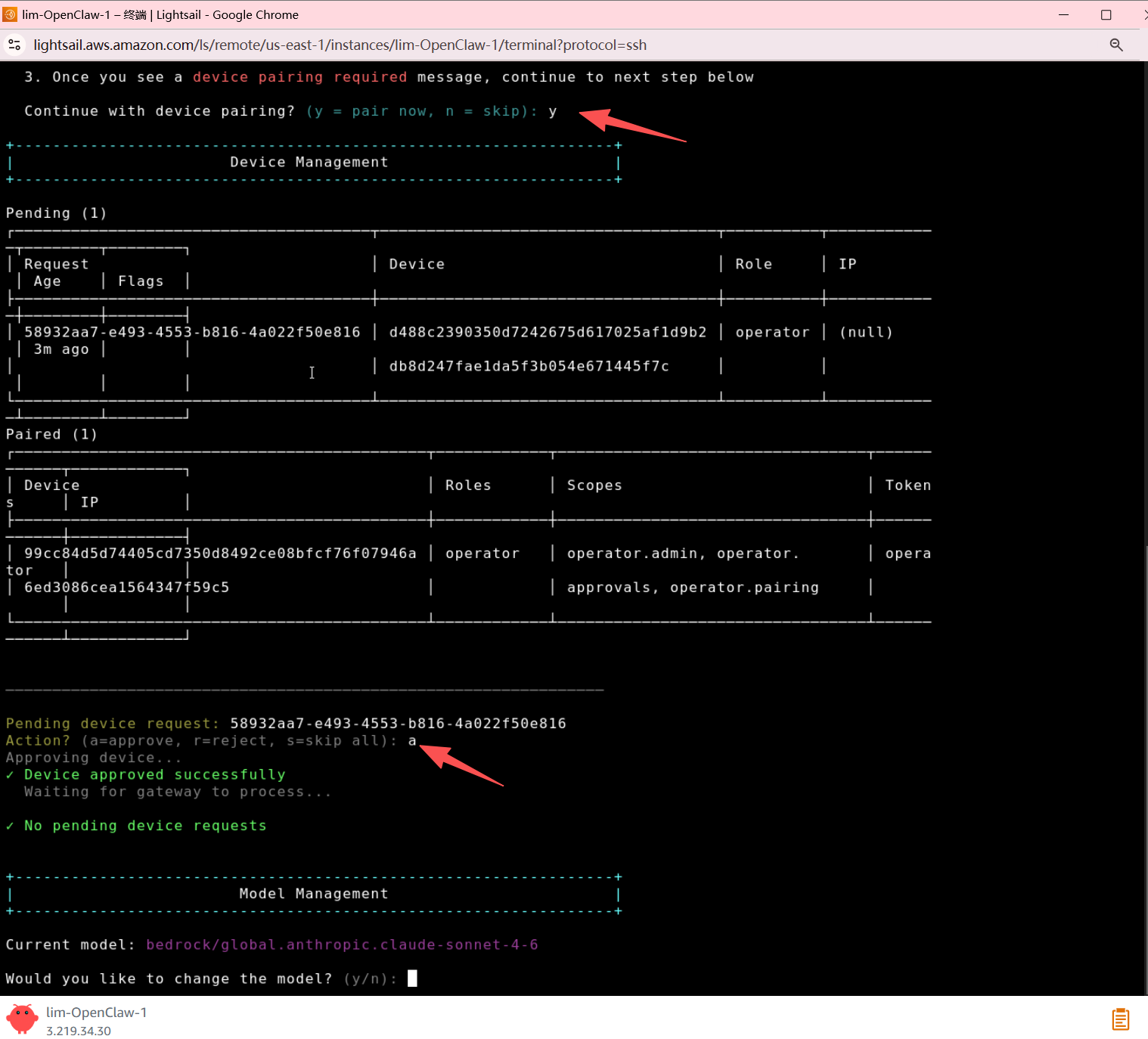
3)在终端上,回复,当提示 "设备已经成功通过审核"
Continue with device paring? 输入y
Pending device request Action ? 输入 a
4)浏览器端连接
在本地浏览器打开记录的Dashboard URL
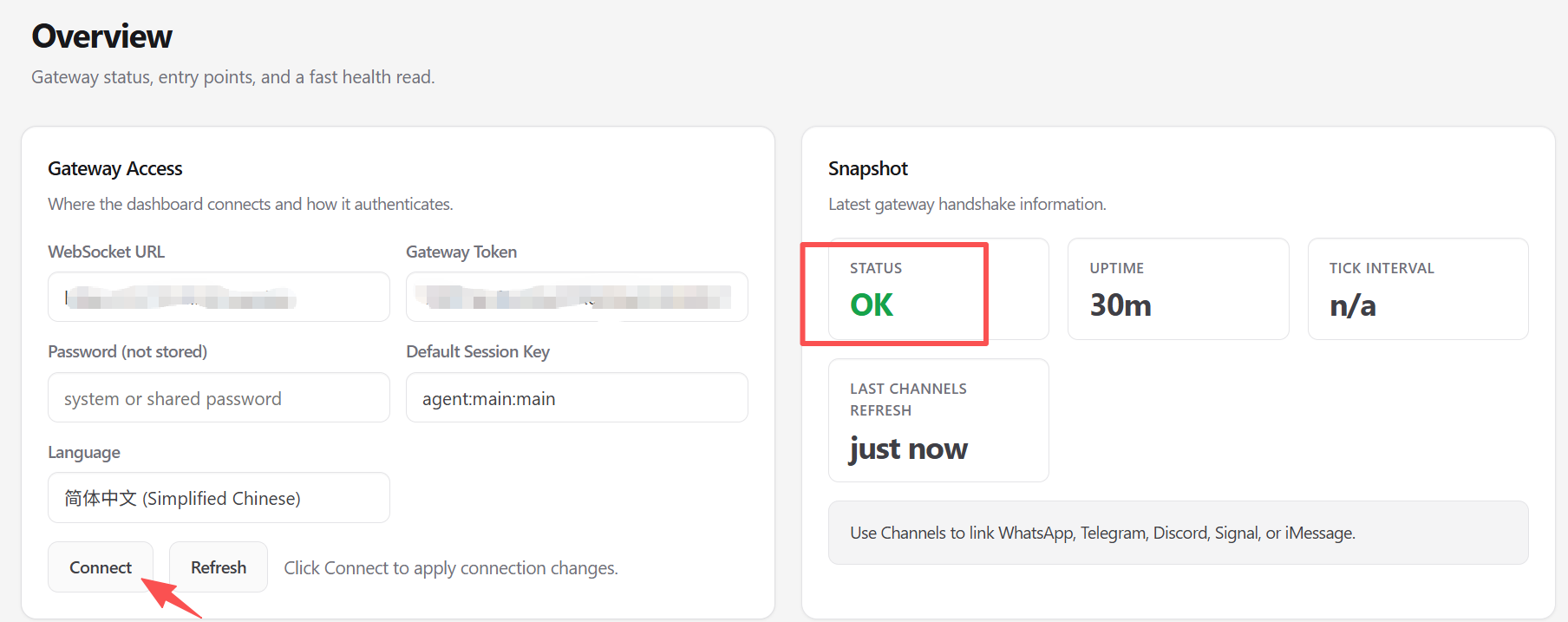
在Gateway Token 输入框中粘贴刚才记录的 Token,点击"连接"(Connect)。
配对成功后,STATUS 显示OK ,说明浏览器已经连接到你的OpenClaw 实例。
**提示:**如果以后需要配对另一个浏览器,只需重新SSH连接到你的实例, 重复上述配对步骤即可。
3、启用Amazon Bedrock 的 AI 功能
为了让 OpenClaw 具备强大的 AI 对话能力,我们需要为其授权访问 Amazon Bedrock(或者其他大模型)
1)运行脚本授权
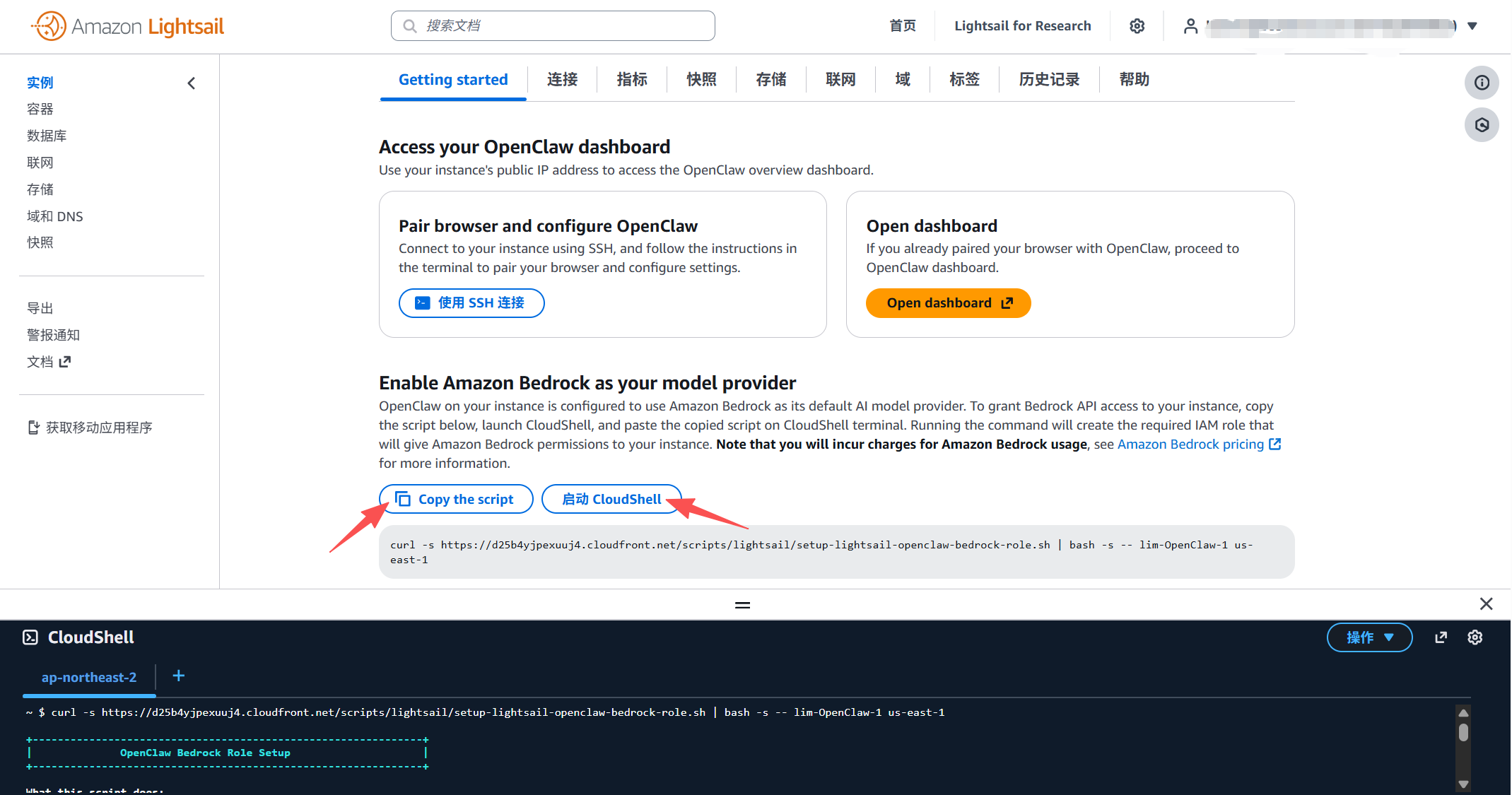
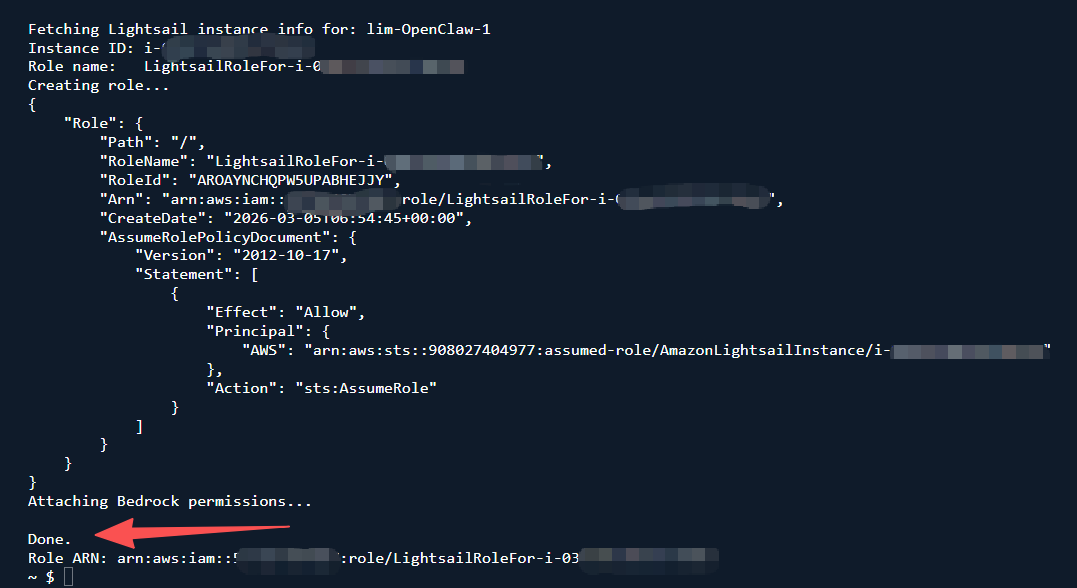
在 Lightsail 实例的管理页面,找到 "Enable Amazon Bedrock" 部分,点击"启动 CloudShell" ,点击 "Copy the script " 复制 CLI 命令。点击 "启动 CloudShell",将命令粘贴进去并回车运行。
看到输出中显示 "Done" 字样,表示许可申请成功。
2)配置模型(如果要更换模型)
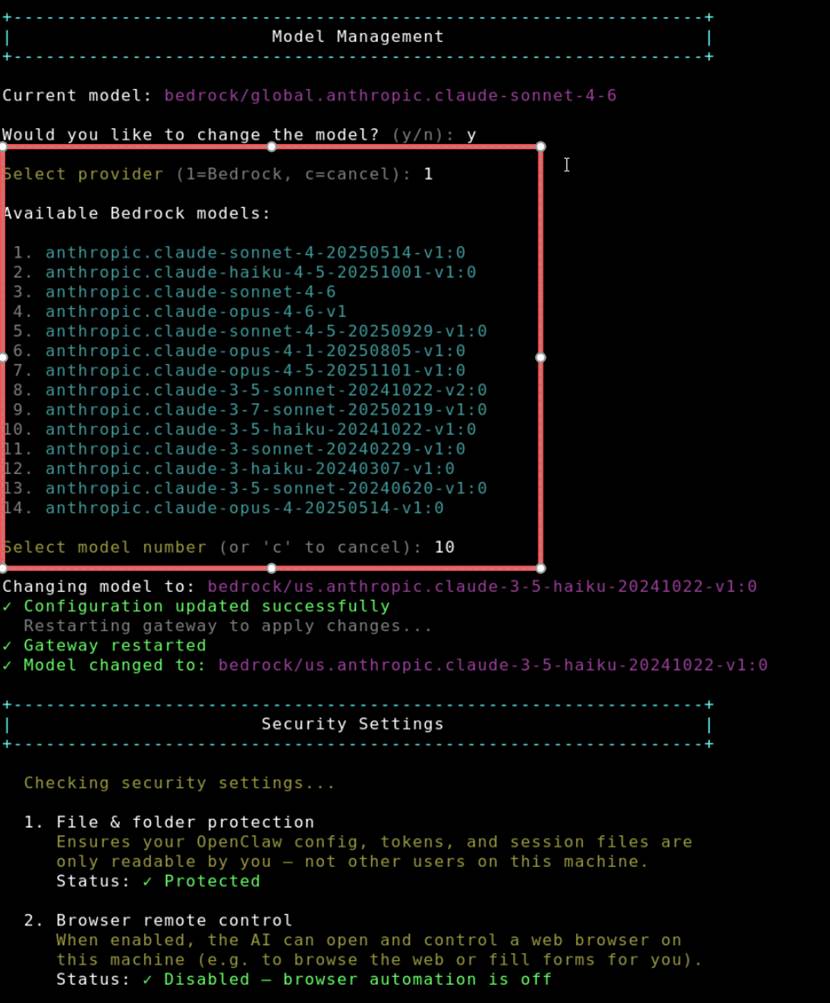
在 SSH 终端中,系统会询问是否更改模型。
注意:必须确保选择的模型在您的 AWS 账号中已获得访问权限(如 anthropic.claude-3-5-haiku 等),否则影响正常chat。
根据提示输入 y 进入模型管理,选择对应的 Provider(如 Bedrock)和模型编号进行更新。
4、开始对话
配置完成后,您可以在 OpenClaw Dashboard 左侧菜单点击 Chat 进入对话界面。此时,您就可以直接与自建的 AI 助手进行中文交流了!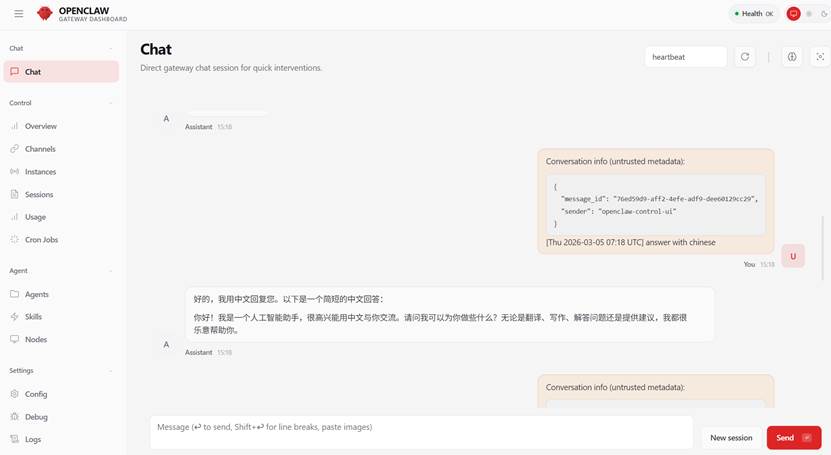
通过 AWS Lightsail,我们省去了复杂的环境搭建过程,实现了 OpenClaw 的一键式部署。
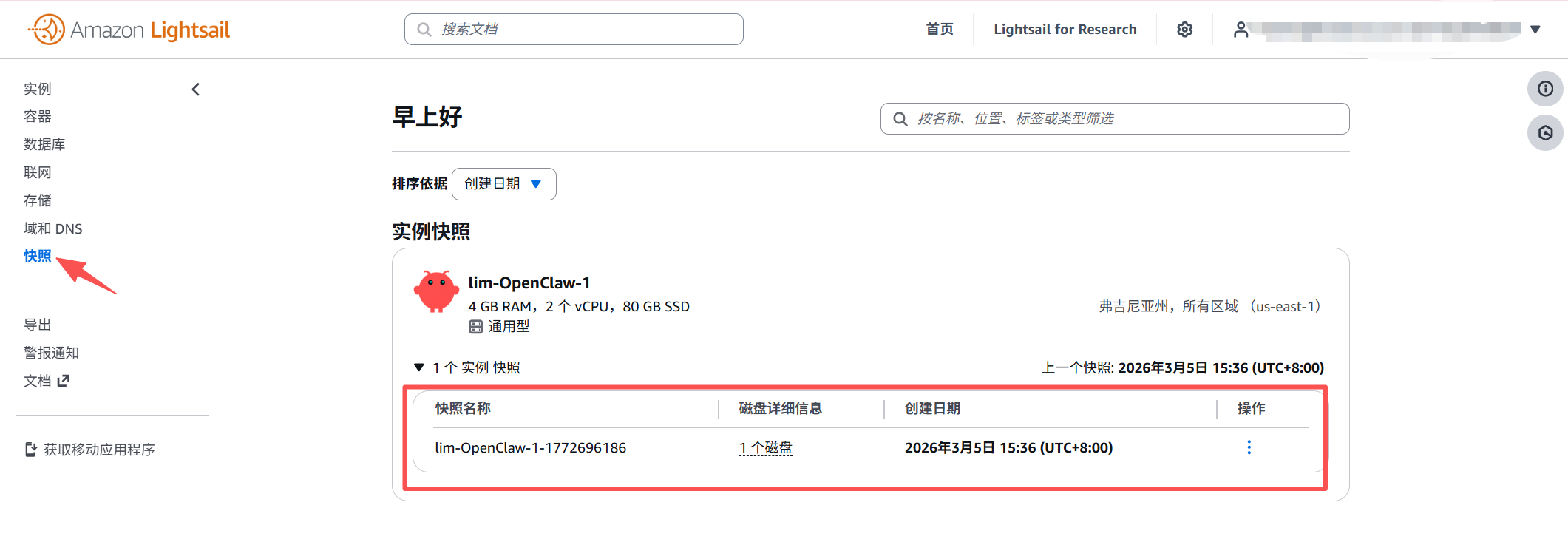
5、为实例创建快照(可选)
手动创建快照的方法如下:
1.在Amazon Lightsail控制台的"实例"页面,选择您的OpenClaw实例。
2.选择"快照(Snapshots)"。
3.在"手动快照"下,选择"创建快照"。
4.为快照输入一个名称,然后点击"创建"就完成了。开启实例自动快照功能后,Amazon Lightsail会保留最近7天的快照,旧的会被新的快照自动替换掉。