今年年初 OpenClaw(曾用名 Clawdbot 后改名 Moltbot)就很火,没想到过了个春节更火了。
火爆程度很像去年春节后的 DeepSeek。
不敢在自己工作电脑上直接安装(权限太大,风险太高),本篇指南将带你从零开始在本地搭建并初始化 OpenClaw。
1. 环境准备
在开始之前,请确保你的系统已经安装了以下软件:
- Docker Desktop (且已启动并在后台运行)
- Git (可选,用于克隆仓库)
2. 获取代码与环境变量配置
首先,进入你想要存放该项目的目录并克隆/下载项目代码。我们将以 d:\workspace\openclaw 为例。
2.1 创建并配置 .env 文件
OpenClaw 依赖一些基础配置来定义数据卷和相关的安全 Token。在项目根目录下,我们需要复制示例配置并作修改。
你可以直接在项目根目录新建或修改 .env 文件,在其中添加或修改以下变量:
properties
# Windows 系统下,将路径映射为用户目录或其他你想要的绝对路径,避免权限错误。
# 请将 YourUsername 替换为你电脑实际的用户名
OPENCLAW_CONFIG_DIR=C:\Users\YourUsername\.openclaw
OPENCLAW_WORKSPACE_DIR=C:\Users\YourUsername\.openclaw\workspace

# 指定运行绑定的IP网络,lan 允许宿主机直接通过127.0.0.1访问
OPENCLAW_GATEWAY_BIND=lan

# 使用官方的预编译镜像,以避免在你的电脑上本地重新构建源码,节省时间
OPENCLAW_IMAGE=ghcr.io/openclaw/openclaw:latest
3. 进行交互式初始化 (Onboard)
当环境配置好后,运行以下命令进入 OpenClaw 的交互式安装向导。我们通过附加 --env-file .env 来确保容器能读到刚才配置的变量:
powershell
docker compose --env-file .env run --rm openclaw-cli onboard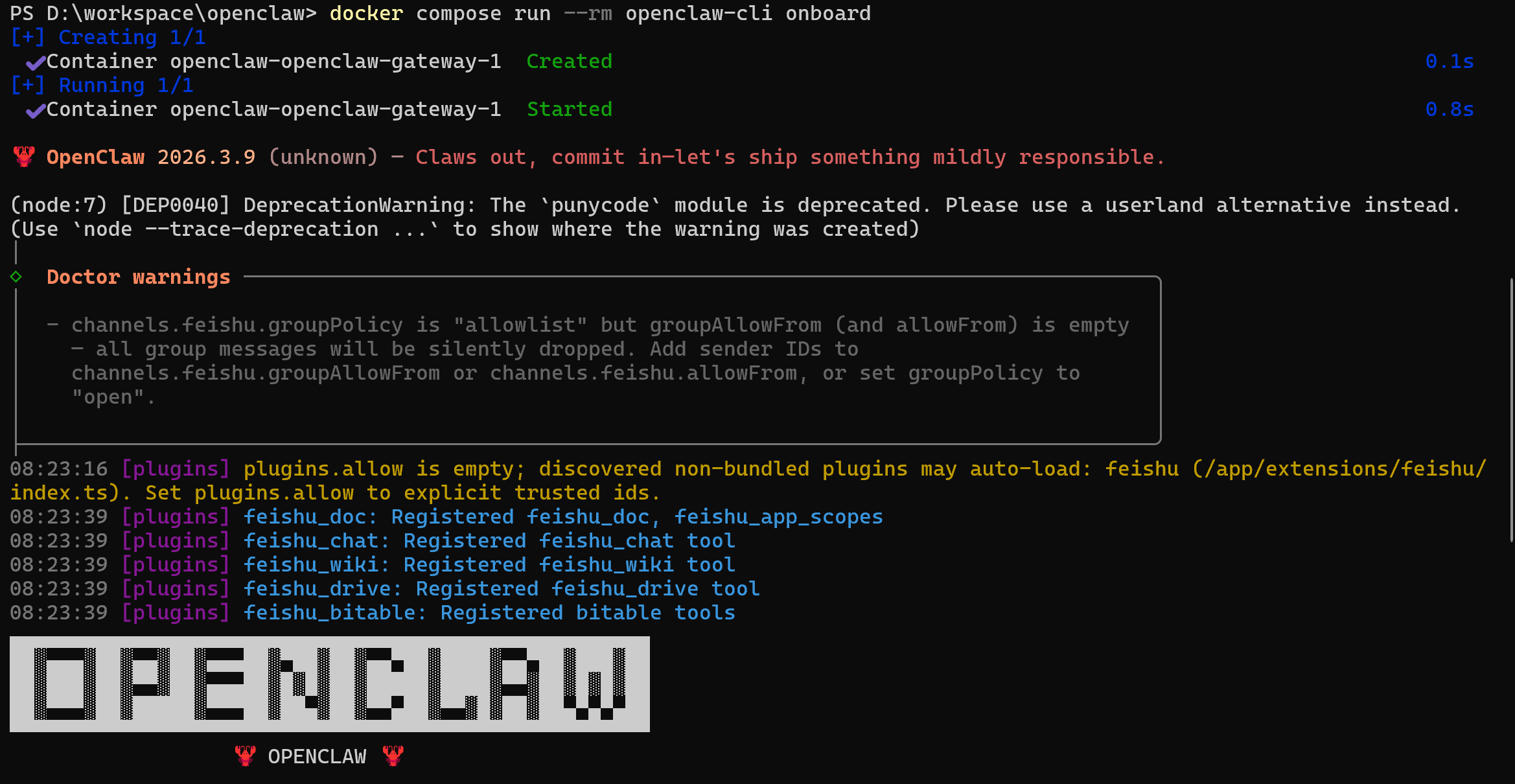
运行该命令后,你会在命令行中看到交互式提示:
- 风险提示 :输入
Yes,确认你知晓默认是在个人设备上部署。 - Onboarding mode (向导模式) :建议选择
QuickStart。 - 选择 AI 提供商与授权:根据提示选择如 OpenAI、Anthropic 等,并输入你对应的 API 密钥。
请根据屏幕提示按下回车或上下方向键做出选择,直到整个 Onboard 流程执行完毕。
4. 启动 Gateway 网关服务
在 Onboard 结束并成功写入配置后,真正让你的 OpenClaw 跑起来并在后台长驻的命令是:
powershell
docker compose --env-file .env up -d openclaw-gatewayup -d 参数表示将其放在后台静默运行。
5. 登录与使用
- 访问控制面板:打开你的浏览器,访问 http://127.0.0.1:18789/
- 输入 Token :如果在界面中需要你提供 Gateway Token,它通常已经在
.env中或初始化过程中为你生成,输入进去即可验证身份。 - 添加聊天渠道 :随后,你可以回到命令行继续利用
docker compose run --rm openclaw-cli channels xxx来给应用增加 Slack,Discord 或 Telegram 的聊天渠道接入。
常见问题处理
- 拉取镜像失败 (pull access denied) :如果使用最新的预构建镜像拉取失败或者网络超时,请检查是否在
.env中正确书写了OPENCLAW_IMAGE=ghcr.io/openclaw/openclaw:latest。如果是国内网络环境,请确保 Docker Desktop 开启了代理或镜像加速。 - 权限问题:如果在初始化时报文件无法写入(Permission denied),需检查你的 Docker Desktop 设置中挂载驱动盘权限是否打开。