先执行 df -h 查看当前磁盘情况:
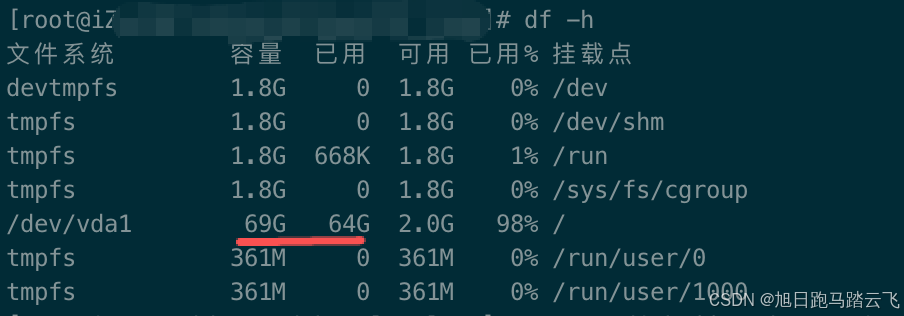
现在从70G扩容到90G。
扩容分为三步:
云盘扩容 → 磁盘容量变大(90GB),lsblk 显示70G,df -h 显示70G
↓
分区扩容 → 分区表记录新大小(90G),lsblk显示90G,df -h 显示70G
↓
文件系统扩容 → lsblk 显示90G,df -h 显示70G
一、扩展云盘容量
-
访问ECS控制台-块存储-云盘。在页面左侧顶部,选择目标资源所在的资源组和地域。
-
单击目标云盘操作 列中的扩容。

强烈建议提前为云盘创建快照备份数据,避免扩容时误操作导致数据丢失。
在确定目标盘与须知 页面核实信息后,单击创建快照 ,设置快照名称和保留时间后单击确认。

二、扩容分区
2.1、确认待扩容云盘设备名称及分区编号
运行sudo lsblk:

可以看到,磁盘是90G,但是分区只有70G。
现在对 vda1进行扩容。
2.2、安装扩容工具
bash
> type growpart || sudo yum install -y cloud-utils-growpart
> sudo yum update cloud-utils-growpart
> type sgdisk || sudo yum install -y gdisk
2.3、执行分区扩容指令
sudo LC_ALL=en_US.UTF-8 growpart /dev/<设备名称> <分区编号>
这里就是:
bash
> sudo LC_ALL=en_US.UTF-8 growpart /dev/vda 1
返回了CHANGED,表示分区扩容成功。
2.4、校验分区扩容结果
运行sudo lsblk命令,

此时vda1分区已经是90G。
执行 df -h 命令:
文件系统的容量仍然是70G,接下来扩容文件系统。
三、扩容文件系统
sudo resize2fs /dev/<目标设备名称>
在这里是:
bash
> sudo resize2fs /dev/vda1
此时再运行df -h:

容量已经是对应的大小,扩容完成。