图片
-
- [1、wx.chooseImage(Object object)](#1、wx.chooseImage(Object object))
- [2、wx.getImageInfo(Object object)](#2、wx.getImageInfo(Object object))
- [3、wx.previewImage(Object object)](#3、wx.previewImage(Object object))
- [4、wx.saveImageToPhotosAlbum(Object object)](#4、wx.saveImageToPhotosAlbum(Object object))
- [5、wx.previewMedia(Object object)](#5、wx.previewMedia(Object object))
- [6、wx.editImage(Object object)](#6、wx.editImage(Object object))
- [7、wx.cropImage(Object object)](#7、wx.cropImage(Object object))
- [8、wx.compressImage(Object object)](#8、wx.compressImage(Object object))
- [9、wx.chooseMessageFile(Object object)](#9、wx.chooseMessageFile(Object object))
1、wx.chooseImage(Object object)
从本地相册选择图片或使用相机拍照。
参数:Object object
| 属性 | 类型 | 默认值 | 必填 | 说明 |
|---|---|---|---|---|
count |
number | 9 | 否 | 最多可以选择的图片张数 |
sizeType |
Array.<string> | 'original', 'compressed' | 否 | 所选的图片的尺寸,可选参数如下: original:原图 compressed:压缩图 |
sourceType |
Array.<string> | 'album', 'camera' | 否 | 选择图片的来源,可选参数如下: album:从相册选图 camera:使用相机 |
success |
function | 否 | 接口调用成功的回调函数 | |
fail |
function | 否 | 接口调用失败的回调函数 | |
complete |
function | 否 | 接口调用结束的回调函数(调用成功、失败都会执行) |
object.success回调函数:
参数:Object res
| 属性 | 类型 | 说明 |
|---|---|---|
tempFilePaths |
Array.<string> | 图片的本地临时文件路径列表 (本地路径) |
tempFiles |
Array.<Object> | 图片的本地临时文件列表,可选参数如下 path:本地临时文件路径 (本地路径) size:本地临时文件大小,单位 B |
js
wx.chooseImage({
  count: 1,
  sizeType: ['original', 'compressed'],
  sourceType: ['album', 'camera'],
  success (res) {
    // tempFilePath可以作为img标签的src属性显示图片
    const tempFilePaths = res.tempFilePaths
  }
})
2、wx.getImageInfo(Object object)
获取图片信息。网络图片需先配置download域名才能生效。
参数:Object object
| 属性 | 类型 | 默认值 | 必填 | 说明 |
|---|---|---|---|---|
src |
string | 是 | 图片的路径,支持网络路径、本地路径、代码包路径 | |
success |
function | 否 | 接口调用成功的回调函数 | |
fail |
function | 否 | 接口调用失败的回调函数 | |
complete |
function | 否 | 接口调用结束的回调函数(调用成功、失败都会执行) |
object.success回调函数:
参数:Object res
| 属性 | 类型 | 说明 |
|---|---|---|
| width | number | 图片原始宽度,单位px。不考虑旋转。 |
| height | number | 图片原始高度,单位px。不考虑旋转。 |
| path | string | 图片的本地路径 |
| orientation | string | 拍照时设备方向,可选值为: up:默认方向(手机横持拍照),对应 Exif 中的 1。或无 orientation 信息。 up-mirrored:同 up,但镜像翻转,对应 Exif 中的 2 down:旋转180度,对应 Exif 中的 3 down-mirrored:同 down,但镜像翻转,对应 Exif 中的 4 left-mirrored:同 left,但镜像翻转,对应 Exif 中的 5 right:顺时针旋转90度,对应 Exif 中的 6 right-mirrored:同 right,但镜像翻转,对应 Exif 中的 7 left:逆时针旋转90度,对应 Exif 中的 8 |
| type | string | 图片格式,可选值如下: unknown:未知格式 jpeg:jpeg压缩格式 png:png压缩格式 gif:gif压缩格式 tiff:tiff压缩格式 |
js
wx.getImageInfo({
  src: 'images/a.jpg',
  success (res) {
    console.log(res.width)
    console.log(res.height)
  }
})

wx.chooseImage({
  success (res) {
    wx.getImageInfo({
      src: res.tempFilePaths[0],
      success (res) {
        console.log(res.width)
        console.log(res.height)
      }
    })
  }
})
示例:
html
<view class="container">
  <view>
    <button bind:tap="choose">请选择图片</button>
  </view>
  <view>图片类型:{{type}}</view>
  <view>图片height:{{height}}</view>
  <view>图片width:{{width}}</view>
</view>
js
Page({
  data: {
    type: '',
    height: null,
    width: null
  },
  onLoad: function() {

  },
  choose: function(e) {
    wx.chooseImage({
      success: (res)=>{
        wx.getImageInfo({
          src: res.tempFilePaths[0],
          success: (res)=>{
            this.setData({
              type: res.type,
              height: res.height,
              width: res.width
            })
          }
        })
      }
    })
  }
})
3、wx.previewImage(Object object)
在新页面中全屏预览图片。预览的过程中用户可以进行保存图片、发送给朋友等操作。
参数:Object object
| 属性 | 类型 | 默认值 | 必填 | 说明 |
|---|---|---|---|---|
urls |
Array.<string> | 是 | 需要预览的图片链接列表。2.2.3 起支持云文件ID。 | |
showmenu |
boolean | true | 否 | 是否显示长按菜单。 |
current |
string | urls 的第一张 | 否 | 当前显示图片的链接 |
referrerPolicy |
string | no-referrer | 否 | origin: 发送完整的referrer; no-referrer: 不发送。格式固定为 https://servicewechat.com/{appid}/{version}/page-frame.html,其中 {appid} 为小程序的 appid,{version} 为小程序的版本号,版本号为 0 表示为开发版、体验版以及审核版本,版本号为 devtools 表示为开发者工具,其余为正式版本; |
success |
function | 否 | 接口调用成功的回调函数 | |
fail |
function | 否 | 接口调用失败的回调函数 | |
complete |
function | 否 | 接口调用结束的回调函数(调用成功、失败都会执行) |
html
<view class="container">
  <scroll-view scroll-y="true" class="show-area" style="height:{{scrollHeight}}px;">
    <view class="photo-list" wx:for="{{photoList}}">
      <image id="{{item}}" bind:tap="previewPhoto" style="width:{{imageWidth}}rpx;height:{{imageHeight}}rpx;" mode="aspectFill" src="{{item}}"/>
    </view>
  </scroll-view>
</view>
js
Page({
  data: {
    scrollHeight: 569,
    imageWidth: 250,
    imageHeight: 250,
    photoList: [
      "https://img1.baidu.com/it/u=857081394,2327693560&fm=253&fmt=auto&app=138&f=JPEG?w=500&h=675",
      "https://img1.baidu.com/it/u=1233280200,2290970389&fm=253&fmt=auto&app=138&f=JPEG?w=800&h=1731",
      "https://img2.baidu.com/it/u=3486713072,3743227353&fm=253&fmt=auto&app=138&f=JPEG?w=800&h=1422"
    ]
  },
  onLoad: function() {

  },
  previewPhoto: function(e) {
    wx.previewImage({
      urls: this.data.photoList,
      success: (res)=>{

      }
    })
  }
})
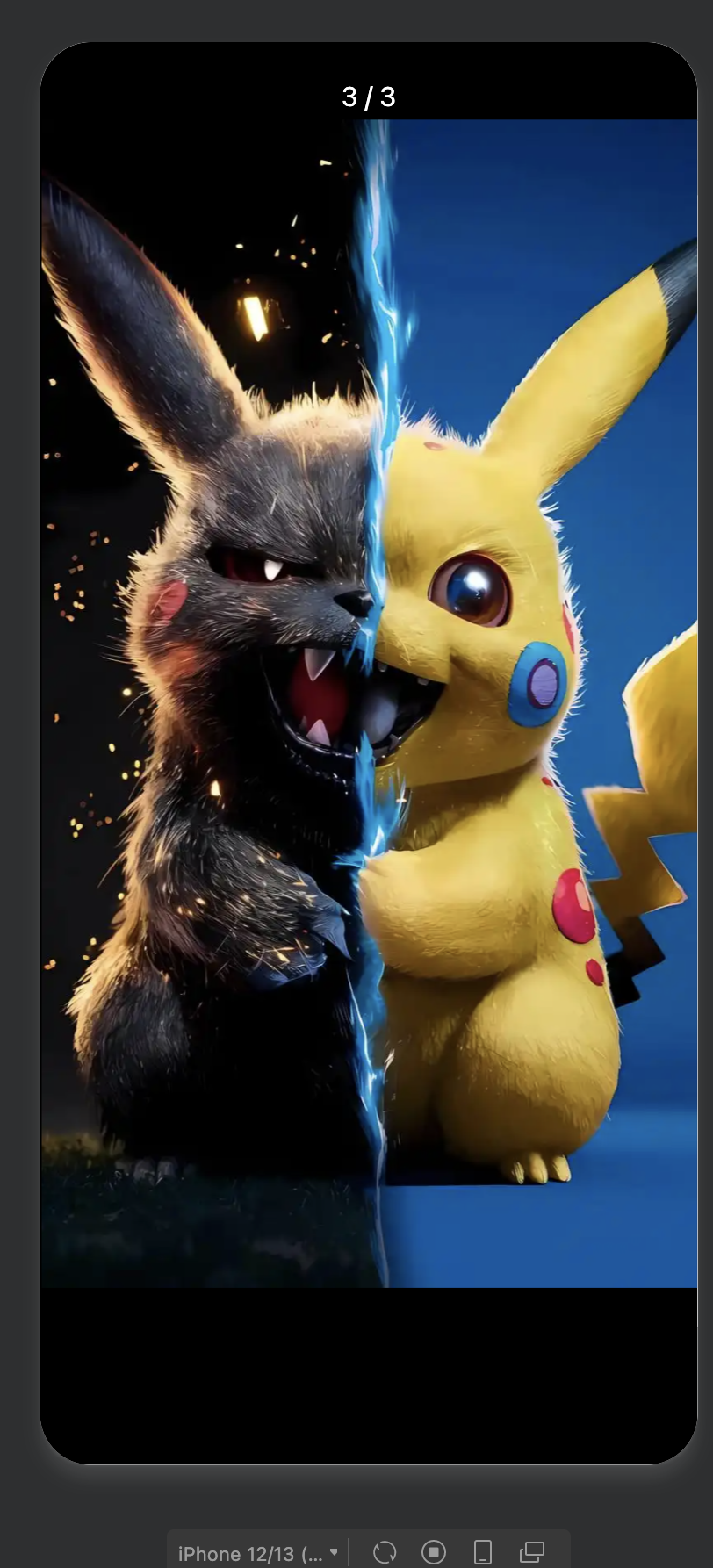
4、wx.saveImageToPhotosAlbum(Object object)
保存图片到系统相册。
参数:Object object
| 属性 | 类型 | 默认值 | 必填 | 说明 |
|---|---|---|---|---|
filePath |
string | 是 | 图片文件路径,可以是临时文件路径或永久文件路径 (本地路径) ,不支持网络路径 | |
success |
function | 否 | 接口调用成功的回调函数 | |
fail |
function | 否 | 接口调用失败的回调函数 | |
complete |
function | 否 | 接口调用结束的回调函数(调用成功、失败都会执行) |
wx.savelmage ToPhotosAlbum()接口不能直接对网络图片进行保存操作,所以本例中先使用了wx.downloadFile()接口下载网络图片到本地形成临时文件
e.tempFilePath,然后再把e.tempFilePath作为wx.savelmage ToPhotosAlbum()接口的下载参数。
html
<view class="container">
  <scroll-view scroll-y="true" class="show-area" style="height:{{scrollHeight}}px;">
    <view class="photo-list" wx:for="{{photoList}}">
      <image id="{{item}}" bind:tap="saveImage" style="width:{{imageWidth}}rpx;height:{{imageHeight}}rpx;" mode="aspectFill" src="{{item}}"/>
    </view>
  </scroll-view>
</view>
js
Page({
  data: {
    scrollHeight: 569,
    imageWidth: 250,
    imageHeight: 250,
    photoList: [
      "https://img1.baidu.com/it/u=857081394,2327693560&fm=253&fmt=auto&app=138&f=JPEG?w=500&h=675",
      "https://img1.baidu.com/it/u=1233280200,2290970389&fm=253&fmt=auto&app=138&f=JPEG?w=800&h=1731",
      "https://img2.baidu.com/it/u=3486713072,3743227353&fm=253&fmt=auto&app=138&f=JPEG?w=800&h=1422"
    ]
  },
  onLoad: function() {

  },
  saveImage: function(e) {
    var url = e.currentTarget.id
    wx.downloadFile({
      url: url,
      success: (res)=>{
        wx.saveImageToPhotosAlbum({
          filePath: res.tempFilePath,
          success: (data)=>{
            wx.showToast({
              title: '下载成功',
            })
          }
        })
      }
    })
  }
})
5、wx.previewMedia(Object object)
预览图片和视频。
参数:Object object
| 属性 | 类型 | 默认值 | 必填 | 说明 |
|---|---|---|---|---|
sources |
Array.<Object> | 是 | 需要预览的资源列表 | |
current |
number | 0 | 否 | 当前显示的资源序号 |
showmenu |
boolean | true | 否 | 是否显示长按菜单。 |
referrerPolicy |
string | no-referrer | 否 | origin: 发送完整的referrer; no-referrer: 不发送。格式固定为 https://servicewechat.com/{appid}/{version}/page-frame.html,其中 {appid} 为小程序的 appid,{version} 为小程序的版本号,版本号为 0 表示为开发版、体验版以及审核版本,版本号为 devtools 表示为开发者工具,其余为正式版本; |
success |
function | 否 | 接口调用成功的回调函数 | |
fail |
function | 否 | 接口调用失败的回调函数 | |
complete |
function | 否 | 接口调用结束的回调函数(调用成功、失败都会执行) |
其中sources结构如下:
| 结构属性 | 类型 | 默认值 | 必填 | 说明 |
|---|---|---|---|---|
| url | String | 是 | 图片或视频的地址 | |
| type | String | image | 否 | 资源的类型,默认为图片,可选值如下 image:图片 video:食品 |
| poster | string | 否 | 视频的封面图片 |
6、wx.editImage(Object object)
编辑图片接口。
参数:Object object
| 属性 | 类型 | 默认值 | 必填 | 说明 |
|---|---|---|---|---|
src |
string | 是 | 图片路径,图片的路径,支持本地路径、代码包路径 | |
success |
function | 否 | 接口调用成功的回调函数 | |
fail |
function | 否 | 接口调用失败的回调函数 | |
complete |
function | 否 | 接口调用结束的回调函数(调用成功、失败都会执行) |
object.success回调函数:
参数:Object res
| 属性 | 类型 | 说明 |
|---|---|---|
| tempFilePath | string | 编辑后图片的临时文件路径 (本地路径) |
js
wx.editImage({
  src: '', // 图片路径
})
7、wx.cropImage(Object object)
裁剪图片接口。
参数:Object object
| 属性 | 类型 | 默认值 | 必填 | 说明 |
|---|---|---|---|---|
src |
string | 是 | 图片路径,图片的路径,支持本地路径、代码包路径 | |
cropScale |
string | 是 | 裁剪比例,可选值如下: 16:9 9:16 4:3 3:4 5:4 4:5 1:1 |
|
success |
function | 否 | 接口调用成功的回调函数 | |
fail |
function | 否 | 接口调用失败的回调函数 | |
complete |
function | 否 | 接口调用结束的回调函数(调用成功、失败都会执行) |
object.success回调函数:
参数:Object res
| 属性 | 类型 | 说明 |
|---|---|---|
| tempFilePath | string | 编辑后图片的临时文件路径 (本地路径) |
js
wx.cropImage({
  src: '', // 图片路径
  cropScale: '16:9', // 裁剪比例
})
8、wx.compressImage(Object object)
压缩图片接口,可选压缩质量。iOS 仅支持压缩 JPG 格式图片。
参数:Object object
| 属性 | 类型 | 默认值 | 必填 | 说明 |
|---|---|---|---|---|
src |
string | 是 | 图片路径,图片的路径,支持本地路径、代码包路径 | |
quality |
number | 80 | 否 | 压缩质量,范围0~100,数值越小,质量越低,压缩率越高(仅对jpg有效)。 |
compressedWidth |
number | 否 | 压缩后图片的宽度,单位为px,若不填写则默认以compressedHeight为准等比缩放。 | |
compressedHeight |
number | 否 | 压缩后图片的高度,单位为px,若不填写则默认以compressedWidth为准等比缩放 | |
success |
function | 否 | 接口调用成功的回调函数 | |
fail |
function | 否 | 接口调用失败的回调函数 | |
complete |
function | 否 | 接口调用结束的回调函数(调用成功、失败都会执行) |
object.success回调函数:
参数:Object res
| 属性 | 类型 | 说明 |
|---|---|---|
| tempFilePath | string | 编辑后图片的临时文件路径 (本地路径) |
js
wx.compressImage({
  src: '', // 图片路径
  quality: 80 // 压缩质量
})
9、wx.chooseMessageFile(Object object)
从客户端会话选择文件。
参数:Object object
| 属性 | 类型 | 默认值 | 必填 | 说明 |
|---|---|---|---|---|
count |
number | 是 | 最多可以选择的文件个数,可以 0~100 | |
type |
string | 'all' | 否 | 所选的文件的类型 all:从所有文件选择 video:只能选择食品文件 image:只能选择图片文件 file:可以选择除了图片和视频之外的其它的文件 |
extension |
Array.<string> | 否 | 根据文件拓展名过滤,仅 type==file 时有效。每一项都不能是空字符串。默认不过滤。 | |
success |
function | 否 | 接口调用成功的回调函数 | |
fail |
function | 否 | 接口调用失败的回调函数 | |
complete |
function | 否 | 接口调用结束的回调函数(调用成功、失败都会执行) |
object.success回调函数:
参数:Object res
| 属性 | 类型 | 说明 |
|---|---|---|
| tempFiles | Array.<Object> | 返回选择的文件的本地临时文件对象数组 |
tempFIles结构如下:
| 结构属性 | 类型 | 说明 |
|---|---|---|
| path | string | 本地临时文件路径 (本地路径) |
| size | number | 本地临时文件大小,单位 B |
| name | string | 选择的文件名称 |
| type | string | 选择的文件类型,可选值如下: video:选择了视频文件 image:选择了图片文件 file:选择了图片和视频的文件 |
| time | number | 选择的文件的会话发送时间,Unix时间戳,工具暂不支持此属性 |
js
wx.chooseMessageFile({
  count: 10,
  type: 'image',
  success (res) {
    // tempFilePath可以作为img标签的src属性显示图片
    const tempFilePaths = res.tempFiles
  }
})