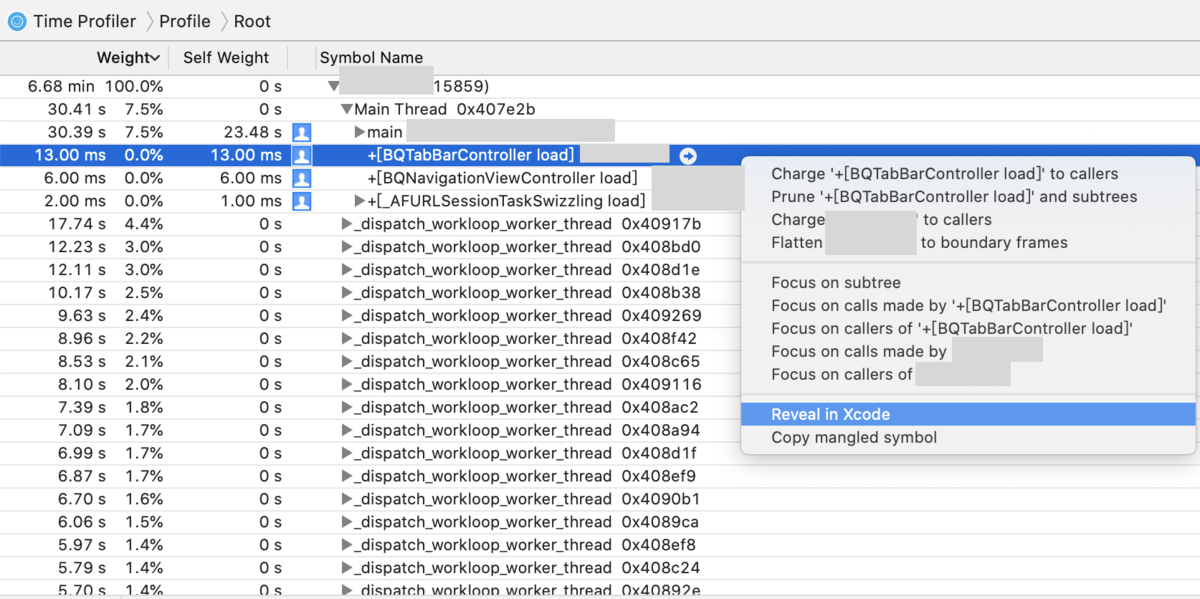
一、查看耗时
(1)查看Pre-Main()阶段花费的总时间
想查看Pre-Main阶段的时间比较简单。
直接打开Xcode,找到 Product-> Scheme-> Edit Scheme-> Run-> Arguments-> Environment Variables-> DYLD_PRINT_STATISTICS 设置为 YES
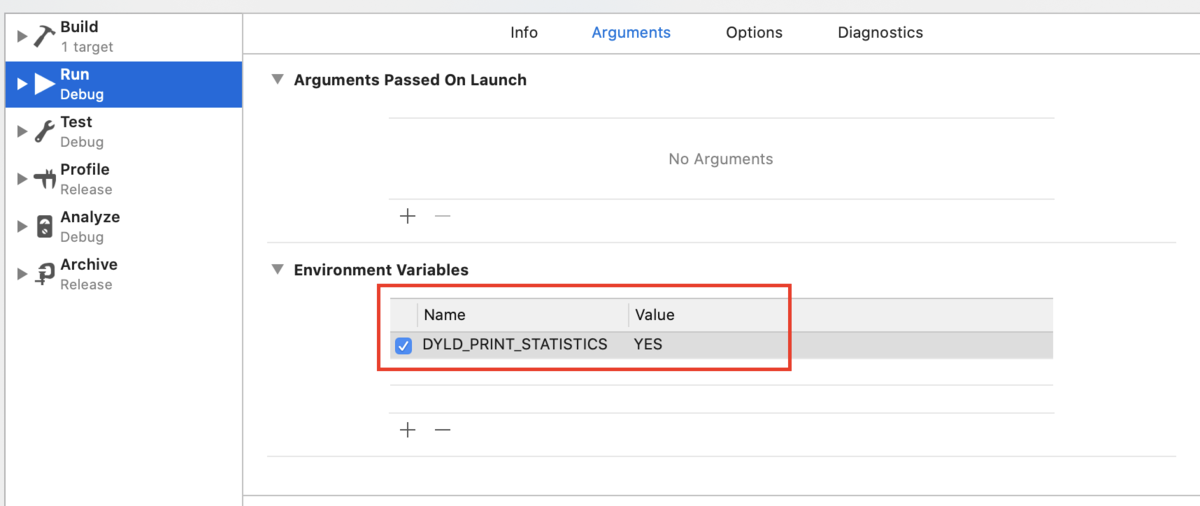
Run一下,就能看到pre-Main的耗时日志啦~
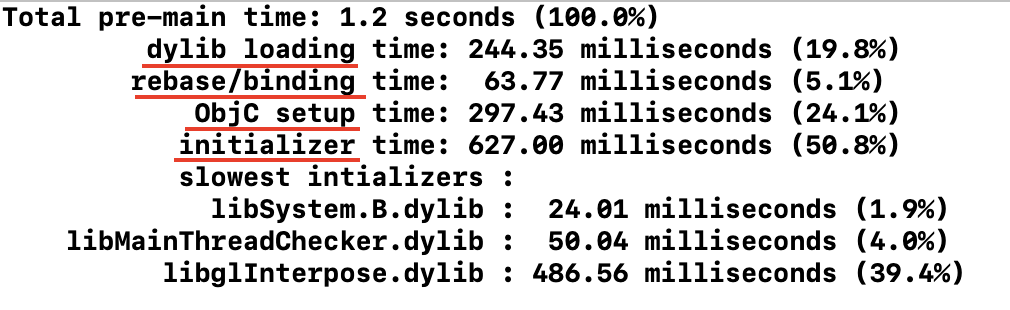
(2)查看Main()函数后的花费时间
查看Main函数之后的耗时,目前有两种方案:
-
方案一:定时抓取主线程方法的调用堆栈,计算一段时间里的方法耗时。(
Xcode中的Time Profiler就是使用的这种的方法) -
方案二:对
objc_msgSend方法进行hook,来得到所有方法的耗时。
注: hook 是指在原有方法开始执行时,换成你指定的方法(用 Runtime 的 Method Swizzle / Facebook开源的fishhook框架)。或在原有方法的执行前后,添加执行你指定的方法。从而达到改变指定方法的目的。
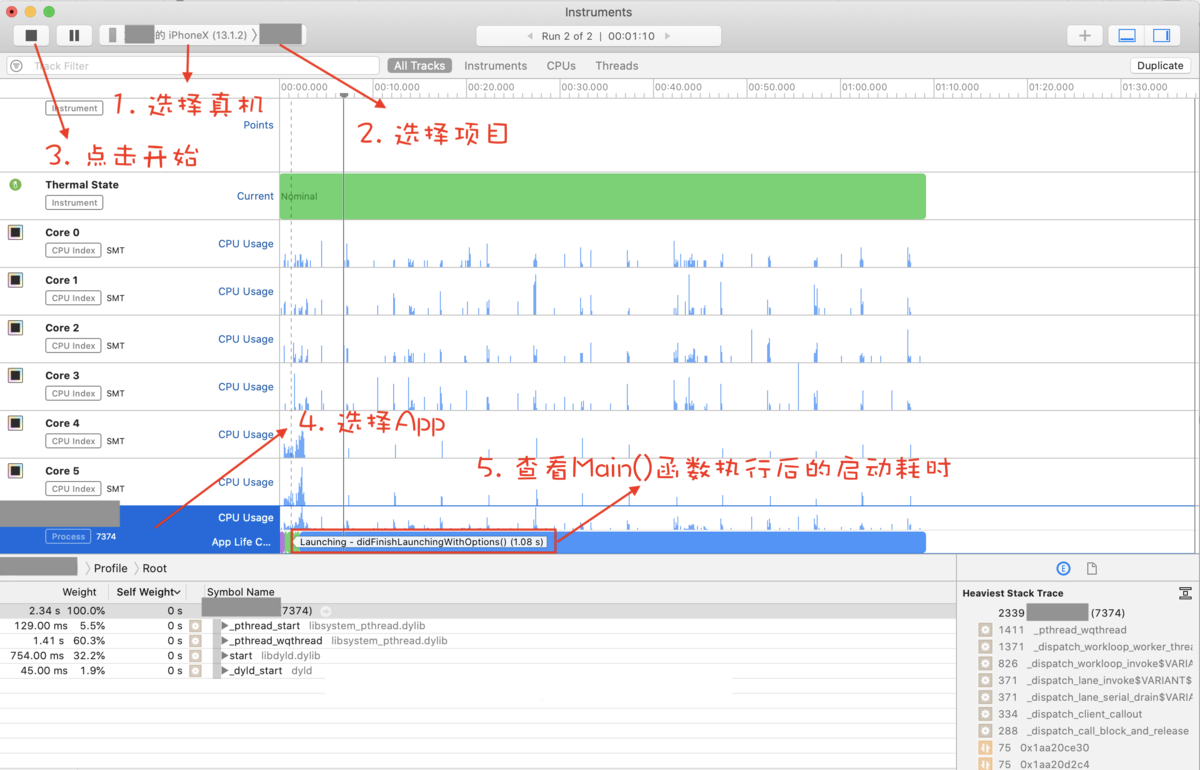
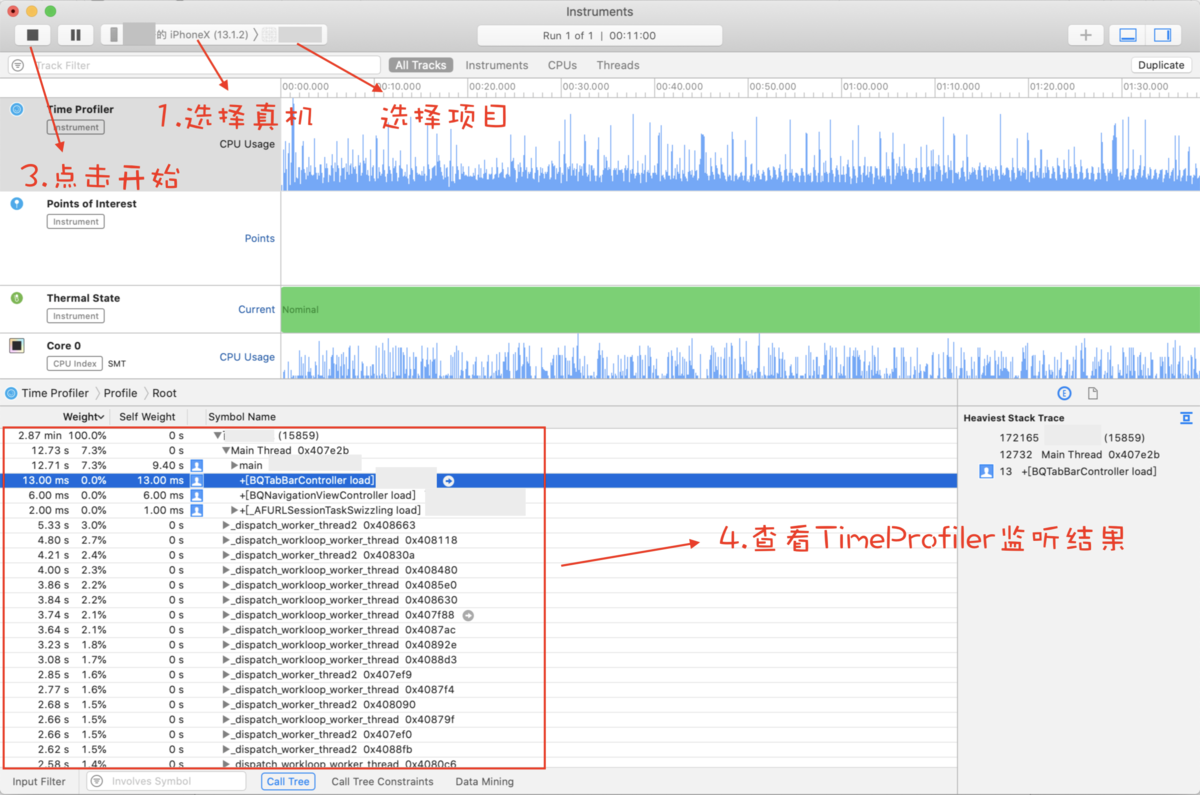
使用方案一的 TimeProfiler 查看 Main 函数后耗时,方法如图:
除了Xcode自带的Time Profiler,开发者还可以使用KeyMob等第三方工具进行更全面的iOS性能监控。KeyMob提供实时监控CPU、GPU、内存、FPS、网络和能耗等性能指标,支持图表展示,帮助开发者更便捷地分析和优化应用性能。
二、Time Profiler的基本使用
- 第一步,打开工程,连接 真机。
(PS:一定要用真机调试,因为模拟器使用的是电脑的CPU,并不能检测出真正的性能问题。)
-
第二步,打开
Xcode,Product->Profile。 -
第三步,选择
Time Profiler。 -
第四步,这时,你会看到Time Profiler的界面。具体说明如下:
- 第五步,根据自己的需要,配置一下
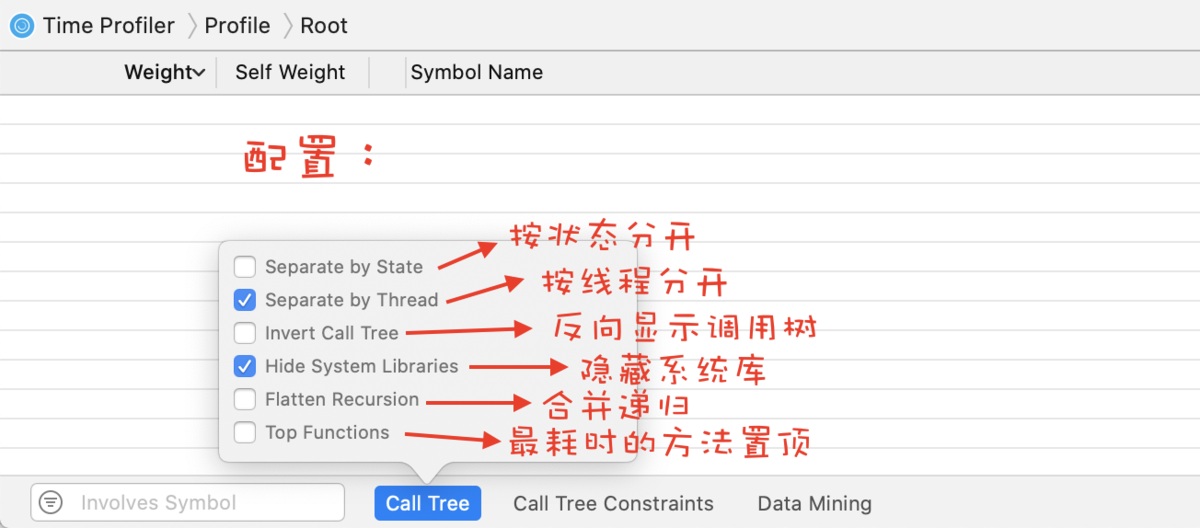
Call Tree:
注:
1 . Separate by State:按状态分开,分析数据。
2 . Separate by Thread:按线程分开,分析数据。可找出严重消耗资源的线程,特别对于处理和渲染UI的主线程,一旦主线程受到阻塞,一定会造成App的卡顿。
3 . Invert Call Tree:反向显示调用树。把调用层级最深的方法显示在最上面。
4 . Hide System Libraries:隐藏系统级的干扰信息。
5 . Flatten Recursion:合并递归。
6 . Top Functions:置顶耗时方法。
- 第六步,找到耗时的方法,并进行针对性优化。