工程文件:
「blender工程文件(Rigify功能手动制作动画)」
/~88163LxE7M~:/
链接:https://pan.quark.cn/s/6d68001de4fa
手动制作动画的流程,你可以跟着一步步来为自己喜欢的角色制作动画。1. 使用的核心软件:Blender
这是一款免费、开源的3D创作套件,功能非常强大,涵盖了建模、绑定、动画、渲染等全部流程。完全可以从官网免费下载使用。
2. 核心方法:手动骨骼绑定与关键帧动画(非AI动作捕捉)
正如历史回复中提到的,这里用的不是AI动作捕捉,而是传统的、需要动手调整的"骨骼绑定"和"关键帧动画"技术。简单来说,就是:
绑定:在模型内部搭建一套类似"虚拟骨骼"的系统。
控制:通过操控几个简单的控制器(而不是直接挪动每一根骨头)来摆出姿势。
K帧:在不同时间点记录下不同的姿势,软件会自动计算中间过渡动作,形成流畅动画。
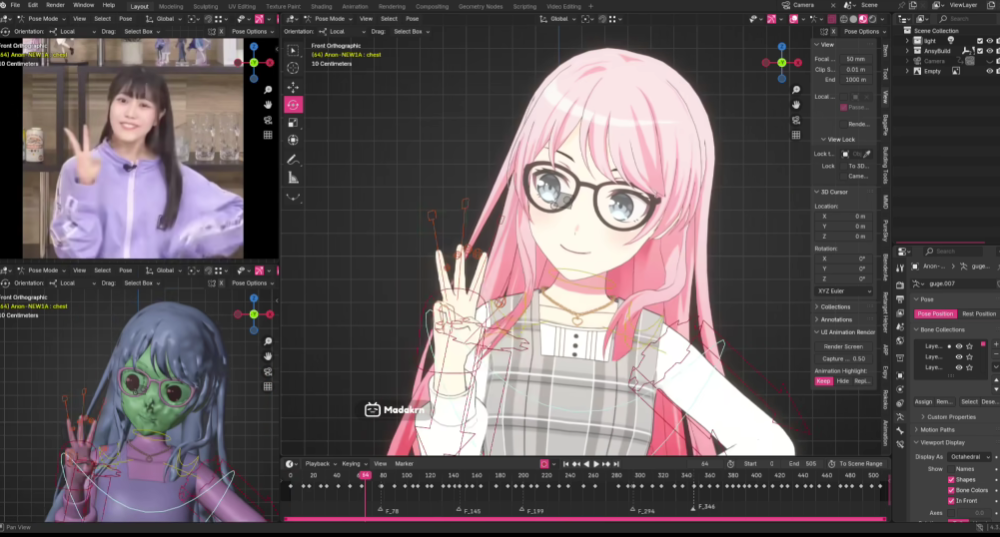
这是一个使用Blender手动创建的角色模型与动画工程文件。所有动画均通过传统骨骼绑定与关键帧技术 制作,未使用任何AI生成或动作捕捉技术。
文件内容
character_model.blend:主工程文件,包含完整角色模型、骨骼绑定(基于Rigify)及动画。
textures/文件夹:存放模型所有贴图文件。
README.md:本说明文件。软件要求
Blender 4.0 或更高版本(建议使用与制作时相同的版本以确保兼容性)。
必须确保Blender的 Rigify 插件已启用(编辑 -> 偏好设置 -> 插件,搜索"Rigify"并勾选)。
使用指南
用Blender打开
character_model.blend文件。打开后,你会看到角色模型和彩色的控制器。
查看动画:
在时间轴(Timeline)或摄影表(Dope Sheet)中,可以找到已制作好的动画片段。
将时间轴滑块移动到第1帧,按空格键播放预览动画。
编辑动画/模型:
选中彩色控制器(如腰部的圆圈),按
G(移动)/R(旋转)可以调整角色姿势。在任何一帧调整姿势后,选中所有控制器,按
I键可插入新的关键帧。注意:编辑模型网格前,请先进入姿态模式(Pose Mode),在骨骼属性中取消"已禁用"选项,否则可能导致模型撕裂。
许可与声明
本工程文件由 你的名字/昵称 制作。
模型与动画均为手动制作,版权所有 © 年份 你的名字。
本文件仅供学习与交流使用。允许在保留此声明的前提下,自由研究、修改工程文件以学习技术。
未经明确授权,禁止用于任何商业项目或二次分发为收费资源。