一、AI Coding 工具发展全景
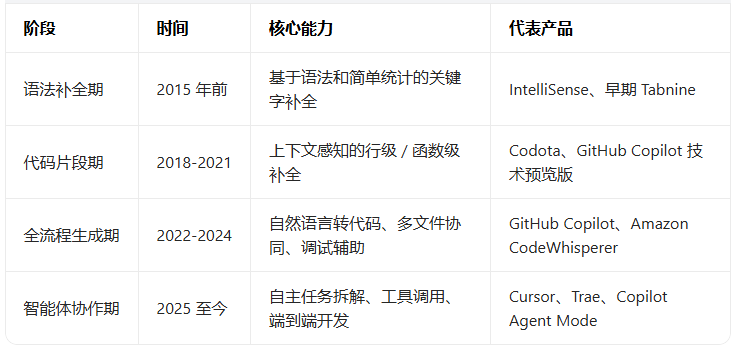
AI 编程工具经历了从语法补全→代码片段生成→全函数 / 文件生成→智能体协作的四个关键演进阶段:
二、主流 AI Coding 工具深度解析
1. GitHub Copilot(微软 & OpenAI)
发展经历
- 2021 年 6 月:技术预览版发布,基于 OpenAI Codex 模型,开启 AI 编程新纪元
- 2022 年 6 月:正式商业化,推出个人订阅服务($19 / 月)
- 2023 年底:引入 Copilot Chat,支持自然语言对话交互
- 2025 年 9 月:发布 Copilot CLI,打造终端级 AI 智能体
- 2026 年初:升级嵌入模型,大幅提升代码生成准确性和安全性
核心特点
- GitHub 生态深度绑定:无缝对接 GitHub 仓库、PR 流程和 issue 管理
- 多模型融合:集成 GPT-4o、Claude 3.5 等顶级模型,动态调度
- Agent 化能力:支持任务自动拆解、多文件修改和工具调用
- 全语言覆盖:支持 100 + 编程语言,对 Python、JavaScript、Java 等优化显著
优势
- 生态整合度最高:GitHub+VS Code+Azure 三位一体,开发体验无缝衔接
- 代码质量与安全性:内置漏洞检测系统,识别 OWASP Top 10 等安全风险
- 学习成本低:自然融入开发流程,无需改变原有习惯
- 社区支持强大:1500 万 + 用户,丰富的插件和教程资源
劣势
- 价格较高:个人版19/月,团队版39 / 用户 / 月
- 隐私顾虑:代码片段需上传云端分析,敏感项目受限
- 复杂逻辑不足:处理大规模系统架构设计和算法优化时仍有局限
- 过度依赖提示:高质量输出依赖精准的自然语言描述
操作指引
- 安装:VS Code 扩展商店搜索 "GitHub Copilot",点击安装
- 激活:使用 GitHub 账号登录,完成授权验证
- 基础使用:
- 代码补全:输入时自动触发,Tab 键接受建议
- 聊天交互:Ctrl+I 打开 Copilot Chat,输入自然语言描述需求
- 代码解释:选中代码,右键选择 "解释代码"
- 高级功能:
- Agent 模式:输入 "/agent" 启动智能体,自动处理复杂任务
- CLI 集成:安装 copilot-cli,终端输入 "copilot" 调用智能终端
集成操作步骤
VS Code 集成:
- 打开 VS Code → 扩展面板 (Ctrl+Shift+X) → 搜索 "GitHub Copilot"
- 安装后重启 VS Code → 点击左下角 Copilot 图标 → 登录 GitHub 账号
- 授权成功后,在设置中调整补全频率、语言偏好等参数
JetBrains IDE 集成:
- File → Settings → Plugins → Marketplace 搜索 "GitHub Copilot"
- 安装后重启 IDE → 登录 GitHub 账号完成授权
- 使用 Alt+Enter 快捷键触发代码建议,或通过右侧 Copilot 面板交互
GitHub Copilot CLI 集成:
# 安装
npm install -g @githubnext/github-copilot-cli

# 授权
copilot auth

# 使用示例
copilot explain "这段Python代码的作用是什么?"
copilot solve "如何用Python实现快速排序算法?"
2. Amazon CodeWhisperer(AWS)
发展经历
- 2022 年:内部测试版,专注云原生开发场景
- 2023 年 4 月:正式发布,宣布个人用户永久免费
- 2024-2025 年:持续迭代,新增安全扫描、开源参考跟踪和企业级功能
- 2026 年:集成 Claude 3.5 和 CodeLlama,支持多模型并行调用
核心特点
- 云原生优先:深度集成 AWS 服务(Lambda、S3、EC2 等),生成符合 AWS 最佳实践的代码
- 安全与合规:内置代码漏洞扫描,识别安全风险并提供修复建议
- 开源参考透明:标注代码片段的开源许可证来源,规避法律风险
- 多语言支持:覆盖 Python、Java、JavaScript、Go、Rust 等 20 + 主流语言
优势
- 免费政策:个人用户永久免费,无使用限制
- 云服务集成:AWS 资源自动配置,API 调用代码一键生成
- 安全能力强:内置安全扫描,发现并修复 OWASP Top 10 等漏洞
- 企业级功能:支持私有代码库训练,满足定制化需求
劣势
- AWS 生态绑定:非 AWS 环境下优势不明显,跨云开发体验一般
- 模型更新滞后:基础模型更新频率低于 Copilot 和 Cursor
- 复杂逻辑处理:处理非云原生场景的复杂算法和架构设计能力有限
- 界面体验:UI 设计相对简单,交互流畅度不如其他竞品
操作指引
- 安装:通过 AWS Toolkit 插件集成,支持 VS Code 和 JetBrains IDE
- 激活:创建 AWS Builder ID,完成账号关联和授权
- 基础使用:
- 代码生成:输入注释描述功能,自动生成完整代码
- 安全扫描:右键选择 "CodeWhisperer: 扫描代码漏洞"
- 开源参考:查看代码片段的开源许可证信息,避免法律风险
集成操作步骤
VS Code 集成:
- 扩展面板搜索 "AWS Toolkit" 并安装
- 点击左侧 AWS 图标 → 选择 "CodeWhisperer" → 点击 "Start"
- 复制 9 位验证码 → 在浏览器中完成 AWS Builder ID 登录和授权
- 配置完成后,开始编写代码,自动触发代码建议
JetBrains IDE 集成:
- File → Settings → Plugins → Marketplace 搜索 "AWS Toolkit"
- 安装后重启 IDE → 点击右下角 AWS 图标 → 选择 "CodeWhisperer"
- 完成授权后,使用 Alt+` 快捷键触发代码补全
3. Cursor(AI 原生 IDE)
发展经历
- 2023 年 3 月:由 Anysphere 公司发布,定位 AI 原生 IDECursor
- 2024 年 8 月:整合 Claude-3.5-Sonnet 模型,代码生成准确率提升 300%Cursor
- 2025 年 10 月:发布自研 Composer 模型,实现从 "AI 外壳" 到 "AI 原生平台" 的转变
- 2026 年 2 月:推出 Composer 1.5,优化代码生成速度和准确性
核心特点
- AI 原生架构:专为 AI 协作设计,非传统 IDE + 插件模式
- Composer 模型:自研编码优化模型,速度提升 4 倍,生成效率达 250tokens / 秒
- 交互式澄清机制:AI 主动提问获取需求细节,减少反复修改
- 多智能体并行:支持 8 个 AI 代理并行工作,处理复杂项目
- 内置浏览器测试:无需切换窗口,直接在 IDE 内预览和测试 Web 应用
优势
- 开发效率:生成速度和准确性领先,平均减少 40% 编码时间
- 项目级理解:深度分析代码库结构,提供跨文件的智能建议
- 零学习成本:界面与 VS Code 高度相似,迁移成本几乎为零
- 免费版强大:基础功能完整,个人开发完全够用
- 全流程覆盖:从需求分析→代码生成→测试→部署的全链路支持
劣势
- 资源消耗:AI 功能密集,对硬件要求较高(推荐 16GB + 内存)
- 企业支持有限:私有化部署和团队协作功能不如 Copilot 成熟
- 模型选择:免费版仅支持基础模型,高级模型需付费升级
- 生态扩展:插件生态不如 VS Code 丰富,定制化能力有限
操作指引
- 安装:官网下载对应系统安装包(Windows/macOS/Linux)Cursor
- 激活:首次启动自动注册,支持 GitHub/Google 账号登录Cursor
- 基础使用:
- 代码生成:Ctrl+K 输入自然语言描述,AI 自动生成完整代码块
- 智能重构:选中代码,点击灯泡图标选择重构选项
- 错误修复:点击错误提示,AI 自动分析并提供修复方案
- 高级功能:
- Composer 模式:Ctrl+Shift+P 打开命令面板,选择 "Composer: 生成项目"
- Plan Mode:先设计架构再编码,AI 自动生成项目结构和文件划分
- Shadow Workspace:后台预判开发者意图,隐形执行代码优化
集成操作步骤
VS Code 兼容模式:
- 下载 Cursor 安装包,安装后自动检测 VS Code 配置并迁移Cursor
- 安装 VS Code 插件兼容层,无缝使用现有插件生态
- 配置快捷键:保持与 VS Code 一致的快捷键设置,降低适应成本
GitHub 集成:
- 在 Cursor 中登录 GitHub 账号,授权访问仓库Cursor
- 直接克隆仓库:Ctrl+Shift+P → 输入 "Clone GitHub Repository"Cursor
- 提交代码:内置 Git 工具,支持直接提交、推送和拉取操作Cursor
4. Trae(字节跳动 AI 原生 IDE)
发展经历
- 2025 年 3 月:字节跳动正式发布国内版,中国首个 AI 原生 IDE
- 2025 年 7 月:推出 SOLO 模式,支持 AI 自主完成端到端开发流程Trae
- 2025 年底:集成豆包大模型,优化中文开发场景理解能力Trae
- 2026 年初:新增设计稿转代码功能,支持 Figma/Sketch 直接生成 UI 组件
核心特点
- 多模型自由切换:默认集成 Claude-3.5-Sonnet、GPT-4o 及字节豆包模型Trae
- SOLO 模式:AI 化身 "工程师",自主调度编辑器、终端和浏览器,实现需求到部署的闭环Trae
- 设计稿转代码:上传 Figma/Sketch 设计稿,自动生成 UI 组件,准确率达 95%
- 双重开发模式:IDE 模式(传统自主开发)+ SOLO 模式(AI 主导开发)
- 规则引擎:固化团队最佳实践,自动应用代码规范和架构标准Trae
优势
- 中文支持最佳:深度优化中文语义理解,对国内开发者友好Trae
- 多模型融合:根据任务特性自动选择最优模型,无需手动切换Trae
- 零成本使用:所有模型免费开放,无 API 调用限制Trae
- 全链路开发:从需求分析到部署上线的完整开发流程支持Trae
- 跨平台兼容:完美适配 Windows、macOS、Linux 和国产操作系统Trae
劣势
- 海外支持有限:主要服务国内市场,海外网络环境下体验一般Trae
- 生态成熟度:插件生态不如 VS Code 丰富,第三方集成能力有限Trae
- 资源消耗:SOLO 模式对硬件要求高,推荐 32GB 内存以获得流畅体验Trae
- 文档资源:英文文档和国际社区支持相对不足Trae
操作指引
- 安装:官网下载安装包(支持 Win10+/macOS 12+/Linux)Trae
- 激活:使用抖音 / 字节账号登录,或注册新账号Trae
- 基础使用:
- 代码补全:输入时自动触发,Tab 接受建议
- 智能对话:侧边栏 Chat 面板,输入自然语言提问
- 设计稿转代码:点击右上角 "导入设计稿",选择 Figma/Sketch 文件
- 高级功能:
- SOLO 模式:输入 "/solo" 启动 AI 自主开发,描述需求后自动完成项目Trae
- 智能体配置:自定义智能体角色和能力,适应不同开发场景
集成操作步骤
VS Code 插件集成:
- 打开 VS Code → 扩展面板 → 搜索 "Trae" 安装官方插件Trae
- 登录账号,完成授权后即可在 VS Code 中使用 Trae 的 AI 功能Trae
- 配置快捷键:保持与 Trae IDE 一致的操作习惯,提升效率Trae
Figma 集成:
- 在 Figma 插件商店搜索 "Trae" 并安装
- 打开设计文件 → 点击插件图标 → 选择 "生成代码"
- 选择框架(React/Vue/Angular)→ 生成代码 → 直接复制到 Trae 编辑器
5. JetBrains AI Assistant(JetBrains)
发展经历
- 2023 年:内部孵化,在 IntelliJ IDEA 旗舰版中首次测试JetBrains
- 2024 年:正式发布,支持全系列 JetBrains IDE(IntelliJ、PyCharm、GoLand 等)JetBrains
- 2025 年:与阿里云合作,推出国内版,集成通义大模型
- 2026 年:新增多文件编辑和智能体模式,能力大幅提升JetBrains
核心特点
- IDE 深度融合:与 JetBrains IDE 原生集成,理解代码结构和上下文能力更强
- 多模态交互:支持代码解释、重构、测试生成、文档编写等全场景JetBrains
- 上下文精准:利用 IDE 的代码分析能力,提供更准确的代码建议
- 本地 + 云端混合:基础功能本地处理,复杂任务云端加速,平衡隐私与性能
- 团队协作:支持共享 AI 配置和代码模板,提升团队一致性JetBrains
优势
- 代码理解深度:基于 JetBrains 强大的静态代码分析引擎,建议质量高
- 语言专长:对 Java、Kotlin、Python 等语言的支持尤为出色JetBrains
- 无缝体验:AI 功能自然融入 IDE 工作流,无需切换界面
- 企业级安全:支持本地模型运行,代码不上传云端,满足严格隐私要求
- 定制化强:可根据团队编码规范和架构标准进行个性化配置JetBrains
劣势
- IDE 绑定:仅支持 JetBrains IDE,无法在 VS Code 等其他编辑器使用JetBrains
- 价格较高:需订阅 JetBrains All Products Pack($249 / 年)或单独购买 AI 服务JetBrains
- 学习曲线:功能丰富,需一定时间熟悉全部能力和快捷键JetBrains
- 免费版限制:社区版功能有限,完整 AI 能力仅在旗舰版提供JetBrains
操作指引
- 安装:打开 JetBrains IDE → File → Settings → Plugins → 搜索 "AI Assistant"JetBrains
- 激活:登录 JetBrains 账号,完成 AI 服务订阅(免费试用 30 天)JetBrains
- 基础使用:
- 代码补全:输入时自动触发,Tab 接受建议JetBrains
- 代码解释:选中代码 → 右键 → "Explain Code",AI 生成详细说明JetBrains
- 测试生成:选中方法 → 右键 → "Generate Tests",自动创建单元测试JetBrains
- 高级功能:
- 多文件编辑:输入 "/edit" 启动多文件模式,AI 自动修改相关文件JetBrains
- 智能体模式:输入 "/agent" 启动 AI 智能体,处理复杂开发任务JetBrains
- 自定义提示:创建常用提示模板,提高重复任务效率JetBrains
集成操作步骤
IntelliJ IDEA 完整集成:
- 确保使用 2023.2 + 版本的 IntelliJ IDEA 旗舰版JetBrains
- 安装 AI Assistant 插件,重启 IDE 后完成激活JetBrains
- 配置模型:File → Settings → Tools → AI Assistant → 选择模型(本地 / 云端)JetBrains
- 配置快捷键:设置 Alt+Enter 为 AI 功能触发键,快速访问核心能力JetBrains
团队配置同步:
- 创建团队配置文件,定义编码规范、架构标准和常用提示JetBrains
- 通过 JetBrains TeamCity 或版本控制系统共享配置文件JetBrains
- 团队成员导入配置,确保 AI 生成代码符合团队标准JetBrains
6. 通义灵码(阿里云)
发展经历
- 2023 年底:阿里云推出,基于通义大模型的智能编码助手
- 2024 年 12 月:发布 2.0 版本,新增 AI 程序员和多文件修改能力
- 2025 年 11 月:升级到 2.5 版本,集成 CodeQwen2 大模型,性能大幅提升
- 2026 年:深化与 JetBrains 合作,推出国内版专用 AI 模型
核心特点
- CodeQwen2 模型:国内最大的代码专用大模型,中文理解能力领先
- 三模协同:支持问答模式、文件编辑模式、智能体模式自由切换
- 企业级安全:全链路加密,代码不落盘,服务端不存储用户代码
- 私有化部署:支持本地和私有云部署,满足企业数据安全需求
- 多模态交互:支持图片问答(如设计稿转代码)和语音输入
优势
- 中文语义理解:专为中文开发场景优化,需求描述更自然
- 云原生能力:深度集成阿里云服务,快速构建云应用
- 免费版强大:个人用户基础功能免费,企业版价格亲民
- 安全合规:符合国内数据安全法规,适合政府和国企项目
- 团队协作:支持团队共享 AI 配置和代码模板,提升协作效率
劣势
- 生态绑定:与阿里云服务集成度高,跨云开发体验一般
- 模型迭代:更新频率低于国际竞品,前沿技术应用稍慢
- IDE 支持:对非 JetBrains/VS Code 编辑器支持有限
- 文档资源:英文文档和国际社区支持不足,海外用户使用不便
操作指引
- 安装:VS Code/JetBrains IDE 插件商店搜索 "通义灵码" 并安装
- 激活:使用阿里云账号登录,完成授权验证
- 基础使用:
- 代码补全:输入时自动触发,Tab 接受建议
- 智能对话:打开侧边栏灵码面板,输入自然语言描述需求
- 代码解释:选中代码,右键选择 "解释代码"
- 高级功能:
- 智能体模式:输入 "/agent" 启动 AI 程序员,自动处理复杂任务
- 多文件修改:输入 "/edit",AI 自动分析并修改多个相关文件
集成操作步骤
IntelliJ IDEA 集成:
- 打开 IDE → File → Settings → Plugins → Marketplace 搜索 "通义灵码"
- 安装后重启 IDE → 点击右侧灵码图标 → 登录阿里云账号
- 配置快捷键:设置 Alt+L 为灵码触发键,快速访问 AI 功能
VS Code 集成:
- 扩展面板搜索 "通义灵码" → 安装 → 点击左侧灵码图标
- 登录阿里云账号 → 完成授权后即可使用 AI 功能
7. CodeLlama(Meta 开源)
发展经历
- 2023 年 8 月:Meta 发布 CodeLlama,基于 Llama 2 架构优化而来
- 2023 年底:推出 Python 专精版和指令跟随版,丰富产品矩阵
- 2024 年 1 月:发布 70B 参数版本,性能大幅提升,接近 GPT-4 水平
- 2025 年:持续优化,支持 100,000 上下文窗口,增强长代码理解能力
核心特点
- 完全开源免费:基于 Llama 2 许可证,可免费商用,无使用限制
- 多模型选择:7B/13B/34B/70B 参数版本,适配不同硬件配置
- 三分支设计:基础版(通用代码)、Python 专精版、指令跟随版
- 长上下文支持:最大 100,000 Token 上下文窗口,处理大型代码库
- 本地部署:支持个人电脑和服务器本地运行,保护代码隐私
优势
- 零成本使用:完全免费,无 API 调用费用,适合预算有限团队
- 隐私保护:本地运行,代码不上传云端,数据安全可控
- 高度定制:可基于私有代码库微调,满足特定领域需求
- 跨平台:支持 Windows/macOS/Linux,适配不同开发环境
- 社区活跃:GitHub 星标超 10 万,丰富的第三方工具和教程
劣势
- 硬件要求高:70B 参数版本需高端 GPU(如 A100)和充足内存
- 部署复杂:需手动配置环境和依赖,技术门槛较高
- 性能限制:生成速度和准确性低于商业模型(如 GPT-4o)
- 功能有限:缺乏商业产品的高级功能(如智能体、多模态交互)
- 支持不足:无官方技术支持,问题解决依赖社区和文档
操作指引
-
环境准备:安装 Python 3.10+、CUDA 11.7+(GPU 版)和依赖库
-
模型下载:从 Meta 官网申请下载权限,获取模型权重文件
-
基础使用:
# 安装依赖 pip install transformers accelerate sentencepiece # 运行示例 from transformers import AutoTokenizer, AutoModelForCausalLM tokenizer = AutoTokenizer.from_pretrained("codellama/CodeLlama-7b-hf") model = AutoModelForCausalLM.from_pretrained("codellama/CodeLlama-7b-hf") # 生成代码 prompt = "写一个Python函数实现快速排序算法" inputs = tokenizer(prompt, return_tensors="pt") outputs = model.generate(**inputs, max_length=200) print(tokenizer.decode(outputs[0])) -
高级应用:
- 微调模型:使用私有代码库进行微调,提升特定领域代码生成质量
- 集成 IDE:通过第三方插件(如 Continue.dev)在 VS Code 中使用
集成操作步骤
VS Code 集成(通过 Continue.dev):
-
安装 Continue.dev 插件:VS Code 扩展面板搜索 "Continue" 并安装
-
配置 CodeLlama:
// settings.json "continue.models": [ { "name": "CodeLlama-7b", "type": "llama.cpp", "path": "path/to/codellama-7b.gguf", "contextWindow": 100000 } ] -
重启 VS Code,使用 Ctrl+Shift+L 打开 Continue 面板,开始使用 CodeLlama 生成代码
6. Tabnine(企业级 AI 代码补全)
发展经历
- 2013 年:前身 Codota 成立,专注 Java 代码补全
- 2018 年:推出机器学习驱动的代码补全工具,基于语法模式分析
- 2021 年 5 月:发布自研大语言模型版本,正式更名为 Tabnine
- 2023-2026 年:持续迭代,新增企业级功能和本地模型支持
核心特点
- 多模型架构:支持本地 + 云端混合模式,平衡性能与隐私
- 个性化学习:分析用户编码习惯,提供符合个人风格的建议
- 企业级安全:私有代码库训练,不泄露商业机密
- 全语言支持:覆盖 80 + 编程语言和框架,适配全栈开发
- 低延迟:优化推理速度,生成建议响应时间 < 100ms
优势
- 隐私优先:本地模型运行,代码不上传云端,适合敏感项目
- 性能优异:生成速度快,资源消耗低,低配电脑也能流畅运行
- 个性化建议:越用越懂用户编码风格,提高代码采纳率
- 团队协作:支持团队共享 AI 配置,保持代码风格一致性
- 价格灵活:提供免费版、个人版和企业版,适配不同规模团队
劣势
- 生成能力:相比 Copilot 和 Cursor,复杂代码生成能力较弱
- 智能体功能:缺乏高级智能体能力,处理复杂任务需手动干预
- 生态整合:与 IDE 集成深度不如 JetBrains AI Assistant
- 免费版限制:高级功能(如自定义模型)仅在付费版提供
操作指引
- 安装:VS Code/JetBrains IDE 插件商店搜索 "Tabnine" 并安装
- 激活:使用邮箱注册账号,完成验证后登录
- 基础使用:
- 代码补全:输入时自动触发,Tab 接受建议
- 函数生成:输入函数注释,Tab 生成完整函数实现
- 代码优化:选中代码,右键选择 "优化代码"
- 高级功能:
- 个性化训练:上传私有代码库,训练专属 AI 模型
- 团队配置:创建团队账号,共享 AI 设置和代码模板
集成操作步骤
VS Code 集成:
- 扩展面板搜索 "Tabnine" 并安装
- 点击左下角 Tabnine 图标,登录账号
- 配置:
- 打开设置 → 搜索 "Tabnine"
- 调整补全频率、语言偏好和隐私设置
- 开始使用:输入代码时自动触发补全,享受个性化建议
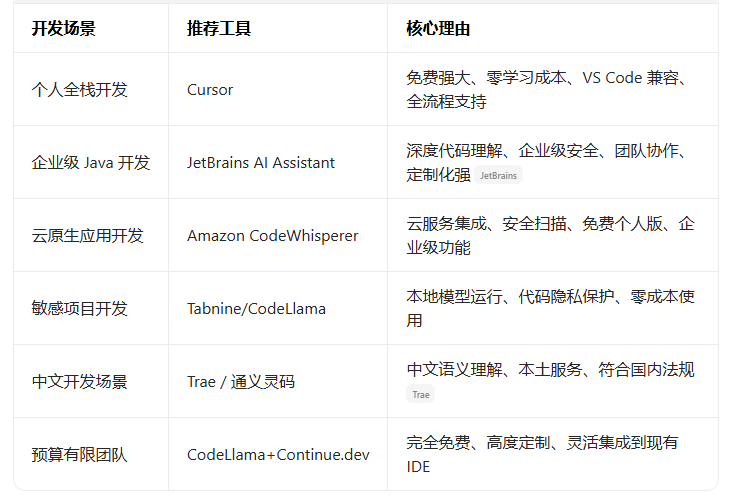
三、AI Coding 工具选型指南
四、总结与未来趋势
AI Coding 工具正从 "代码补全助手" 向 "智能开发伙伴" 快速演进,未来将呈现三大趋势:
- 智能体化:AI 从被动响应转为主动规划和执行,支持端到端开发流程
- 多模态融合:整合文本、图像、语音等输入方式,提升交互自然度
- 私有化部署普及:企业对数据安全重视提升,本地和私有云部署成为主流
选择 AI Coding 工具时,应综合考虑开发场景、团队规模、安全需求和预算限制,找到最适合自身需求的解决方案。