参考:https://blog.csdn.net/qq_19527577/article/details/136315801
https://blog.csdn.net/m0_66984757/article/details/125804815
最近项目需要开始倒腾安卓开发,一开始用Android Studio感觉上手还挺简单的。结果突然来了旧项目,用的eclipse,下载了eclipse安装了,发现还不能直接使用。需要安装JKD、ADT和Andriod SDK。按照这个步骤从oracle官网下载安装了JDK并且添加了环境变量,然后ADT也正常安装了,但是安卓SDK manager死活运行不起来。找到 SDK 目录下的 tools\android.bat,运行cmd,输入android.bat sdk报错:ERROR: No suitable Java found. In order to properly use。
命名环境变量已经配置了,怎么就是找不到JAVA呢?
1.配置JDK环境
折腾好久没有用之后,发现我下载的JDK版本不对,要使用JDK8。在网上下载了一个JDK8,然后重新配置环境变量。为了防止后面忘记,记录一下环境配置过程:
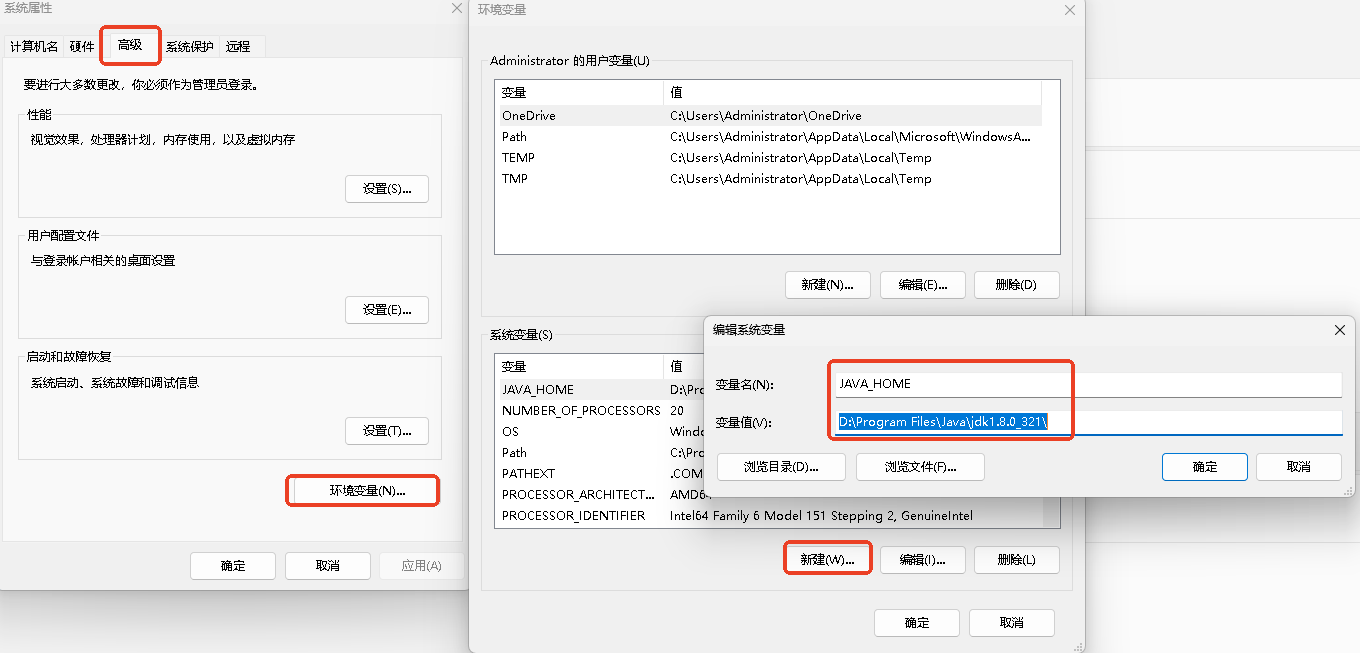
我的电脑右键属性(win11则在系统控制面板找到关于) --> 高级系统设置 --> 环境变量
1)新建JAVA_HOME变量,添加:
变量名:JAVA_HOME
变量值:D:\Program Files\Java\jdk1.8.0_321
2)配置PATH路径
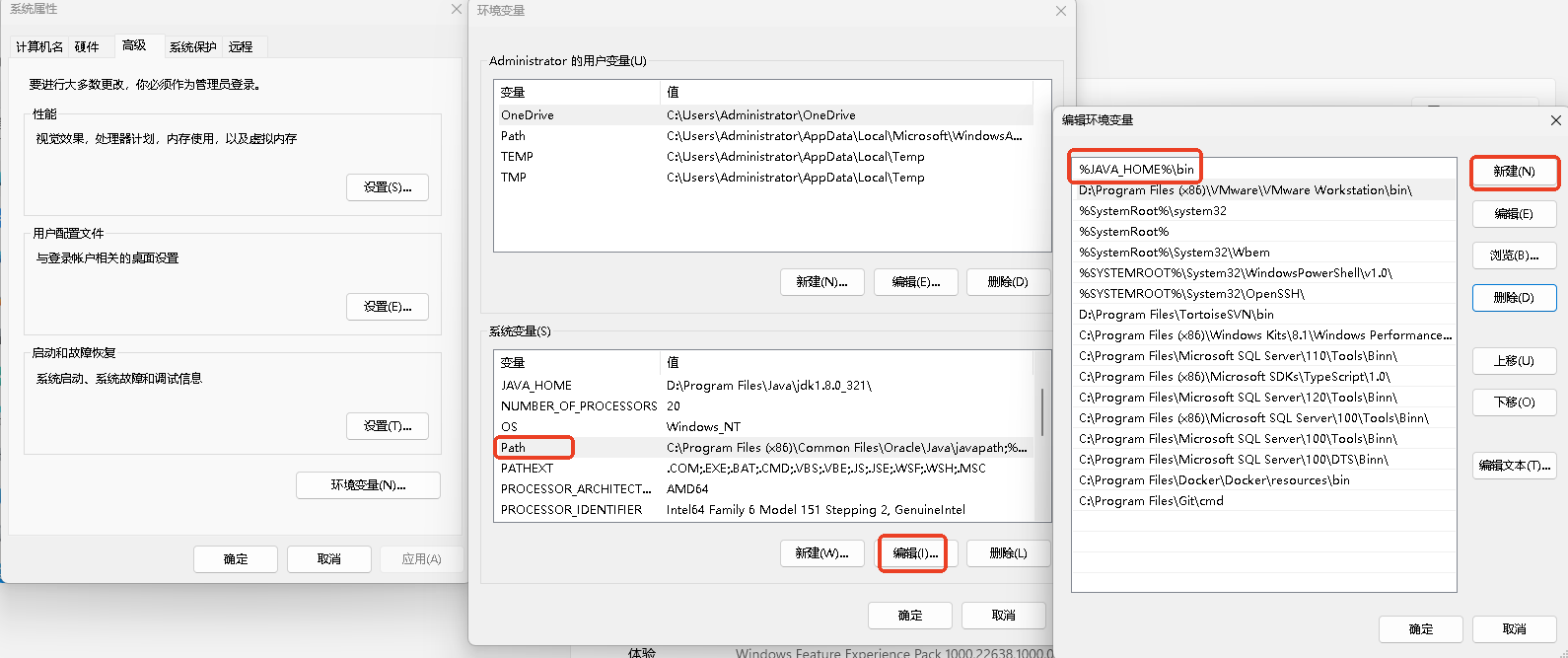
找到系统变量中的PATH
配置bin目录
新建 --> 输入 %JAVA_HOME%\bin
3)配置CLASSPATH
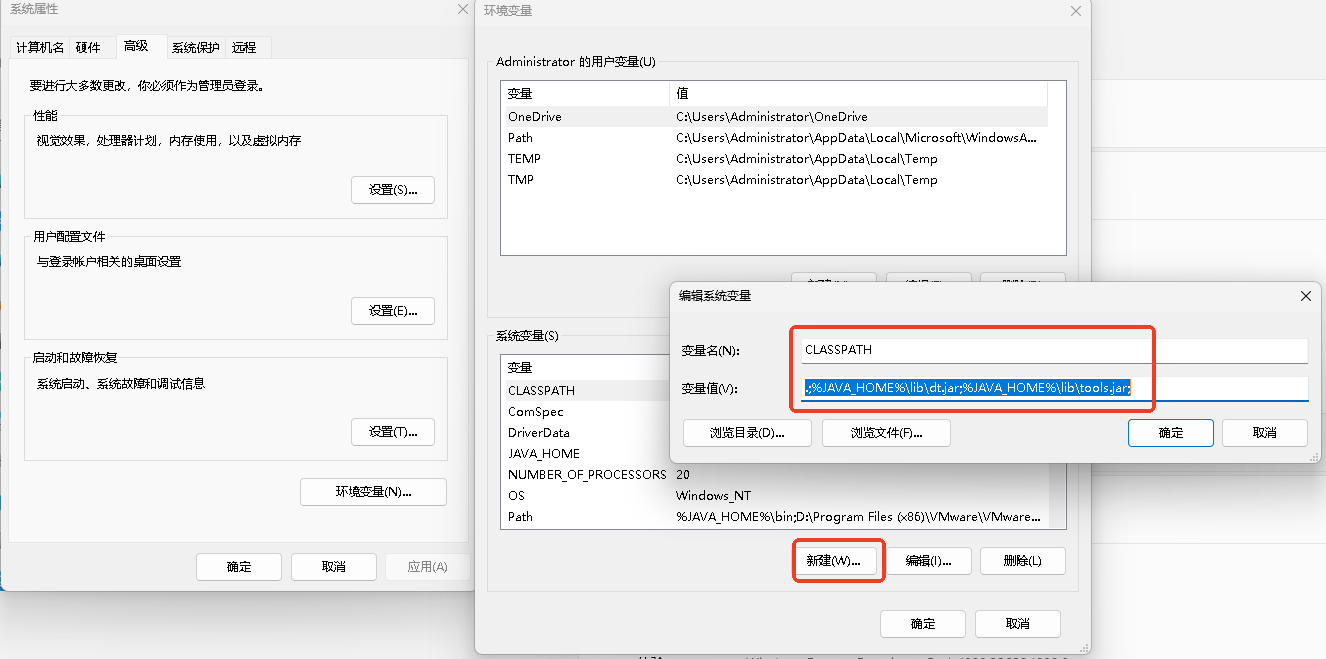
新建变量CLASSPATH,添加:
变量名:CLASSPATH
变量值:.;%JAVA_HOME%\lib\dt.jar;%JAVA_HOME%\lib\tools.jar
2.配置ADT
ADT下载网址: https://www.androiddevtools.cn/
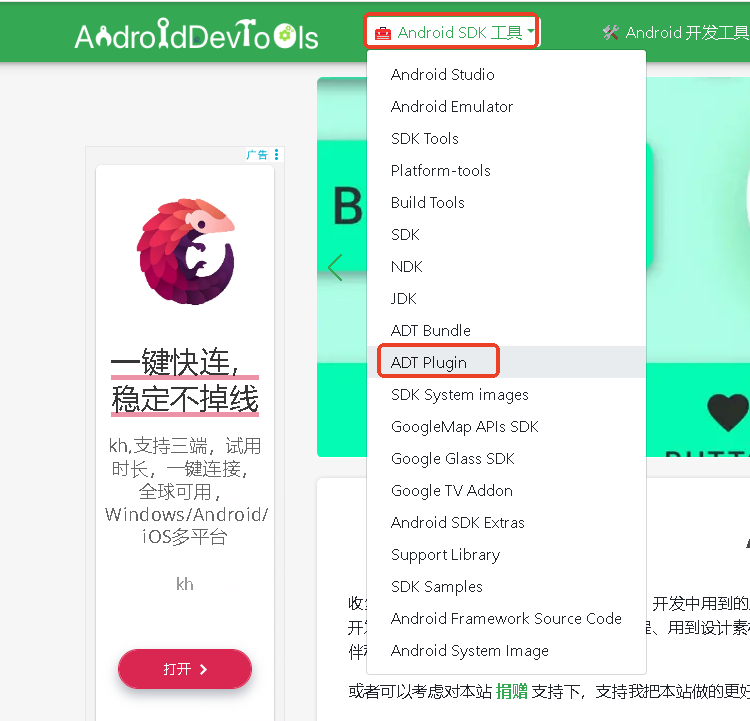
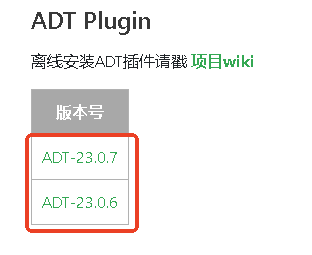
我这里选择的ADT-23.0.6
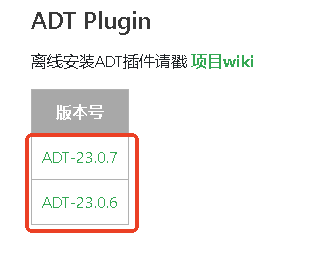
下载完以后往D盘随便创个文件夹,不用解压缩;
在eclipse中点击help>Install New Software
在弹出的窗体点击add添加压缩包的路径,添加后name下会显示Developer Tools,选中Developer Tools,去掉最后一行的√,然后一路next,最后finish。
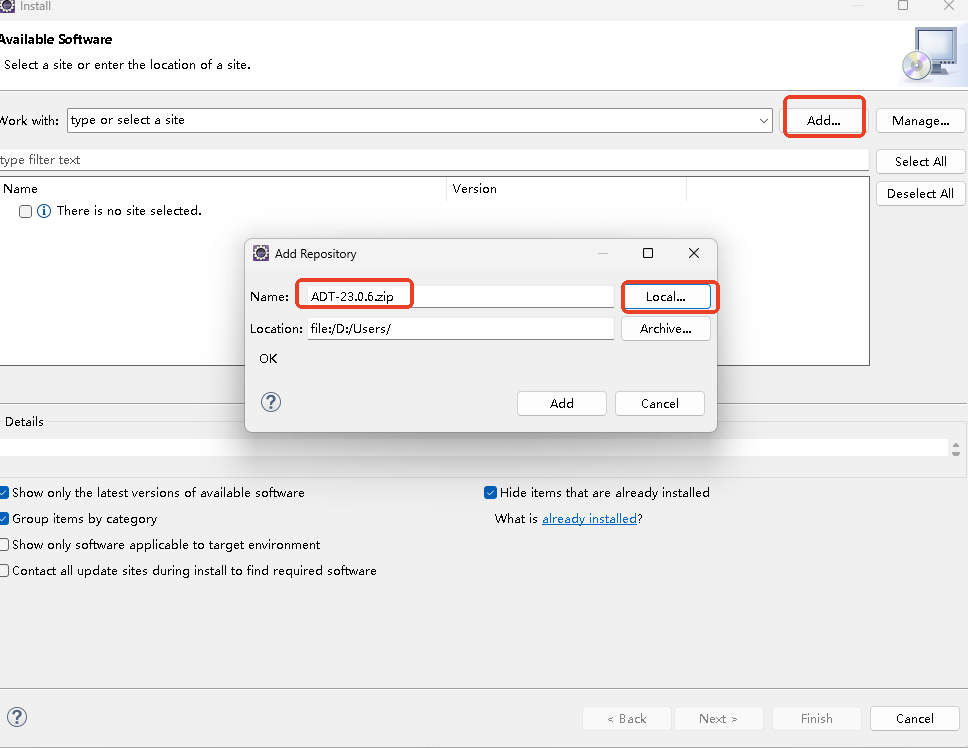
manage是负责管理添加过的ADT版本,可以add多个ADT,然后根据需求进行更换。 ADT安装完成之后重启eclipse,点击window多出android两个选项:
Android SDK Manager
Android Virtual Device Manager
如果没有出现这个,说明JDK配置不对。
3.配置SDK
SDK安装包下载还是在 https://www.androiddevtools.cn/这个网址选择SDK Tools选中红色框住的版本
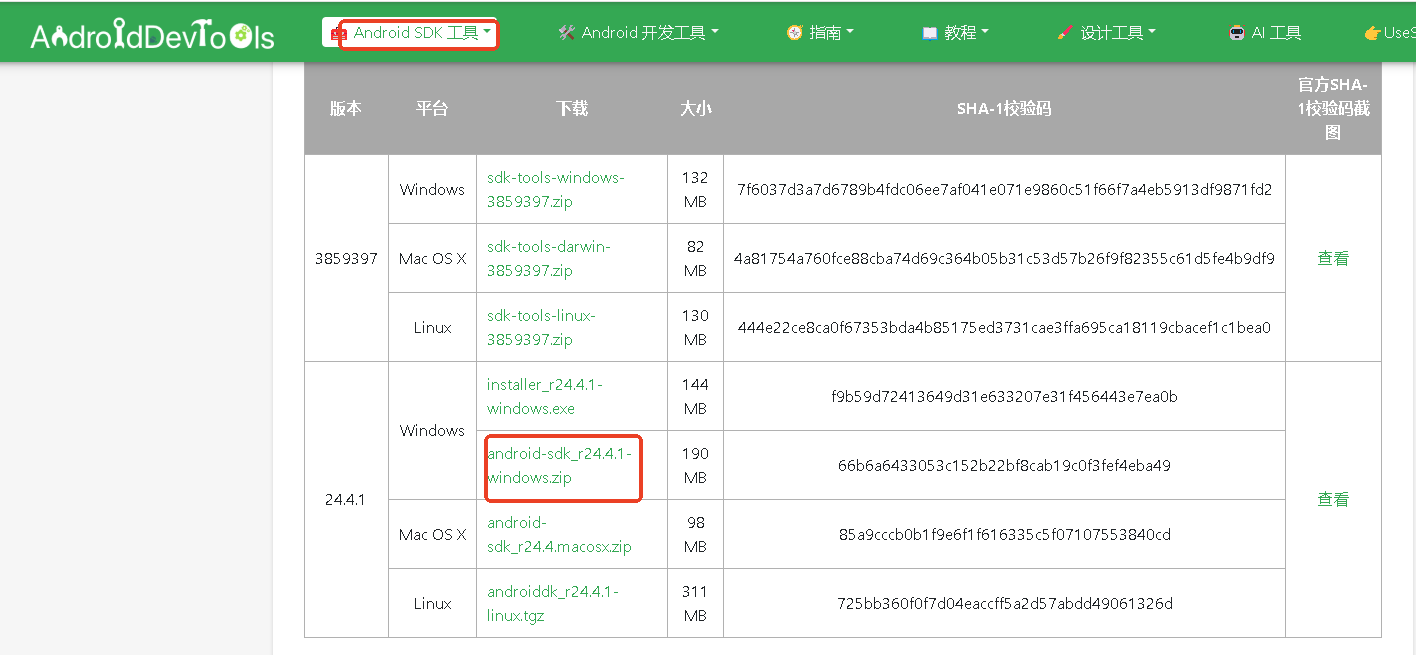
在eclipse中点击window>preferences
在弹出的窗体引入刚刚解压的SDK文件目录,红框部分
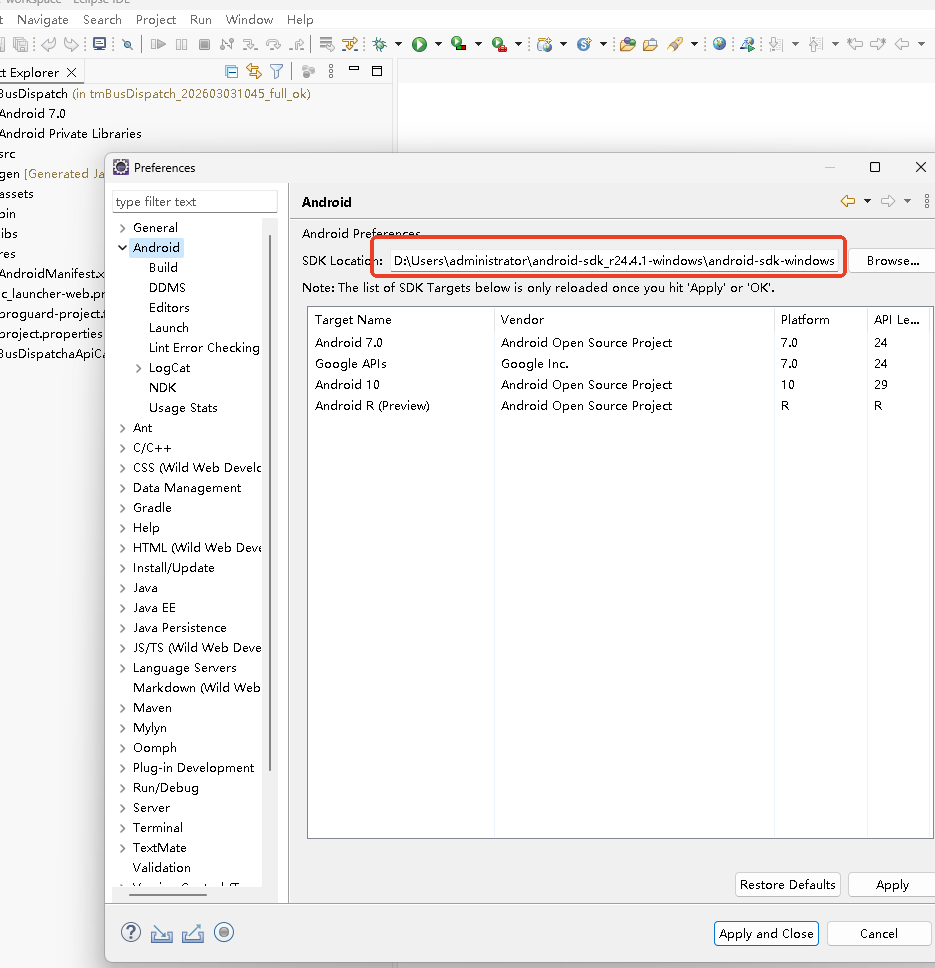
下载Android开发所需的SDK版本
点击前面所说的Android SDK Manager,选中需要的版本,进行安装install
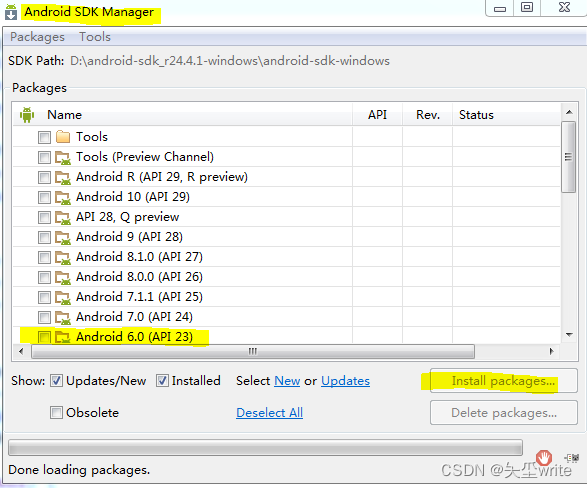
勾选后install出现无法安装是因为没有同意协议,同意之后左边就不会半错,就可以进行安装
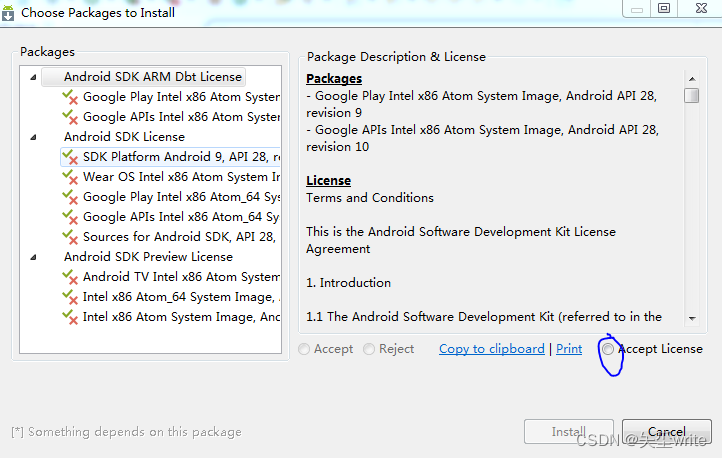
这里特别要注意,我一开始等了半天没下载,后面才知道要在上面那里把每一项都选上Accept License
至此就配置完成了!!!
没想到最后还碰到一个问题:Error when loading the SDK:
Error: Error parsing D:\Users\administrator\android-sdk_r24.4.1-windows\android-sdk-windows\system-images\android-24\android-tv\x86\devices.xml
cvc-complex-type.2.4.d: 发现了以元素 'd:skin' 开头的无效内容。此处不应含有子元素。
解决方案:
关闭 Eclipse;
打开你的 SDK 目录: D:\Users\administrator\android-sdk_r24.4.1-windows\android-sdk-windows\system-images\android-24\;
直接删除android-tv文件夹(整个文件夹删掉,只保留手机 / 平板相关的镜像,比如google_apis\x86);
重新打开 Eclipse,进入「Window → Preferences → Android」,点击「Apply」刷新 SDK 配置,错误会消失。