以下是 VS Code Copilot Chat 官方文档中 Configure your chat session 部分的核心内容汇总,覆盖 Choose where to run、Choose an agent、Choose a permission level、Choose a language model 四大模块。
一、Choose where to run(运行环境选择)
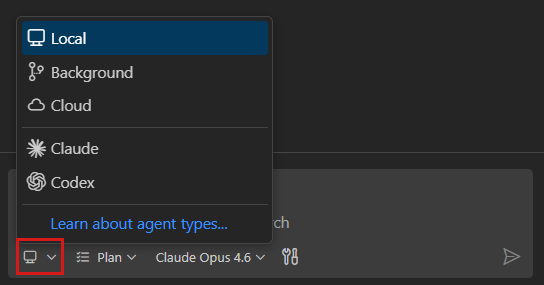
决定 Copilot Chat 会话的执行环境,可在会话中切换,历史会保留。
| 会话类型 | 说明 | 适用场景 |
|---|---|---|
| Local | 在本地 VS Code 交互式运行 | 探索性任务、需要即时反馈 |
| Background | 本地通过 CLI 自主后台运行 | 明确的后台任务、无需实时交互 |
| Cloud | 云端基础设施运行,自动开 PR | 团队协作、明确的批量任务 |
| Third-party | 使用外部提供商(如 Anthropic、OpenAI)的代理 | 接入第三方模型能力 |
二、Choose an agent(代理角色选择)
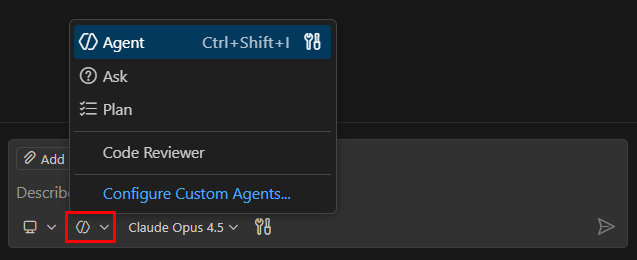
代理决定 AI 的角色与能力,可随时切换。
内置代理
- Agent:自主规划、跨文件修改、执行终端命令、调用工具
- Plan:先生成结构化实现计划,再转交执行
- Ask:仅解答问题、不修改文件(代码/概念/VS Code 相关)
扩展能力
- 可创建自定义代理,指定角色、可用工具、语言模型
- 支持第三方代理(如 Claude)
三、Choose a permission level(权限级别选择)
权限选择器控制智能体在会话期间对工具批准的自主程度
控制 AI 对工作区的访问与修改权限(文档未展开表格,核心要点):
- Default Approvals :使用您配置的审批设置。需要审批的工具会显示确认对话框。
- Bypass Approvals:自动批准所有工具调用,无需确认对话框。
- Autopilot :自动批准所有工具调用,自动回答问题,并且智能体会自主持续工作直至任务完成。
四、Choose a language model(语言模型选择)
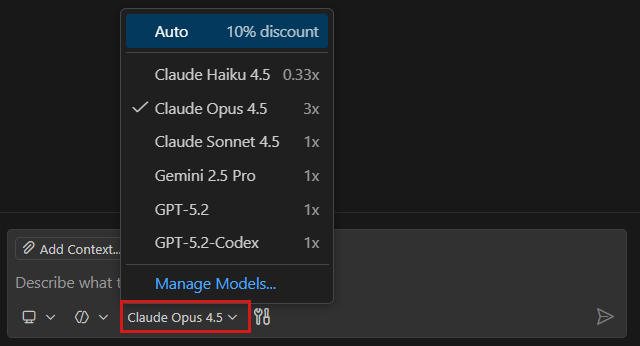
VS Code提供了不同的语言模型,每个模型都针对不同的任务进行了优化。有些模型专为快速编码任务设计,而另一些则在复杂推理和规划方面表现出色。
- 内置模型:针对编码、推理、规划优化
- 可接入第三方模型(OpenAI、Anthropic 等)
- 可用模型取决于 Copilot 订阅级别
- 在聊天输入框的模型下拉菜单中切换