最近这阵子,OpenClaw 的爆火不是偶然:一方面,大模型越来越能干;另一方面,大家突然意识到------真正的生产力不在模型的聊天框里,而在你每天用的、沉淀了大量信息的工作软件里。于是 OpenClaw 这种"把 AI 变成可扩展工具箱"的智能体编排框架就被点燃了:能接模型、能接工具、能接各种服务,装上去就像给自己雇了个不抱怨、技能极多,还7×24小时待命的数字同事。
本次参考飞书官方文档编写,基于Mac环境部署,可直接复制粘贴
一、飞书机器人创建
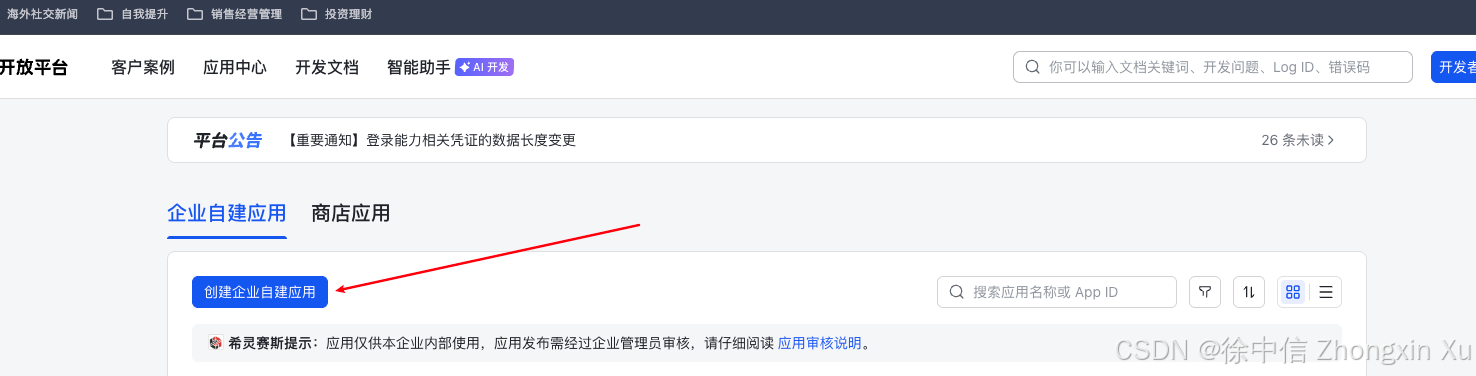
(1)首先,需要登入飞书开放平台,点击创建企业自建应用
 (2)配置应用名、描述及图标,单击"创建"按钮,完成操作。
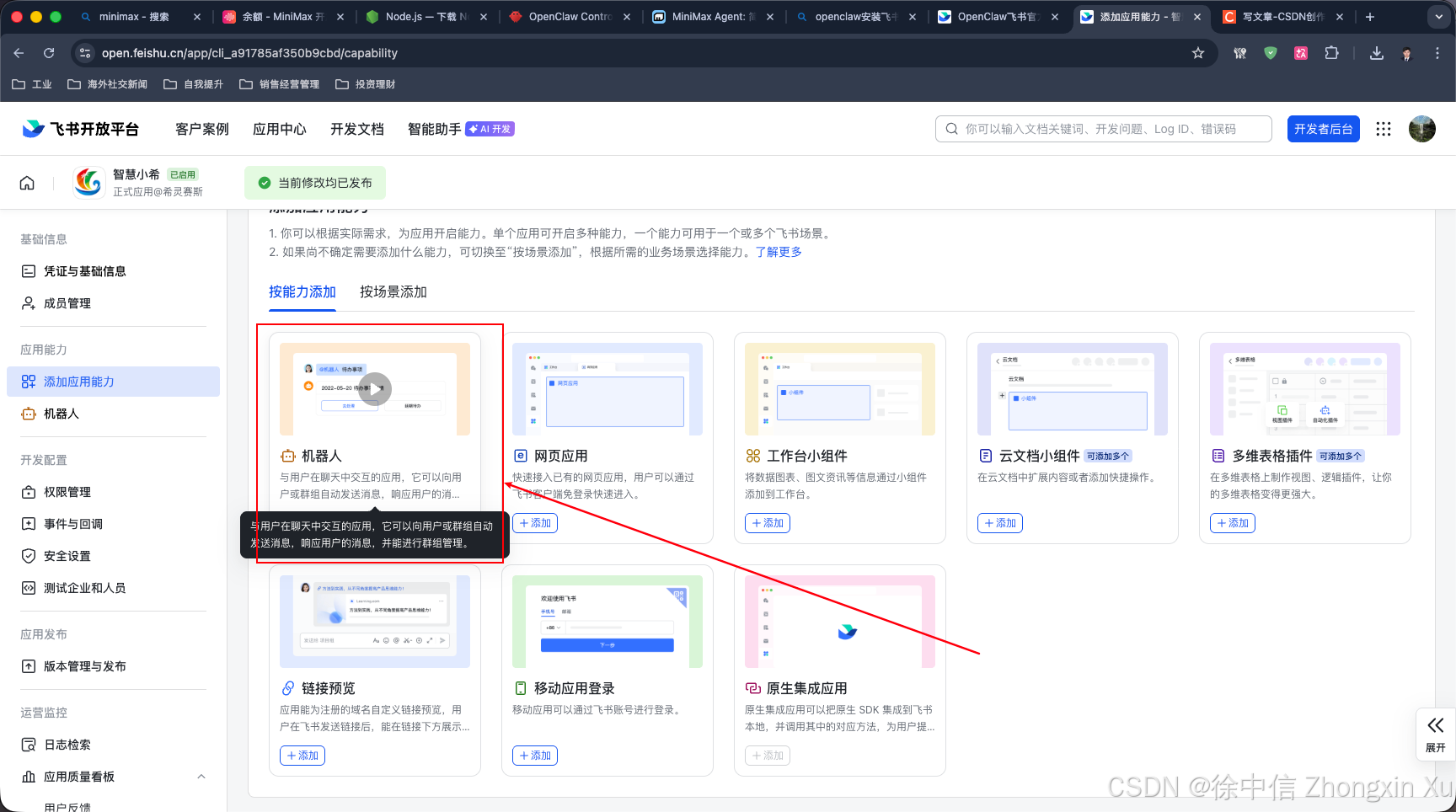
(3)添加机器人能力。
- 在左侧目录树选择"应用能力 > 添加应用能力"。
- 选择"按能力添加"页签,单击"机器人"能力卡片的"添加"按钮。
(4)配置权限。
在左侧目录树选择"开发配置 > 权限管理",单击"批量导入/导出权限"按钮。
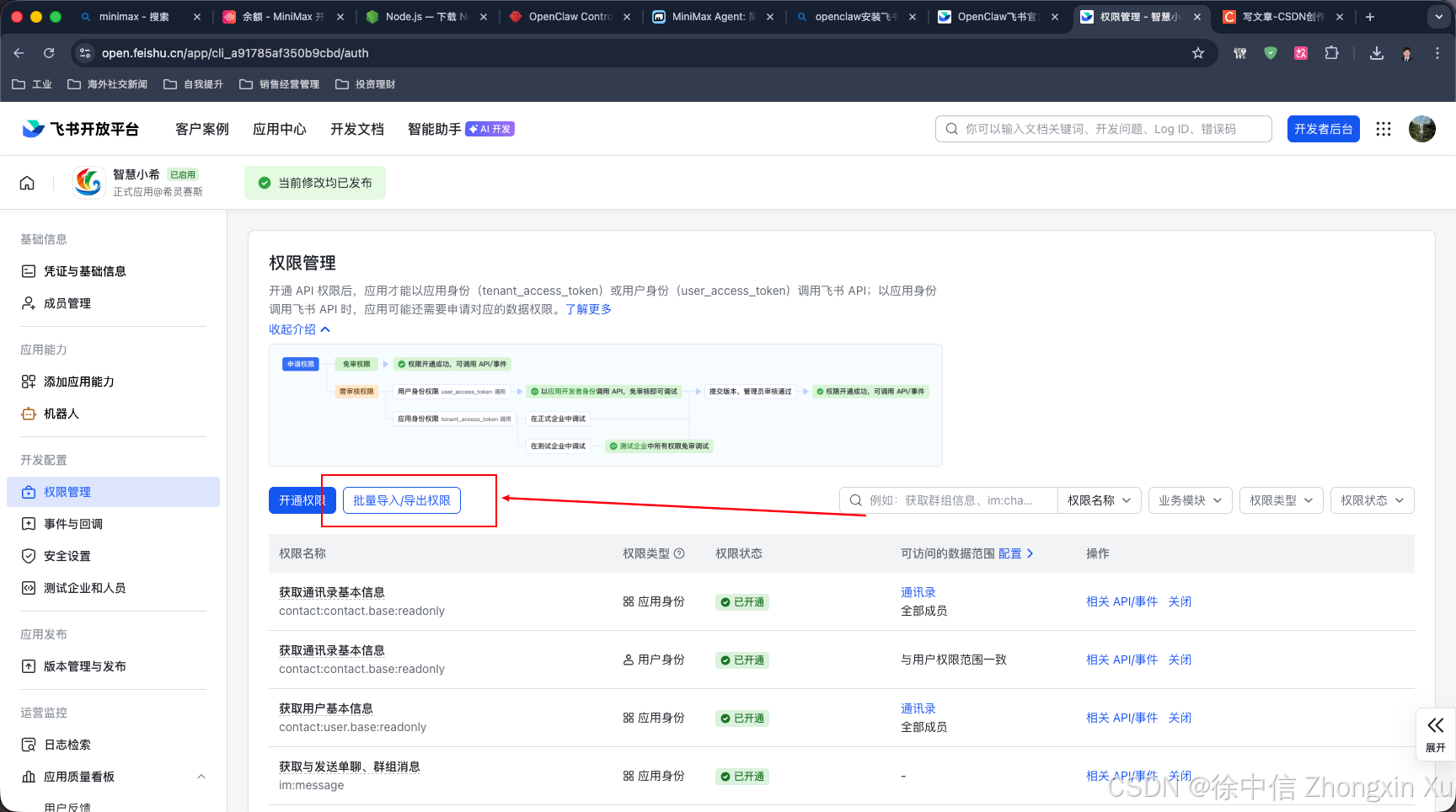
导入以下JSON代码
{
  "scopes": {
    "tenant": [
      "contact:contact.base:readonly",
      "docx:document:readonly",
      "im:chat:read",
      "im:chat:update",
      "im:message.group_at_msg:readonly",
      "im:message.p2p_msg:readonly",
      "im:message.pins:read",
      "im:message.pins:write_only",
      "im:message.reactions:read",
      "im:message.reactions:write_only",
      "im:message:readonly",
      "im:message:recall",
      "im:message:send_as_bot",
      "im:message:send_multi_users",
      "im:message:send_sys_msg",
      "im:message:update",
      "im:resource",
      "application:application:self_manage",
      "cardkit:card:write",
      "cardkit:card:read"
    ],
    "user": [
      "contact:user.employee_id:readonly",
      "offline_access","base:app:copy",
      "base:field:create",
      "base:field:delete",
      "base:field:read",
      "base:field:update",
      "base:record:create",
      "base:record:delete",
      "base:record:retrieve",
      "base:record:update",
      "base:table:create",
      "base:table:delete",
      "base:table:read",
      "base:table:update",
      "base:view:read",
      "base:view:write_only",
      "base:app:create",
      "base:app:update",
      "base:app:read",
      "sheets:spreadsheet.meta:read",
      "sheets:spreadsheet:read",
      "sheets:spreadsheet:create",
      "sheets:spreadsheet:write_only",
      "docs:document:export",
      "docs:document.media:upload",
      "board:whiteboard:node:create",
      "board:whiteboard:node:read",
      "calendar:calendar:read",
      "calendar:calendar.event:create",
      "calendar:calendar.event:delete",
      "calendar:calendar.event:read",
      "calendar:calendar.event:reply",
      "calendar:calendar.event:update",
      "calendar:calendar.free_busy:read",
      "contact:contact.base:readonly",
      "contact:user.base:readonly",
      "contact:user:search",
      "docs:document.comment:create",
      "docs:document.comment:read",
      "docs:document.comment:update",
      "docs:document.media:download",
      "docs:document:copy",
      "docx:document:create",
      "docx:document:readonly",
      "docx:document:write_only",
      "drive:drive.metadata:readonly",
      "drive:file:download",
      "drive:file:upload",
      "im:chat.members:read",
      "im:chat:read",
      "im:message",
      "im:message.group_msg:get_as_user",
      "im:message.p2p_msg:get_as_user",
      "im:message:readonly",
      "search:docs:read",
      "search:message",
      "space:document:delete",
      "space:document:move",
      "space:document:retrieve",
      "task:comment:read",
      "task:comment:write",
      "task:task:read",
      "task:task:write",
      "task:task:writeonly",
      "task:tasklist:read",
      "task:tasklist:write",
      "wiki:node:copy",
      "wiki:node:create",
      "wiki:node:move",
      "wiki:node:read",
      "wiki:node:retrieve",
      "wiki:space:read",
      "wiki:space:retrieve",
      "wiki:space:write_only"
    ]
  }
}
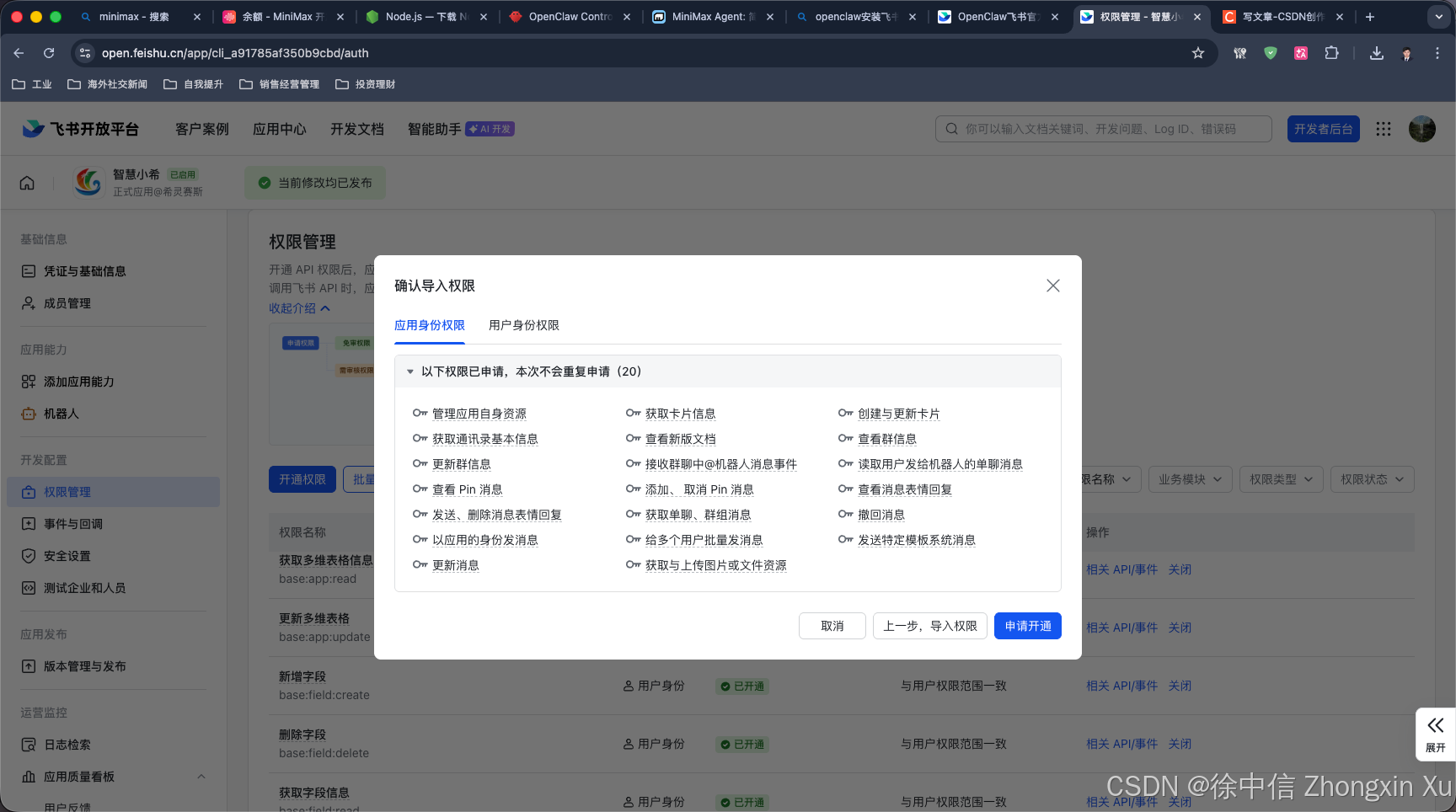
在弹窗中确认权限无误后,单击"申请开通"按钮,完成操作。
相关权限的具体含义可查看飞书API权限列表。
(5)发布应用。
单击顶部的"创建版本"按钮。
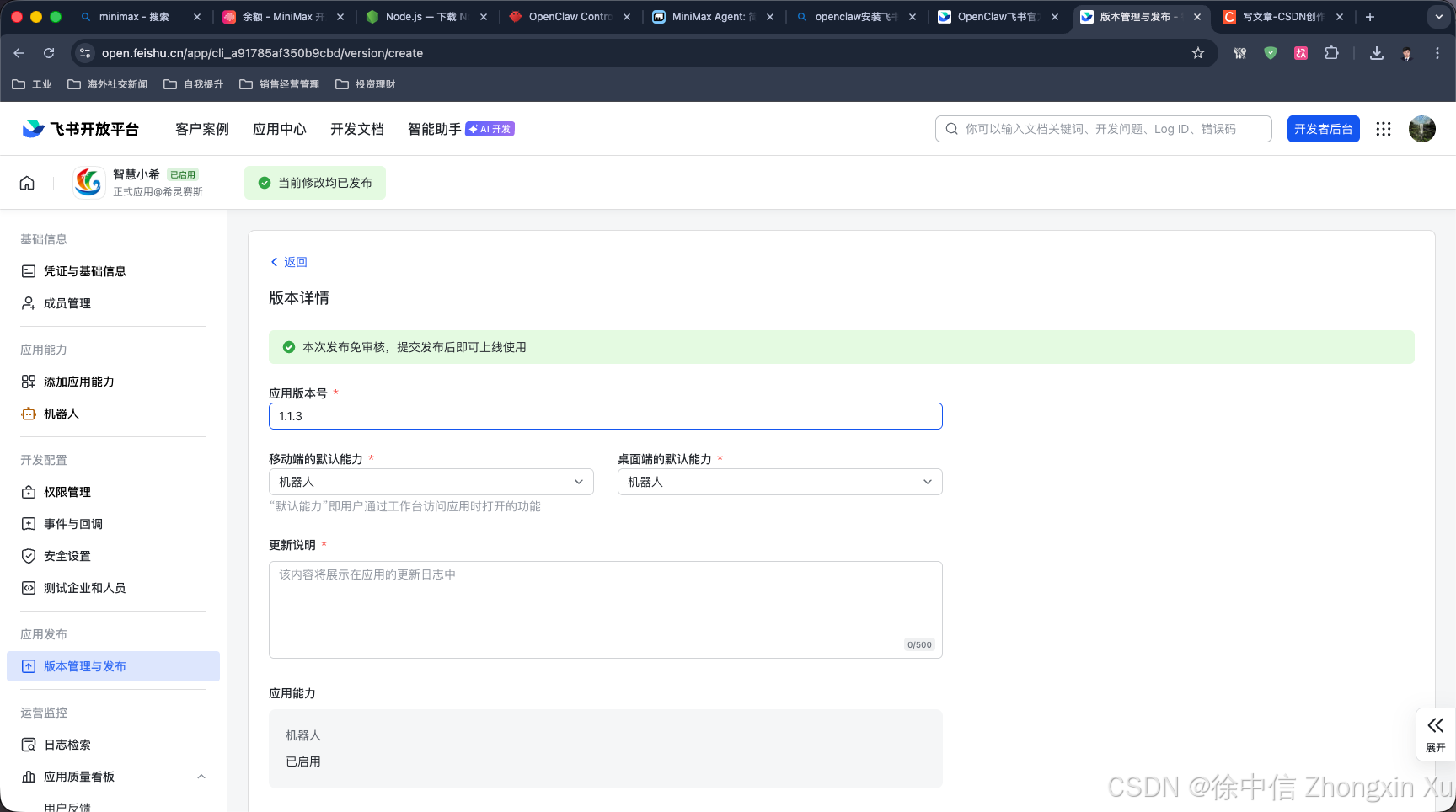
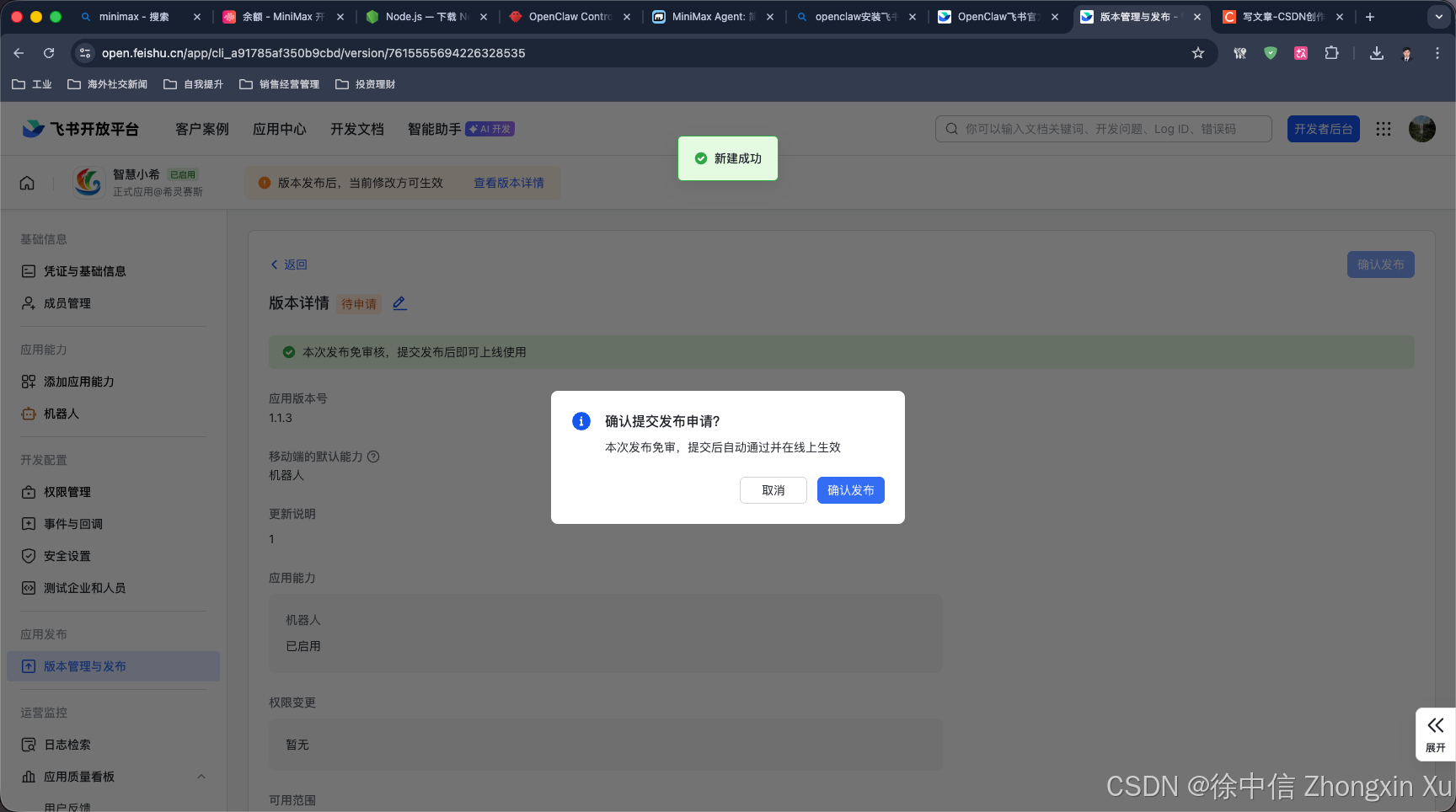
(7)单击页面底部的"保存"按钮,创建版本。
单击页面右上角的"确认发布"按钮,完成应用发布。
 二、安装插件
如果历史上已安装了其他飞书插件,在这一步安装过程中将会自动禁用其他飞书插件,无需额外处理;如果你所在的平台有辅助开发 Agent ,可以试试让Agent辅助安装。
但如果您安装飞书官方插件后再升级 OpenClaw 版本,需要手动禁用其他飞书插件。
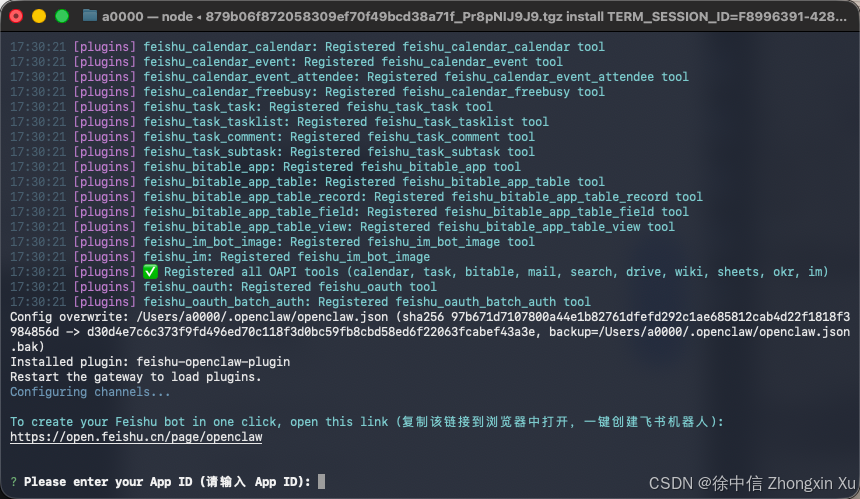
npx -y https://sf3-cn.feishucdn.com/obj/open-platform-opendoc/879b06f872058309ef70f49bcd38a71f_Pr8pNIJ9J9.tgz install提示:👆如果执行这一行命令行出错,可在命令行前 增加sudo 重新执行
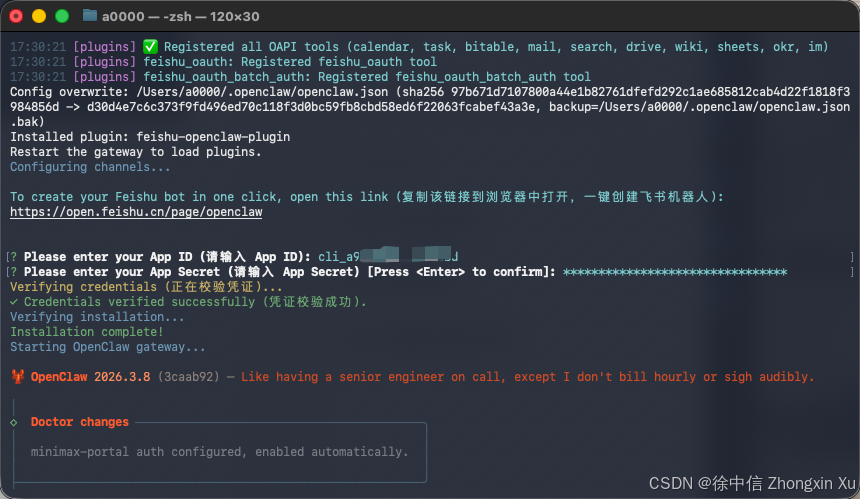
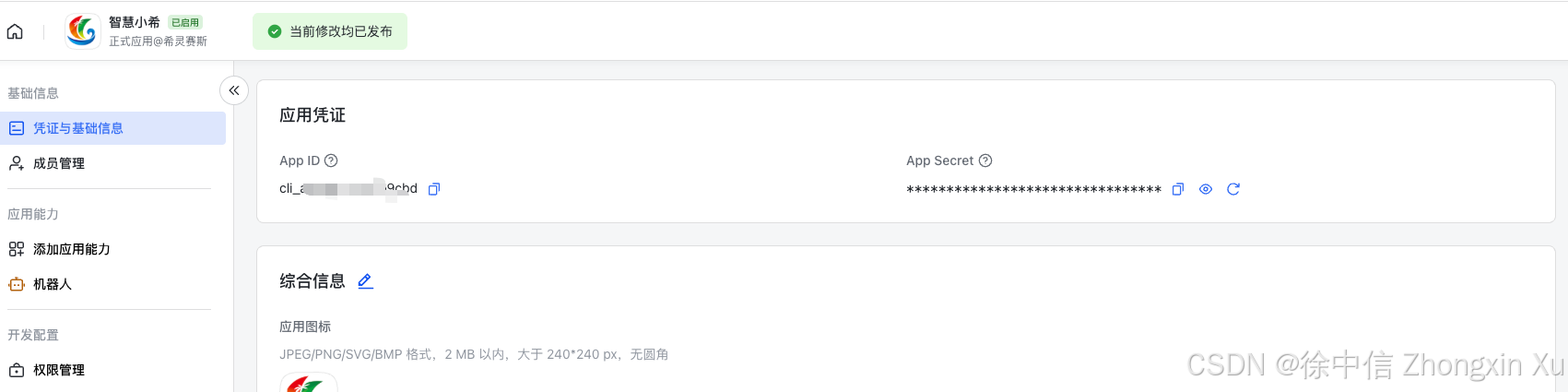
- 如果历史已关联飞书应用,可选是沿用历史飞书应用,还是创建或关联新应用。如果是创建或关联新应用,则填入第1步中创建新应用的 appid 和 appsecret
 三、运行 OpenClaw
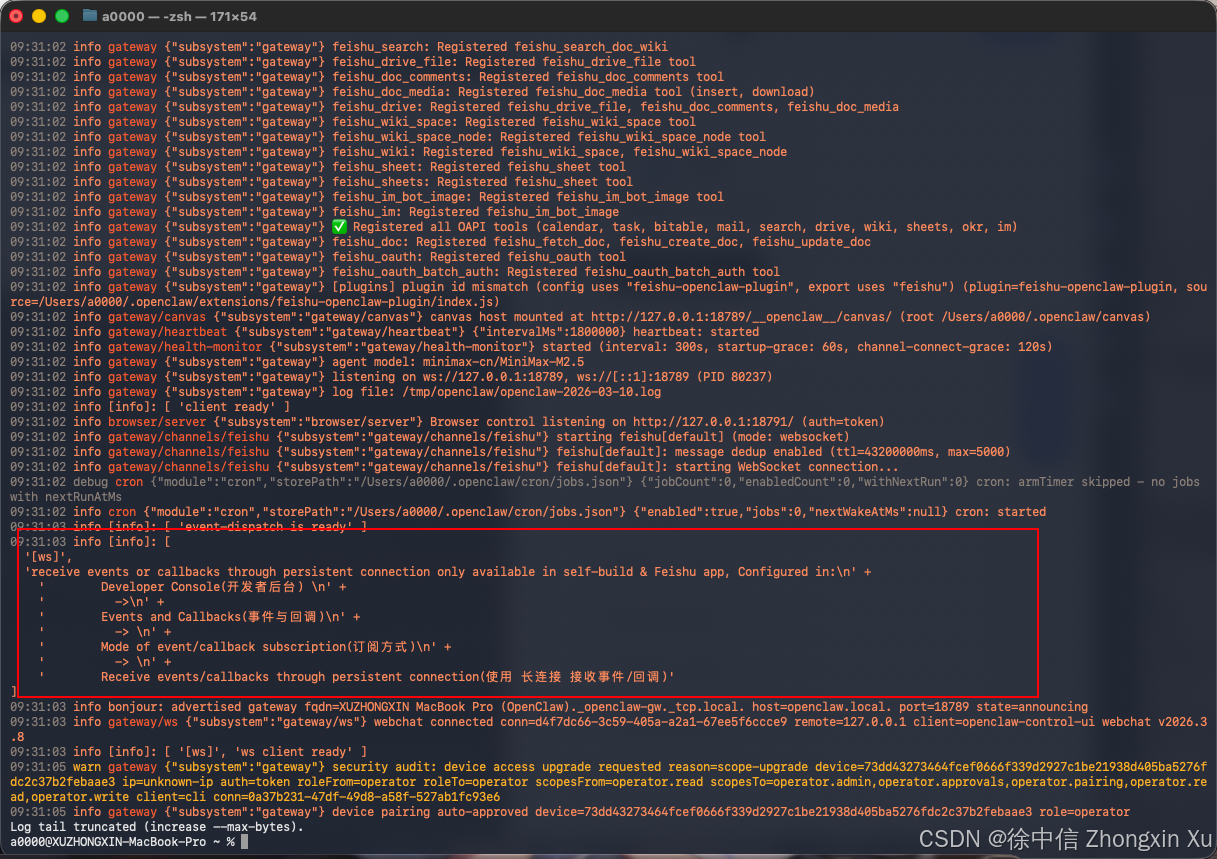
openclaw gateway run出现下面这段说明插件已经开始监听飞书的事件,启动成功。
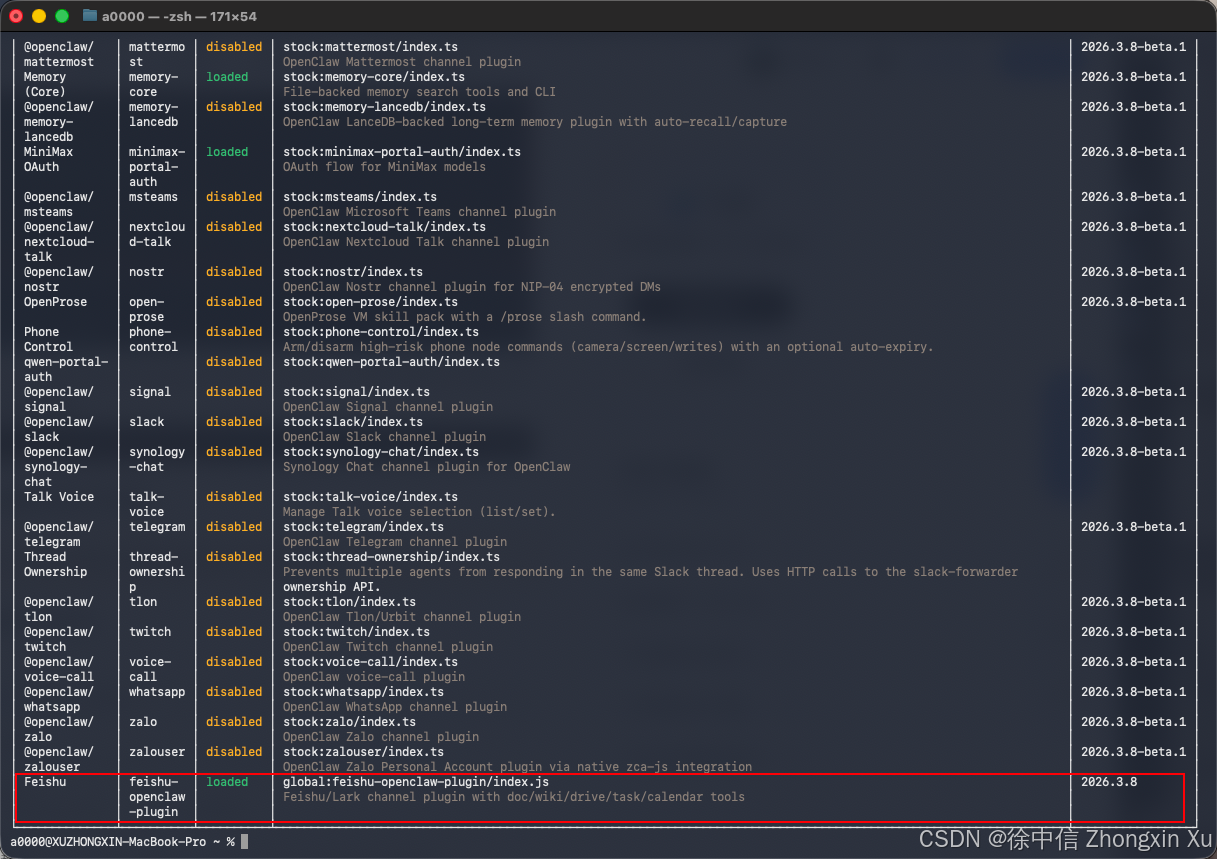
运行 openclaw plugins list,ID为 feishu-openclaw-plugin 的 Status 为 loaded ,ID为 feishu 的 Status 为 disabled 则标明已成功启用飞书官方插件。
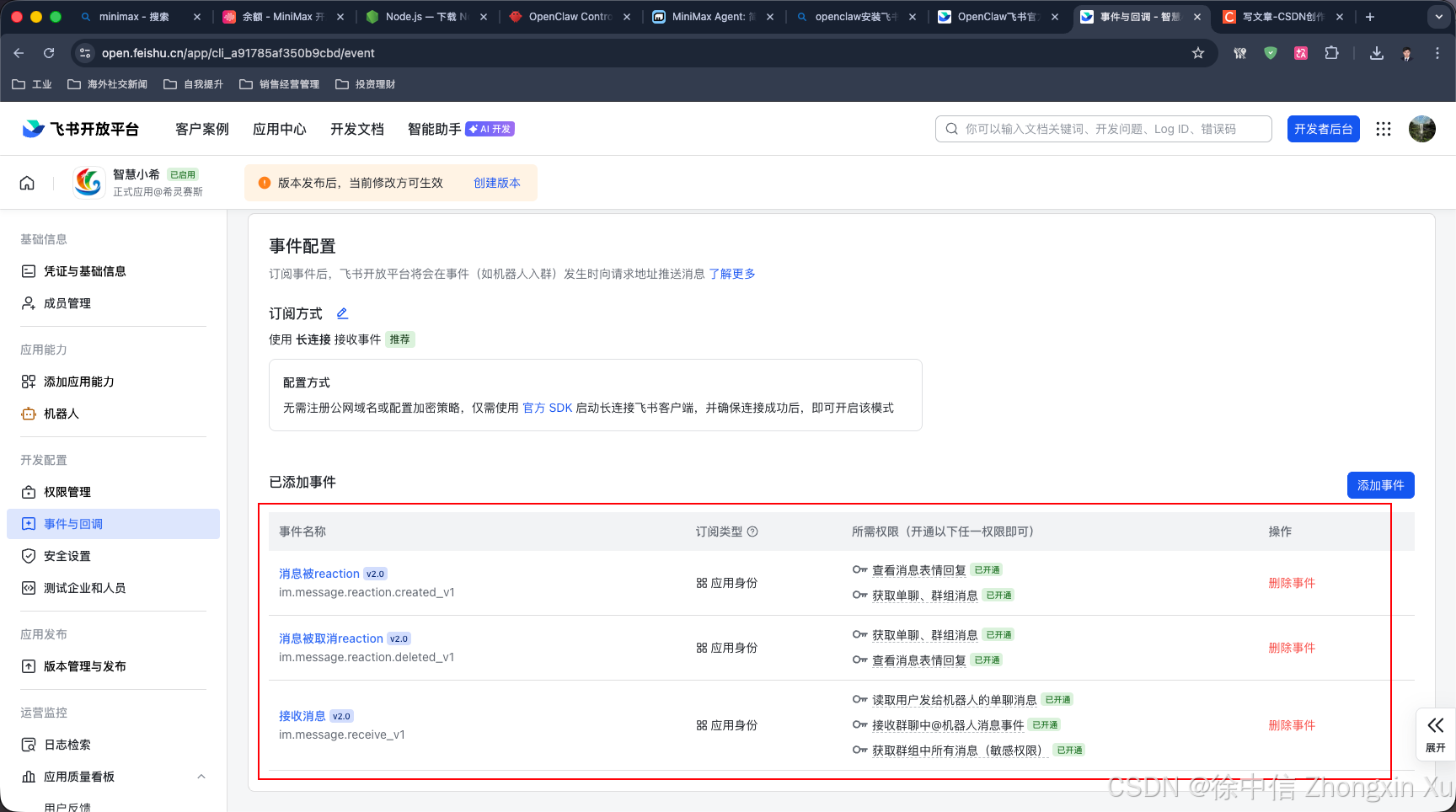
 订阅机器人长链接接收事件和卡片回调
注意:需要配置卡片回调,便于小龙虾可以感知到你点击了卡片按钮操作
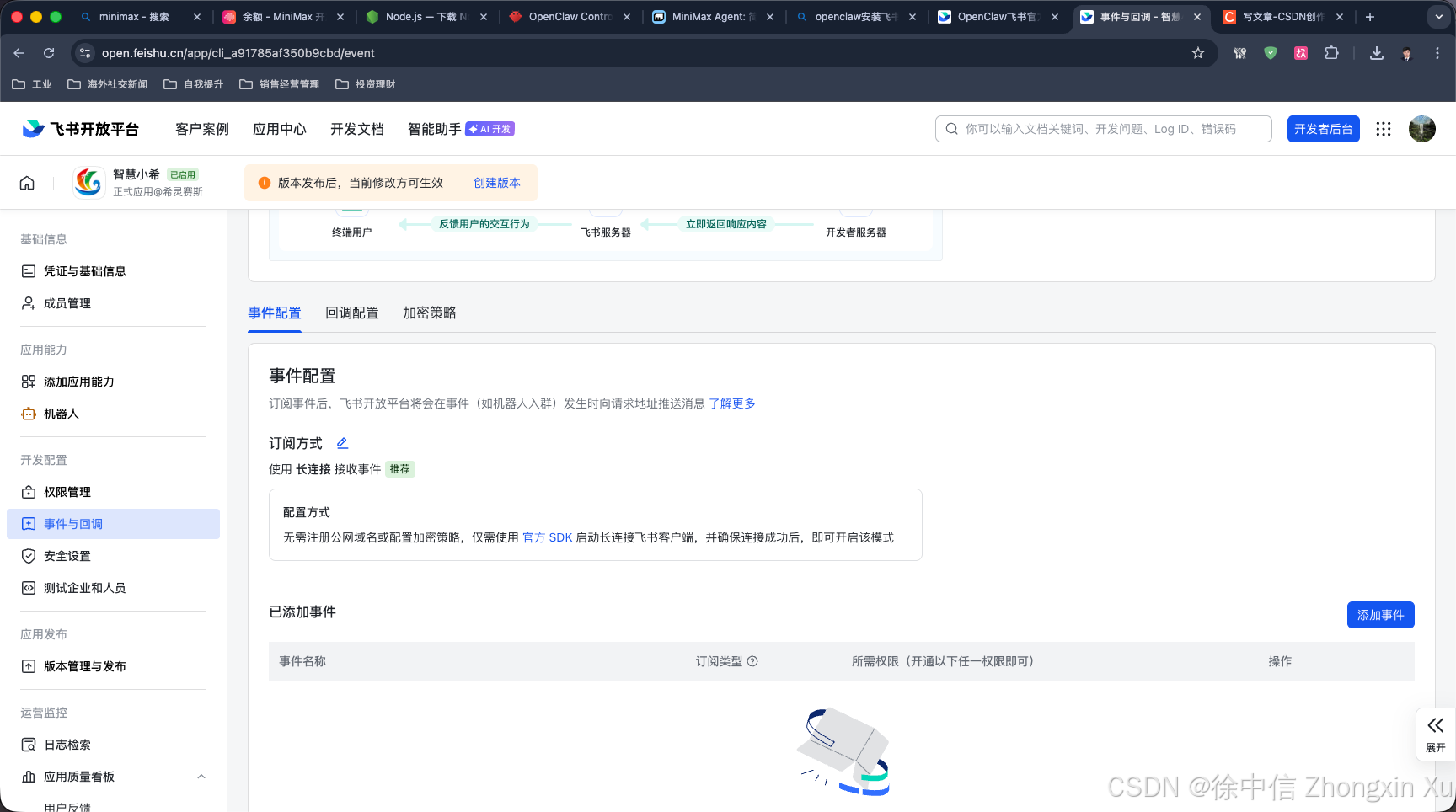
(1)进入 飞书开放平台,配置事件订阅方式
添加事件 接收消息、消息被reaction、消息被取消reaction
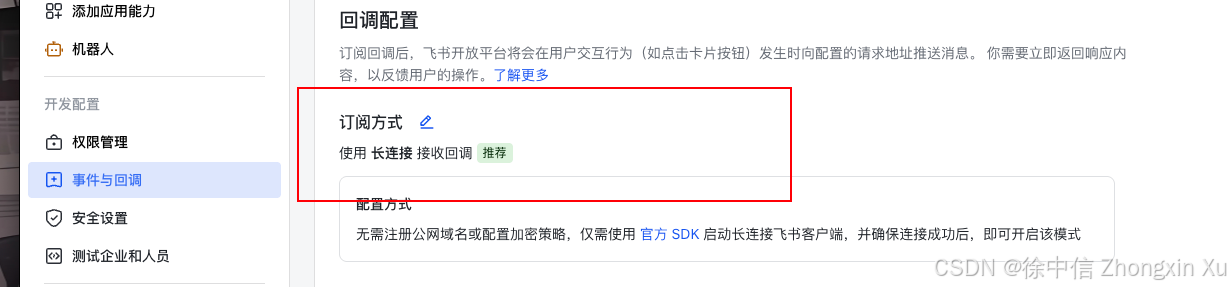
(2)点击回调配置
配置方式为长连接
添加回调

(3)安全设置
- 如看到 user access token 开关,请务必打开
- 如无此项,忽略即可
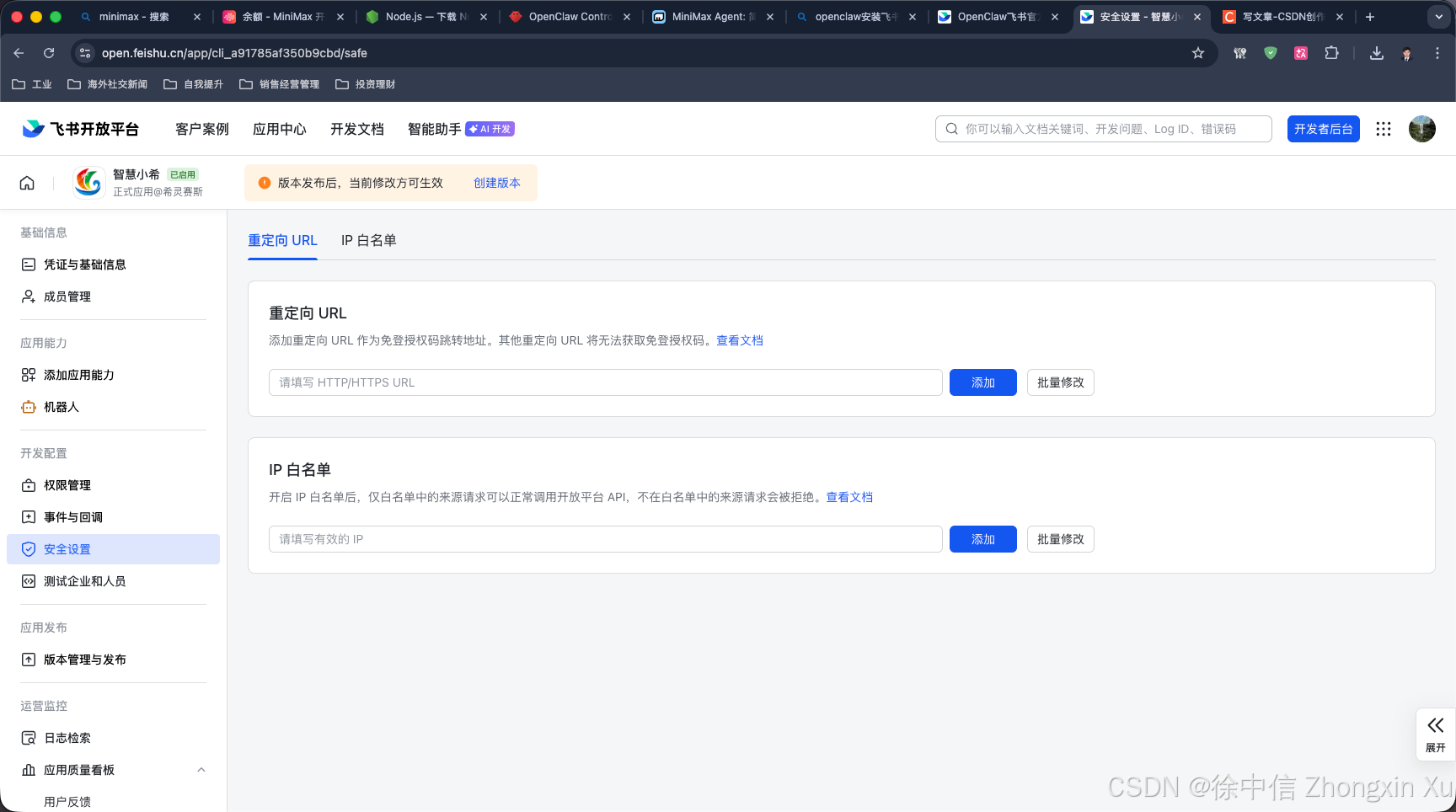
(4)发布版本并审核通过
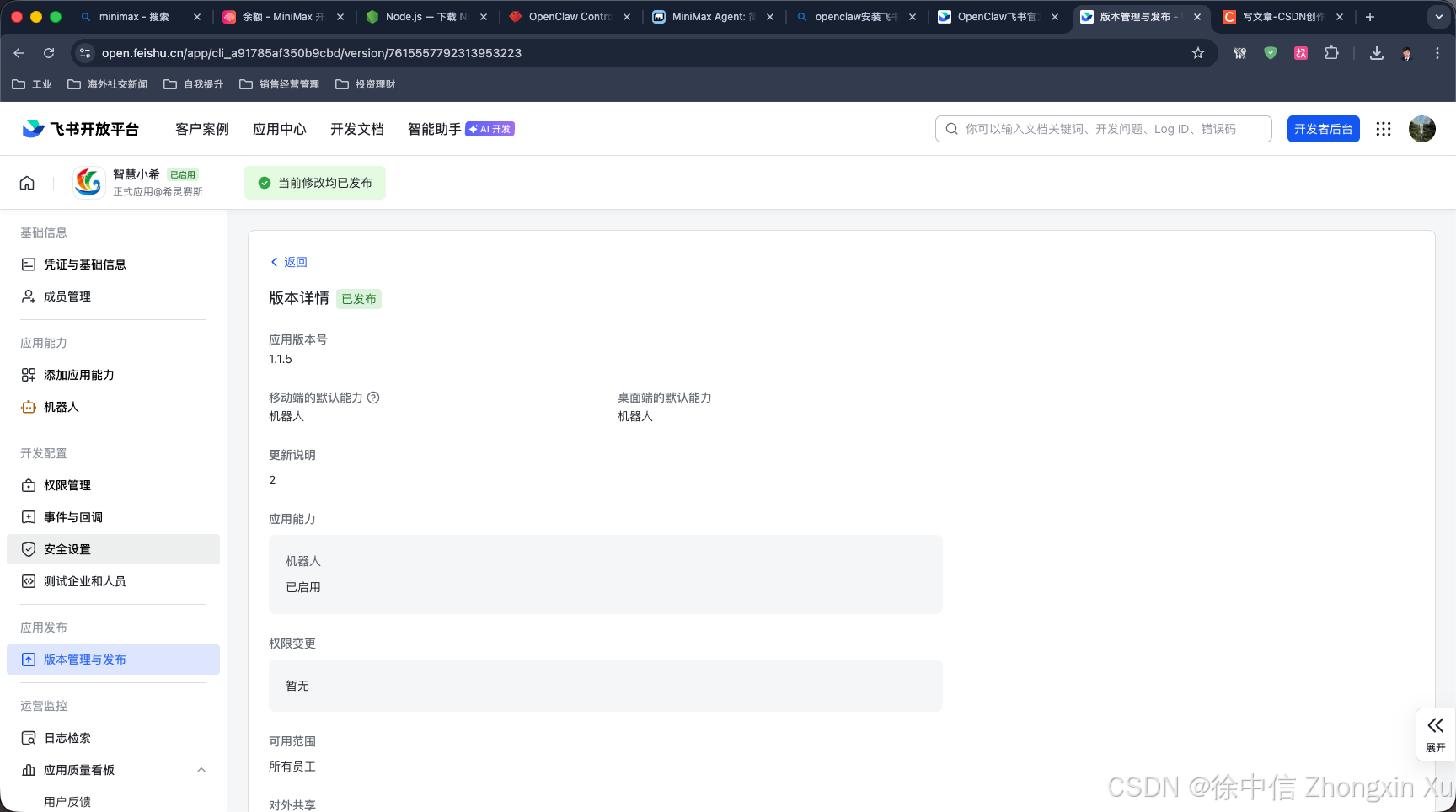
四、完成机器人的配对并开始使用
如果希望快速完成给龙虾的权限授权,便于丝滑调用各种飞书工具,可以随时告诉AI:"我想授予所有用户权限",来完成权限的授予。
1、在飞书中向机器人发送任意消息,系统会生成一个配对码(字母+数字组合);如果历史已安装过飞书插件,可能没有该配对过程。
2、配对码有效期为 5 分钟,超时需重新触发
3、在服务器终端执行以下命令完成绑定:openclaw pairing approve feishu <配对码> --notify
4、按照下图完成授权,便于后续 openclaw 可以通过你的身份完成消息、文档、多维表格、日历等任务。
5、如果不想在此刻授权,也可以直接开始对话,后续在对话框中输入 /feishu auth 来完成批量授权
6、确认是否安装成功,可在对话框中输入:/feishu start;如果返回了版本号信息,则代表安装成功。
7、为了让龙虾能学会这些新技能并正确使用,请和龙虾说"学习一下我安装的新飞书插件,列出有哪些能力"
五、OpenClaw飞书官方插件使用教程
如何切换到流式输出
切换到流式输出,可运行指令(如果你是本地部署,需要去终端输入;如果是云端部署,去云端的对话框输入):
openclaw config set channels.feishu.streaming true不用流式输出 可以通过运行指令:
openclaw config set channels.feishu.streaming false流式输出卡片上支持显示更多内容
openclaw config set channels.feishu.footer.elapsed true // 开启耗时

openclaw config set channels.feishu.footer.status true // 开启状态展示-
设置多任务并行、独立上下文
-
机器人可在话题群/消息群话题模式中,针对每个话题拥有独立上下文以及多任务并行。
如需开启该能力 可运行指令
openclaw config set channels.feishu.threadSession true如需关闭,可运行指令
openclaw config set channels.feishu.threadSession false- 如何修改飞书机器人在群内的回复方式
目前插件默认方式:可被拉进群,只有@ 机器人才可回复。
模式 1:只有 @机器人 才回复(最常用)
配置方法
# 设置需要 @ 才回复
openclaw config set channels.feishu.requireMention true --json# 重启生效sh /workspace/projects/scripts/restart.sh完整配置示例
{"channels": {"feishu": {"enabled": true,"appId": "cli_你的AppID","appSecret": "你的AppSecret","requireMention": true,"groupPolicy": "open"}}}模式 2:不用 @,所有消息都回复
需要额外在开发者后台申请权限-应用身份权限:获取群组中所有消息(敏感权限)
im:message.group_msg配置方法
# 设置不需要 @ 也回复
openclaw config set channels.feishu.requireMention false --json# 重启生效sh /workspace/projects/scripts/restart.sh

{"channels": {"feishu": {"enabled": true,"appId": "cli_你的AppID","appSecret": "你的AppSecret","requireMention": "open","groupPolicy": "open"}}}
⚠️ 注意:这个模式在大群里容易刷屏,谨慎使用!
模式 3:只有指定群 @机器人 才回复(高级)
效果
- 大部分群:不用 @ 也能回复(或者完全不回复)
- 特定群:必须 @ 才回复
- 适合:不同群不同规则,比如工作群严格一点,闲聊群随意一点
配置方法
第一步:获取群 ID;让机器人加入群后,发送任意消息,然后在日志里找群 ID,或者让机器人回复群 ID。或飞书群设置页面中有ID
第二步:配置特定群规则
# 先设置默认所有群都不需要 @

openclaw config set channels.feishu.requireMention open --json# 然后给特定群设置需要 @(这里群ID只是示例,你要替换成真实的)

openclaw config set channels.feishu.groups.oc_xxxxxxxx.requireMention true --json# 重启生效sh /workspace/projects/scripts/restart.sh后续进阶操作,可以参考飞书官方文档:https://www.feishu.cn/content/article/7613711414611463386