前言:掌握OpenClaw基础架构原理后,落地部署与渠道对接是打通AI自动化运维的关键一步。单纯的理论认知无法发挥OpenClaw的实战价值,只有完成服务部署、环境适配、渠道接入,才能让AI运维机器人真正落地可用。本篇聚焦国内服务器环境,摒弃复杂晦涩的海外部署方案,针对RockyLinux系统原生部署、Docker容器化部署两大主流方式,提供全流程、可直接复制的实操方案。同时以国内企业最常用的飞书渠道为核心,从零讲解自建应用创建、权限配置、事件订阅、密钥对接、设备授权等全套流程,针对性解决国内网络环境下GitHub访问失败、Node版本不兼容、镜像源超时、飞书机器人无响应等高频踩坑问题。全程贴合企业生产环境标准,兼顾新手零基础落地和生产环境安全规范,帮助读者快速搭建稳定、可用的OpenClaw运维机器人服务,实现从理论认知到实战落地的完整闭环。
一、飞书机器人前置配置(创建、权限、密钥、回调)
OpenClaw安装过程中,需要连接渠道,国内常见的可用渠道有飞书、qq、微信等,这里以飞书为例,需要提前在飞书开发中心配置好相关应用。
以下是在飞书https://open.feishu.cn/详细的操作全过程:
1、创建飞书自建应用
- 登录 飞书开放平台 (飞书开放平台)。
- 点击右上角的 "开发者后台"。
- 点击 "创建企业自建应用" ,输入应用名称(如
OpenClaw_Bot)和描述,上传一个图标,点击确认创建。
2、获取凭证 (Credentials)
(1)、在左侧菜单栏选择 "凭证与基础信息"。
(2)、你会看到 App ID 和 App Secret。记住这些凭据,后面会用到。

3、开通权限 (最重要的步骤)
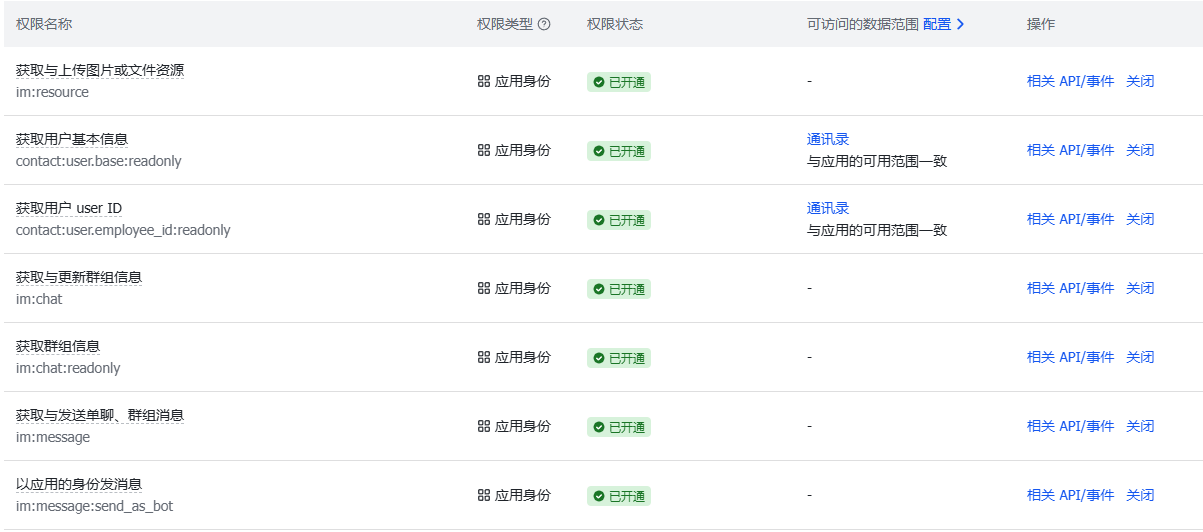
在左侧菜单栏开发配置中选择 "权限管理",在搜索框中搜索并勾选以下权限(必须全部开通):
im:message(接收与发送单聊消息)im:chat(读取群组信息、发送群聊消息)contact:user.base:readonly(获取用户基本信息)im:message:send_as_bot(以机器人身份发送消息)im:chat:readonly(读取群聊信息)im:chat:read(查看群信息)im:message.p2p_msg:readonly(读取用户发给机器人的单聊消息)contact:user.employee_id:readonly(获取用户ID)- 建议额外开启 :
im:resource(用于处理图片/文件)。
上面9个权限中,在应用没发布之前,可能im:message.p2p_msg:readonly此权限没法添加,会提示如下信息:
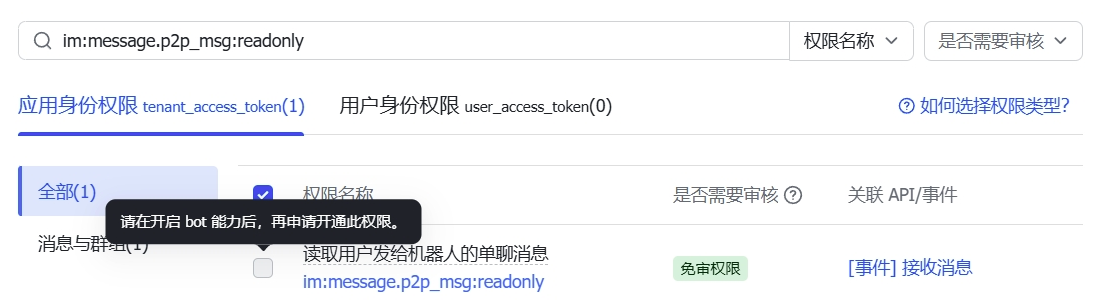
此权限暂时不添加,等后面openclaw安装配置成功后,再添加此权限即可。
上面8个权限勾选完成后,点击 "确认开通权限"。如下图:
4、启用机器人功能
(1)、在左侧菜单栏点击 "应用能力" -> "添加应用能力"。
(2)、点击 添加**"机器人"** 。这样你的应用才能像人一样在对话框里聊天。
5、版本发布(让应用生效)
(1)、在左侧菜单栏点击 "版本管理与发布"。
(2)、点击 "创建版本"。
(3)、详情描述里填入"初始版本",可用范围选择 "所有人"(或者仅你自己/特定部门)。
(4)、点击 "保存" ,然后点击右侧的 "申请线上发布"。
- 如果是企业管理员,直接通过即可;如果是普通员工,需要等待企业管理员审批。
6、配置事件订阅
在左侧菜单栏【开发配置】中,点击"事件与回调",然后选择【事件配置】:
(1)、首先,【订阅方式】选择"使用长连接接收事件",然后保存。
(2)、添加事件:im.message.receive_v1,然后确认开通权限。
7、更新发布版本
上面添加了事件订阅,所以还需要再次发布,在左侧菜单栏点击 "版本管理与发布" 。点击 "创建版本"。详情描述里填入"版本号",可用范围选择,点击确认发布即可。
二、 OpenClaw 部署系统要求与环境准备
1、系统要求与环境准备
(1)、硬件要求
| 配置项 | 最低要求 | 推荐配置 | ⾼性能配置 |
|---|---|---|---|
| CPU | 2 核 | 4 核 | 8 核+ |
| 内存 | 4GB | 8GB | 16GB+ |
| 存储 | 10GB | 50GB SSD | 100GB+ SSD |
| ⽹络 | 1Mbps | 10Mbps | 100Mbps+ |
(2)、软件依赖
OpenClaw 需要以下软件环境:
- Node.js:版本 22 或更⾼
- npm:Node.js 包管理器
- Git :版本控制⼯具( 可选)
- Docker:容器化部署( 可选)
(3)、软件版本检查
在安装前 ,检查系统是否满⾜要求:
$ node --version 	# 应显⽰v22.x .x 或更⾼
$ npm --version 	# 应显⽰10.x .x 或更⾼
$ git --version 	# 检查Git版本
2、Rockylinux/RHEL 部署
本课程支持全程国内环境安装,我这里使用的是rockylinux版本,先做系统基础配置:
(1)、关闭防火墙和selinux
修改/etc/selinux/config文件,将SELINUX=enforcing修改为SELINUX=disabled,然后执行如下命令:
[root@localhost ~]# grubby --update-kernel ALL --args selinux=0接着,关闭防火墙:
[root@localhost ~]# systemctl  stop firewalld.service
[root@localhost ~]# systemctl  disable firewalld.service
最后,修改rockylinux默认软件源为阿里云地址,安装部署更快:
[root@localhost ~]# sed -e 's|^mirrorlist=|#mirrorlist=|g'     -e 's|^#baseurl=http://dl.rockylinux.org/$contentdir|baseurl=https://mirrors.aliyun.com/rockylinux|g'     -i.bak /etc/yum.repos.d/rocky*.repo
[root@localhost ~]# dnf makecache
最后,重启reboot服务器。
(2)、安装nodejs
这是关键步骤,nidejs版本必须大于22,官方给的方法是:
[root@localhost ~]# curl -fsSL https://rpm.nodesource.com/setup_22.x | sudo bash -
[root@localhost ~]# yum install -y nodejs
第一条命令是下载一个nodejs的dnf安装源,但是rpm.nodesource.com地址国内某些用户可能无法访问,大家可自行测试,如何可以正常执行,就按照此方法,如果不行,用下面离线安装方法。
这里使用nodejs的二进制安装包完成安装,从阿里云下载大于等于22版本的nodejs版本即可,地址为:https://mirrors.aliyun.com/nodejs-release/,安装过程如下:
[root@localhost ~]# tar -xJvf node-v24.1.0-linux-x64.tar.xz -C /usr/local --strip-components=1
[root@localhost local]# node -v
v24.1.0其中,--strip-components=1 表示:解压时去掉最外层的 node-v24.1.0-linux-x64 目录,直接把目录内的所有文件子目录(bin、lib 等)放到 /usr/local 下,而不是放到 /usr/local/node-v24.1.0-linux-x64 里。
(3)、安装openclaw
此步骤最为关键,坑很多,首先要保证你的机器安装了gcc、glibc、cmake这类基础工具,执行下面命令安装:
[root@localhost ~]# dnf groupinstall -y "Development Tools"
[root@localhost ~]# dnf install -y cmake
在使用npm安装openclaw过程中,默认会从github下载一些插件,但 GitHub 在国内连接不稳定,因此会导致openclaw安装失败,这里提供一个github镜像加速的方法,命令如下:
[root@localhost ~]# git config --global url."https://gh-proxy.com/https://github.com/".insteadOf "https://github.com/"然后就可以直接使用原始命令,Git 会自动走加速通道:例如:
[root@localhost ~]# git clone https://github.com/whiskeysockets/libsignal-node.git上面配置完成后,接着就可以愉快的安装openclaw了,命令如下:
[root@localhost ~]# npm config set registry https://registry.npmmirror.com
[root@localhost ~]# npm install -g openclaw@latest --unsafe-perm
其中:
npm config set registry是配置npm 国内镜像,提高安装速度。
npm install -g (全局安装)
openclaw@latest (安装最新版)
--unsafe-perm (核心参数:禁用安全限制) ,就是告诉 npm:"不要降权,直接以 root 身份运行安装脚本。 ,如果是sudo模式安装,需要加上此选项,因为npm 在运行安装脚本(如编译 C++ 插件、下载二进制文件)时,为了安全,会自动降权,切换到一个权限较低的匿名用户(如 nobody)来执行。
注意:上面加速拉取代码是临时使用,当你需要使用git推送代码(push)到国内某仓库时,记得执行下面命令来恢复。
git config --global --unset url."https://gh-proxy.com/https://github.com/".insteadOf上面所有命令执行完成,openclaw就安装完成了。
3、Docker方式安装openclaw
下面讲讲基于最新版 OpenClaw,提供一套简洁高效、可直接用于生产环境的 Docker-compose 企业部署方案。
(1)、1. 创建基本工作目录
[root@openclaw ~]# mkdir -p ~/openclaw/nginx/{conf,cert}
[root@openclaw ~]# cd ~/openclaw
(2)、获取 OpenClaw 初始化配置文件
[root@openclaw ~]# docker run -itd --name openclaw-temp ghcr.nju.edu.cn/openclaw/openclaw:latest
[root@openclaw ~]# docker cp openclaw-temp:/home/node/.openclaw ./
[root@openclaw ~]# chmod 777 -R .openclaw/
[root@openclaw ~]# docker stop openclaw-temp
[root@openclaw ~]# docker rm openclaw-temp
(3)、配置HTTPS
访问 OpenClaw UI要求使用https,首先配置自签https证书,执行如下命令:
[root@openclaw ~]# cd ~/openclaw/nginx/cert
[root@openclaw ~]# openssl req -x509 -newkey rsa:2048 -keyout example.key -out example.crt -days 365 -nodes -subj "/CN=example.com"
接着,创建 Nginx 配置文件
[root@openclaw ~]# cd ~/openclaw/nginx/conf
[root@openclaw ~]# vim nginx.conf
worker_processes auto;
pid /var/run/nginx.pid;

events {
    worker_connections 1024;
}

http {
    include       mime.types;
    default_type  application/octet-stream;

    sendfile           on;
    keepalive_timeout  65;
    client_max_body_size 1024m;
    server_tokens      off;

    server {
        listen 443 ssl http2;
        server_name localhost;

        # 证书路径(确保与 docker-compose volumes 映射一致)
        ssl_certificate     /etc/nginx/cert/example.crt;
        ssl_certificate_key /etc/nginx/cert/example.key;

        ssl_session_cache   shared:SSL:1m;
        ssl_session_timeout 5m;
        ssl_protocols       TLSv1.2 TLSv1.3; # 删除了不安全的 TLSv1/1.1
        ssl_prefer_server_ciphers on;
        ssl_ciphers         ECDHE-ECDSA-AES128-GCM-SHA256:ECDHE-RSA-AES128-GCM-SHA256:ECDHE-ECDSA-AES256-GCM-SHA384:ECDHE-RSA-AES256-GCM-SHA384:ECDHE-ECDSA-CHACHA20-POLY1305:ECDHE-RSA-CHACHA20-POLY1305:DHE-RSA-AES128-GCM-SHA256:DHE-RSA-AES256-GCM-SHA384;

        add_header Strict-Transport-Security "max-age=31536000";

        location / {
            proxy_pass http://openclaw-gateway:18789;

            # WebSocket 支持
            proxy_http_version 1.1;
            proxy_set_header Upgrade $http_upgrade;
            proxy_set_header Connection "upgrade";

            # 标准头部转发
            proxy_set_header Host $host;
            proxy_set_header X-Real-IP $remote_addr;
            proxy_set_header X-Forwarded-For $proxy_add_x_forwarded_for;
            proxy_set_header X-Forwarded-Proto $scheme;
            proxy_set_header X-Nginx-Proxy true;

            # 超时设置(针对 WebSocket 长连接)
            proxy_connect_timeout 7d;
            proxy_send_timeout 7d;
            proxy_read_timeout 7d;
        }

        error_page 401 403;
        error_page 500 502 503 504 /50x.html;
        location = /50x.html {
            root html;
        }
    }
}
(4)、创建 docker-compose 文件
[root@openclaw ~]# cd ~/openclaw
[root@openclaw ~]# vim docker-compose.yaml
services:
  openclaw-gateway:
    image: ghcr.nju.edu.cn/openclaw/openclaw:latest
    container_name: openclaw
    restart: unless-stopped
    volumes:
      - ./.openclaw:/home/node/.openclaw
    environment:
      - TZ=Asia/Shanghai
    mem_limit: 6g
    logging:
      driver: json-file
      options:
        max-size: "10m"
        max-file: "3"

  openclaw-nginx:
    image: nginx:1.23.4
    container_name: openclaw-nginx
    restart: always
    ports:
      - 443:443
    volumes:
      - ./nginx/conf/nginx.conf:/etc/nginx/nginx.conf
      - ./nginx/cert:/etc/nginx/cert
    privileged: true
    depends_on:
      - openclaw-gateway
开始部署:
[root@openclaw ~]# docker-compose up -d 然后,运行第一次生成初始配置:
[root@openclaw ~]# docker exec -it openclaw /bin/bash
node@3bf3562bd8ce:/app$ openclaw onboard

◆  I understand this is personal-by-default and shared/multi-user use requires lock-down. Continue?
│  ● Yes
│
◆  Onboarding mode
│  ● QuickStart (Configure details later via openclaw configure.)
│
◆  Config handling
│  ● Use existing values
│
◆  Model/auth provider
│  ● Volcano Engine (API key)  # 选择自己的模型平台,这里可以随便选一个,后面再手动改配置文件
│
◆  How do you want to provide this API key?
│  ● Paste API key now (Stores the key directly in OpenClaw config)
│
◆  Enter Volcano Engine API key
│  123456
│
◆  Default model
│  ● volcengine/deepseek-v3-2-251201 (DeepSeek V3.2 · ctx 125k)
│
◆  Select channel (QuickStart)  # 跳过通讯工具配置
│  ● Skip for now (You can add channels later via `openclaw channels add`)
│
◆  Search provider  # 跳过联网工具配置
│  ● Skip for now (Configure later with openclaw configure --section web)
│
◆  Configure skills now? (recommended)   # 可以先安装clawhub
│  ○ Yes / ● No
│
◆  Enable hooks?
│  ◼ Skip for now  # 先空格再回车
│
◆  How do you want to hatch your bot?
│  ● Do this later
到这里,初始化配置就完成了,执行命令exit退出容器
(6)、修改openclaw.json配置
openclaw的web ui默认只能本机访问,这些需要开放局域网访问,需要修改openclaw.json中bind为"lan"访问,添加访问url白名单,操作如下:
[root@openclaw ~]# vim ~/openclaw/.openclaw/openclaw.json找到gateway部分,在controlUi添加四行内容:
"gateway": {
    "port": 18789,
    "mode": "local",
    "bind": "lan",
    "controlUi": {
      "allowedOrigins": [
        "http://localhost:18789",
        "http://127.0.0.1:18789",
        "https://改成你的宿主机IP地址"
      ]
    },
    "auth": {
      "mode": "token",
      "token": "e88dsdsdsdsddwfdqwwfwf71346e337db66b6"
    },
    "tailscale": {
      "mode": "off",
      "resetOnExit": false
    }
  },
然后,重启 OpenClaw
[root@openclaw ~]# docker-compose restart 下面就可以连接 OpenClaw UI了,默认访问:https://宿主机IP,然后输入token,token就是openclaw.json中的token信息,然后点击连接,此时,可能会报错
pairing required这是,陌生终端还没授权,进入下个步骤。
(8)、给连接主机授权
[root@openclaw ~]# docker exec -it openclaw /bin/bash
node@3bf3562bd8ce:/app$ openclaw devices list
node@3bf3562bd8ce:/app$ openclaw devices approve 9eadb326-0dasd-4dv3-8154-710c212sdw
9eadb326-0dasd-4dv3-8154-710c212sdw 这个Request ID是执行openclaw devices list后看到的处于penging状态的设备id。添加完白名单再次点击连接就可以登录web ui了。
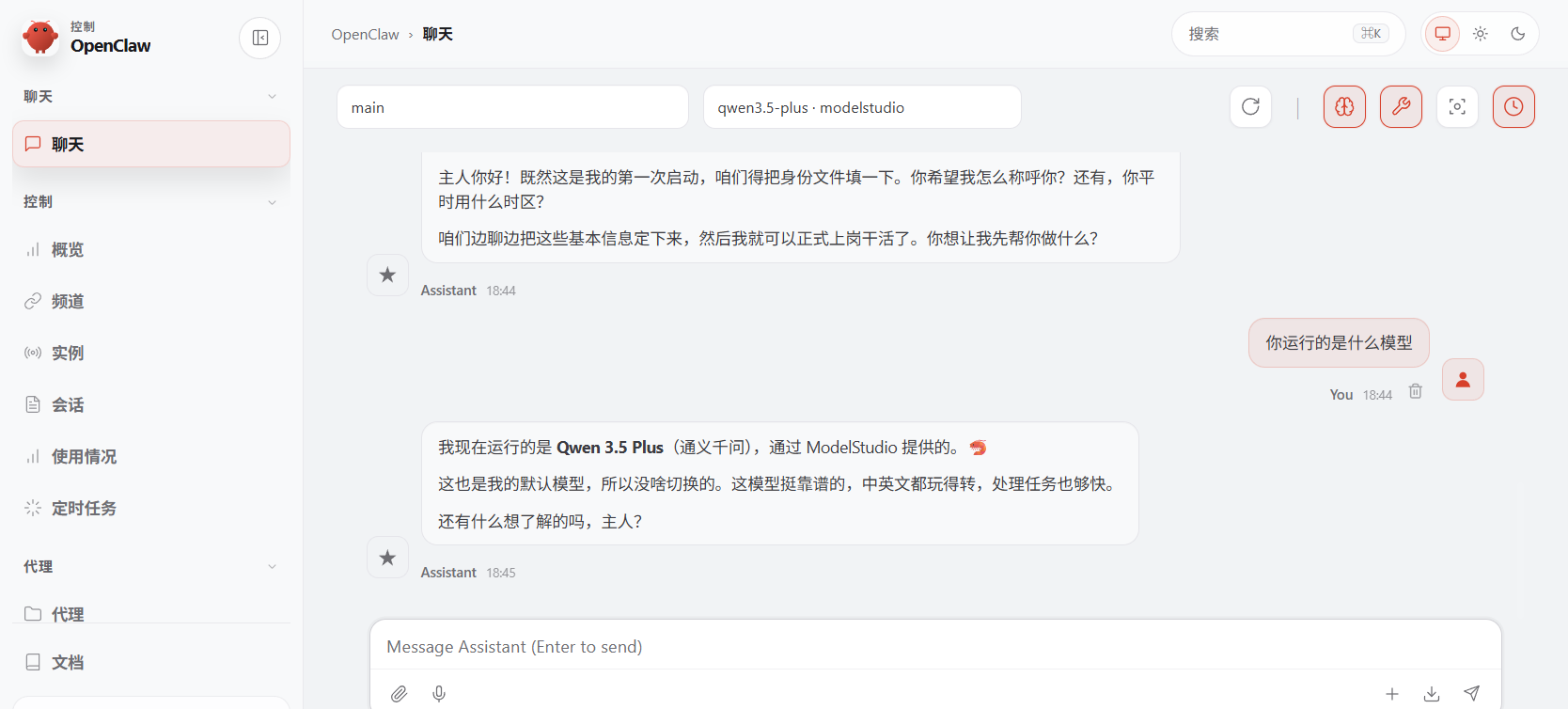
(9)、测试是否正常
简单交互下,看是否有回复。
三、配置openclaw(关键步骤)
安装完成,执行如下命令,进入openclaw 配置过程:
openclaw onboard下面是安装提示:软件默认适配单用户,多用户使用需额外做安全配置,询问是否继续安装,选择YES继续:

下面步骤是使用快速配置,还是手动配置,建议选择 QuickStart即可:

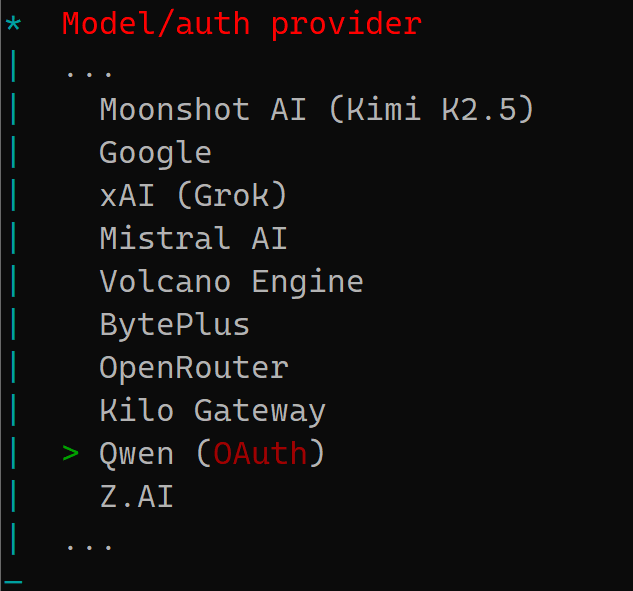
下面步骤是选择接入哪些AI大模型,非常关键。这里我现在国内的Qwen模型。
下表是选型说明:
| 场景 | 推荐供应商 (Provider) | 核心优势 | 适用用户 | 建议模型 (Model ID) |
|---|---|---|---|---|
| 国内生产首选 | Volcano Engine (火山引擎) | 字节跳动出品,中文运维语义理解极强,国内 BGP 直连,无网络障碍。 | 国内企业、政务、高可靠性运维。 | doubao-pro-128k |
| 国内极客首选 | Moonshot AI (Kimi) | 擅长处理超长日志(如 ceph.log 或 dmesg),支持 K2.5 最新架构。 |
需要分析大规模监控数据或长文档的用户。 | moonshot-v1-128k |
| 脚本/代码专家 | OpenAI (Compatible) | 配合 阿里云 DashScope (通义千问)。Qwen-Coder 是目前国产最强编程模型。 | 需要 AI 自动写 Shell、Python 脚本或修复 K8s YAML 的用户。 | qwen-2.5-coder-32b |
| 海外逻辑巅峰 | Anthropic | Claude 3.5 Sonnet 是公认的"逻辑之王",写出的运维方案几乎零 Bug。 | 海外开发者、对复杂架构分析有极高要求的用户。 | claude-3-5-sonnet-latest |
| 海外综合平衡 | 响应速度快,免费额度极其慷慨,且与 Google Cloud 集成度高。 | 个人开发者、中小规模海外运维团队。 | gemini-1.5-pro |
|
| 私有化/内网 | vLLM / Ollama | 数据不出内网,利用本地 GPU(A100/H800)运行,完全自主可控。 | 金融、内网机房、大数据算力中心用户。 | qwen2.5-7b / llama3.1 |
| 性价比之王 | DeepSeek | (通过 OpenAI 兼容模式) 极低的价格换取媲美 GPT-4 的逻辑推理能力。 | 预算敏感型用户,追求极致 ROI。 | deepseek-chat |
下面是启动Qwen模型验证,根据提示,浏览器访问https://chat.qwen.ai/authorize?user_code=xxxxxxx=qwen-code,自动完成验证。(注意,输入这个url之前,你需要有个千问的账号,如果没有,需要提前访问https://chat.qwen.ai/注册一个)。
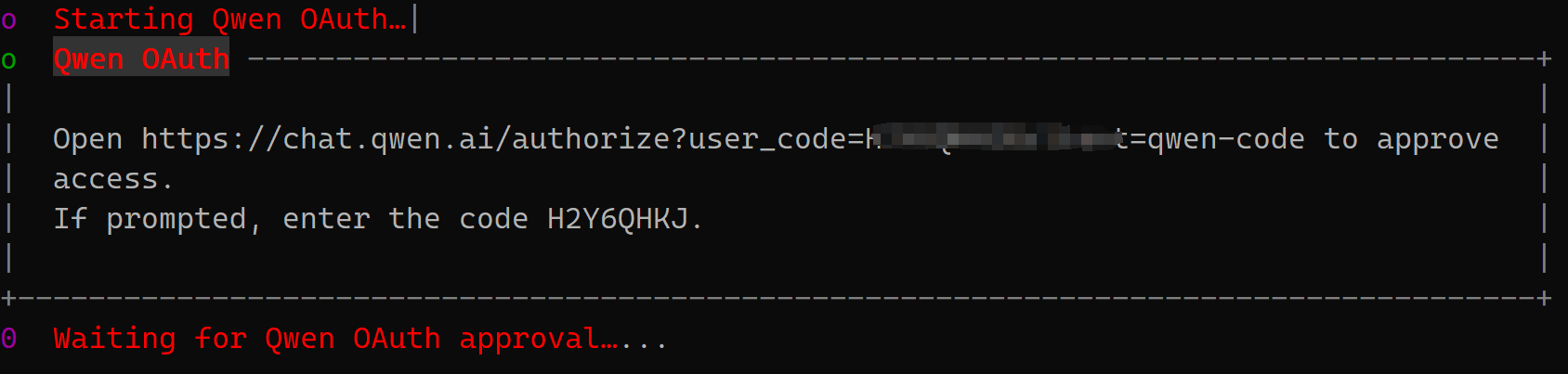
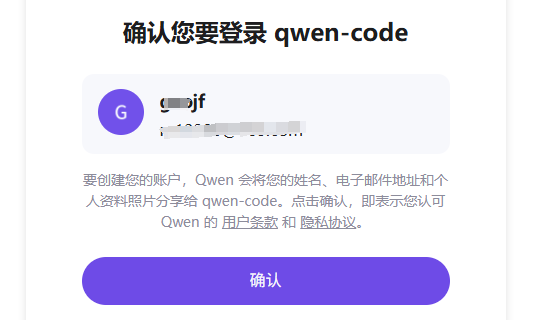
浏览器点击确认,如下图:
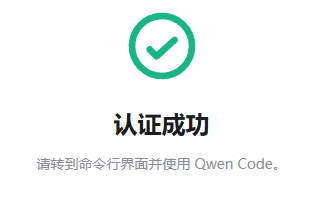
下面是认证成功截图:
接下来,选择默认模型,选择默认的即可:
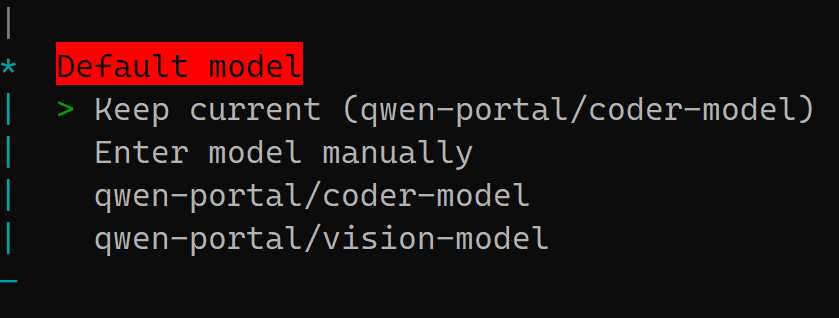
qwen-portal/coder-model (最推荐:开发与运维神器)
- 适用场景:编写 Shell 脚本、调试 Linux 错误、分析日志、写 Python/C++ 代码。
- 优势:该模型针对代码逻辑进行了强化。对于Linux 维护任务,这个模型的准确度最高。
接下来,选择接入渠道,这一步是决定你的 AI 助手"在哪里办公"的关键。如下图:这里我选择飞书。
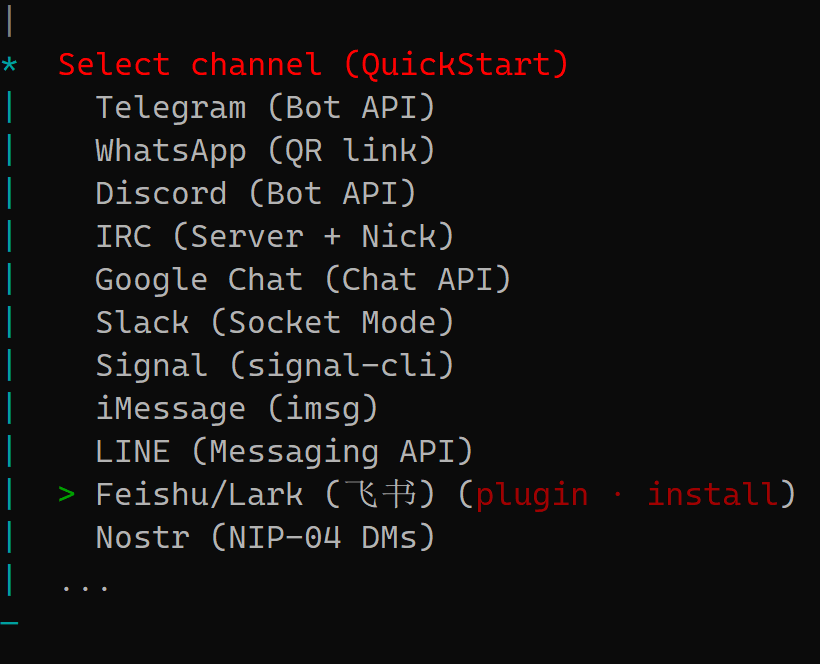
针对 OpenClaw 提供的这多种通道,选择建议如下:
| 通道名称 | 推荐指数 | 核心优势 | 适用场景 | 网络要求 (国内服务器) |
|---|---|---|---|---|
| Feishu/Lark (飞书) | ⭐⭐⭐⭐⭐ | 企业级运维首选。支持富文本卡片,展示 Ceph/K8s 监控数据最美观。 | 国内公司、大数据团队、AI Ops 演示。 | 直连 (极稳) |
| Telegram (Bot) | ⭐⭐⭐⭐ | 极简、轻量、隐私性极高。API 响应极快,非常适合个人极客。 | 海外服务器运维、个人私有助手。 | 需代理 (无法直连) |
| Slack (Socket) | ⭐⭐⭐⭐ | 内网穿透神器。Socket 模式不需要公网 IP 即可接收指令。 | 跨国团队、私有机房(无公网入口)。 | 较稳定 (有时需优化) |
| Discord (Bot) | ⭐⭐⭐ | 社区化运维,支持频道分类。适合大规模开发者协同。 | 技术社区、多节点大规模协作。 | 需代理 (无法直连) |
| WhatsApp/Signal | ⭐⭐ | 强即时性,直接通过手机号触达。 | 紧急告警(短信替代品)、个人零碎指令。 | 不稳定 |
| Google Chat | ⭐⭐ | 与 Google Workspace 深度集成,适合使用全家桶的企业。 | 海外办公环境、多云管理场景。 | 需代理 |
| iMessage (imsg) | ⭐ | 苹果全家桶用户友好,但配置和权限限制较多。 | 仅限个人苹果用户临时调试。 | 依赖 macOS 转发 |
这个步骤是如何安装飞书插件,如下图:

选择建议如下表:
| 选项 | 运维评价 | 适用场景 |
|---|---|---|
| Use local plugin path | 最优解 | 已经安装过全局 openclaw,追求稳定和速度。 |
| Download from npm | 次选 | 本地文件损坏,或者需要尝试一个非核心包自带的特殊版本。 |
| Skip for now | 暂缓 | 你还没在飞书后台创建好 App,想先跑通网关再手动配。 |
选择 Local plugin path 后:
- 即时加载 :系统会瞬间检测到
/usr/local/lib/node_modules/...下的目录。 - 配置请求 :接着它会开始问你飞书最关键的三个参数:
App ID、App Secret和Verification Token。
下图是配置飞书的验证信息:

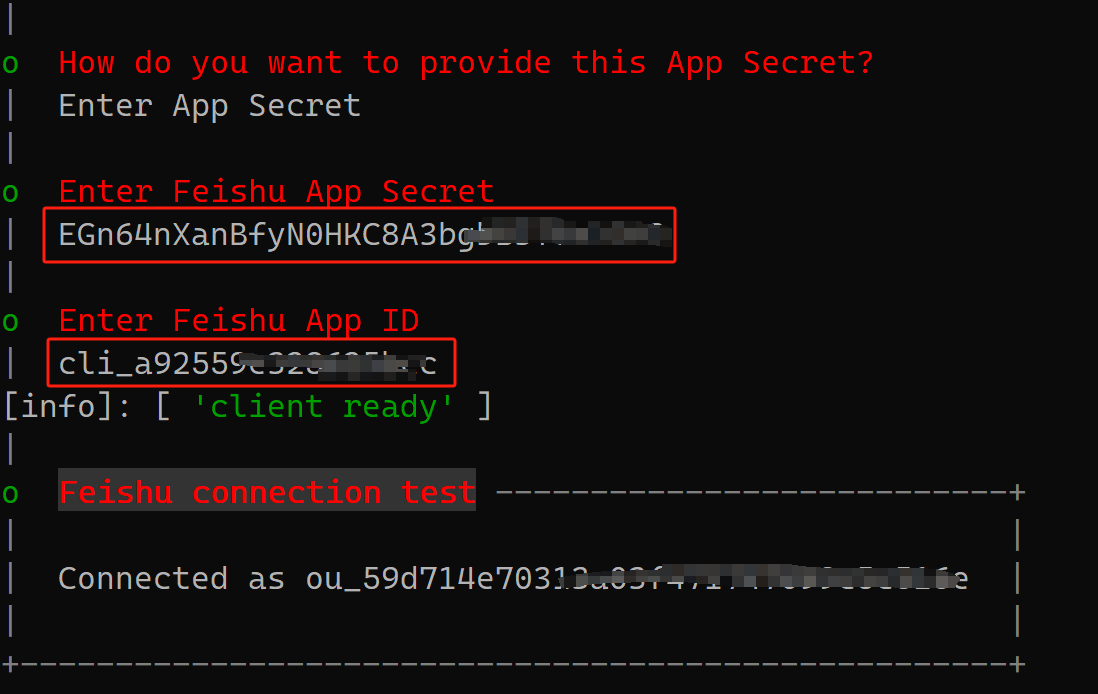
这一步是 OpenClaw 与飞书建立通信的核心配置。可以把此步骤看作是在飞书平台上为 OpenClaw 申请一个"通行证"。
下图书输入飞书的App ID、App Secret。
下图是配置飞书连接模式:
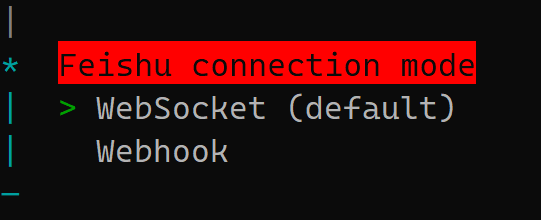
推荐选择WebSocket,因为WebSocket 是由你的服务器主动连接飞书服务器。即使你的服务器在内网、实验室环境或防火墙后,只要能上外网,机器人就能跑通。
为什么通常不选 Webhook?因为此模式要求飞书服务器能够主动访问 你的服务器。这意味着你必须拥有公网 IP,并且必须配置 HTTPS(飞书强制要求)。
接下来,选择飞书域名,有国内版和国际版,现在国内版就行。
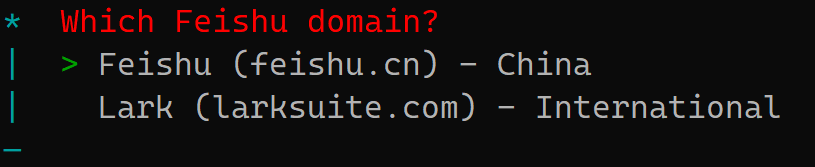
下图是你的 AI 机器人在飞书群聊里的"社交礼仪"。
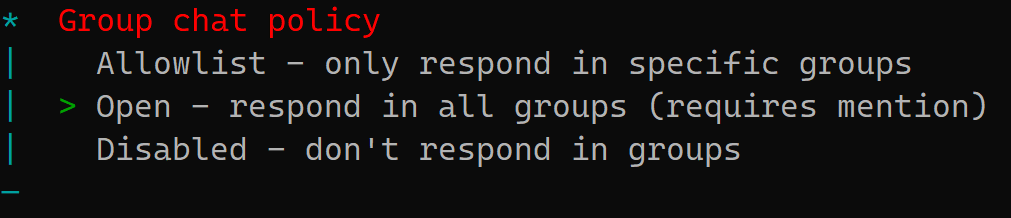
Open - respond in all groups (requires mention) (推荐)
- 含义 :只要有人在群里 @机器人,它就会回复。
Allowlist - only respond in specific groups (严谨/生产环境)
- 含义:机器人只在白名单里的特定群聊中说话,哪怕在其他群 @它,它也不理。
Disabled - don't respond in groups (最保守)
- 含义:机器人只支持 1 对 1 私聊。
下图是配置 OpenClaw 机器人联网搜索的能力,当 AI 无法回答实时信息时,它会通过这个插件去网上查。
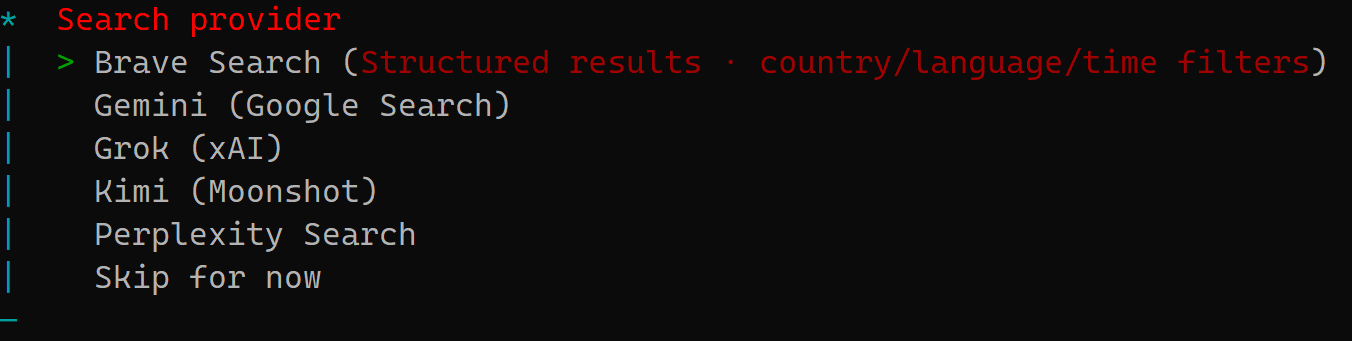
建议:选 Skip for now (推荐) 或 Kimi ,这里我选 Skip for now
大多数搜索插件(如 Brave, Google, Perplexity)都需要额外的 API Key(通常是付费的),且国内服务器访问这些国外搜索接口往往需要稳定的代理。
如果你确实需要联网能力,Kimi 是月之暗面提供的国产大模型服务,其搜索接口在国内服务器上访问速度最快、最稳定,且对中文内容的抓取(如 CSDN、知乎、飞书文档)支持最好。
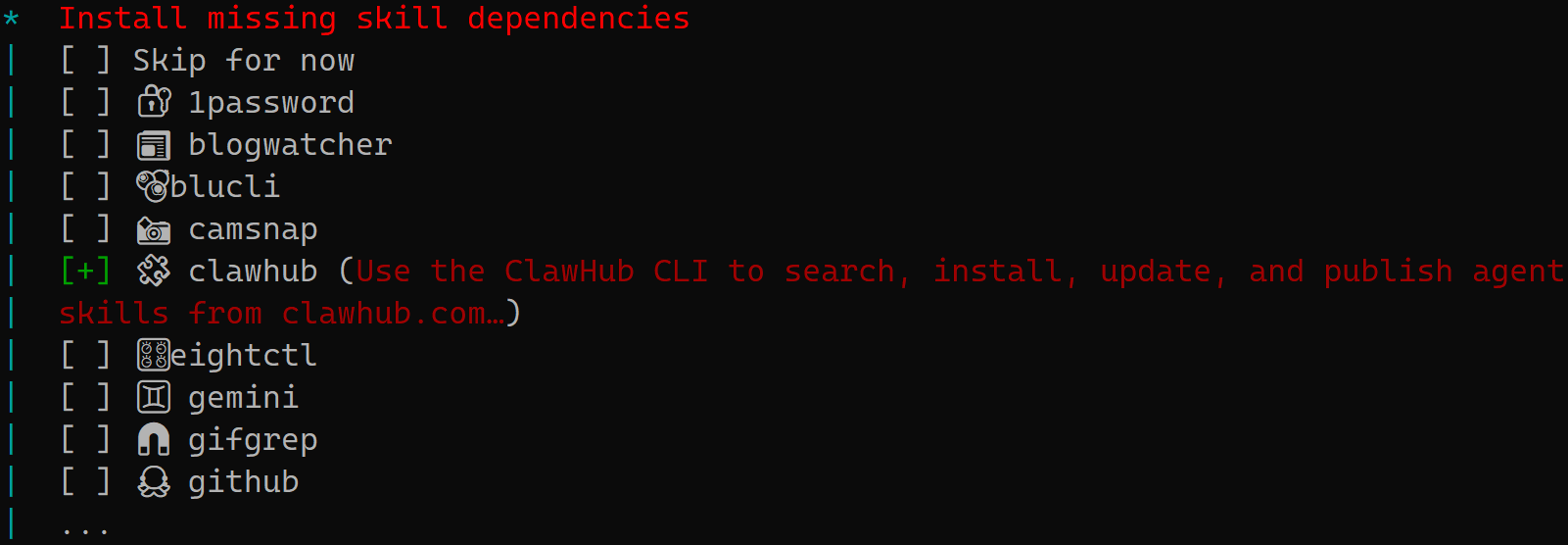
下面开始配置技能,AI 助手不仅能聊天,还能通过这些"技能"去执行任务,选择yes

下图是列出了可以直接添加的技能,推荐安装clawhub,这是 OpenClaw 的官方技能库管理器,有了它,以后可以直接在飞书里输入 /install [新技能]。
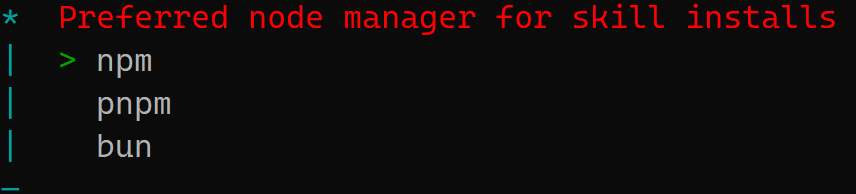
下面是包管理器(Package Manager)的选型,OpenClaw 的各种"技能"(Skills)本质上都是一个个 Node.js 插件。当你以后想给机器人增加新功能(比如让它能查 Jira、监控 Zabbix 或搜索网页)时,OpenClaw 需要调用一个工具去下载并安装这些插件的依赖包。这里选择npm即可。
下面这些步骤都是OpenClaw 插件的特定功能密钥 ,可暂不配置,都选择NO,这些辅助功能以后随时可以在 openclaw.json 里补上。
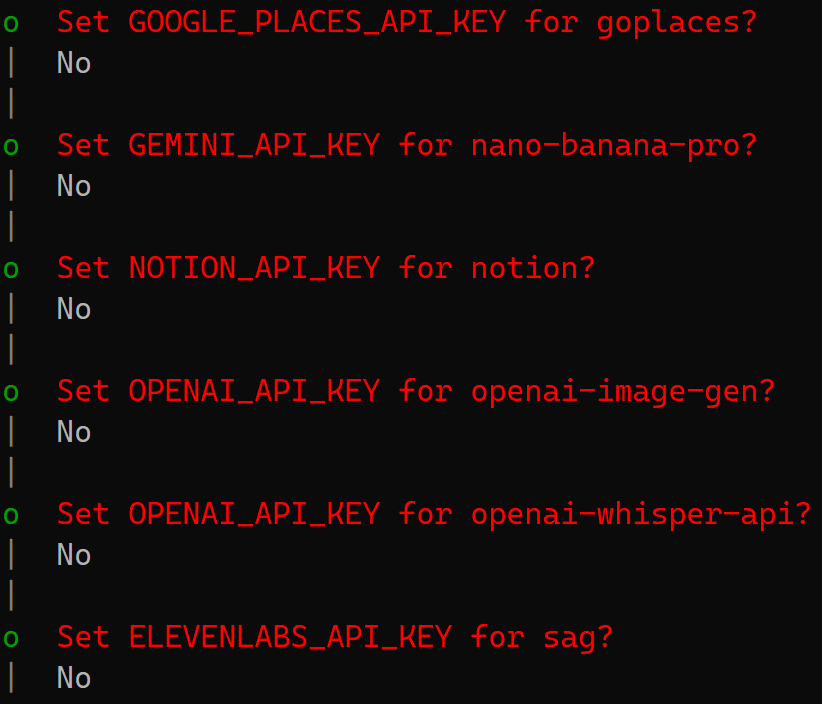
下表是上面选项代表的含义:
| 选项 | 对应功能 | 选 No 的影响 |
|---|---|---|
| GOOGLE_PLACES_API_KEY | 地图/地点搜索 | 机器人不能帮你查公司附近哪家外卖好。 |
| GEMINI_API_KEY | 图像理解/分析 | 暂时不能用 Gemini 的多模态能力分析服务器机房的照片。 |
| NOTION_API_KEY | 知识库同步 | 机器人暂时无法读写你的 Notion 页面。 |
| OPENAI_API_KEY (Image/Whisper) | 画图与语音 | 机器人不能发语音消息,也不能根据报错画一张架构图。 |
下图是配置OpenClaw 在执行任务前后的自动化脚本,俗称Hooks(钩子):
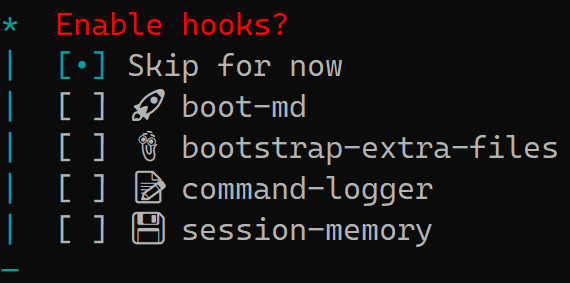
建议使用空格键选中以下两项,然后回车:
📝 command-logger (运维审计必备 - 强烈推荐)
- 含义 :记录 AI 执行的所有 Shell 命令。这相当于开启了 操作审计日志,方便事后排查故障。
💾 session-memory (增强对话逻辑 - 推荐)
- 含义:让 AI 更好地记住当前对话的上下文。你在处理复杂的故障时,对话往往很长。开启这个能让 AI 不会"聊着聊着就忘了"前几步的操作结果,保持逻辑连贯。
当你完成这一步,onboard 引导就彻底结束了!你将会看到:
Configuration saved to /root/.openclaw/openclaw.json
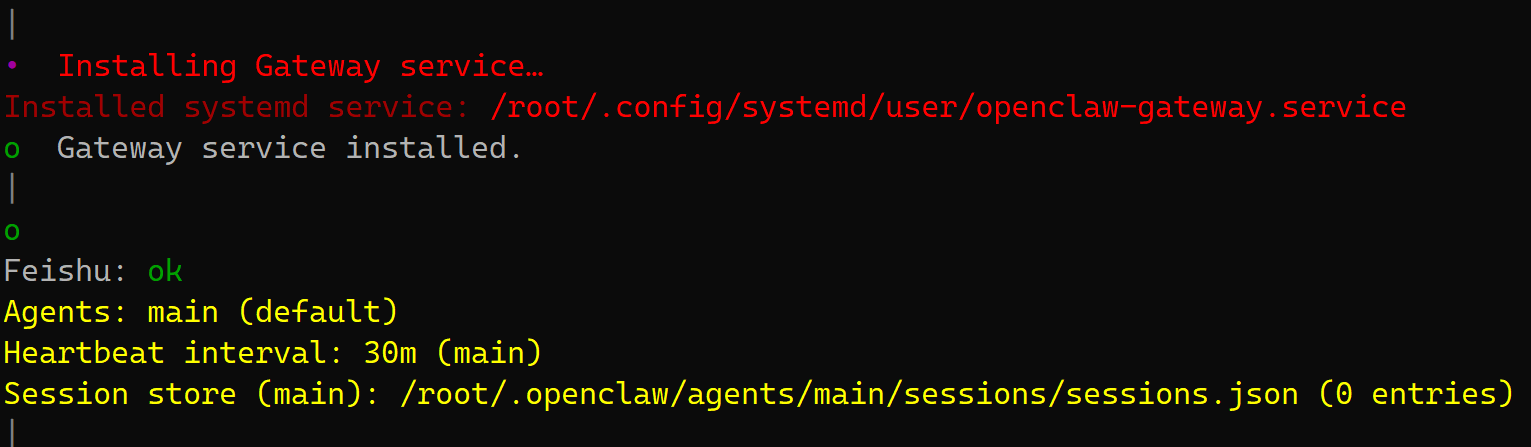
下图是UI访问方式,特别是token,记录下来;
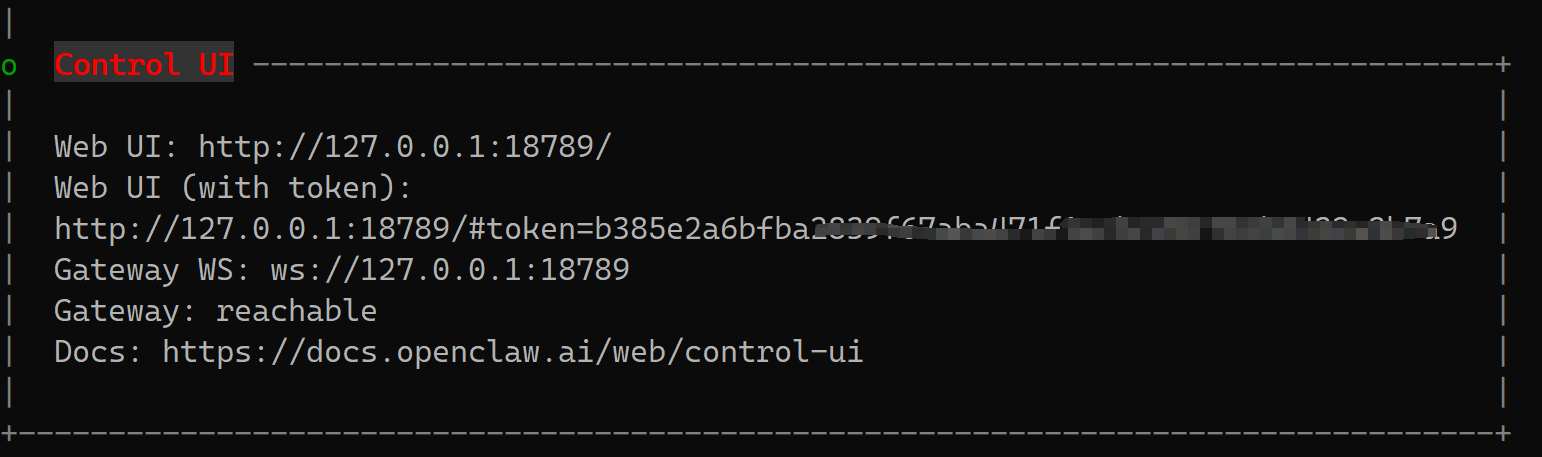
现在OpenClaw 已经收集齐了你的配置信息,下面步骤是问你:你想在哪里看着机器人正式上线?
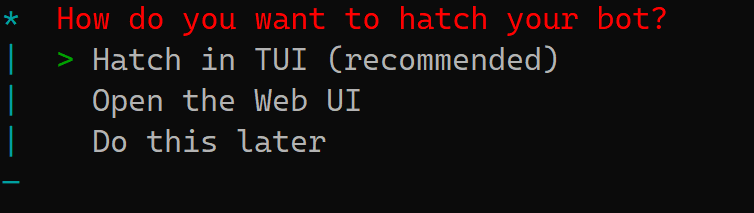
Hatch in TUI (推荐):
- 含义:在当前的命令行(Terminal User Interface)里直接运行初始化。这是最直观的。你可以直接在终端看到实时的运行日志(Logs),如果飞书 API 报错或者 Token 无效,报错信息会立刻刷出来。
Open the Web UI:
- 含义:启动一个网页端的控制台来完成后续步骤。虽然界面漂亮,但如果你是在的openclaw安装早云主机或虚拟机上,可能需要额外配置端口转发(SSH Tunneling)才能看到网页,稍微麻烦一点。
Do this later:
- 含义:仅保存配置并退出,不立即启动。
现在Open the Web UI,会给你访问信息:
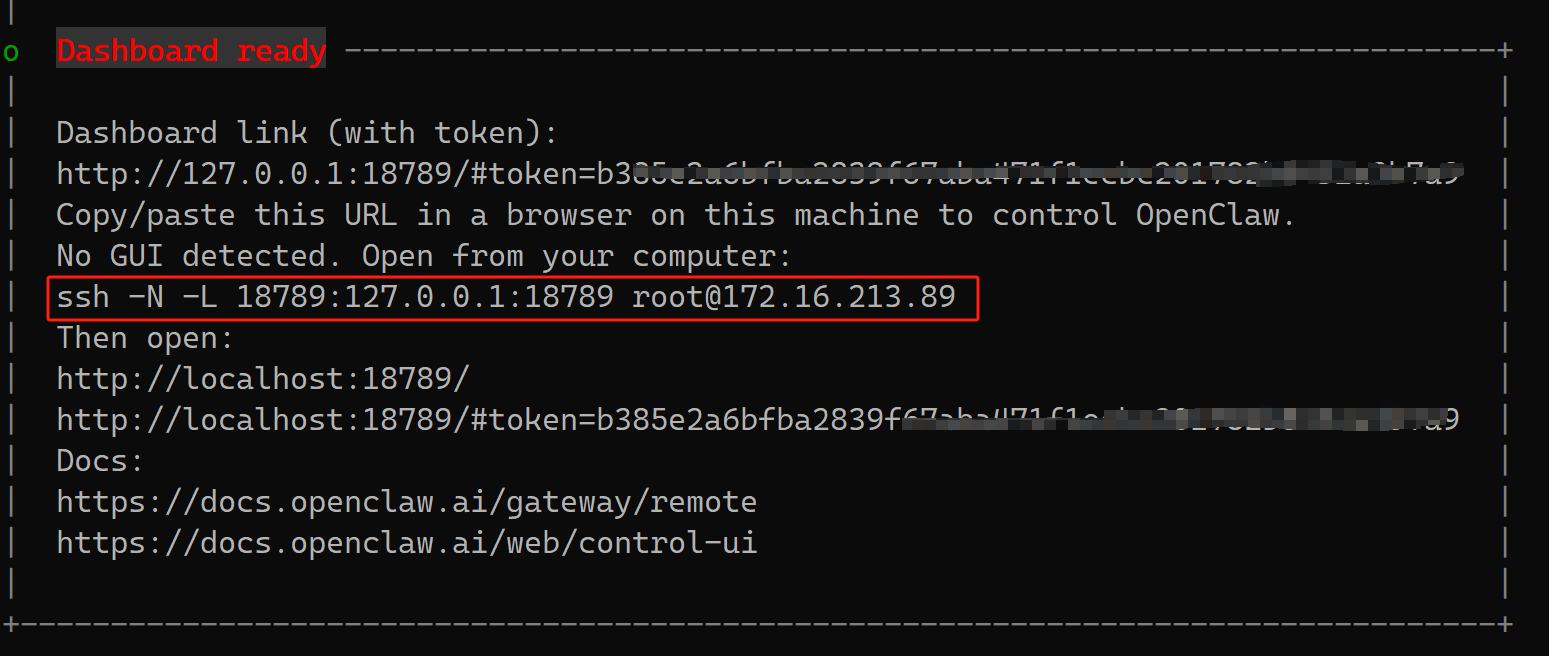
由于安全限制,不能直接ip加端口访问web ui,需要进行一个转发配置,如果openclaw部署在远程主机,你需要在你的笔记本电脑执行如下命令:
ssh -N -L 18789:127.0.0.1:18789 root@172.16.213.89-N: 告诉 SSH 只要建立隧道,不要执行远程命令(不会跳出终端提示符)。
-L 18789:127.0.0.1:18789 : 这就像是在你的笔记本和服务器之间拉了一根虚拟网线 。当你访问笔记本的 18789 端口时,数据会自动"穿梭"到服务器的 127.0.0.1:18789 上。
在笔记本终端 (Windows CMD 或 Mac Terminal)运行上面那条 ssh -N -L... 命令并保持窗口别关。最后,在浏览器里 直接复制粘贴最下面那行带 Token 的链接: hhttp://127.0.0.1:18789/#token=b385e2a6bfxxxxx39f67aba471f1ecbc201782b8432a3b7a9
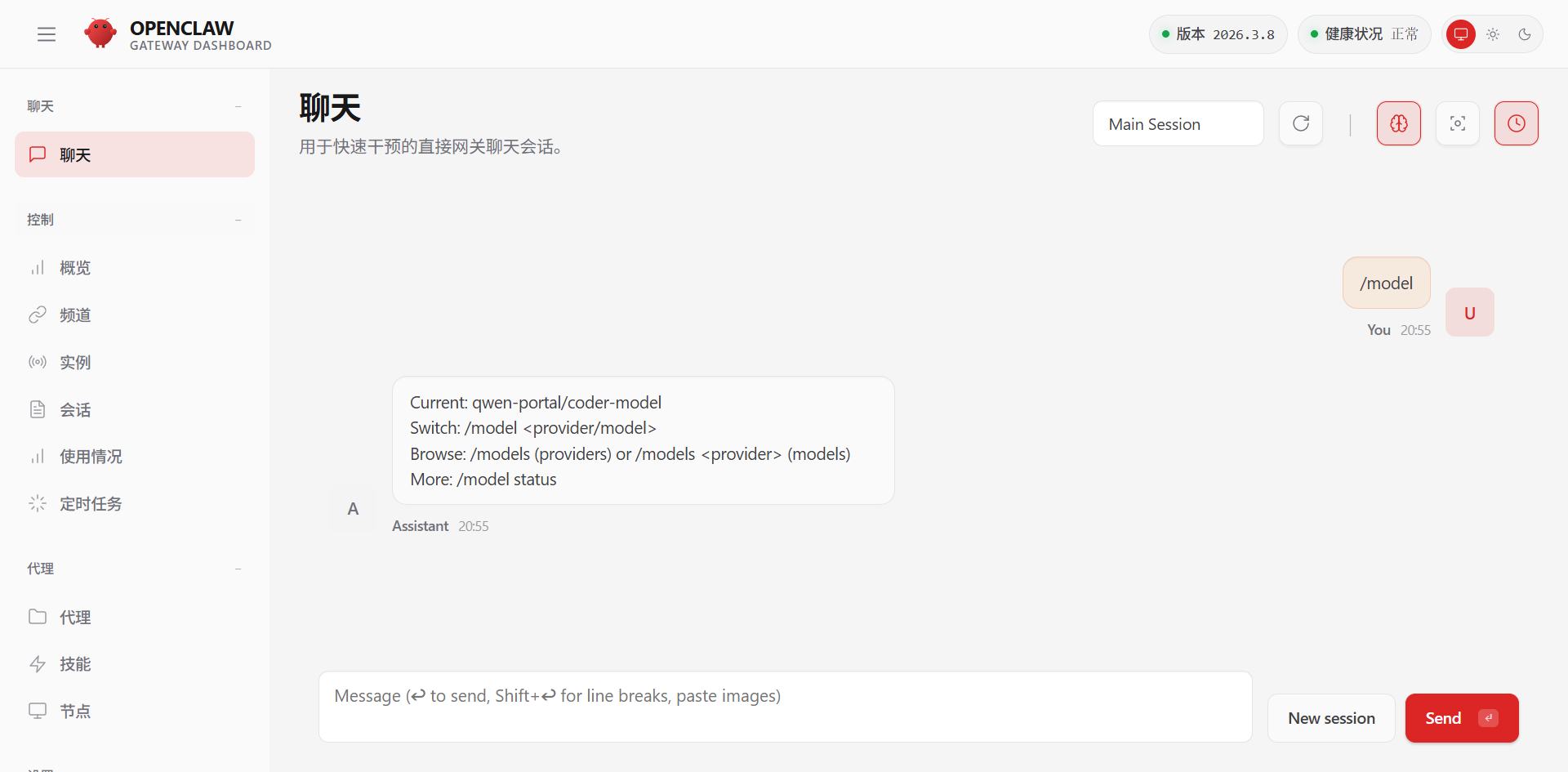
四、OpenClaw 部署系统要求与环境准备
openclaw自动的web UI不好用,也不方面,这里我们使用飞书替代openclaw的web ui功能,有了飞书,可以在飞书app、电脑上等跟openclaw对话了。
在配置飞书之前,还需要在飞书开发后台做一些基础配置,打开飞书开放平台 (飞书开放平台)。点击右上角的 "开发者后台"。选择 已经创建的企业自建应用,这里是openclaw3,然后进行事件订阅。
1、配置事件订阅
在左侧菜单栏【开发配置】中,点击"事件与回调",然后选择【事件配置】:
(1)、首先,【订阅方式】选择"使用长连接接收事件",然后保存。
(2)、添加事件:im.message.receive_v1,然后确认开通权限。
2、新增机器人权限
在左侧菜单栏开发配置中选择 "权限管理",在搜索框中搜索并勾选如下权限:
im:message.p2p_msg:readonly: (读取用户发给机器人的单聊消息)
3、更新发布版本
上面添加了事件订阅,所以还需要再次发布,在左侧菜单栏点击 "版本管理与发布" 。点击 "创建版本"。详情描述里填入"版本号",可用范围选择,点击确认发布即可。
上面三个步骤完成,打开飞书电脑端,点开左上角搜索,查找之前在飞书开发中心创建的应用名称,如下图:
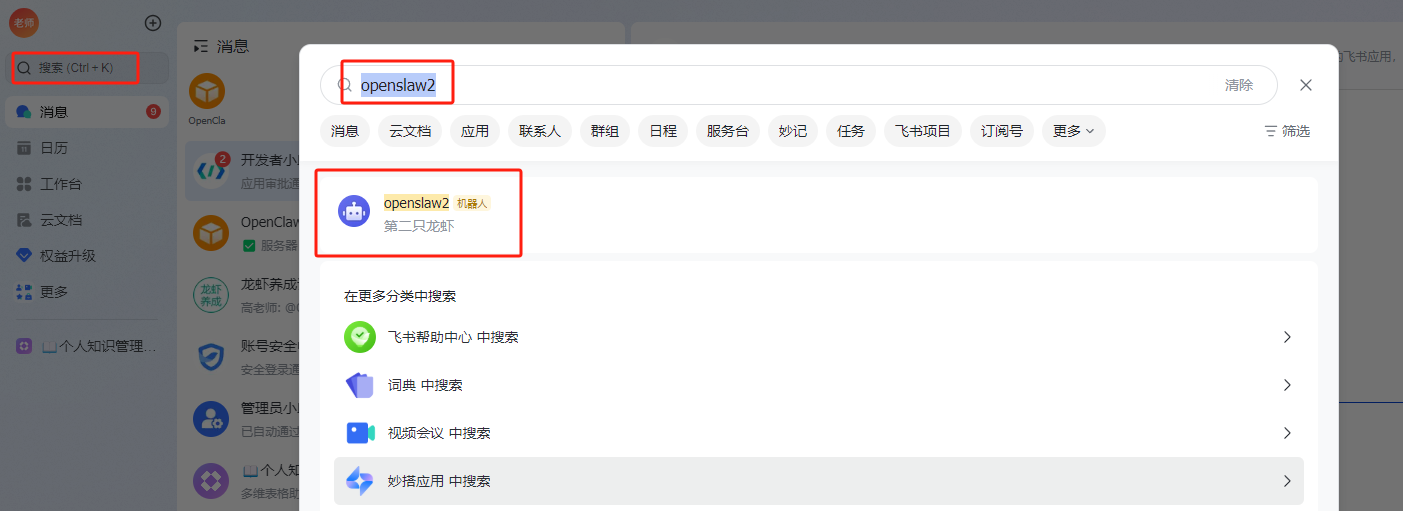
接着,就打开了和龙虾机器人的交互界面了。试着说句话,发现不能回复,如下图:
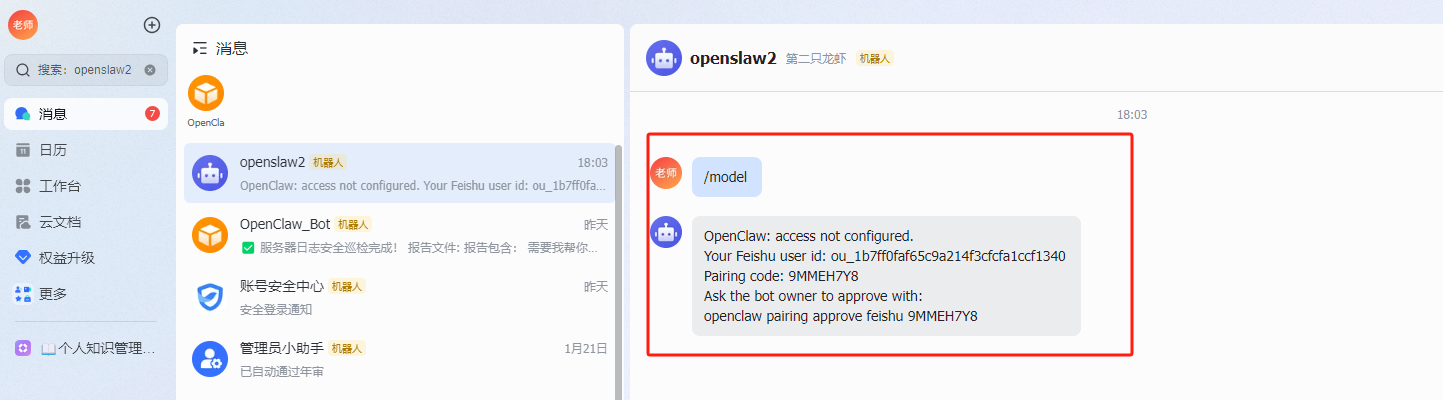
这是因为我们配置了私聊访问控制(Access Control)。由于 AI 助手(OpenClaw)拥有执行 Shell 命令和访问服务器文件的权限,安全性是重中之重。
OpenClaw的私聊访问控制默认选择的是Pairing权限配置,Pairing机制类似蓝牙配对一样。如果一个陌生人(或者你没授权的同事)在飞书上给你的机器人发消息,机器人不会 响应他们的指令,而是会生成一个配对码。可以避免了因机器人被拉入群聊或被路人调戏而消耗tokern 额度。
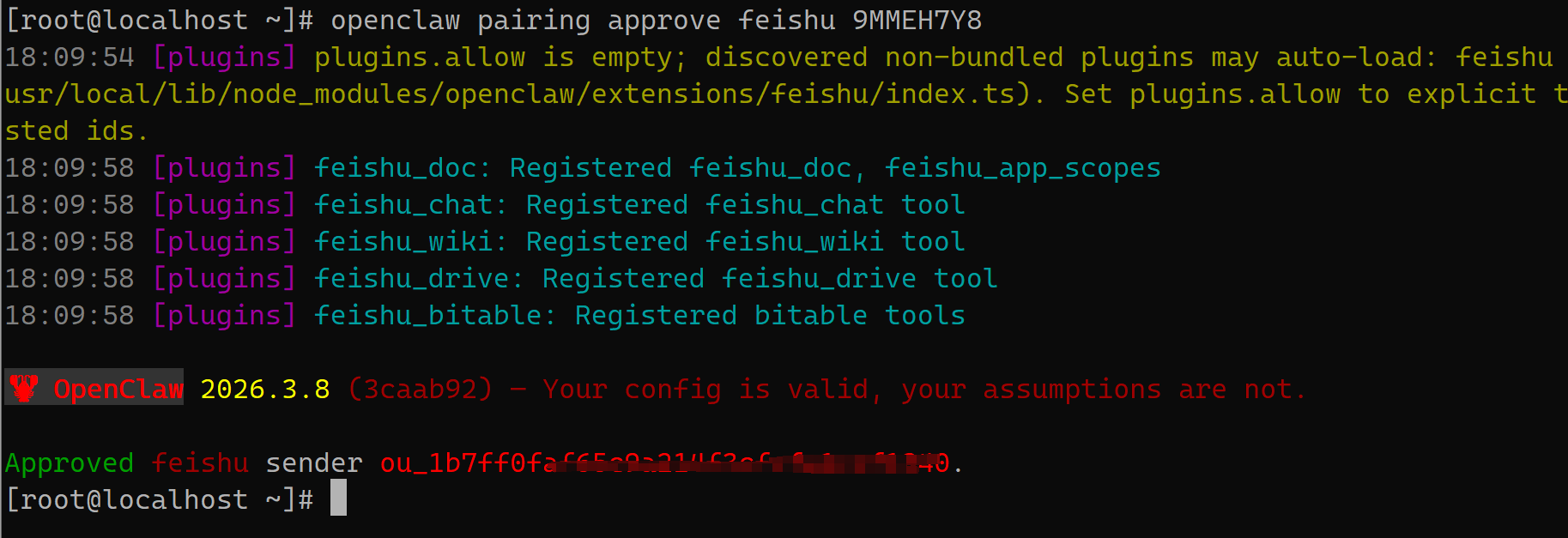
上图中,有个Pairing code: 9MMEH7Y8,这就是配对码,记住这个码,回到OpenClaw服务器终端运行配对 :
openclaw pairing approve feishu 9MMEH7Y8一旦完成,OpenClaw 会显示配置保存成功。如下图:
再次飞书执行回话,如下图:
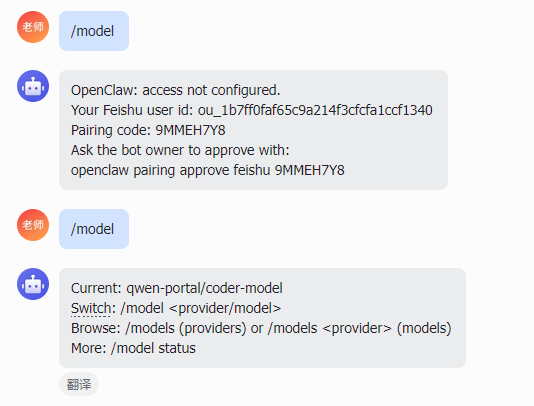
现在可以正式对话了,畅玩龙虾啦。要查看可用的模型,可执行:
/model status
Current: qwen-portal/coder-model
Default: qwen-portal/coder-model
Agent: main
Auth file: ~/.openclaw/agents/main/agent/auth-profiles.json
[qwen-portal] endpoint: https://portal.qwen.ai/v1 api: openai-completions auth: qwen-portal:default=OAuth (next, exp 5h) (auth-profiles.json: ~/.openclaw/agents/main/agent/auth-profiles.json)
• qwen-portal/coder-model (qwen)
• qwen-portal/vision-model结尾:本篇完整覆盖了OpenClaw环境准备、双模式部署、模型配置、飞书机器人全量对接、授权调试、故障排查的全流程实操内容,适配国内网络环境,规避了原版部署方案中的网络、版本、权限各类坑点。通过原生部署与Docker容器化部署两种方案,满足个人测试、企业生产不同场景的部署需求;依托飞书企业级渠道完成对接,替代原生简陋WebUI,实现多端便捷交互,让AI运维操作轻量化、常态化。完成本篇部署配置后,OpenClaw不再是单纯的本地程序,而是可落地、可交互、可执行运维任务的智能工具。后续可基于这套稳定的部署环境,进阶开发各类运维技能,充分发挥OpenClaw自定义技能的核心能力,搭建完整的自动化AI运维体系,真正实现降本增效、简化运维工作。