引言
在程序员中,如何高效地管理、分享和协作编写代码,是每一位开发者必备的技能。GitHub正是这样一个平台------它既是程序员的"云端代码仓库",也是全球最大的开源社区。无论是想备份自己的AI项目、参与开源大模型项目,还是与团队成员协作开发智能应用,GitHub都能提供强大的支持。
一、GitHub基础入门
1、GitHub简介
1、什么是GitHub
GitHub = 基于 Git 的代码托管 + 协作开发平台。它就像是程序员的 "云端代码网盘 + 协作工作台 + 项目社区"。
2、核心功能
GitHub的核心功能有:
1、代码托管:把项目代码存储在云端,随时随地访问。
2、版本管理:记录每一次修改,可回滚、可对比,再也不怕改错代码。
3、团队协作:多人一起开发同一个项目,互不干扰。
4、Issue(任务 / BUG 管理):提需求、报 bug、分配任务,项目进展一目了然。
5、Pull Request(PR):提交代码改动,让别人审核后合并,保证代码质量。
6、GitHub Actions:自动化测试、打包、部署(CI/CD),省去手动操作。
7、GitHub Pages:免费搭建静态网站,展示项目文档或个人主页。
8、Star / Fork / Watch:收藏、复制、关注别人项目,发现优质资源。
3、GitHub与Git的关系与区别
很多初学者容易混淆Git和GitHub,简单来说:GitHub--是云端服务,用来存放 Git 仓库,它提供网页界面、协作、权限、社区并且必须联网。而Git是本地版本控制软件(命令行 / 桌面工具),主要用来记录代码历史、分支、合并且不需要联网也能用。他们的关系为:GitHub 底层使用 Git,你在本地用 Git 写代码 → push 到 GitHub,GitHub 让 Git 从 "本地" 变成 "云端 + 协作" 。
它们最简单区别为:Git 是工具,GitHub 是平台。
4、GitHub在软件开发中的价值
GitHub在软件开发中的价值有:它不仅充当了代码的安全备份库,确保即使本地电脑损坏,代码也能完好无损地保存在云端,还极大地方便了多人协作开发,让团队成员可以分工编写代码而不会互相覆盖,合并时系统能自动处理冲突,通过规范化的开发流程,如提交、审核、合并到发布,它有效保证了主分支的稳定性,同时开源共享的特性让全球开发者能够共同参与项目,此外,GitHub将代码、文档和任务集中管理,降低了团队的沟通成本,省去了反复传输文件的麻烦,其集成的自动化CI/CD功能还能实现自动测试和部署,提升开发效率。
2、账号注册与SSH配置
1、账号注册流程(用户名、邮箱、密码设置)
首先访问 GitHub.com,点击"Sign up"按钮启动注册流程,接着需要选择一个用户名,填写一个可用的邮箱地址(国内 QQ 或网易邮箱、国外谷歌邮箱均可),并设置密码,然后完成邮箱验证,至此你的 GitHub 账号就成功创建了。
2、git基础配置
1、下载git工具
首先,由于Git是本地工具,需要先下载安装,具体操作是访问Git的Windows安装页面下载对应版本(https://git-scm.com/download/win),一路默认安装即可,安装完成后,通过开始菜单搜索并打开Git Bash,然后开始进行配置。
2、全局配置用户名和邮箱
这些信息会附加到每次提交中,让别人知道是谁改的代码。
# 配置用户名(替换成你的,比如 "zhangsan123")
git config --global user.name "Your GitHub Username"

# 配置邮箱(替换成你的,比如 "zhangsan@xxx.com")
git config --global user.email "Your GitHub Email"

#例如我的
git config --global user.name "PLAYER********"
git config --global user.email "230********@qq.com"3、局部配置用户名和邮箱
如果某个项目你想用不同的身份,可以在项目目录下单独设置(不加 --global)。
# 进入具体的项目路径下
cd /path/to/your/project

# 配置用户名
git config user.name "Your GitHub Username"

# 配置邮箱
git config user.email "Your GitHub Email"

#例如我的
git config user.name "PLAYER********"
git config user.email "230********@qq.com"
4、查看已经配置的内容
# 全局配置查看
git config --list
# 或者
git config -l

# 局部配置查看(进入仓库目录后执行)
git config --local --list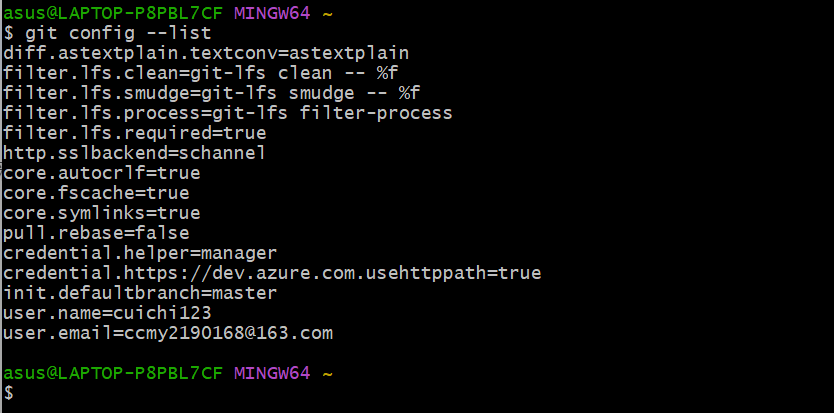
5、可选配置
# 开启彩色输出,让命令行更直观
git config --global color.ui auto
# 扩大缓冲区,避免大文件推送失败
git config --global http.postBuffer 524288000
# 配置换行符规则,避免跨平台问题
git config --global core.autocrlf true
# 配置简写,像Linux别名一样
git config --global alias.st status       # git st 替代 git status
git config --global alias.br branch # git br 替代 git branch6、修改已存在配置
如果配错了,可以清除后重新设置:
# 清空某个配置
git config --global --unset user.email
# 直接重新输入命令覆盖即可修改
3、ssh配置
配置 SSH 是为了让本地 Git 与 GitHub 之间的通信更安全、更方便,从而彻底摆脱每次操作都要输入账号密码的麻烦,相比之下,HTTPS 方式的本质是"用账号密码验证身份",一旦密码泄露,别人就能操作你的仓库,而 SSH 基于"密钥对"进行验证,安全性更高。
1、检查是否已有 SSH 密钥
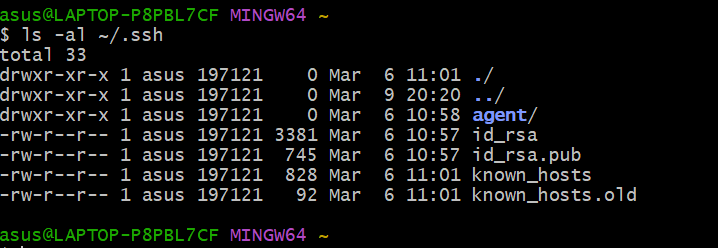
打开 Git Bash,执行:
ls -al ~/.ssh如果看到 id_rsa 和 id_rsa.pub 或 id_ed25519 和 id_ed25519.pub,说明已有密钥,可直接跳到复制公钥步骤。
2、生成新的ssh密钥
执行下面的命令,把邮箱换成你 GitHub 注册的邮箱:
ssh-keygen -t rsa -b 4096 -C "your_email@example.com"
# 或者(推荐 ed25519 算法)
ssh-keygen -t ed25519 -C "your_email@example.com"
执行后终端会出现提示,全程按 「回车」 即可,不用输入任何内容:
第一步提示「Enter file in which to save the key」:回车(用默认路径)
第二步提示「Enter passphrase」:回车(设置密码的话每次用 SSH 都要输,新手直接免密)
第三步提示「Enter same passphrase again」:再回车。
最后生成的文件:
私钥:~/.ssh/id_rsa 或 ~/.ssh/id_ed25519(绝对不能泄露)
公钥:~/.ssh/id_rsa.pub 或 ~/.ssh/id_ed25519.pub(等下要复制到 GitHub)
3、启动ssh代理
为了让 Git 能找到你的私钥,需要启动 SSH 代理并将私钥添加进去:
# 启动 SSH 代理
eval "$(ssh-agent -s)"

# 将私钥添加到代理中
ssh-add ~/.ssh/id_rsa
	or
ssh-add ~/.ssh/id_ed25519
接着把公钥复制到 GitHub里,复制公钥内容,不同系统命令不同:
# Windows (git bash)
clip < ~/.ssh/id_rsa.pub
or
clip < ~/.ssh/id_ed25519.pub

# Linux
xclip -sel clip < ~/.ssh/id_rsa.pub
or
xclip -sel clip < ~/.ssh/id_ed25519.pub

# macos
pbcopy < ~/.ssh/id_rsa.pub
or
pbcopy < ~/.ssh/id_ed25519.pub4、登录 GitHub 粘贴公钥
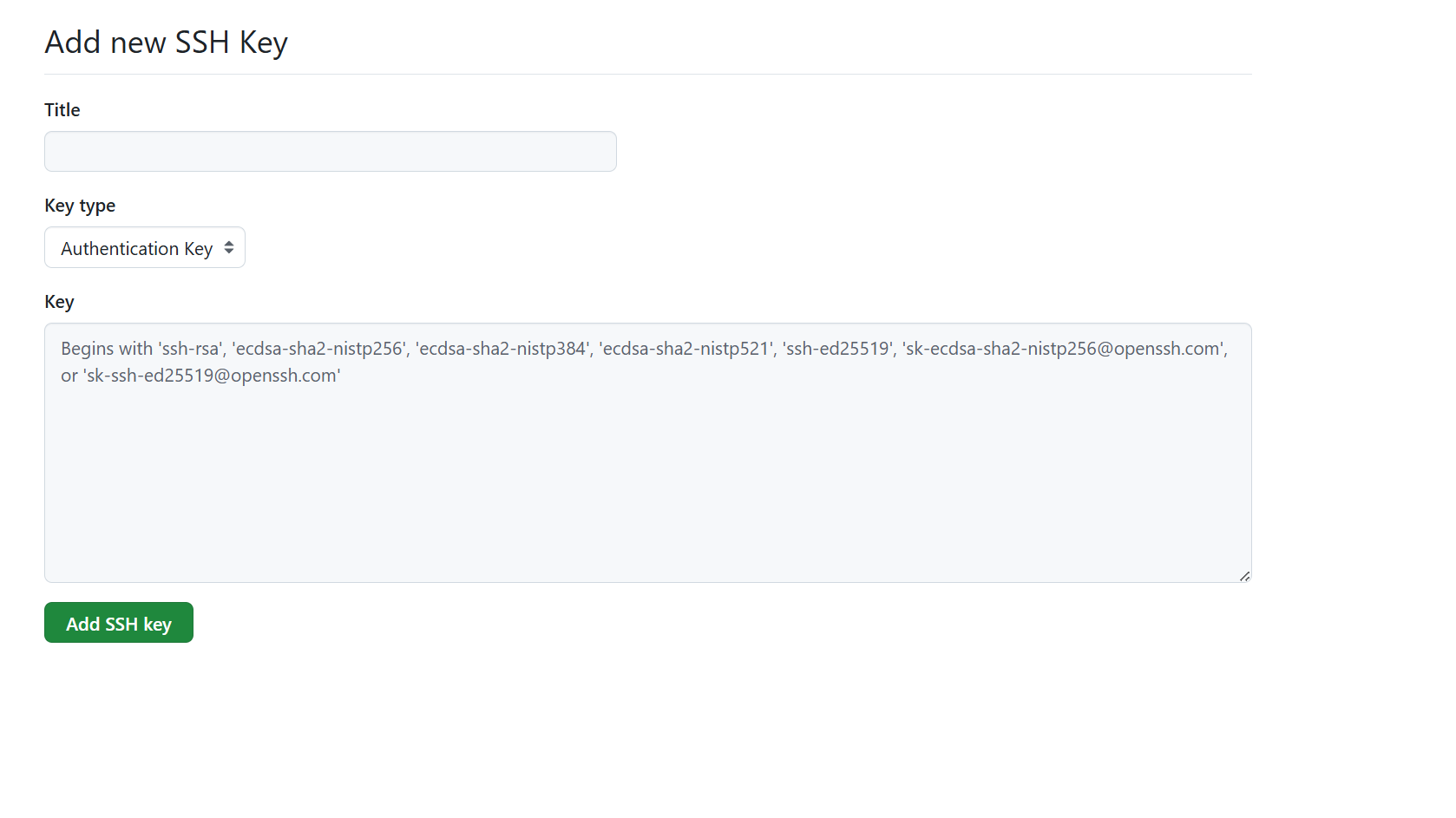
1、点击右上角的头像 → 选择「Settings」(设置)
2、在左侧菜单栏找到「SSH and GPG keys」(SSH 和 GPG 密钥)
3、点击右上角的「New SSH key」(新建 SSH 密钥)
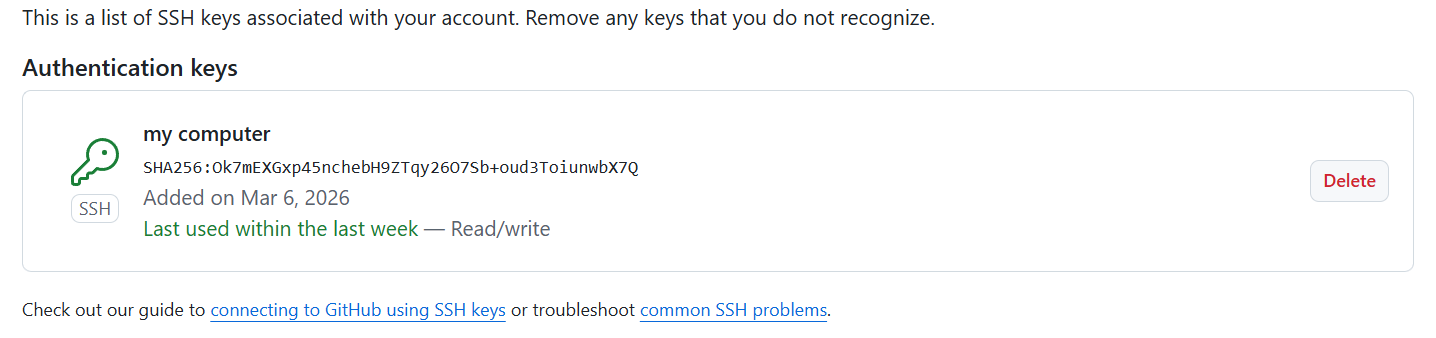
4、填信息:Title:随便填(比如'我的笔记本电脑',方便识别是哪台设备),Key type:默认「Authentication Key」就行,Key:把刚才复制的公钥内容粘贴进去(直接 Ctrl+V)。
5、点击「Add SSH key」(添加 SSH 密钥)
6、弹出验证密码的提示,输入你的 GitHub 密码,确认即可。
5、验证 SSH 是否配置成功
回到终端 Git Bash,执行:
ssh -T git@github.com第一次执行会提示「Are you sure you want to continue connecting」,输入 yes 回车。成功后会显示:

6、如果失败?常见原因及解决方法
1、公钥复制错了(比如少复制了最后一行,或多了空格)
2、生成密钥时用的邮箱和 GitHub 不一致
3、私钥没添加到 SSH 代理(重新执行 ssh-add ~/.ssh/id_rsa)
4、端口放行问题:有时网络环境会封锁 22 端口,可以改用 443 端口。
# 在 ~/.ssh/config 文件中添加以下内容
Host github.com
    HostName ssh.github.com
    Port 443
    User git
5、查看 home 路径是否正确:
echo $HOME
# 示例输出 /c/Users/***
6、强制指定密钥进行连接测试:
ssh -i "/c/Users/xxx/.ssh/id_ed25519" -T git@github.com
or
ssh -i "/c/Users/xxx/.ssh/id_rsa" -T git@github.com7、后续克隆项目选择 ssh 版本即可
以后从 GitHub 克隆仓库时,使用 SSH 地址:
git clone git@github.com:PLAYEROFMYLIFE/gitdir.git到这里我们的GitHub就基本已经配置完成了,在下一篇文章里,我们将了解如何去使用其中的基本功能如代码的上传等。