OpenClaw AI 助手 Docker Compose 一键部署文档(MacBook Pro 2020 专属版)
一、文档说明
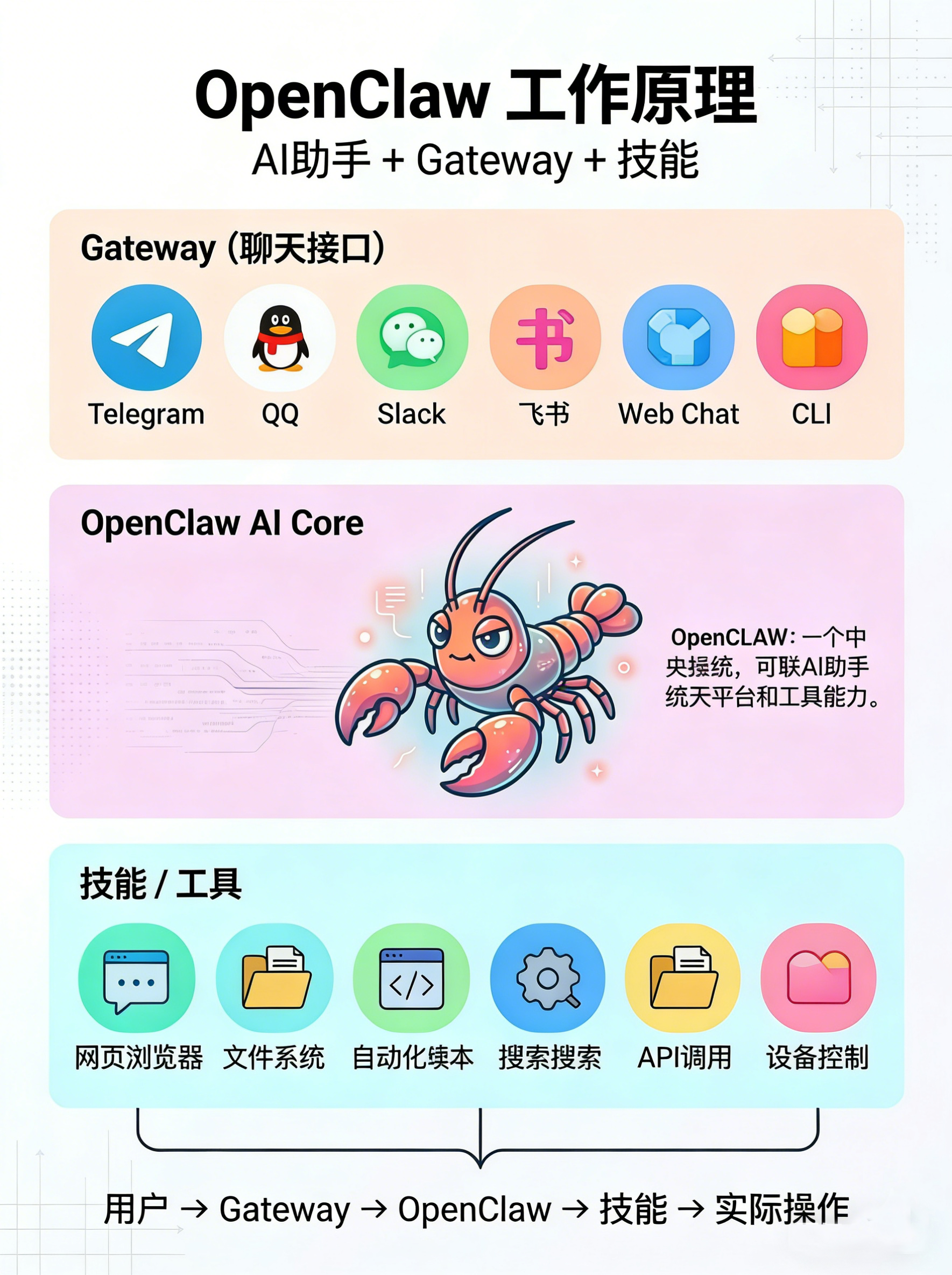
本文档为 MacBook Pro 2020 专属 的 OpenClaw AI 助手 Docker Compose 一键部署手册,适配该机型 Intel 芯片(13-inch/16-inch)和 M1 芯片版本,包含目录结构、核心配置文件、Mac 专属部署步骤、常用运维命令及机型专属问题排查。文档适配新手使用,所有配置文件可直接复制落地,部署完成后可实现多平台(Telegram/Web)聊天交互及基础 AI 技能调用。
适用环境:MacBook Pro 2020(Intel/M1 芯片通用)、macOS 12.0+(Monterey 及以上,建议升级至最新稳定版)、Docker 20.10+、Docker Compose v2+。
特别说明:MacBook Pro 2020 两种芯片部署流程一致,仅 Docker 安装步骤有细微差异,下文已明确区分,无需额外修改配置文件。
二、部署目录结构
先按以下目录结构创建文件夹(确保文件层级正确,避免部署失败,Mac 端操作更简洁):
plain
openclaw-deploy/          # 主部署目录(可自定义名称,建议放在桌面便于操作)
├── docker-compose.yml    # 核心部署配置文件(必选)
├── config.yaml           # OpenClaw 核心配置文件(必选)
├── gateway-config.yaml   # 网关配置文件(必选)
└── data/                 # 数据存储目录(自动生成,无需手动创建)
Mac 端创建目录快捷操作:打开访达 → 进入桌面 → 右键 → 新建文件夹 → 命名为 openclaw-deploy,后续所有配置文件放入该文件夹。
三、核心配置文件(可直接复制使用,Mac 端无需修改)
3.1 docker-compose.yml(核心部署文件)
作用:定义容器服务、网络、数据卷,实现核心服务与网关服务的隔离部署,自带资源限制和自动重启配置,适配 Mac 端 Docker 运行特性,无需额外调整。
yaml
# OpenClaw AI 助手 Docker Compose 配置
# 版本适配 Docker Compose v2+,MacBook Pro 2020 双芯片通用
version: '3.8'

# 定义网络(隔离容器通信,避免端口冲突,适配 Mac 网络环境)
networks:
  openclaw-network:
    driver: bridge
    ipam:
      config:
        - subnet: 172.20.0.0/16  # 自定义子网,避免与 Mac 本地网络冲突

# 定义数据卷(持久化存储日志、文件、缓存等数据,防止容器删除后数据丢失)
volumes:
  openclaw-data:  # 主数据存储卷
  openclaw-config:  # 配置文件备份卷

services:
  # OpenClaw 核心服务(负责 AI 推理、技能调度,核心中枢)
  openclaw-core:
    # 优先使用官方镜像,自动适配 Mac 芯片(Intel/M1),无需手动选择架构
    image: openclaw/core:latest
    build:
      context: .
      dockerfile: Dockerfile.core  # 备用构建文件(可选,无需修改)
    container_name: openclaw-core  # 容器名称,便于后续运维
    restart: always  # 容器异常时自动重启,保证服务稳定性
    environment:
      - TZ=Asia/Shanghai  # 时区配置,避免日志时间错乱(适配 Mac 系统时区)
      - PYTHONUNBUFFERED=1  # 实时输出日志,便于排查问题
    volumes:
      - ./config.yaml:/app/config.yaml:ro  # 只读挂载核心配置,防止误修改
      - openclaw-data:/app/data  # 持久化挂载数据目录
      - openclaw-config:/app/config-backup  # 配置文件自动备份
    networks:
      - openclaw-network
    # 资源限制(适配 MacBook Pro 2020 硬件,避免占用过多内存/CPU,可按需调整)
    deploy:
      resources:
        limits:
          cpus: '1'  # 限制使用 1 个 CPU 核心(MacBook Pro 2020 建议不超过 2 核)
          memory: 2G  # 限制使用 2G 内存(Mac 建议保留至少 2G 内存给系统)

  # OpenClaw 网关服务(负责多平台聊天接口对接,消息收发)
  openclaw-gateway:
    image: openclaw/gateway:latest  # 自动适配 Mac 双芯片
    container_name: openclaw-gateway
    restart: always
    ports:
      - "8080:8080"  # Web 聊天界面端口(外部可访问,Mac 本地测试直接用 localhost)
      - "8081:8081"  # 网关与核心服务内部通信端口
    environment:
      - TZ=Asia/Shanghai
      - CORE_SERVICE_HOST=openclaw-core  # 指向核心服务容器,自动解析地址
    volumes:
      - ./gateway-config.yaml:/app/gateway-config.yaml:ro  # 只读挂载网关配置
      - openclaw-data:/app/data  # 共享数据目录,与核心服务同步
    networks:
      - openclaw-network
    # 依赖核心服务启动(避免网关先启动导致连接失败)
    depends_on:
      - openclaw-core
    deploy:
      resources:
        limits:
          cpus: '0.5'  # 限制使用 0.5 个 CPU 核心
          memory: 1G  # 限制使用 1G 内存
3.2 config.yaml(OpenClaw 核心配置)
作用:配置 AI 模型、技能开关,所有必填项已标注「必改」,新手只需替换密钥即可使用,Mac 端无需额外修改配置。
yaml
# ==================== 核心 LLM 配置(必改)====================
llm:
  # 模型提供商:可选值(openai/qwen/claude/ernie/chatglm)
  provider: "openai"
  # 替换为你的大模型 API Key(必填,否则无法调用 AI 能力)
  api_key: "sk-xxxxxxxxxxxxxxxxxxxxxxxxxxxxxxxxxxxxxxxx"
  # 模型名称(根据提供商调整,示例为 OpenAI GPT-3.5)
  model: "gpt-3.5-turbo"
  # 国内模型需修改此地址(示例:通义千问地址 https://dashscope.aliyuncs.com/compatible-mode/v1)
  base_url: "https://api.openai.com/v1"
  # 单次回复最大令牌数(新手建议 1000-2000,平衡响应速度和回复长度)
  max_tokens: 1500
  # 随机性(0-1,越小越精准,越大越有创意,新手建议 0.6-0.8)
  temperature: 0.6

# ==================== 技能配置(按需开启)====================
skills:
  web_browser: true        # 网页浏览能力(开启后可让 AI 访问网页)
  file_system: true        # 文件操作能力(仅能访问 data 目录,安全隔离)
  search: false            # 搜索引擎能力(开启需配置下方 serpapi_key)
  automation: false        # 自动化脚本能力(新手建议先关闭,避免配置复杂)
  api_call: false          # 第三方 API 调用能力
  device_control: false    # 设备控制能力(需额外对接智能家居 API)
  # serpapi_key: "你的SerpAPI Key"  # 开启 search 技能时必填,替换为实际密钥

# ==================== 服务基础配置(无需修改,Mac 端适配)====================
service:
  host: "0.0.0.0"          # 监听所有网络地址,允许容器外部访问
  port: 8000               # 核心服务端口(与网关配置一致,无需修改)
  log_level: "INFO"        # 日志级别:DEBUG(详细)/INFO(正常)/WARN(警告)/ERROR(错误)
  log_file: "/app/data/openclaw-core.log"  # 日志存储路径,便于后续排查问题
3.3 gateway-config.yaml(网关配置)
作用:配置多平台聊天接口(Telegram/QQ/飞书/Web),新手优先配置 Telegram 和 Web 接口,快速完成测试,Mac 端无需额外调整。
yaml
# ==================== 多平台网关配置(必改)====================
gateways:
  # Telegram 机器人(新手首选,配置最简单,易测试,Mac 端无额外配置)
  telegram:
    enabled: true                          # 是否开启 Telegram 接口(建议开启)
    bot_token: "123456:ABC-DEF1234ghIkl"   # 替换为你的 Telegram Bot Token(必填)
    webhook: false                         # 本地测试用轮询模式,公网部署可改为 true
    webhook_url: ""                        # 公网地址(开启 webhook 时填写,本地测试留空)

  # QQ 机器人(需额外配置 go-cqhttp,新手建议先跳过)
  qq:
    enabled: false
    qq_account: 12345678                   # 你的 QQ 账号(开启后填写)
    ws_url: "ws://127.0.0.1:6700"          # go-cqhttp 服务地址(需提前部署)

  # 飞书机器人(需在飞书开放平台创建应用,新手可后续尝试)
  feishu:
    enabled: false
    app_id: "cli_xxxxxxxxxxxxxx"           # 飞书 App ID(开启后填写)
    app_secret: "xxxxxxxxxxxxxxxxxxxxxx"   # 飞书 App Secret(开启后填写)

  # Web 聊天界面(默认开启,无需额外配置,Mac 本地测试直接访问 localhost:8080)
  webchat:
    enabled: true
    host: "0.0.0.0"
    port: 8080

# ==================== 网关与核心通信配置(无需修改)====================
core:
  host: "openclaw-core"    # Docker 内部容器名称,自动解析地址,无需修改
  port: 8000               # 核心服务端口,与核心配置一致
  timeout: 30              # 通信超时时间(秒),避免长时间等待
四、MacBook Pro 2020 专属快速上手步骤(新手友好)
以下步骤专为 MacBook Pro 2020 设计,区分 Intel/M1 芯片差异,操作简洁,无需复杂命令,一键完成部署:
4.1 前置准备(Mac 专属)
-
安装 Docker 和 Docker Compose(Mac 双芯片区分步骤,必做):
-
Intel 芯片(MacBook Pro 2020 13-inch/16-inch Intel):
-
访问 Docker 官网(https://www.docker.com/products/docker-desktop/),下载「Mac with Intel chip」版本;
-
双击下载的 .dmg 文件,将 Docker 拖入应用程序文件夹,打开 Docker;
-
首次打开会提示「是否允许 Docker 运行」,点击允许,等待 Docker 启动(菜单栏出现鲸鱼图标即启动成功)。
-
-
M1 芯片(MacBook Pro 2020 M1 版本):
-
访问 Docker 官网,下载「Mac with Apple chip」版本;
-
安装步骤与 Intel 芯片一致,启动后需在「设置 → Resources」中调整内存分配(建议分配 4G 内存,避免部署后卡顿);
-
注意:M1 芯片首次启动 Docker 可能需要输入 Mac 开机密码,且密码输入时屏幕无任何显示(隐形密码),直接盲打输入后回车即可,无需担心键盘故障。
-
-
验证安装成功:打开 Mac 终端(快捷键:Command + 空格键,输入「Terminal」回车),执行以下两条命令,均显示版本号即正常:
docker -v # 显示 Docker 版本(需 20.10+) docker compose -v # 显示 Docker Compose 版本(需 v2+)
-
-
准备密钥:提前获取 LLM API Key(如 OpenAI、通义千问)、Telegram Bot Token(创建方法见下文补充),建议复制到备忘录,便于后续粘贴。
-
Mac 终端基础操作提示(新手必看):
-
终端输入命令后,按回车执行;
-
若提示「Permission denied」(权限不足),在命令前加「sudo 」(如 sudo docker-compose up -d),输入 Mac 开机密码(隐形密码)后回车即可;
-
终端中复制命令:选中命令 → 按 Command + C;粘贴命令:按 Command + V。
-
4.2 部署操作(Mac 端专属简化步骤)
-
创建部署目录:
-
打开访达 → 进入桌面 → 右键 → 新建文件夹 → 命名为「openclaw-deploy」;
-
将本文档中 3 个配置文件(docker-compose.yml、config.yaml、gateway-config.yaml)复制粘贴到该文件夹中(可直接复制代码,在访达中新建对应文件,粘贴内容并保存)。
-
-
填写密钥(必做):
-
打开「openclaw-deploy」文件夹 → 双击打开 config.yaml → 替换「llm.api_key」为你的大模型 API Key → 保存(Command + S);
-
双击打开 gateway-config.yaml → 替换「telegram.bot_token」为你的 Telegram Bot Token → 保存(Command + S)。
-
-
启动服务(核心步骤):
-
打开终端,输入命令(进入部署目录,桌面路径可直接复制):
cd ~/Desktop/openclaw-deploy # 若文件夹不在桌面,替换为实际路径 -
执行启动命令(后台运行,首次启动会自动拉取镜像,Mac 端因网络原因可能需要 5-10 分钟,耐心等待):
docker-compose up -d -
查看启动日志(确认服务无报错,出现「OpenClaw AI Core started successfully」即正常):
docker-compose logs -f -
日志查看完成后,按「Control + C」退出日志查看模式,服务仍在后台运行。
-
4.3 验证部署结果(Mac 端专属测试方法)
-
Telegram 测试:打开 Telegram(Mac 端可下载 Telegram 客户端),找到你的 Bot,发送
/start,若能收到 AI 回复,说明核心服务与 Telegram 网关正常。 -
Web 聊天测试(最便捷,优先测试):打开 Mac 浏览器(Safari/Chrome 均可),输入
http://localhost:8080,打开聊天界面发送消息,能收到回复即 Web 网关正常。 -
容器状态检查:回到终端,执行以下命令,若两个容器(openclaw-core、openclaw-gateway)的状态均为
Up,说明部署成功:
docker-compose ps
五、MacBook Pro 2020 常用运维命令(适配 Mac 终端)
后续维护服务时,可使用以下命令(均在部署目录下执行,复制粘贴即可,适配 Mac 终端):
| 操作目的 | 命令 | 说明(Mac 端专属) |
|---|---|---|
| 启动所有服务 | docker-compose up -d |
后台启动,不占用终端,Mac 端无需额外权限 |
| 停止所有服务 | docker-compose down |
停止并删除容器,数据卷(data)保留,重启后数据不丢失 |
| 重启所有服务 | docker-compose restart |
修改配置后需执行,使配置生效,Mac 端无需重启 Docker |
| 查看核心服务日志 | docker-compose logs -f openclaw-core |
排查 AI 核心相关报错,按 Control + C 退出 |
| 查看网关服务日志 | docker-compose logs -f openclaw-gateway |
排查聊天接口相关报错,Mac 端网络问题优先看此日志 |
| 查看容器状态 | docker-compose ps |
确认容器是否正常运行,Mac 端若显示 Exited,需查看日志排查 |
| 删除容器+数据(谨慎) | docker-compose down -v |
彻底删除容器和数据卷,适用于重新部署,Mac 端删除后需重新创建目录 |
六、补充说明(MacBook Pro 2020 专属)
6.1 Telegram Bot Token 获取方法(Mac 端操作)
-
打开 Mac 浏览器,访问 Telegram Web(https://web.telegram.org/),登录你的 Telegram 账号;
-
搜索
@BotFather(官方机器人),点击进入聊天界面; -
发送
/newbot,按提示设置 Bot 名称(如 OpenClawBot)和用户名(需以 bot 结尾,如 OpenClaw_Ai_Bot); -
生成成功后,会收到包含 Bot Token 的消息,复制该 Token 填入 gateway-config.yaml 即可(Mac 端复制快捷键:Command + C)。
6.2 国内模型配置示例(通义千问,Mac 端通用)
若使用国内大模型(如通义千问),修改 config.yaml 中的 llm 部分,Mac 端无需额外调整,直接替换即可:
yaml
llm:
  provider: "qwen"
  api_key: "你的通义千问API Key"  # 从通义千问开放平台获取
  model: "qwen-turbo"
  base_url: "https://dashscope.aliyuncs.com/compatible-mode/v1"
6.3 MacBook Pro 2020 专属问题排查(高频坑点)
-
Docker 启动失败(最常见):
-
Intel 芯片:检查 macOS 版本是否为 12.0+,若版本过低,升级系统后重新安装 Docker;
-
M1 芯片:若提示「无法打开 Docker,因为无法验证开发者」,打开「系统设置 → 隐私与安全性 → 通用」,点击「仍要打开」,允许 Docker 运行;若启动后卡顿,在 Docker 设置中调整内存分配(建议 4G)。
-
-
终端执行命令提示「Permission denied」:
-
在命令前加「sudo 」(如 sudo docker-compose up -d),输入 Mac 开机密码(隐形密码,盲打输入后回车);
-
若仍报错,检查部署目录权限:右键「openclaw-deploy」文件夹 → 显示简介 → 权限 → 确保当前用户有「读与写」权限。
-
-
容器启动成功,但 Web 页面无法访问(localhost:8080 打不开):
-
检查 Docker 是否正常运行(菜单栏有鲸鱼图标);
-
确认端口 8080 未被占用:在终端执行
lsof -i:8080,若有进程占用,关闭对应进程,或修改 docker-compose.yml 中的端口映射(如 8082:8080),重启服务。
-
-
AI 不回复或 Telegram 无法连接(Mac 端网络坑点):
-
Mac 端终端程序默认不走系统代理,若需访问外网模型(如 OpenAI),需在终端设置代理环境变量(具体命令可根据你的代理工具调整);
-
测试网络连通性:在终端执行
curl -v https://api.openai.com/v1(替换为你的模型地址),能返回数据即网络正常,否则检查代理或网络设置。
-
-
M1 芯片镜像拉取失败:Docker 会自动适配 M1 芯片,若拉取镜像超时,可更换 Docker 镜像源(在 Docker 设置 → Docker Engine 中添加国内镜像源,重启 Docker 后重试)。
七、后续扩展(Mac 端适配)
部署成功后,可参考以下方向扩展功能,适配 MacBook Pro 2020 特性:
-
开启高级技能:在 config.yaml 中开启 search、automation 等技能,填写对应 API 密钥即可使用,Mac 端无需额外配置。
-
添加多平台接口:在 gateway-config.yaml 中开启 QQ、飞书接口,配置对应密钥和服务地址,Mac 端可直接部署 go-cqhttp(用于 QQ 机器人),无需额外虚拟机。
-
容器化优化:Mac 端可使用 Docker Desktop 自带的日志查看功能,无需复杂命令,点击容器即可查看日志;可设置 Docker 开机自启,避免每次手动启动。
-
自定义技能:编写技能插件,接入 Mac 本地服务(如本地文件查询、Mac 系统快捷操作),适配 MacBook Pro 2020 硬件特性。
八、文档说明(Mac 端下载使用)
本文档为 MacBook Pro 2020 专属版本,可直接复制保存为 .md 文件(Markdown 格式),下载后可离线查看、编辑:
-
Mac 端保存方法:选中全文 → 复制 → 打开「文本编辑」→ 粘贴 → 点击「文件 → 保存」→ 格式选择「纯文本」,后缀改为 .md(如 openclaw-mac-deploy.md)。
-
所有配置文件可直接复制到 Mac 桌面的 openclaw-deploy 文件夹,替换占位符后即可使用,无需额外修改。
-
若部署过程中遇到任何问题,可查看终端日志排查,或提供报错信息寻求技术支持,优先参考本文档「6.3 专属问题排查」。