问题1
MobaXterm 成功连接 Ubuntu 虚拟机
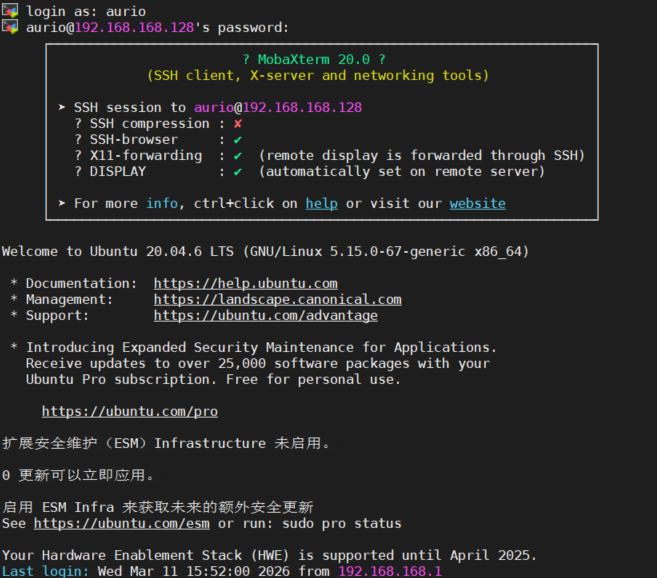
连接状态分析
-
连接成功建立
-
目标 :成功通过 SSH 连接到 IP 为
192.168.168.128的 Ubuntu 20.04.6 LTS 虚拟机。 -
用户 :使用用户名
aurio登录。 -
验证了网络配置 :Ubuntu 虚拟机的 IP (
192.168.168.128) 和 Windows 宿主机的 IP (192.168.168.1) 处于同一个网段 (192.168.168.x)。这证实了您的虚拟机正使用 NAT 模式 ,并通过 VMnet8 虚拟网卡与宿主机通信。
-
-
功能特性已启用
-
X11-forwarding 已开启:这允许在 Windows 上显示 Ubuntu 的图形界面程序(如果需要的话)。
-
SSH-browser 已就绪:这指的就是界面左侧的 SFTP 文件浏览器。
-
核心功能:文件互传
如何实现文件互传。
-
左侧面板 :这就是 MobaXterm 自动启动的 SFTP 文件浏览器 。它直接显示了远程 Ubuntu 系统(此处是用户
aurio的家目录/home/aurio/)下的文件和文件夹。 -
操作方式 :您可以直接在这里拖拽文件:
-
上传:从 Windows 桌面或文件夹中,拖拽文件到左侧这个面板,文件就会上传到 Ubuntu 虚拟机中。
-
下载:从左侧面板拖拽 Ubuntu 里的文件到 Windows 的桌面或文件夹,文件就会被下载到 Windows。
-
-
右侧终端:您可以同时在此执行任何 Linux 命令,操作结果会实时反映在左侧文件列表中。
系统信息摘要
Ubuntu 系统信息显示一切正常:
-
系统:Ubuntu 20.04.6 LTS,这是一个长期支持版本。
-
内核:Linux 5.15.0-67-generic。
-
最后登录 :上一次登录来自您宿主机的 IP (
192.168.168.1),这再次验证了连接的路径。
结论
这张截图是 "使用 MobaXterm 实现 Windows 与虚拟机 Ubuntu 间 SSH 连接及文件互传" 的标准成功示例。它表明:
-
您的 SSH 服务配置完全正确。
-
虚拟机的网络(NAT模式)设置无误。
-
您现在就可以直接通过拖拽,在左侧的 SFTP 浏览器和 Windows 资源管理器之间传输文件了。
整个环境(VMware 网络配置、Ubuntu SSH 服务、MobaXterm 连接)已完美设置完毕,可以开始高效地进行跨系统工作和文件管理了。
问题2
这windows和ubuntu就是通过SSH连接上了呗,那我在MobaXterm操作指令和在ubuntu终端里面操作有什么区别吗?或者说我可以直接在MobaXterm里面直接进行操作吗?在这个MobaXterm 里面可以用哪些指令呢 ?
Windows 和 Ubuntu 已经通过 SSH 安全地连接上了。您在 MobaXterm 里输入的命令,实际上就是在远程的 Ubuntu 虚拟机里执行。
核心区别:操作位置 vs. 操作体验
| 特性 | 在 MobaXterm 中操作 (通过SSH) | 在 Ubuntu 本地终端中操作 |
|---|---|---|
| 本质 | 远程执行。所有命令都在 Ubuntu 系统内部运行。 | 本地执行。命令直接在 Ubuntu 系统运行。 |
| 效果 | 完全相同。对系统产生的效果(创建文件、安装软件、修改配置等)毫无区别。 | 完全相同。 |
| 主要差异 | 体验和功能集成。MobaXterm 作为一个强大的 Windows 客户端,提供了更丰富的功能。 | 纯粹性。就是标准的 Linux 终端环境。 |
您可以在 MobaXterm 里直接操作吗?
**完全可以,而且这正是它的主要用途。** 您无需切换到虚拟机窗口去打开 Ubuntu 的终端,直接在 MobaXterm 的这个 SSH 会话里操作就是最标准、最常用的方式。
MobaXterm 里可以用哪些指令?
简单回答:Ubuntu 系统支持的所有命令,您在 MobaXterm 的这个终端里都能使用。
详细来说,您可以使用的指令包括但不限于:
-
所有基础 Linux 命令
-
文件管理 :
ls,cd,pwd,cp,mv,rm,mkdir,cat,nano/vim -
权限管理 :
chmod,chown,sudo -
进程管理 :
ps,top,kill,systemctl -
网络工具 :
ping,ifconfig/ip addr,netstat,wget,curl
-
-
软件包管理命令(在 Ubuntu 上)
-
sudo apt update -
sudo apt install [软件包名] -
sudo apt remove [软件包名]
-
-
编译和开发命令
gcc,g++,python3,node,git,make
-
需要图形界面的命令(借助 MobaXterm 自带的 X11 转发)
- 运行
gedit(图形化文本编辑器)、firefox等,其窗口会显示在您的 Windows 桌面上。
- 运行
MobaXterm 带来的额外优势
相比单纯的 Ubuntu 本地终端,MobaXterm 在这个连接里为您提供了 "一站式"的增强体验:
-
集成 SFTP 图形化文件浏览器 :左侧面板,拖拽即可传文件,无需再单独打开 FTP 软件或使用
scp命令。 -
多标签与会话管理:可以同时打开多个连接到不同服务器的终端标签,并保存会话方便下次一键连接。
-
图形化界面支持:如前所述,可以运行 Linux 图形程序。
-
增强工具集:内置了网络扫描、串口连接、宏录制等小工具。
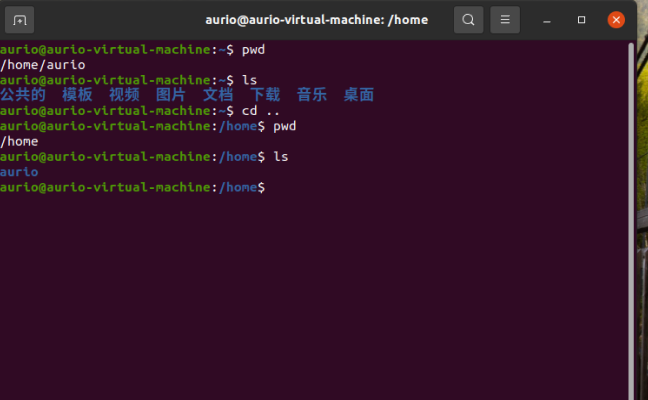
ok这是在ubuntu里面的操作;CTRL+ALT+T进入CMD
ok这是在MobaXterm里面的操作;
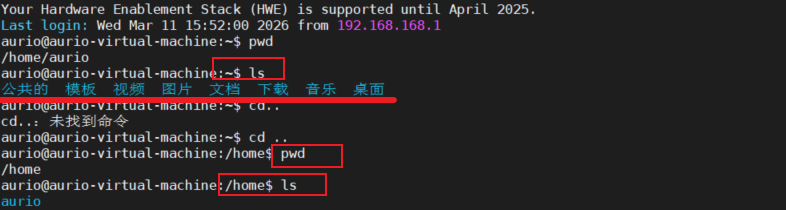
可以看到是一样的;
结论与建议:
对于您目前 "在 Windows 上操作虚拟机 Ubuntu" 的场景,强烈建议您将 MobaXterm 作为主力的操作界面 。您可以在里面完成几乎所有工作:编辑代码、安装软件、管理系统、并通过左侧面板轻松拖拽文件。这比在虚拟机和宿主机之间来回切换窗口要高效得多。
只有当您需要调试虚拟机本身(比如网络启动问题)或者 MobaXterm 无法连接时,才需要切换到虚拟机内部的本地终端。