OpenClaw 配置飞书(Feishu)完整教程 | 打造企业级 AI 智能助手
摘要:本文详细介绍如何将 OpenClaw AI 智能体网关与飞书(Feishu)集成,实现企业内部的 AI 助手功能。涵盖飞书应用创建、权限配置、OpenClaw 连接和高级功能设置。
一、什么是飞书集成
OpenClaw 支持将 AI 智能体连接到飞书(Feishu/Lark)企业聊天平台,通过机器人形式提供:
- 💬 智能问答:员工可直接与 AI 对话
- 📁 文档处理:读写飞书文档、知识库
- 📂 云盘管理:操作飞书云空间文件
- 👥 群组协作:在群聊中提供 AI 支持
- 🔐 权限控制:企业级访问控制
二、系统要求
| 项目 | 要求 |
|---|---|
| OpenClaw | 最新版本 |
| 飞书账号 | 企业管理员或应用创建权限 |
| Node.js | 22.0+ |
| 网络 | 可访问飞书开放平台 |
⚠️ 注意:飞书集成需要企业管理员权限创建应用,个人账号可能受限。
三、安装 OpenClaw(如未安装)
3.1 Windows 安装
powershell
iwr -useb https://openclaw.ai/install.ps1 | iex3.2 macOS/Linux 安装
bash
curl -fsSL https://openclaw.ai/install.sh | bash3.3 验证安装
bash
openclaw --version
openclaw gateway status
四、创建飞书应用
4.1 访问飞书开放平台
- 国内版:https://open.feishu.cn/app
- 国际版(Lark):https://open.larksuite.com/app
登录企业飞书账号。
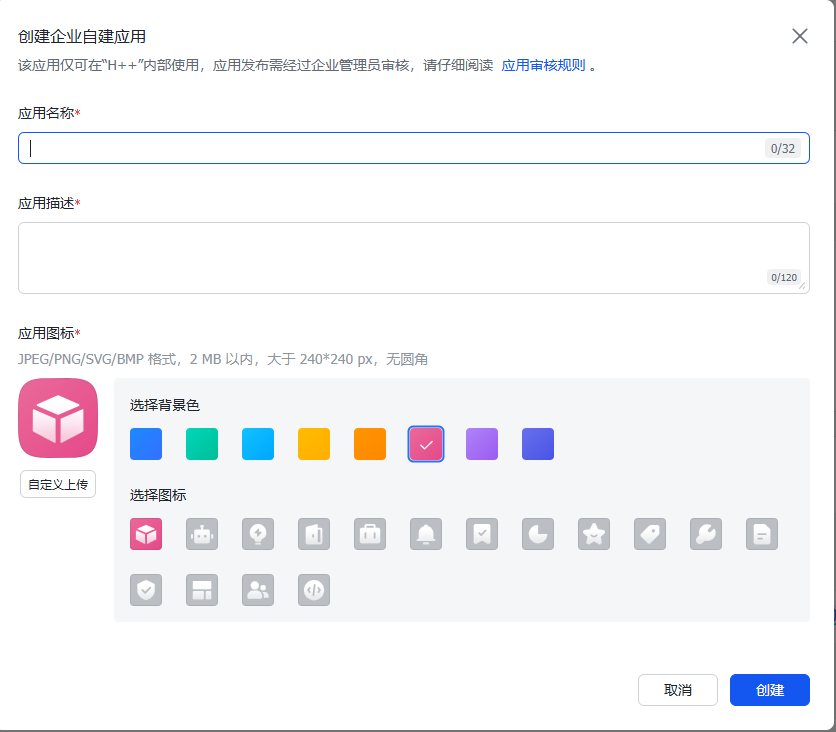
4.2 创建企业应用
- 点击 创建企业应用
- 填写应用信息:
- 应用名称:
AI 助手(或自定义) - 应用描述:
OpenClaw AI 智能助手 - 应用图标:上传一个图标(可选)
- 应用名称:
4.3 获取应用凭证
在 凭证与基础信息 页面,复制:
- App ID (格式:
cli_xxxxxxxxxxxx) - App Secret(点击复制)
🔐 重要 :App Secret 是敏感信息,请妥善保管,不要泄露!

五、配置应用权限
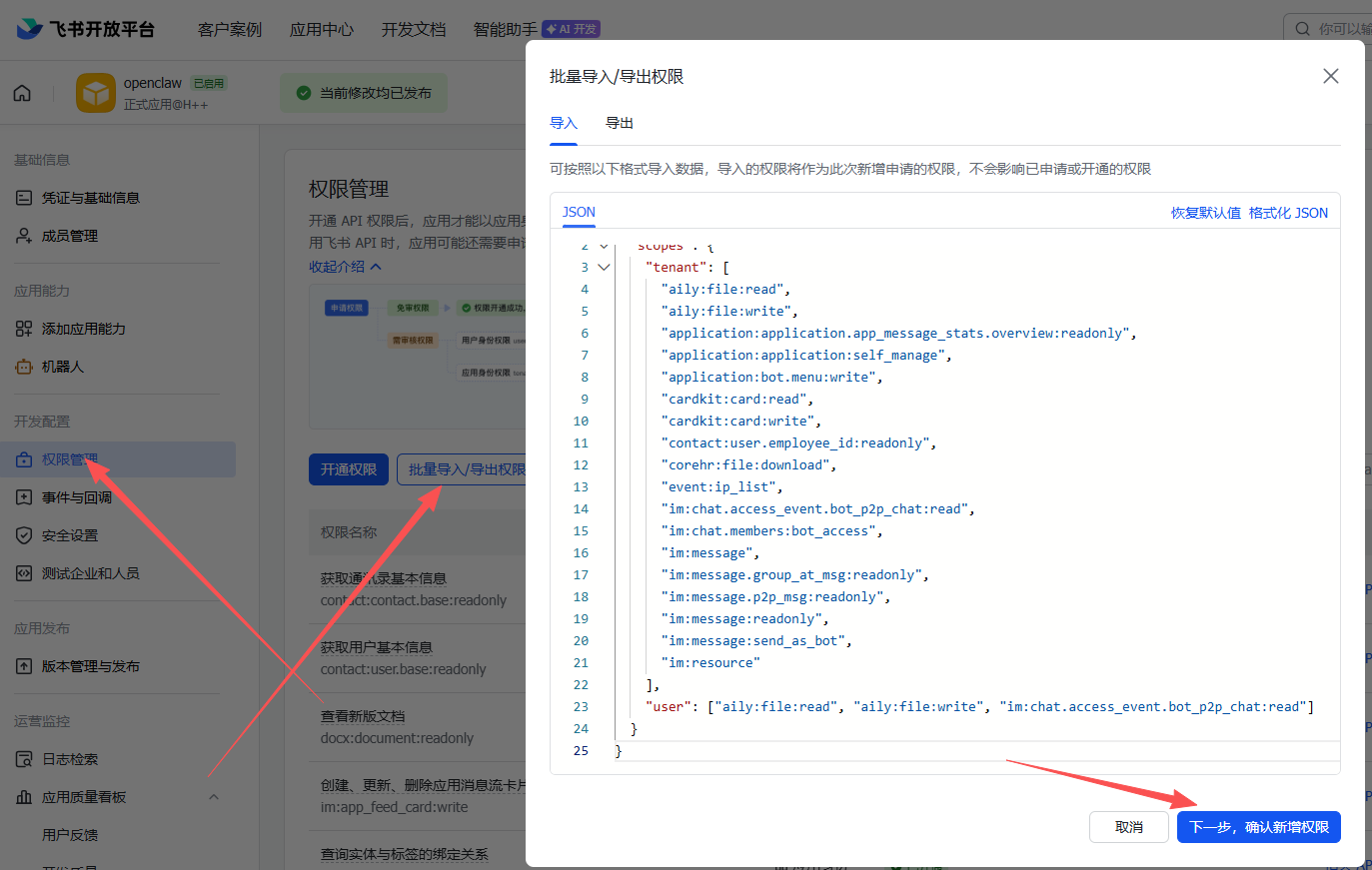
5.1 批量导入权限
在 权限管理 页面,点击 批量导入,粘贴以下 JSON:
json
{
  "scopes": {
    "tenant": [
      "aily:file:read",
      "aily:file:write",
      "application:application.app_message_stats.overview:readonly",
      "application:application:self_manage",
      "application:bot.menu:write",
      "cardkit:card:read",
      "cardkit:card:write",
      "contact:user.employee_id:readonly",
      "corehr:file:download",
      "event:ip_list",
      "im:chat.access_event.bot_p2p_chat:read",
      "im:chat.members:bot_access",
      "im:message",
      "im:message.group_at_msg:readonly",
      "im:message.p2p_msg:readonly",
      "im:message:readonly",
      "im:message:send_as_bot",
      "im:resource"
    ],
    "user": ["aily:file:read", "aily:file:write", "im:chat.access_event.bot_p2p_chat:read"]
  }
}
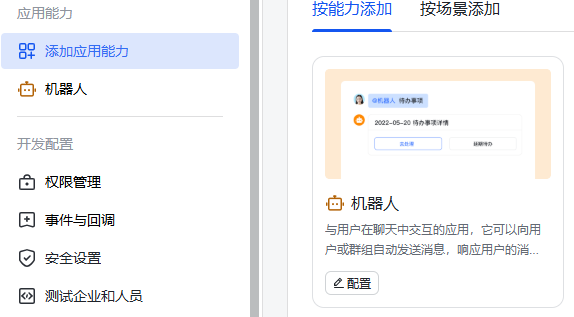
5.2 启用机器人能力
- 进入 应用能力 → 机器人
- 开启机器人能力
- 设置机器人名称(如:
AI 助手) - 下图是启用之后的截图
5.3 配置事件订阅
⚠️ 重要:在配置事件订阅前,确保:
- 已运行
openclaw channels add添加飞书渠道 - Gateway 已启动(
openclaw gateway status)
配置步骤:
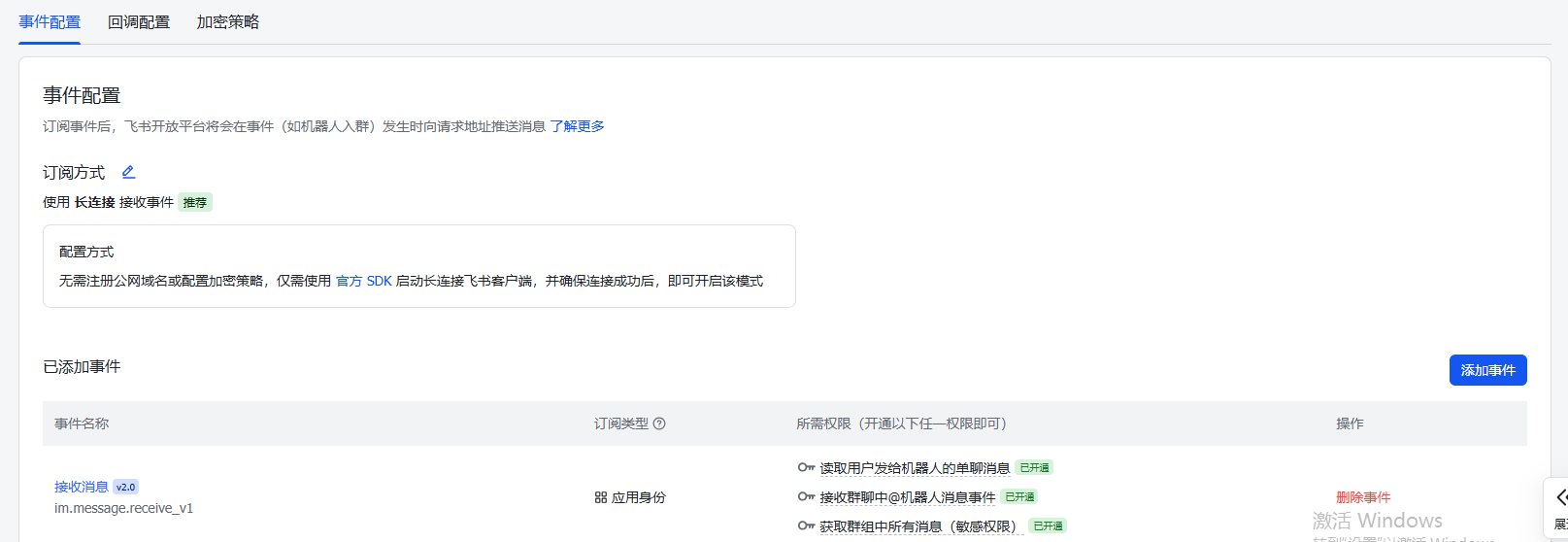
- 进入 事件订阅 页面
- 选择 使用长连接接收事件(WebSocket 模式)
- 添加事件:
im.message.receive_v1
- 如何配置长连接事件这边使用的node.js方法
复制node代码到本地新建一个index.js
js
import * as Lark from '@larksuiteoapi/node-sdk';
const baseConfig = {
  appId: '上图中的api-key',
  appSecret: '上图中的pai-secret'
}
const client = new Lark.Client(baseConfig);
const wsClient = new Lark.WSClient({...baseConfig, loggerLevel: Lark.LoggerLevel.debug});
wsClient.start({
  // 处理「接收消息」事件,事件类型为 im.message.receive_v1
  eventDispatcher: new Lark.EventDispatcher({}).register({
    'im.message.receive_v1': async (data) => {
      const {
        message: { chat_id, content}
      } = data;
      // 示例操作:接收消息后,调用「发送消息」API 进行消息回复。
      await client.im.v1.message.create({
        params: {
          receive_id_type: "chat_id"
        },
        data: {
          receive_id: chat_id,
          content: Lark.messageCard.defaultCard({
            title: `回复: ${JSON.parse(content).text}`,
            content: '新年好'
          }),
          msg_type: 'interactive'
        }
      });
    }
  })
});- 之后在命令框运行
npm install @larksuiteoapi/node-sdk
- 最后运行
npm index.js
- 运行之后就可以在飞书开放平台进行验证长连接了
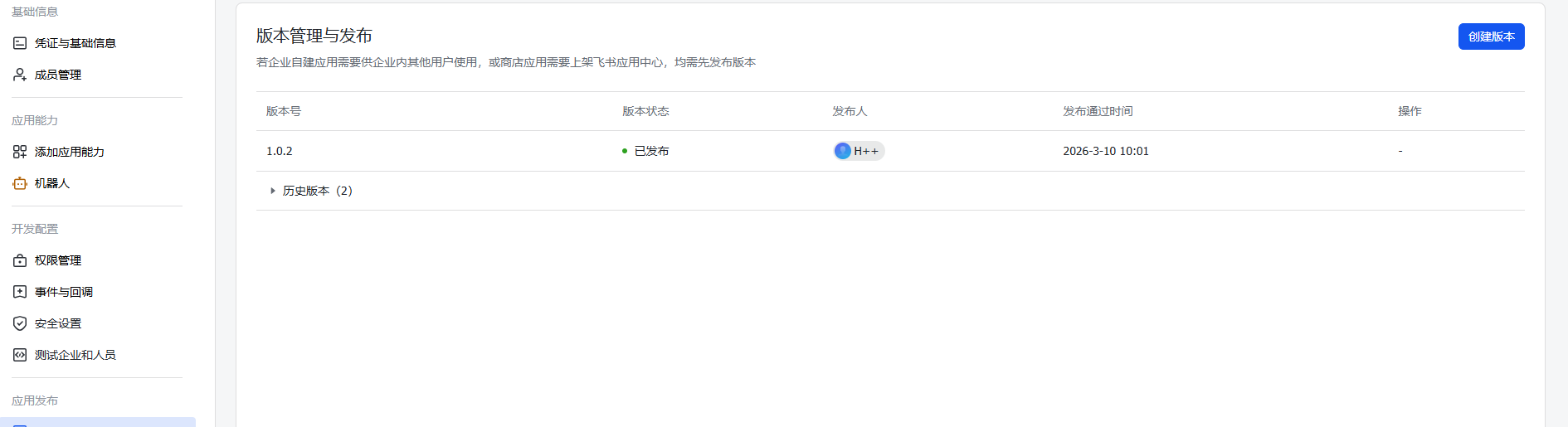
5.4 发布应用
-
进入 版本管理与发布
-
创建新版本
-
提交审核并发布
-
等待管理员审批(企业应用通常自动通过)
六、配置 OpenClaw
6.1 使用向导配置(推荐)
bash
openclaw channels add选择 Feishu,然后输入:
- App ID
- App Secret
向导会自动完成配置。
6.2 手动配置文件
编辑 ~/.openclaw/openclaw.json:
json5
{
  "channels": {
    "feishu": {
      "enabled": true,
      "dmPolicy": "pairing",
      "domain": "feishu",
      "accounts": {
        "main": {
          "appId": "cli_xxxxxxxxxxxx",
          "appSecret": "your_app_secret_here",
          "botName": "AI 助手"
        }
      }
    }
  }
}
6.3 国际版(Lark)配置
如果使用飞书国际版:
json5
{
  "channels": {
    "feishu": {
      "domain": "lark",
      "accounts": {
        "main": {
          "appId": "cli_xxxxxxxxxxxx",
          "appSecret": "your_app_secret_here"
        }
      }
    }
  }
}
七、启动并测试
7.1 启动 Gateway
bash
openclaw gateway或检查服务状态:
bash
openclaw gateway status7.2 在飞书中添加机器人
- 打开飞书
- 搜索你的机器人名称(如
AI 助手) - 发送一条测试消息
7.3 配对授权
首次使用时,机器人会回复一个配对码。在终端执行:
bash
openclaw pairing list feishu
openclaw pairing approve feishu <配对码>
配对成功后即可正常对话。
八、访问控制配置
8.1 私聊控制(dmPolicy)
| 模式 | 说明 |
|---|---|
pairing(默认) |
未知用户需配对授权 |
allowlist |
仅允许指定用户 |
open |
允许所有用户 |
disabled |
禁用私聊 |
白名单模式示例:
json5
{
  "channels": {
    "feishu": {
      "dmPolicy": "allowlist",
      "allowFrom": ["ou_xxxxxx1", "ou_xxxxxx2"]
    }
  }
}
8.2 群聊控制(groupPolicy)
| 模式 | 说明 |
|---|---|
open(默认) |
允许所有群聊 |
allowlist |
仅允许指定群聊 |
disabled |
禁用群聊 |
允许特定群聊:
json5
{
  "channels": {
    "feishu": {
      "groupPolicy": "allowlist",
      "groupAllowFrom": ["oc_xxxxxx1", "oc_xxxxxx2"]
    }
  }
}
8.3 群组提及设置
默认需要 @机器人 才响应,可配置为始终响应:
json5
{
  "channels": {
    "feishu": {
      "groups": {
        "oc_xxxxxx": {
          "requireMention": false
        }
      }
    }
  }
}
九、获取用户和群组 ID
9.1 获取用户 Open ID
方法 1:查看日志
- 用户发送消息给机器人
- 运行
openclaw logs --follow - 查找
open_id(格式:ou_xxxxxxxxxxxx)
方法 2:查看配对请求
bash
openclaw pairing list feishu9.2 获取群组 Chat ID
方法 1:查看日志
- 在群聊中 @机器人
- 运行
openclaw logs --follow - 查找
chat_id(格式:oc_xxxxxxxxxxxx)
方法 2:使用飞书 API 调试工具
十、高级功能
10.1 多账号配置
json5
{
  "channels": {
    "feishu": {
      "defaultAccount": "main",
      "accounts": {
        "main": {
          "appId": "cli_xxx1",
          "appSecret": "secret1",
          "botName": "主助手"
        },
        "backup": {
          "appId": "cli_xxx2",
          "appSecret": "secret2",
          "botName": "备用助手",
          "enabled": false
        }
      }
    }
  }
}
10.2 多智能体路由
根据不同用户/群组路由到不同 AI 智能体:
json5
{
  "agents": {
    "list": [
      { "id": "main" },
      { "id": "hr-assistant", "workspace": "~/.openclaw/workspace-hr" },
      { "id": "tech-support", "workspace": "~/.openclaw/workspace-tech" }
    ]
  },
  "bindings": [
    {
      "agentId": "main",
      "match": {
        "channel": "feishu",
        "peer": { "kind": "direct", "id": "ou_xxx" }
      }
    },
    {
      "agentId": "hr-assistant",
      "match": {
        "channel": "feishu",
        "peer": { "kind": "group", "id": "oc_hr_group" }
      }
    },
    {
      "agentId": "tech-support",
      "match": {
        "channel": "feishu",
        "peer": { "kind": "group", "id": "oc_tech_group" }
      }
    }
  ]
}
10.3 流式输出配置
json5
{
  "channels": {
    "feishu": {
      "streaming": true,
      "blockStreaming": true
    }
  }
}
streaming: true:启用流式卡片输出blockStreaming: true:启用块级流式更新
10.4 性能优化
json5
{
  "channels": {
    "feishu": {
      "typingIndicator": false,
      "resolveSenderNames": false,
      "textChunkLimit": 2000,
      "mediaMaxMb": 30
    }
  }
}
typingIndicator: false:禁用输入中提示(减少 API 调用)resolveSenderNames: false:禁用发送者名称解析
十一、飞书工具集成
OpenClaw 飞书集成支持以下工具:
11.1 文档工具(feishu-doc)
- 读取/写入飞书文档
- 创建表格
- 上传图片/附件
- 支持 Markdown 格式
示例:
帮我读取这个文档:https://xxx.feishu.cn/docx/ABC123def11.2 云盘工具(feishu-drive)
- 列出文件夹内容
- 创建文件夹
- 移动/删除文件
- 获取文件信息
示例:
查看我的云盘根目录
在云盘创建一个新文件夹"项目文档"
11.3 权限工具(feishu-perm)
- 查看协作者列表
- 添加/移除协作者
- 设置权限级别
示例:
给这个文档添加协作者:alice@company.com,编辑权限⚠️ 注意:权限工具默认禁用,需在配置中显式启用。
11.4 知识库工具(feishu-wiki)
- 浏览知识库空间
- 创建/移动/重命名节点
- 读写知识库页面
示例:
列出所有知识库空间
在"技术文档"空间创建一个新页面
十二、常用命令
bash
# 查看网关状态
openclaw gateway status

# 重启网关
openclaw gateway restart

# 查看日志
openclaw logs --follow

# 查看配对请求
openclaw pairing list feishu

# 批准配对
openclaw pairing approve feishu <CODE>

# 拒绝配对
openclaw pairing reject feishu <CODE>

# 添加飞书渠道
openclaw channels add

# 健康检查
openclaw health
十三、常见问题
Q1: 机器人不回复消息
检查:
- 应用是否已发布并审批通过
- 事件订阅是否包含
im.message.receive_v1 - 长连接是否已启用
- 应用权限是否完整
- Gateway 是否运行:
openclaw gateway status - 查看日志:
openclaw logs --follow
Q2: 群聊中机器人不响应
检查:
- 机器人是否已添加到群聊
- 是否 @机器人(默认需要)
groupPolicy是否设置为disabled- 查看日志确认消息是否收到
Q3: 长连接配置失败
解决:
- 确保 Gateway 已启动
- 先运行
openclaw channels add - 再在飞书后台配置事件订阅
- 检查网络是否可访问飞书 API
Q4: App Secret 泄露
紧急处理:
- 在飞书开放平台重置 App Secret
- 更新 OpenClaw 配置
- 重启 Gateway
Q5: 权限不足错误
解决:
- 检查应用权限是否完整导入
- 确认应用已发布
- 查看日志中的具体权限错误
- 在飞书后台补充缺失权限
十四、安全建议
- 配置白名单:限制可访问的用户和群组
- 群组提及 :设置
requireMention: true避免干扰 - 定期更新 :
npm update -g openclaw - 备份配置 :定期备份
~/.openclaw/目录 - 监控日志 :定期检查
openclaw logs - 权限最小化:只申请必要的 API 权限
十五、配置文件参考
完整配置示例:
json5
{
  "channels": {
    "feishu": {
      "enabled": true,
      "domain": "feishu",
      "connectionMode": "websocket",
      "defaultAccount": "main",
      "dmPolicy": "pairing",
      "allowFrom": [],
      "groupPolicy": "open",
      "groupAllowFrom": [],
      "groups": {
        "oc_xxxxxx": {
          "requireMention": true,
          "enabled": true,
          "allowFrom": ["ou_user1", "ou_user2"]
        }
      },
      "streaming": true,
      "blockStreaming": true,
      "typingIndicator": true,
      "resolveSenderNames": true,
      "textChunkLimit": 2000,
      "mediaMaxMb": 30,
      "accounts": {
        "main": {
          "appId": "cli_xxxxxxxxxxxx",
          "appSecret": "your_app_secret",
          "botName": "AI 助手",
          "domain": "feishu"
        }
      }
    }
  }
}
十六、资源链接
- 📚 飞书开放平台:https://open.feishu.cn/
- 📚 OpenClaw 文档:https://docs.openclaw.ai
- 💻 GitHub 仓库:https://github.com/openclaw/openclaw
- 💬 Discord 社区:https://discord.com/invite/clawd
- 🔧 技能市场:https://clawhub.com
总结
OpenClaw 飞书集成提供了强大的企业级 AI 助手能力:
✅ 快速集成 :15 分钟完成配置
✅ 安全可靠 :企业级权限控制
✅ 功能丰富 :文档、云盘、知识库全支持
✅ 灵活配置 :多账号、多智能体路由
✅ 易于管理:完善的日志和监控
配置完成后,你的企业员工可以通过飞书随时随地与 AI 助手交互,提升工作效率。