📚 来源 :基于官方教程优化
✨ 更新 :2026-03-10
🎯 目标:30 分钟内完成飞书机器人配置
📱 飞书的优势
| 优势 | 说明 |
|---|---|
| 🏢 现代化办公 | 文档协作、多维表格、视频会议 |
| 💬 高效沟通 | 消息卡片、互动组件、流式输出 |
| 👨💻 开发友好 | API 设计优秀、文档详细、WebSocket 长连接 |
| 💰 免费使用 | 功能强大、稳定可靠 |
🚀 快速开始(2 种方式)
方式一:安装向导(推荐新手)
bash
openclaw setup向导会自动引导你完成:
- ✅ 创建飞书应用并获取凭证
- ✅ 配置应用凭证
- ✅ 启动网关
方式二:命令行添加(推荐老手)
bash
openclaw channels add然后根据提示选择 Feishu,输入 App ID 和 App Secret。
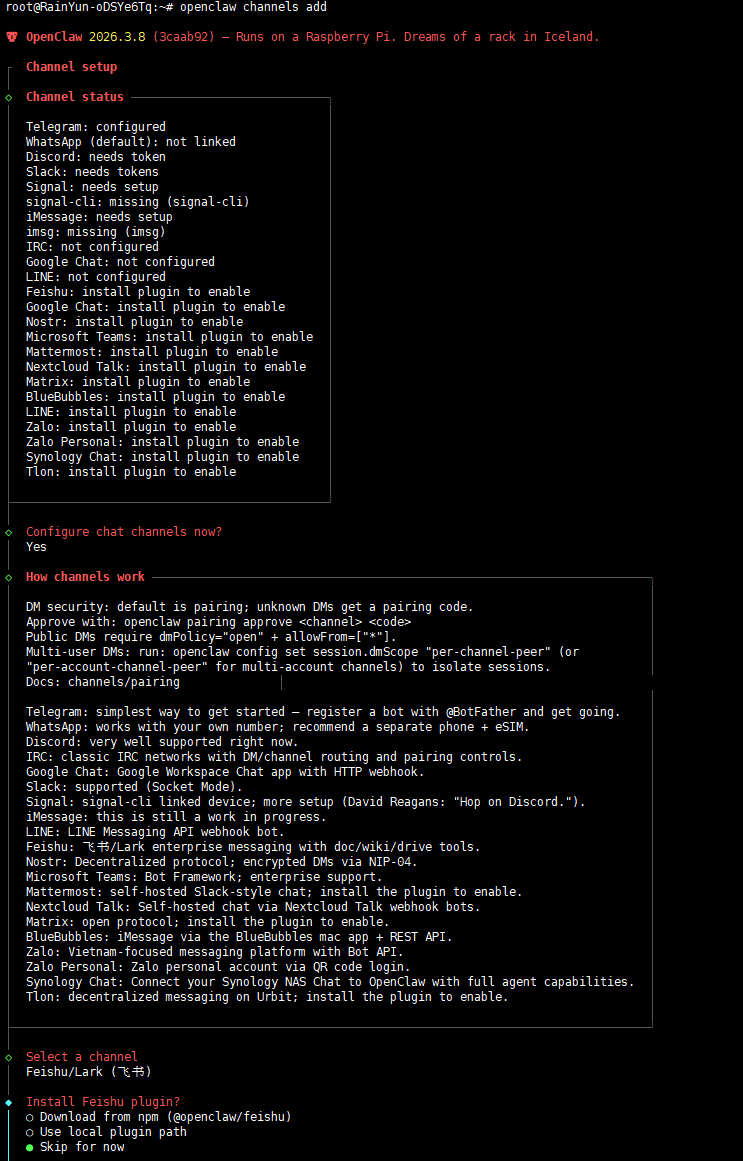
低版本的在这里选择Download fron npm,高版本已经内置了,选择Use local plugin path 即可:
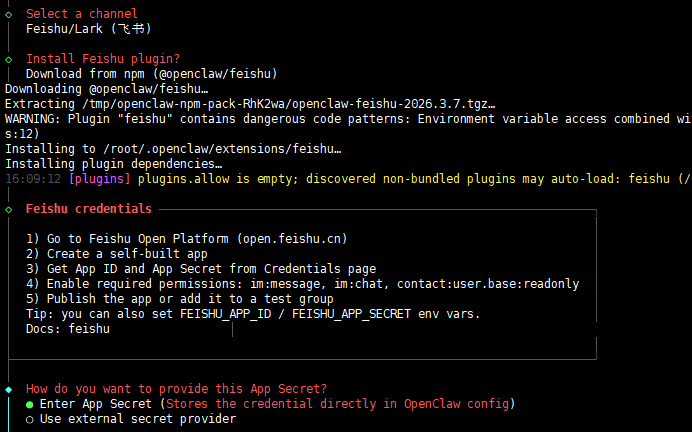
根据提示输入飞书获取的信息即可。
📋 详细配置步骤
步骤 1:创建飞书应用
1.1 访问飞书开放平台
- 国内版:https://open.feishu.cn/app
- 国际版 :https://open.larksuite.com/app(配置时需设置
domain: "lark")
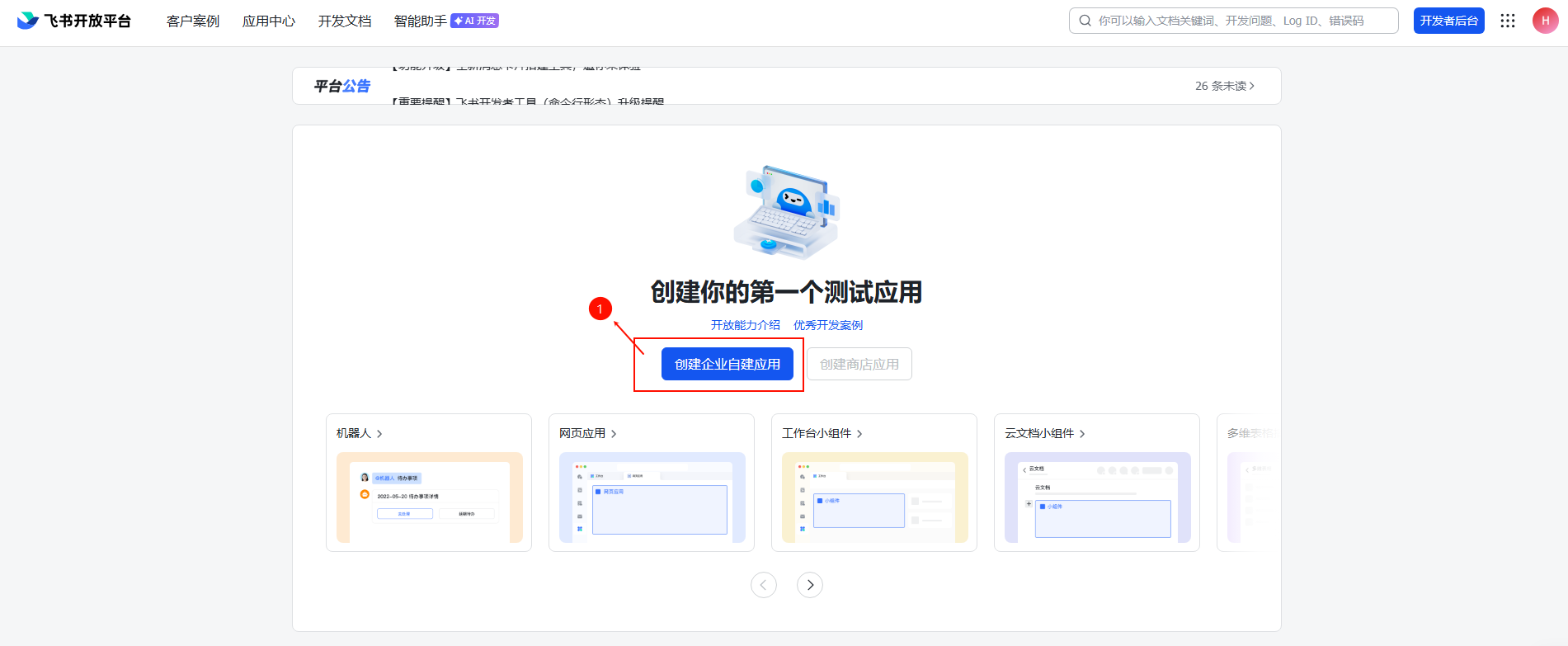
1.2 创建应用
-
点击 创建企业自建应用
-
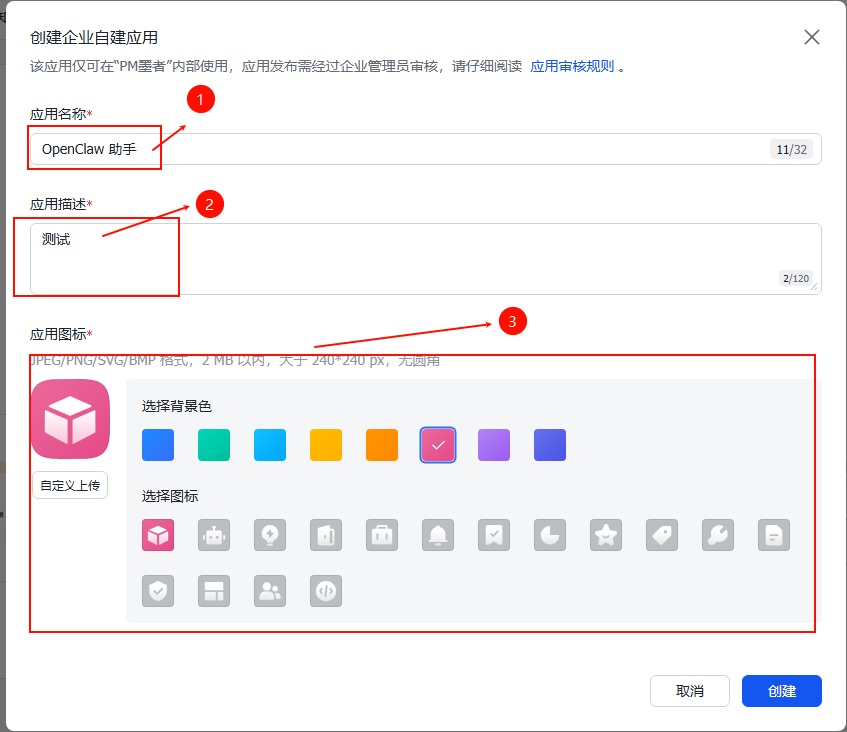
填写应用名称(如 "OpenClaw 助手")
-
选择应用图
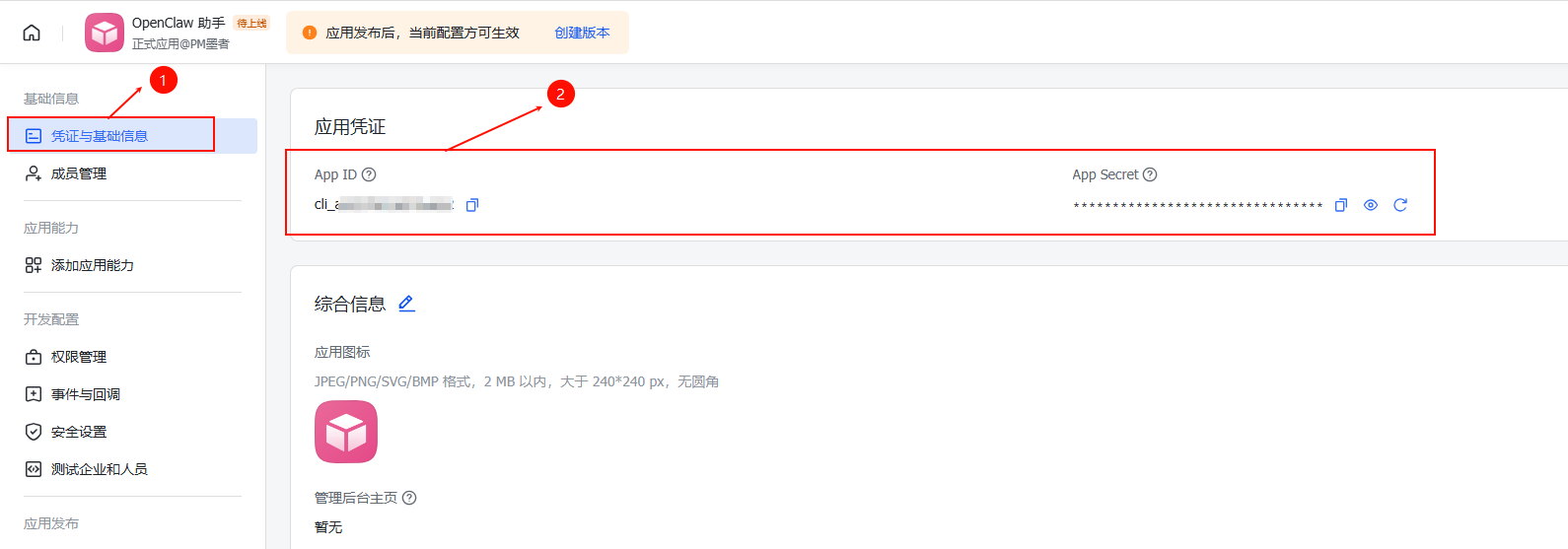
1.3 获取应用凭证
在 凭证与基础信息 页面,复制:
- App ID (格式如
cli_xxx) - App Secret
⚠️ 重要 :请妥善保管 App Secret,不要分享给他人!
1.4 配置应用权限
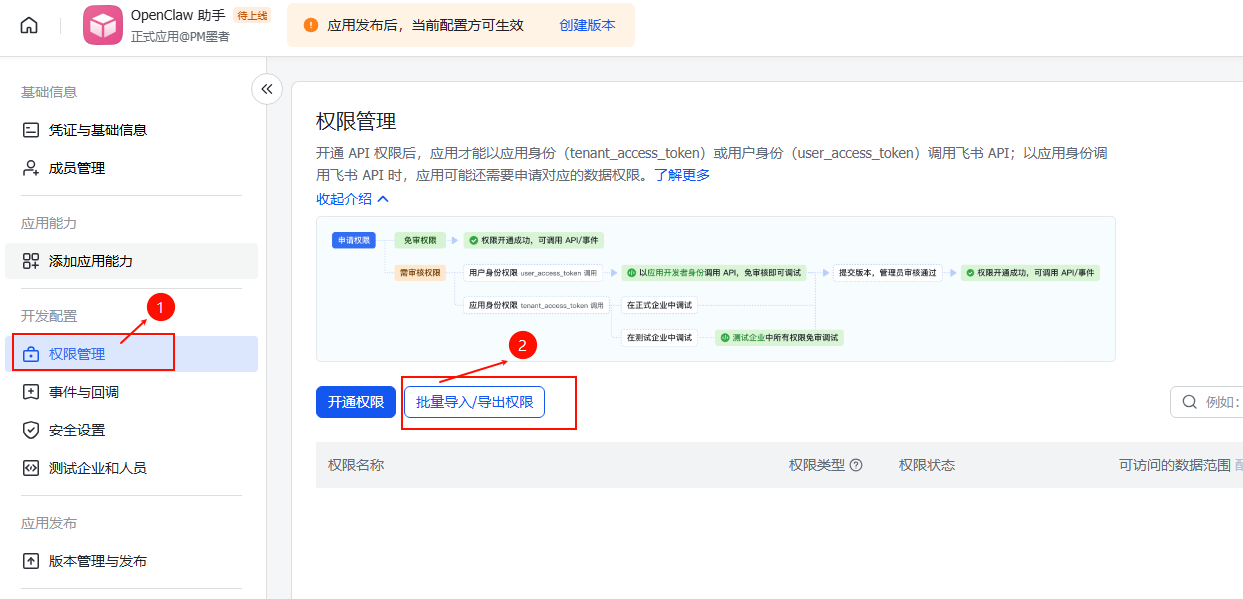
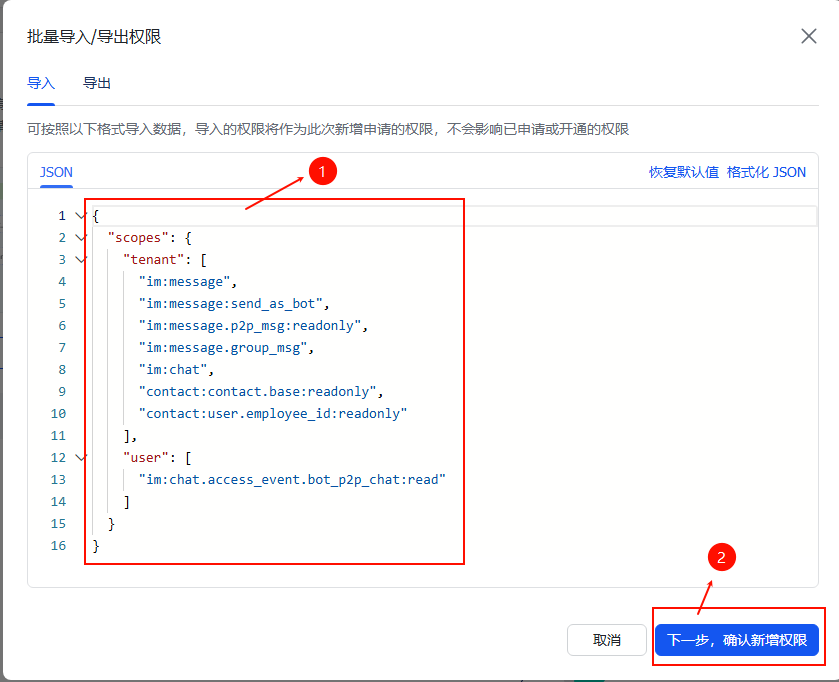
在 权限管理 页面,点击 批量导入,粘贴以下 JSON:
json
{
  "scopes": {
    "tenant": [
      "im:message",
      "im:message:send_as_bot",
      "im:message.p2p_msg:readonly",
      "im:message.group_msg",
      "im:chat",
      "contact:contact.base:readonly",
      "contact:user.employee_id:readonly"
    ],
    "user": [
      "im:chat.access_event.bot_p2p_chat:read"
    ]
  }
}
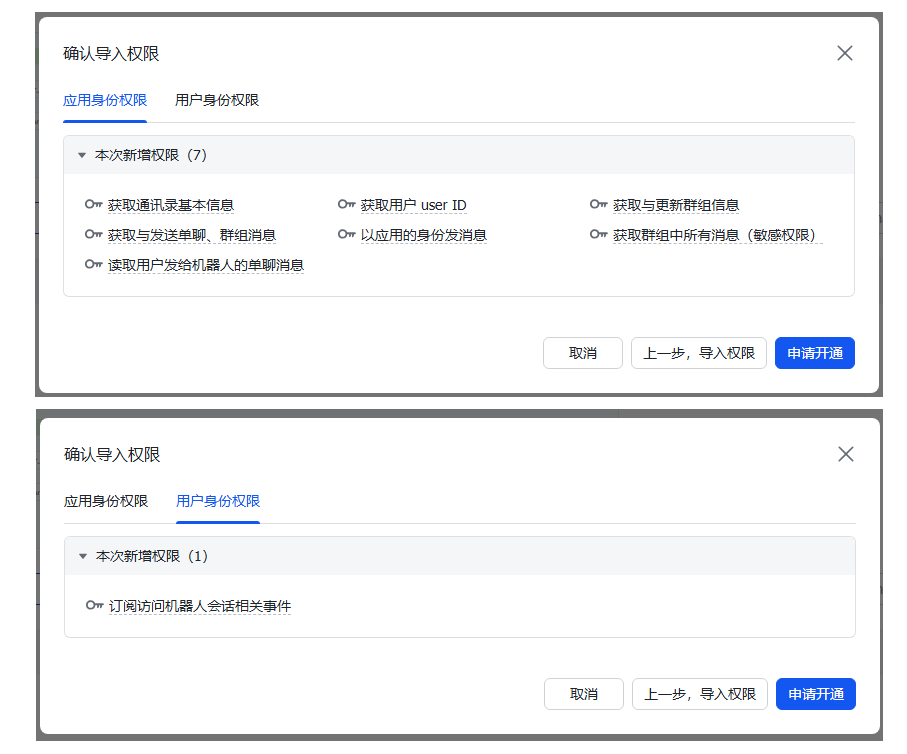
必需权限说明:
| 权限标识 | 用途 | 是否必需 |
|---|---|---|
im:message |
接收和发送消息 | ✅ 必需 |
im:message:send_as_bot |
以机器人身份回复 | ✅ 必需 |
contact:contact.base:readonly |
识别用户身份 | ✅ 必需 |
💡 为什么需要
contact:contact.base:readonly?这个权限用于获取用户基本信息,OpenClaw 需要它来:
- ✅ 识别消息发送者
- ✅ 实现访问控制
- ✅ 提供个性化服务
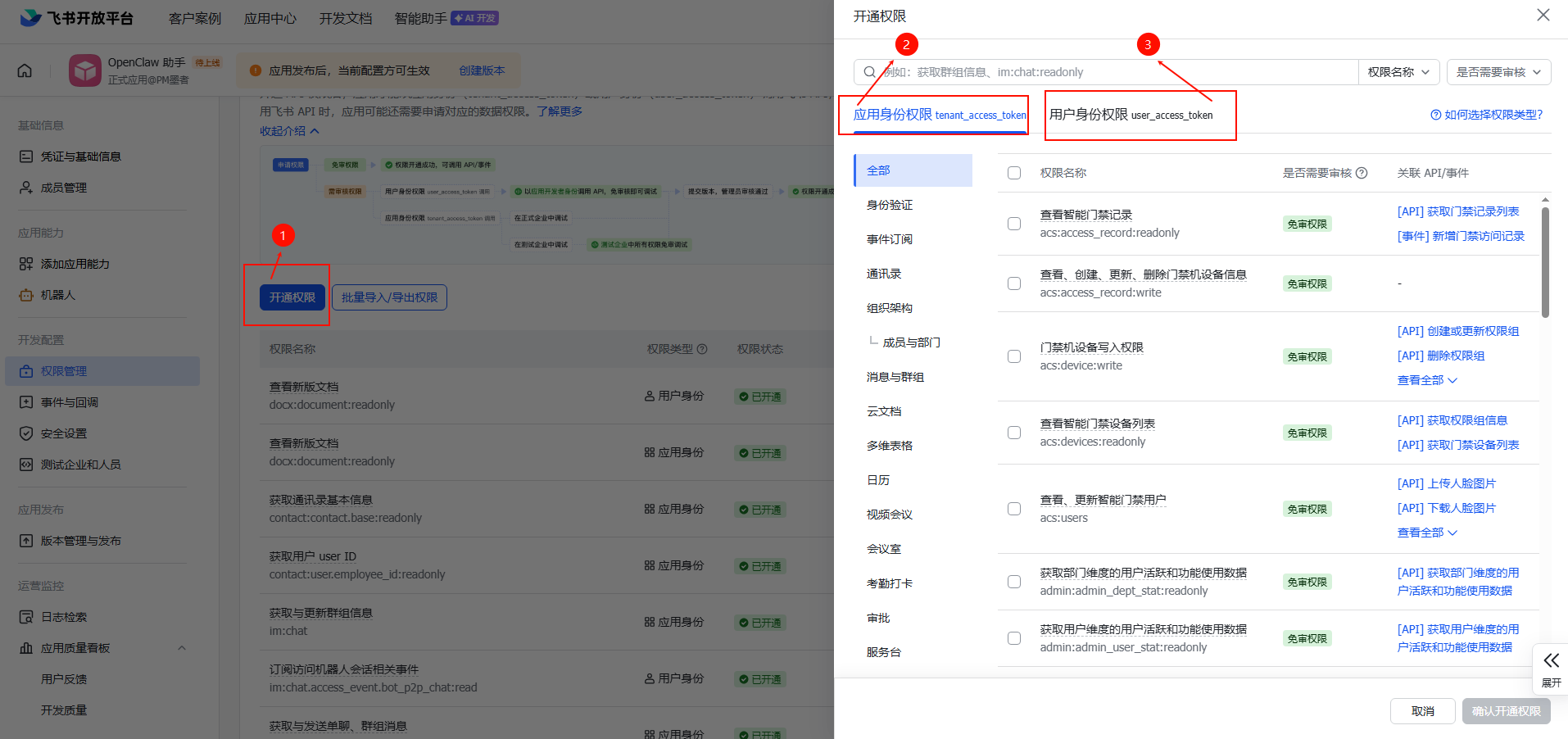
同样也可以点击【开通权限】按钮手动操作,在这儿我就不在多加演示。
1.5 启用机器人能力
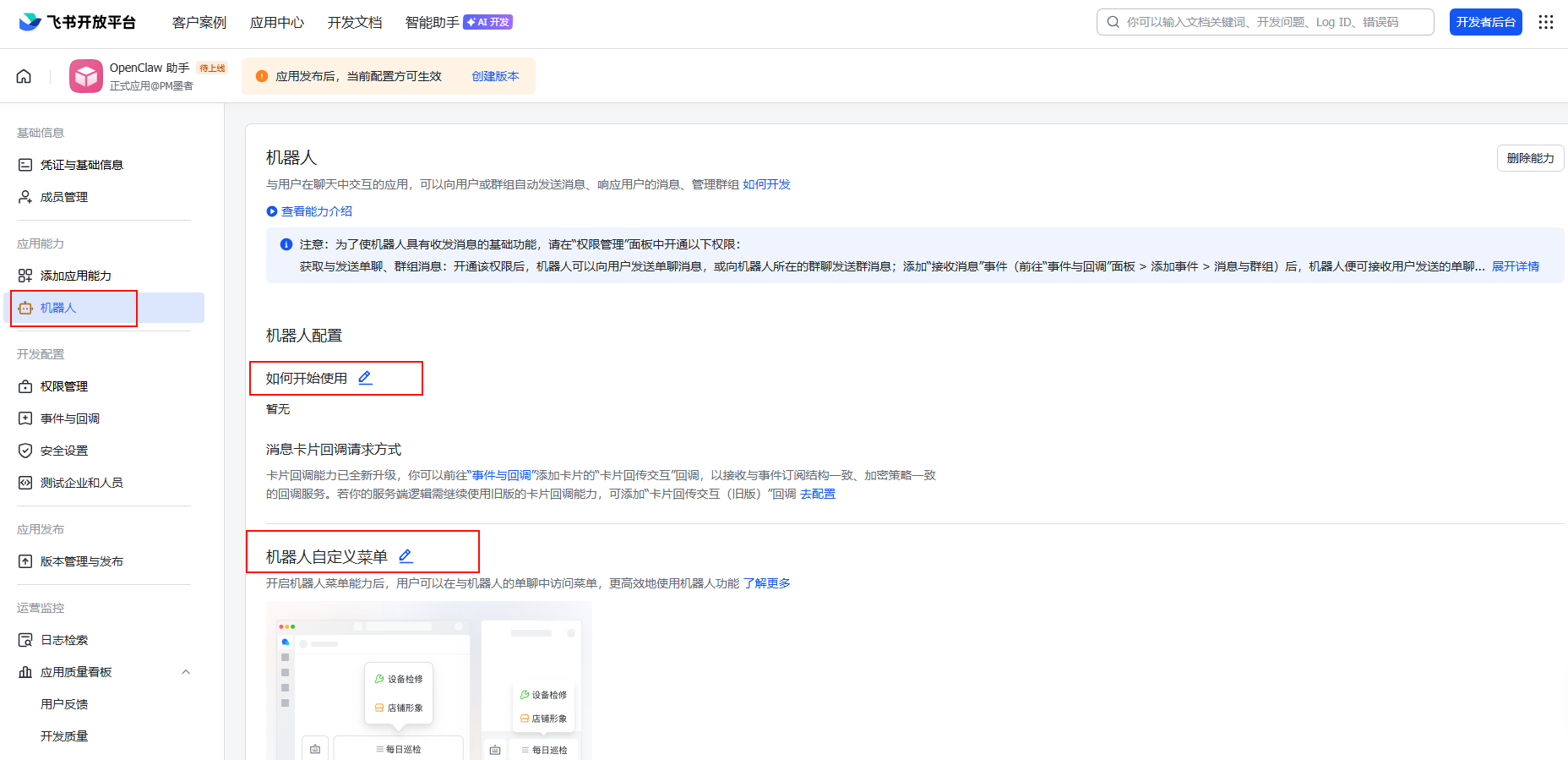
在 应用能力 > 机器人 页面:
- 开启机器人能力
- 配置机器人名称和头像
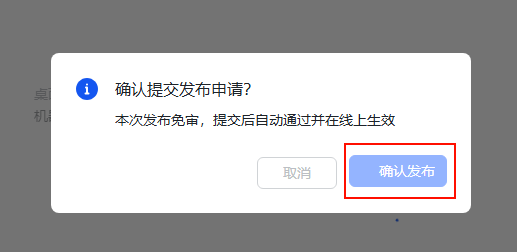
1.6 提交发布申请
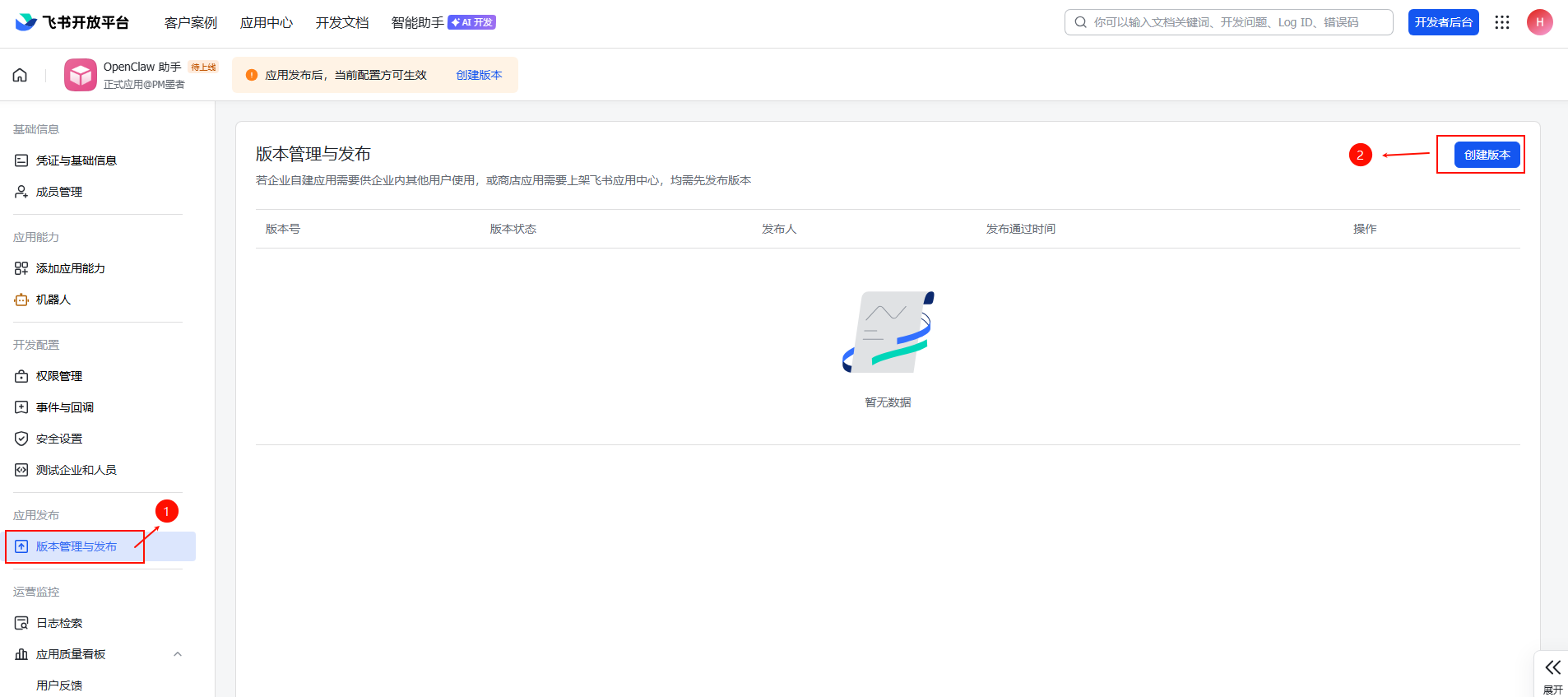
在 版本管理与发布 页面:
- 选择 创建版本
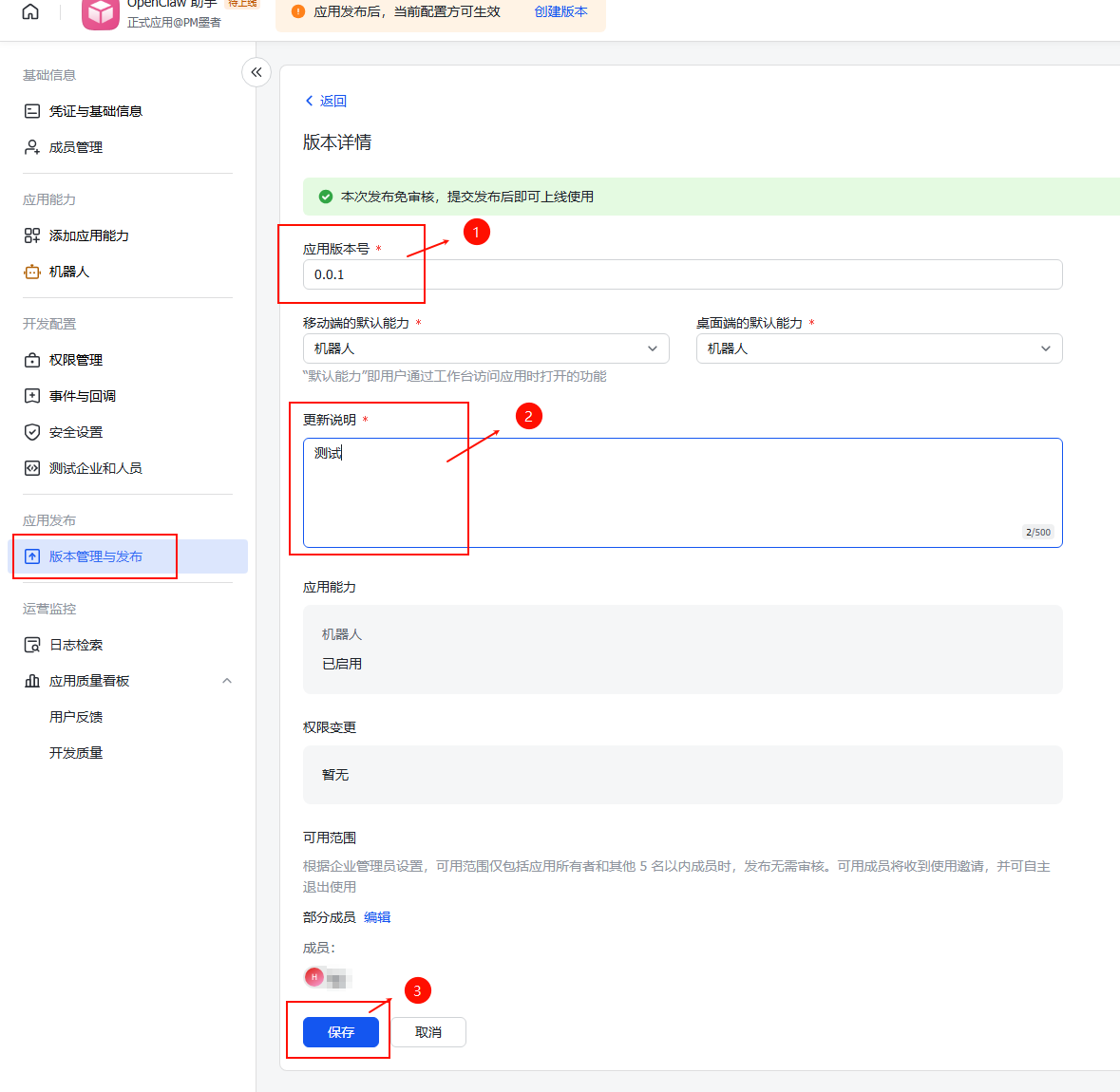
- 填写版本号等信息后发布
1.7 配置事件订阅
⚠️ 前提条件:
- 已运行
openclaw channels add添加飞书渠道 - 网关处于启动状态(
openclaw gateway status检查)
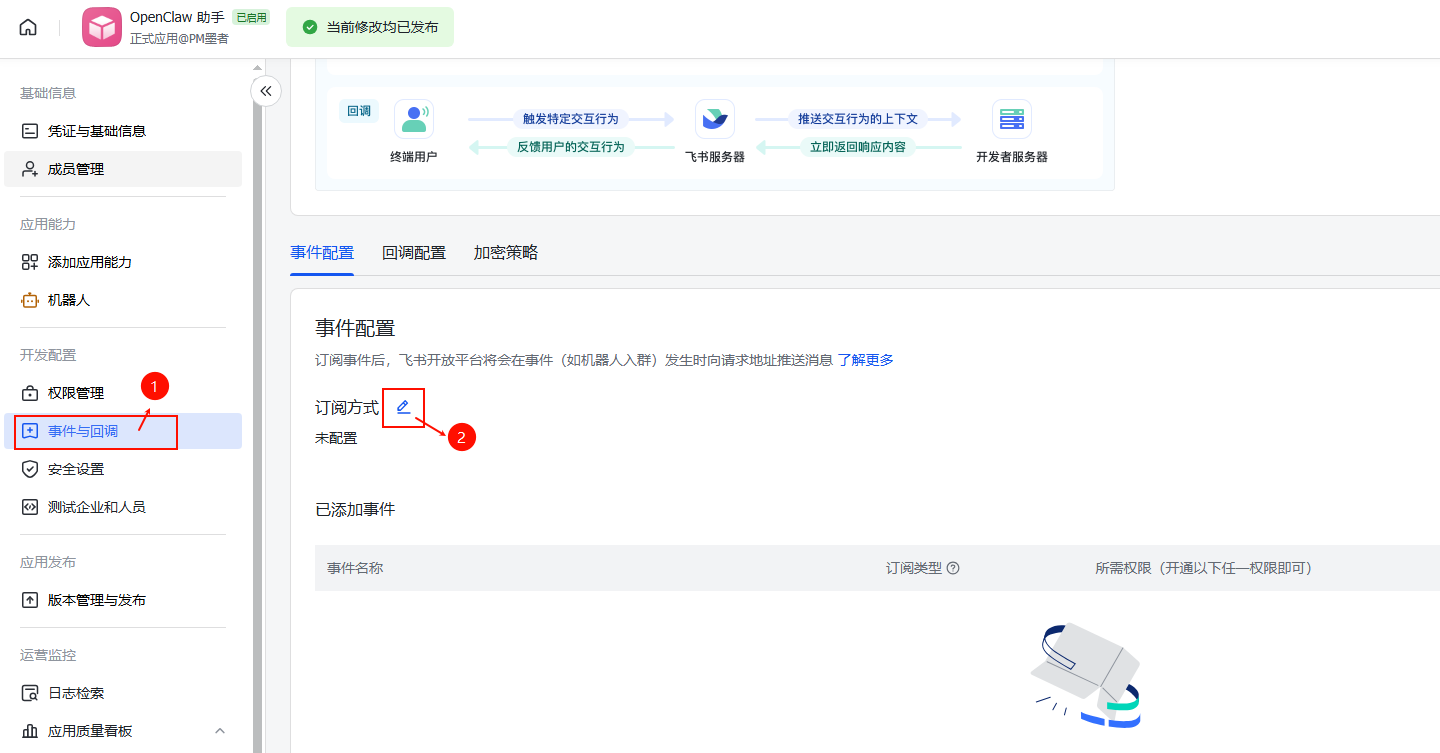
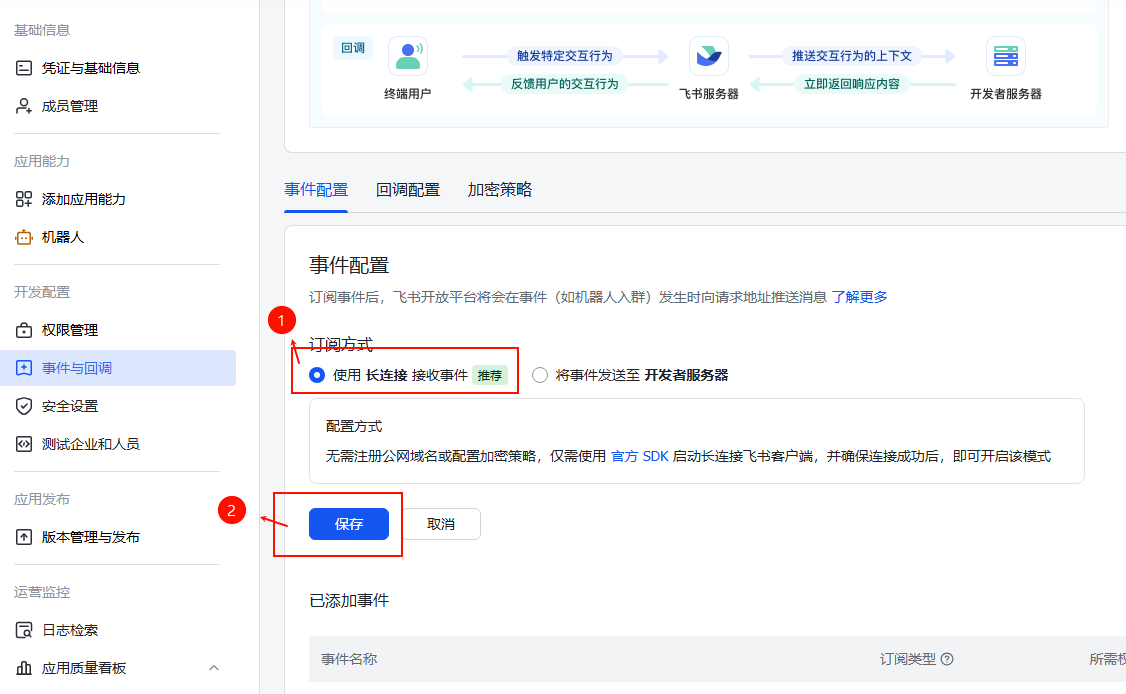
在 事件订阅 页面:
- 选择 使用长连接接收事件(WebSocket 模式)
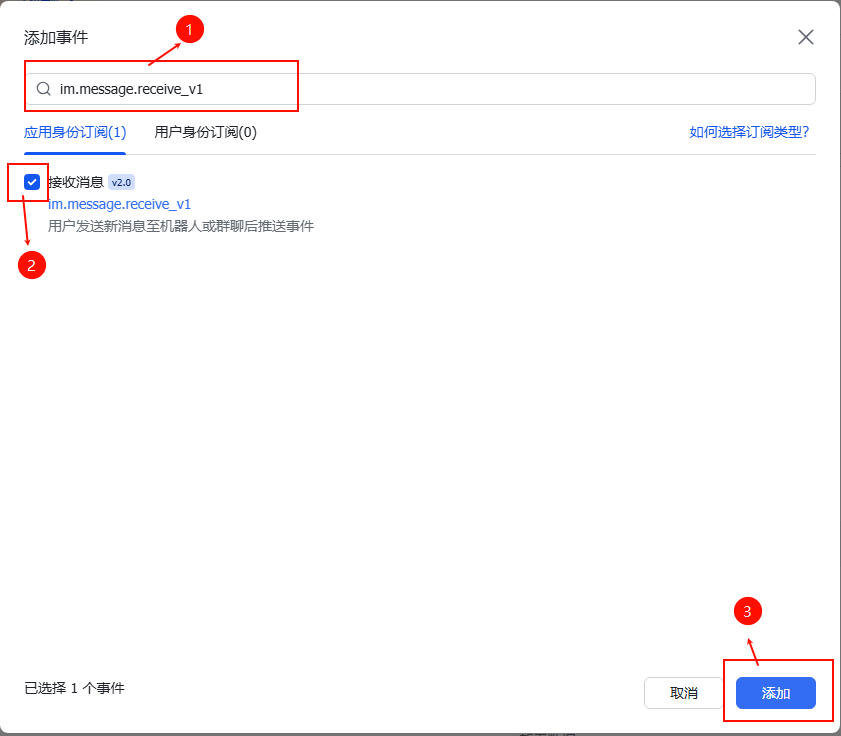
- 添加事件:
im.message.receive_v1
点击添加事件按钮:
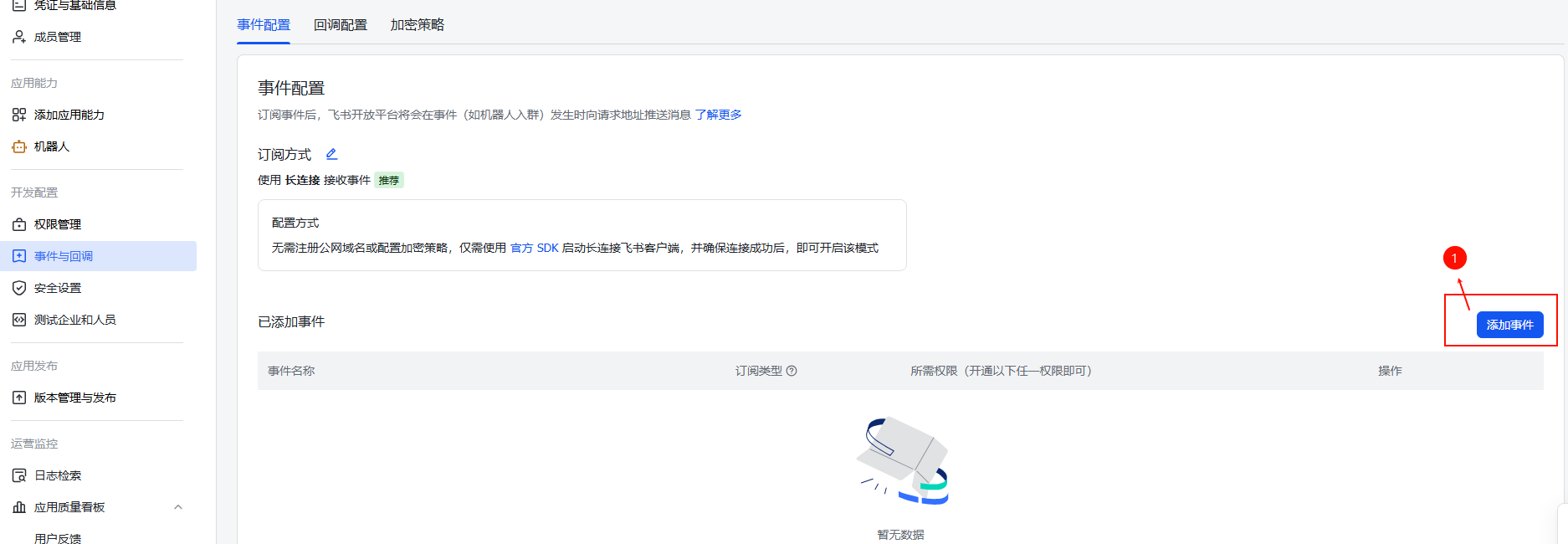
然后再搜索框搜索:im.message.receive_v1
选中接受消息权限,点击右下角添加按钮:
步骤 2:配置 OpenClaw
2.1 打开配置界面
访问 OpenClaw Control UI:
http://127.0.0.1:18789/
# 或你的公网地址:https://XXX.XXX.XXX.XXX:XXXX/
2.2 添加飞书渠道
在文章开头如果已经设置好了,这儿可以直接跳过,下面讲的是在可视化界面上的一个操作,如果文章开头部分没有操作,也可以根据命令进行添加相关操作:
openclaw config set channels.feishu.appId "XXXXXX"
openclaw config set channels.feishu.appSecret "XXXXXX"
openclaw config set channels.feishu.enabled true
openclaw config set channels.feishu.connectionMode websocket
App ID和App Secret换成你们自己的就可以。
如果文章开头已经创建,但是想要更换,可以如下操作进行:
- 进入 设置 → 渠道 → 飞书 (需要已经添加了飞书渠道,如果没有可以直接执行命令添加相应数据即可)
- 填入信息:
- App ID:步骤 1.3 获取的 App ID
- App Secret:步骤 1.3 获取的 App Secret
- Encrypt Key:可选(加密验证)
- Verification Token:用于验证回调
- 保存配置
2.3 配置访问控制
在 openclaw.json 中添加允许的用户/群组:
json
{
  "channels": {
    "feishu": {
      "enabled": true,
      "appId": "cli_xxx",
      "appSecret": "xxx",
      "allowFrom": [
        "feishu:ou_xxx"  // 你的用户 ID
      ],
      "groupPolicy": "allowlist",
      "groupAllowFrom": [
        "feishu:oc_xxx"  // 群组 ID
      ]
    }
  }
}
步骤 3:启动并测试
3.1 启动网关
bash
openclaw gateway start3.2 查看日志
bash
openclaw logs --follow寻找类似这样的成功信息:
feishu ws connected
feishu provider ready
3.3 测试连接
- 在飞书中找到你的机器人
- 发送一条消息:
你好 - 确认收到回复
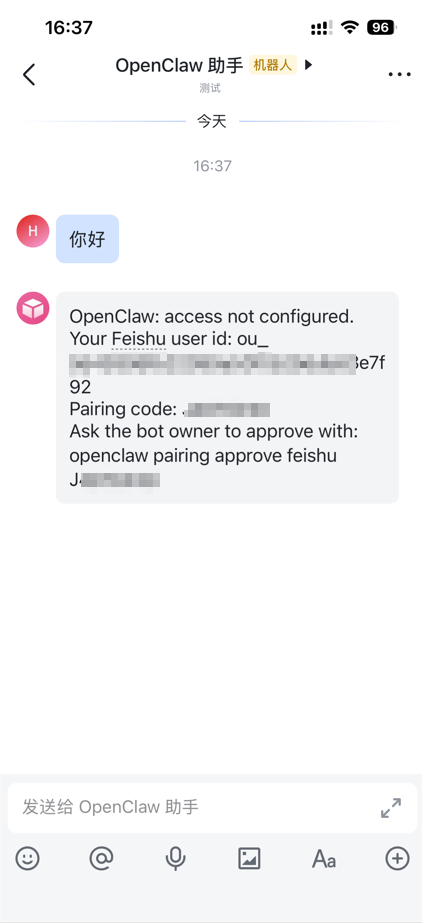
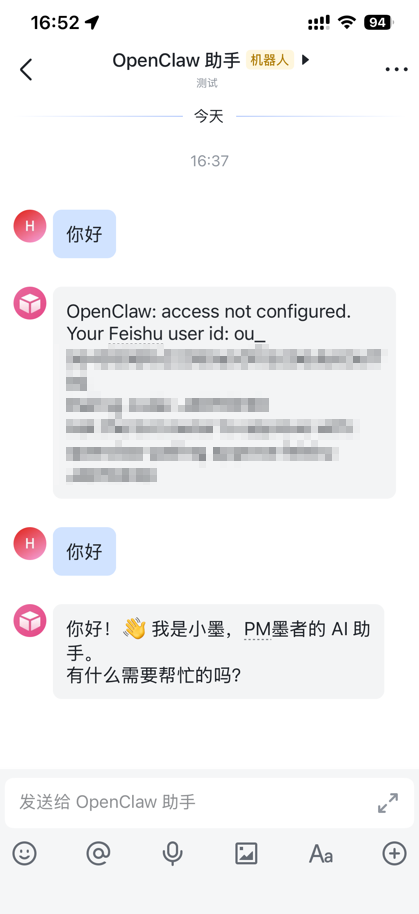
第一次需要配对,所以返回的消息是带有Pairing code的,需要去授权配对:
openclaw pairing approve feishu XXX把XXX替换成你的code即可。
🔧 高级配置
获取群组/用户 ID
方法一:通过日志获取
在日志中查找消息记录:
feishu sendMessage ok chat=ou_xxx message=123方法二:通过 API 获取
bash
# 获取用户 ID
curl -X GET "https://open.feishu.cn/open-apis/contact/v3/users/me" \
  -H "Authorization: Bearer $(openclaw feishu token)"

# 获取群组 ID
curl -X GET "https://open.feishu.cn/open-apis/im/v1/chats" \
  -H "Authorization: Bearer $(openclaw feishu token)"
多账号配置
在 openclaw.json 中配置多个飞书账号:
json
{
  "channels": {
    "feishu_main": {
      "enabled": true,
      "appId": "cli_xxx1",
      "appSecret": "xxx1",
      "accountId": "main"
    },
    "feishu_test": {
      "enabled": true,
      "appId": "cli_xxx2",
      "appSecret": "xxx2",
      "accountId": "test"
    }
  }
}
多 Agent 配置
配合飞书使用多 Agent(小墨、小文、小 C):
json
{
  "agents": {
    "main": {
      "id": "main",
      "bindings": ["feishu_main"]
    },
    "writer": {
      "id": "writer",
      "bindings": ["feishu_writer"]
    },
    "tech": {
      "id": "tech",
      "bindings": ["feishu_tech"]
    }
  }
}
❓ 常见问题
问题 1:机器人无法响应
排查步骤:
- ✅ 检查 App ID 和 App Secret 是否正确
- ✅ 确认权限是否已添加(特别是
contact:contact.base:readonly) - ✅ 验证网关是否启动(
openclaw gateway status) - ✅ 查看日志中的错误信息
问题 2:长连接配置失败
原因:网关未启动或渠道未添加
解决方法:
bash
# 1. 先添加渠道
openclaw channels add

# 2. 启动网关
openclaw gateway start

# 3. 再配置事件订阅
# (在飞书开放平台操作)
问题 3:访问控制不生效
检查配置:
json
{
  "channels": {
    "feishu": {
      "allowFrom": [
        "feishu:ou_xxx"  // 确保格式正确
      ],
      "groupPolicy": "allowlist"  // 或 "open"
    }
  }
}
🔒 安全配置
| 配置项 | 建议 |
|---|---|
| App Secret | 妥善保管,不要提交到 Git |
| HTTPS | 生产环境建议使用 HTTPS |
| Verification Token | 定期更换 |
| 权限范围 | 遵循最小权限原则 |
| 访问控制 | 配置 allowFrom 白名单 |
📊 配置检查清单
在开始测试前,请确认:
- 已创建飞书应用
- 已获取 App ID 和 App Secret
- 已添加必需权限
- 已启用机器人能力
- 已配置事件订阅(长连接)
- 已在 OpenClaw 配置飞书渠道
- 网关已启动
- 已配置访问控制
- 日志显示
feishu provider ready
🎯 下一步
配置完成后,你可以:
- 私聊机器人 - 一对一对话
- 拉入群组 - 团队协作用
- 配置多 Agent - 不同场景用不同助手
- 集成 Ontology - 结构化知识管理