文章目录
前言
接入 Discord 需要电脑上已有可用梯子,最好是带 TUN 模式,不然 discrod 机器人只能接收消息无法发送消息。我是用的 v2ray,本文没有涉及怎么搭梯子。
安装依赖
-
Node.js 22+
-
打开官网:https://nodejs.org/
-
下载 LTS(长期支持) 版(≥22.x),选择 Windows 安装包(.msi)
-
双击安装,全程默认下一步,务必勾选:
✅ Add to PATH(添加到环境变量)
✅ Automatically install the necessary tools(自动安装必要工具) -
安装完成后,重启终端 / PowerShell,要用管理员权限启动。
-
修改 powershell 的执行策略,否则 npm 命令无法执行
bashSet-ExecutionPolicy RemoteSigned -Scope CurrentUser -
验证(打开 PowerShell 输入,可以重启一个普通权限的 powershell):
bashnode -v # 应显示 v22.x 或更高 npm -v
-
-
Git 用于后续更新、拉取配置:
-
打开 Git 官网 Windows 版下载页:https://git-scm.com/download/win
-
下载「64-bit Git for Windows Setup」(默认推荐版本即可)。
-
双击安装包,全程按默认选项下一步,关键勾选(看到谁选谁,非同一界面同时出现):
✅ Use Git from the Command Prompt(把 Git 添加到系统 PATH)
✅ Checkout Windows-style, commit Unix-style line endings(默认)
✅ Use Windows' default console window(默认) -
验证 Git 是否生效
-
关闭所有已打开的 PowerShell / 终端窗口(必须重启才能加载新的环境变量)。
-
重新打开 PowerShell(管理员 / 普通均可),执行:
bashgit --version
-
-
如果出现找不到命令,则手动添加path:
- 右键「此电脑」→「属性」→「高级系统设置」→「环境变量」。
- 在「系统变量」中找到 Path,点击「编辑」:
- 点击「新建」,粘贴你的 Git bin 路径(比如 C:\Program Files\Git\bin)。
- 再点击「新建」,粘贴 C:\Program Files\Git\cmd(额外补充,避免遗漏)。
- 点击「确定」保存所有窗口(必须点到最外层的「确定」)。
-
再次验证 Git 是否真的生效
-
绑定 github 秘钥,用于后续用npm自动安装 openclaw时拉取github仓库用
-
没有 github 账号的话,需要注册一个
-
本地 git bash 中创建秘钥对
bash# 打开 Git Bash(安装 Git 后自带),执行(邮箱填你的 GitHub 邮箱) ssh-keygen -t ed25519 -C "your_email@example.com" #全程按回车(无需设置密码),密钥会生成在 C:\Users\你的用户名\.ssh 目录 -
添加密钥到 SSH 代理
bash#启动 SSH 代理 eval "$(ssh-agent -s)" #添加生成的密钥 ssh-add ~/.ssh/id_ed25519 -
添加公钥到 GitHub
- cat ~/.ssh/id_ed25519.pub,复制全部内容;
- 登录 GitHub → 右上角头像 → Settings → SSH and GPG keys → New SSH key;
- 粘贴公钥,命名(比如 Windows-Git),点击 Add SSH key,如果之前有,不会覆盖,git 支持多个密钥对同时存在;
-
安装 openclaw
-
永久修改 npm 全局安装目录(默认在C盘,指定到你比较富余的磁盘位置),这一步看个人习惯,可以选择不做。
-
创建自定义目录
bash# 示例:创建 D 盘下的 npm 全局目录 mkdir D:\npm_global mkdir D:\npm_cache # 同时创建缓存目录(可选,加速后续安装) -
配置 npm 全局路径
bash# 设置全局包安装目录 npm config set prefix "D:\npm_global" # 设置缓存目录(可选,非必须但推荐) npm config set cache "D:\npm_cache" -
验证配置是否生效
bashnpm config get prefix npm config get cache -
添加 path
为了保险,建议将 D:\npm_global\bin 和 D:\npm_global\ 都加到 path 中。
-
-
正式开始用 NPM 安装 openclaw
bashnpm install -g openclaw -
前面的依赖都安装好的话,这一步应该没啥问题了,验证下 openclaw 是否安装好(还有问题的话,可以问AI,或者评论区留言)
bash# 1. 查看 OpenClaw 版本(核心验证) openclaw --version -
初始化配置 openclaw,用键盘方向键上下移动光标,空格选中,回车确认,y 和 n 按键用于 yes or no 的选项。
bashopenclaw onboard提示几个关键配置(后面会直接修改配置文件,这里关于模型选择和discord的都可以先随便填):
- Model/auth provider 选 openai (没有deepseek的选项,我们后续在配置文件中调整)
- authmethod 选 openai api key
- How do you want to provide this API key? 可以选立即粘贴,把你deepseek 的key粘贴上去即可,sk-xxx
- default mode 选 Enter model manually ,输入 deepseek-chat
- channel 选 discord
- bot token 填 discord 机器人的秘钥,没有可以先随便填,后面会讲
- Discord channels access 选 Allowlist (recommended)
-
初始化配置完成后我们直接找到配置脚本,编辑它
可以先用 openclaw gateway 启动试试,ctrl + c 停掉,至少会输出配置目录的位置
-
deepseek 相关配置
lua"auth": { "profiles": { "openai:default": { "provider": "openai", "mode": "api_key" } } }, "models": { "mode": "merge", "providers": { "deepseek": { "baseUrl": "https://api.deepseek.com/v1", "apiKey": "${DEEPSEEK_API_KEY}", // !!这里填你的 deepseek 秘钥 "api": "openai-completions", "models": [ { "id": "deepseek-chat", "name": "DeepSeek Chat", "api": "openai-completions", "reasoning": false, "input": [ "text" ], "cost": { "input": 0, "output": 0, "cacheRead": 0, "cacheWrite": 0 }, "contextWindow": 128000, "maxTokens": 8192 } ] } } }, -
discord 相关配置
lua"channels": { "discord": { "enabled": true, "token": "***(已隐藏)***", // 配置机器人秘钥 "groupPolicy": "allowlist", // 白名单模式,需要在下面配置允许的服务器id和频道id "streaming": "off", "proxy": "http://127.0.0.1:10809", // 本地代理ip和端口,要填 http/https 的端口,v2ray 的这个端口是在 ws 端口数上 +1,比如我本地 ws 端口就是 10808 "dm": { "enabled": true, // 开启私信,可以跟机器人私聊 "policy": "pairing" // 配对模式,第一次私信会收到一个配对码,拿到 Powershell 中去执行后就可以私聊指挥机器人干活 }, "guilds": { "1481308686319226890": { // discord 的服务器id "requireMention": true, // 需要 @ 机器人它才响应 "ignoreOtherMentions": true, "channels": { "1481308687162413150": { "allow": true } // 服务器下的添加了机器人的频道id } } } } },-
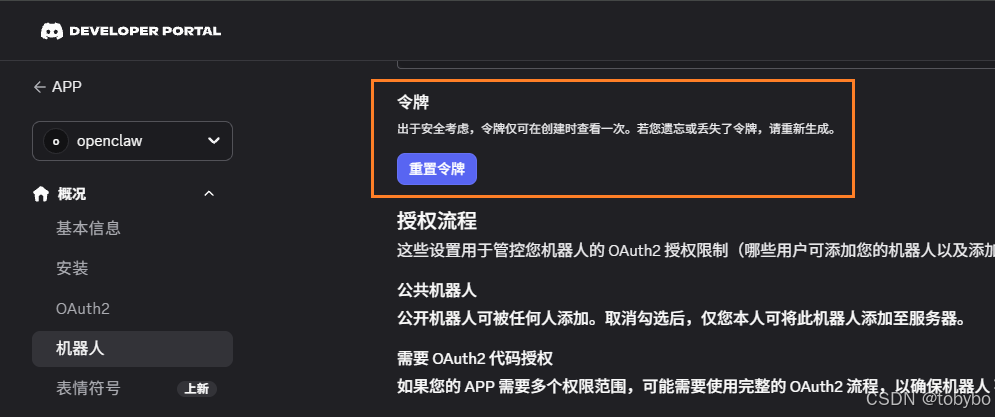
机器人秘钥怎么拿?
- 登录 discord 开发者平台 https://discord.com/developers/applications
- 新建一个 APP

- 重置秘钥(首次也要点重置才看得到,立即复制下来,不然还需要重置)
-
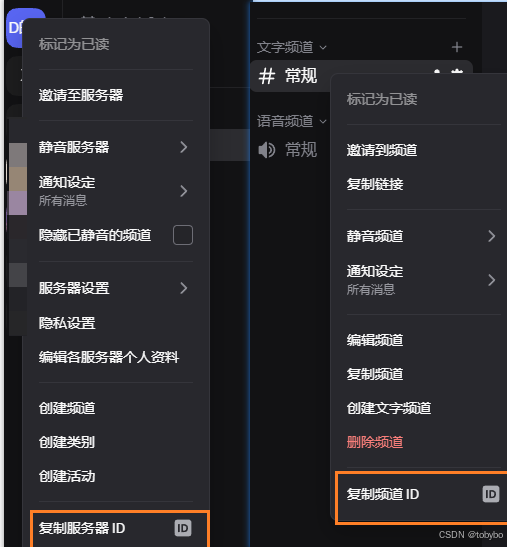
服务器ID,频道ID 怎么拿?
回到 discord 客户端中
- 新建一个服务器

- 开启开发者模式
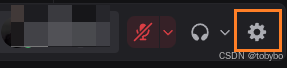
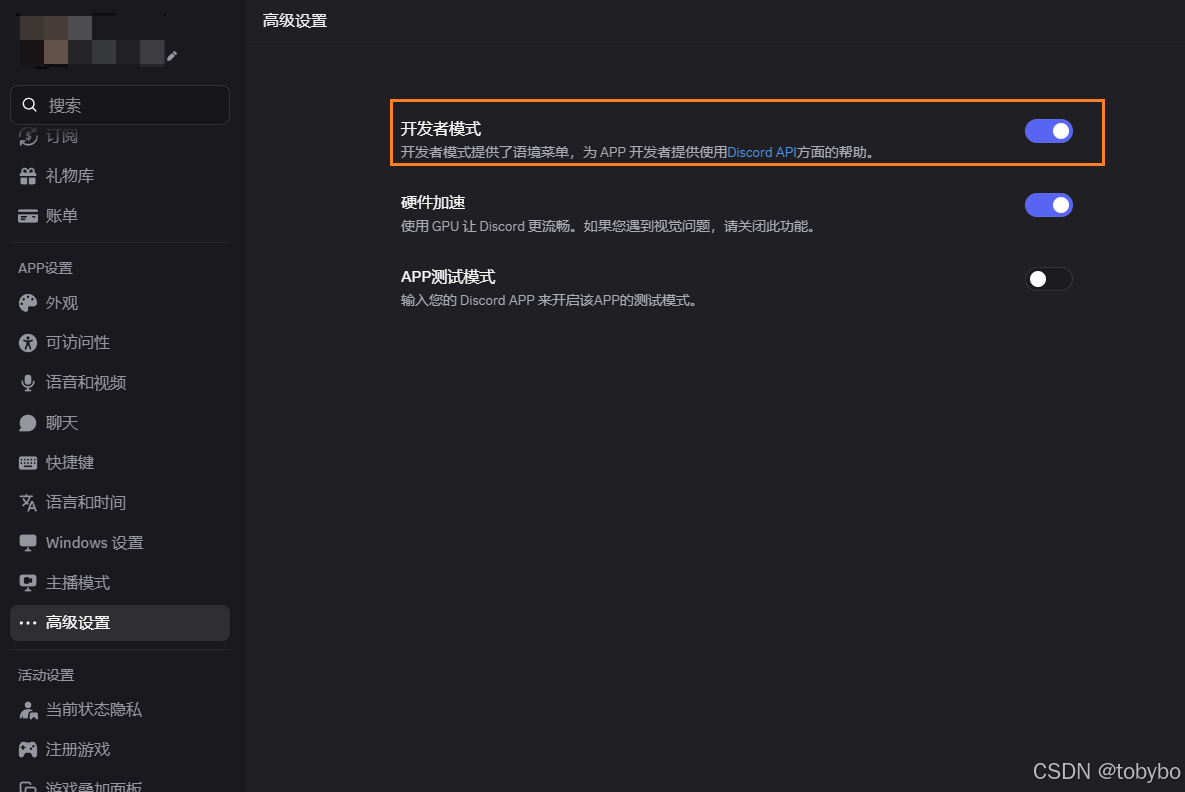
- 右键即可复制服务器ID 和 频道ID
- 新建一个服务器
-
-
-
邀请机器人,生成指定权限的邀请链接,可以先指定能用的最低权限即可
- 生成链接
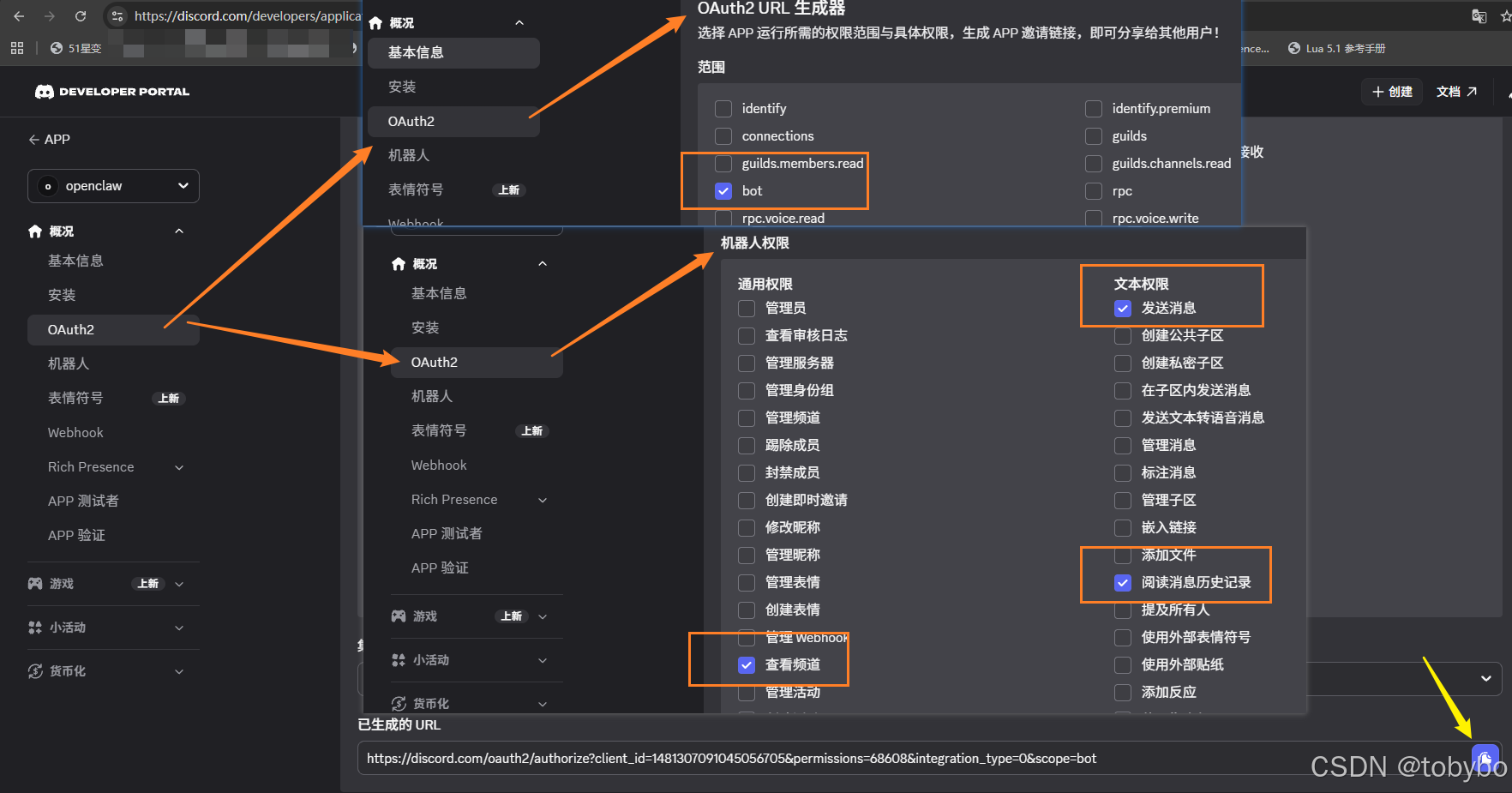
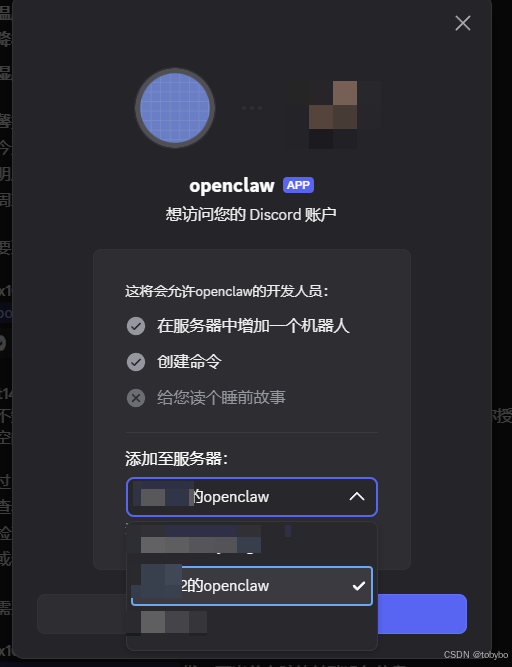
- 复制链接后,到浏览器中打开,选择要添加机器人的服务器(需要你的账号有该服务器的管理员权限)
- 生成链接
-
v2ray 代理工具要开启 TUN 模式,该选项在新版本的界面左下角。
-
管理员权限启动 powershell 后启动 openclaw 网关,启动后可以观察下启动日志,应该有 discord 服务器id,频道id 等信息输出,可以观察到 discord 群聊里面机器人已经上线。
bashopenclaw gateway
-
使用效果展示
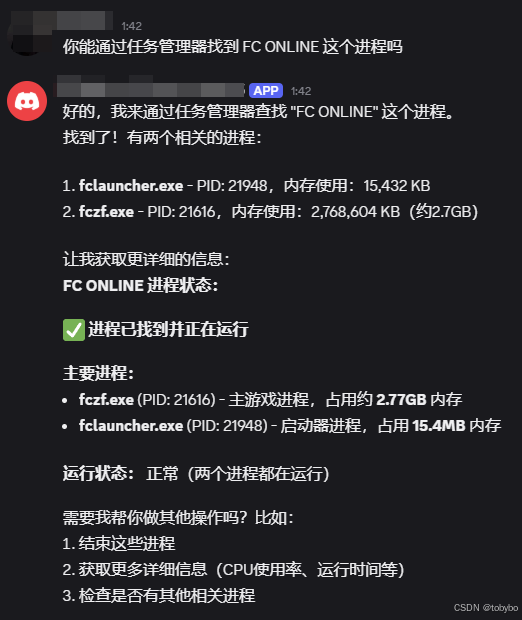
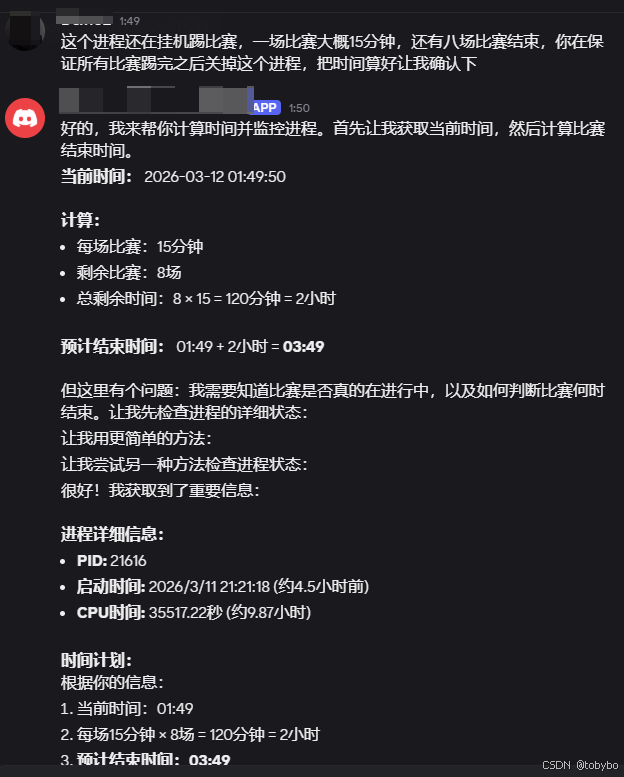
结语
-
目前不能截屏发送图片,需要优化配置,赋予机器人发图权限,应该可以实现。
-
没有配置一些基础的工具链,openclaw 主要通过 powershell 执行基础命令和基础快捷键来操作电脑,后面可以按需添加。
-
对token的消耗可以在提示词方面加以限制。
- 发现一个大模型 API 的中间商在做活动,邀请人和注册人都有免费的额度券,实测可以用deepseek模型,感兴趣的可以白嫖来使用,https://cloud.siliconflow.cn/i/5toLk921,对耐心阅读完以及通过我邀请链接进行注册和实名的朋友都表示感谢。
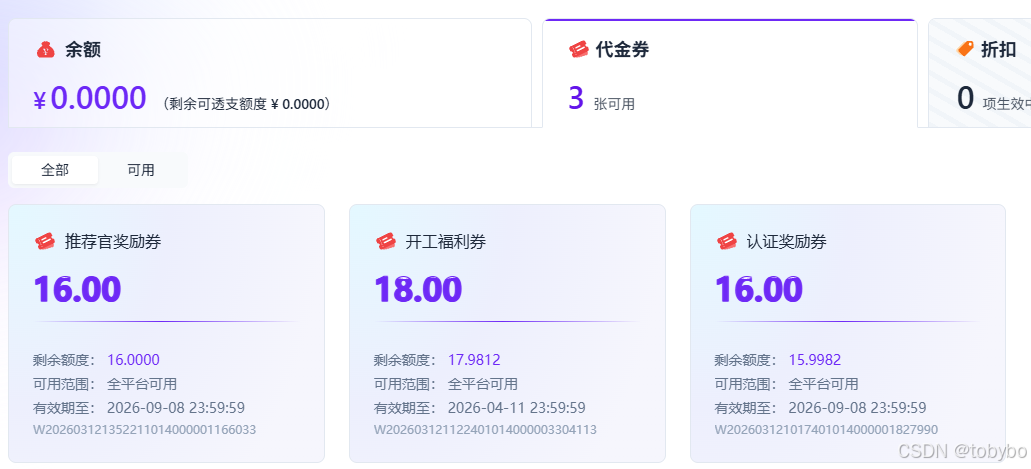
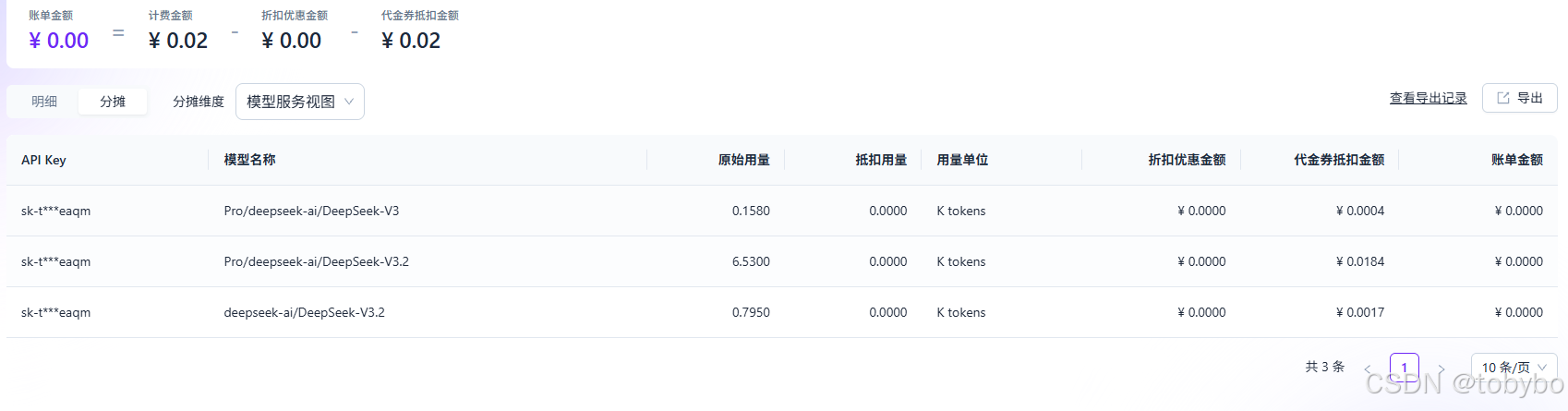
- 发现一个大模型 API 的中间商在做活动,邀请人和注册人都有免费的额度券,实测可以用deepseek模型,感兴趣的可以白嫖来使用,https://cloud.siliconflow.cn/i/5toLk921,对耐心阅读完以及通过我邀请链接进行注册和实名的朋友都表示感谢。