保姆级教程一:ZYNQ-7030开发板安装/烧录Linux系统详细指南(小白必看)
对于刚接触 ZYNQ 平台(特别是 ZYNQ-7030 这类高端型号)的新手来说,看到底层的 FPGA 逻辑加上 ARM 核心,往往会觉得无从下手。很多小白的第一大难关就是:我该怎么给这块板子装上 Linux 系统?
别慌!今天这篇教程将跳过复杂的 Vivado 硬件设计和 PetaLinux 源码编译,直接教你如何用最简单的方式------SD卡启动法,让你的 ZYNQ-7030 跑起 Linux 系统。只要你跟着步骤走,小白也能一次点亮!
🛠️ 第一部分:准备工作(工欲善其事,必先利其器)
在开始之前,请确保你手头有以下"装备":
1. 硬件准备:
- ZYNQ-7030 开发板及电源。
- Micro SD卡(TF卡) :建议 8GB 或 16GB,正规品牌(闪迪、金士顿等)。注意:ZYNQ对大容量或劣质卡可能存在兼容性问题,尽量不要用 64GB 以上的卡。
- 读卡器:用于将电脑上的系统文件拷贝到 SD 卡。
- 串口线/USB线:一头插电脑 USB,一头插开发板的 UART/串口(通常是 Micro-USB 接口),用于在电脑上查看系统的启动画面。
2. 软件准备:
- SD卡格式化工具 :推荐使用
SD Card Formatter或直接用 Windows 自带的格式化。 - 串口终端终端软件 :强烈推荐 MobaXterm(免费且极其好用),也可以用 Xshell 或 PuTTY。
- 系统镜像文件 :
- 对于小白,强烈建议使用购买开发板时厂家(如黑金 ALINX、米联客等)提供的现成出厂系统文件。
- 通常包含两个核心文件:
BOOT.BIN和image.ub。
💡 小白科普:这两个文件是干嘛的?
BOOT.BIN:相当于电脑的 BIOS,负责初始化板子上的硬件(FPGA逻辑也在里面)。image.ub:相当于 Windows 系统的安装包,包含了 Linux 内核和文件系统。
🚀 第二部分:实战操作步骤
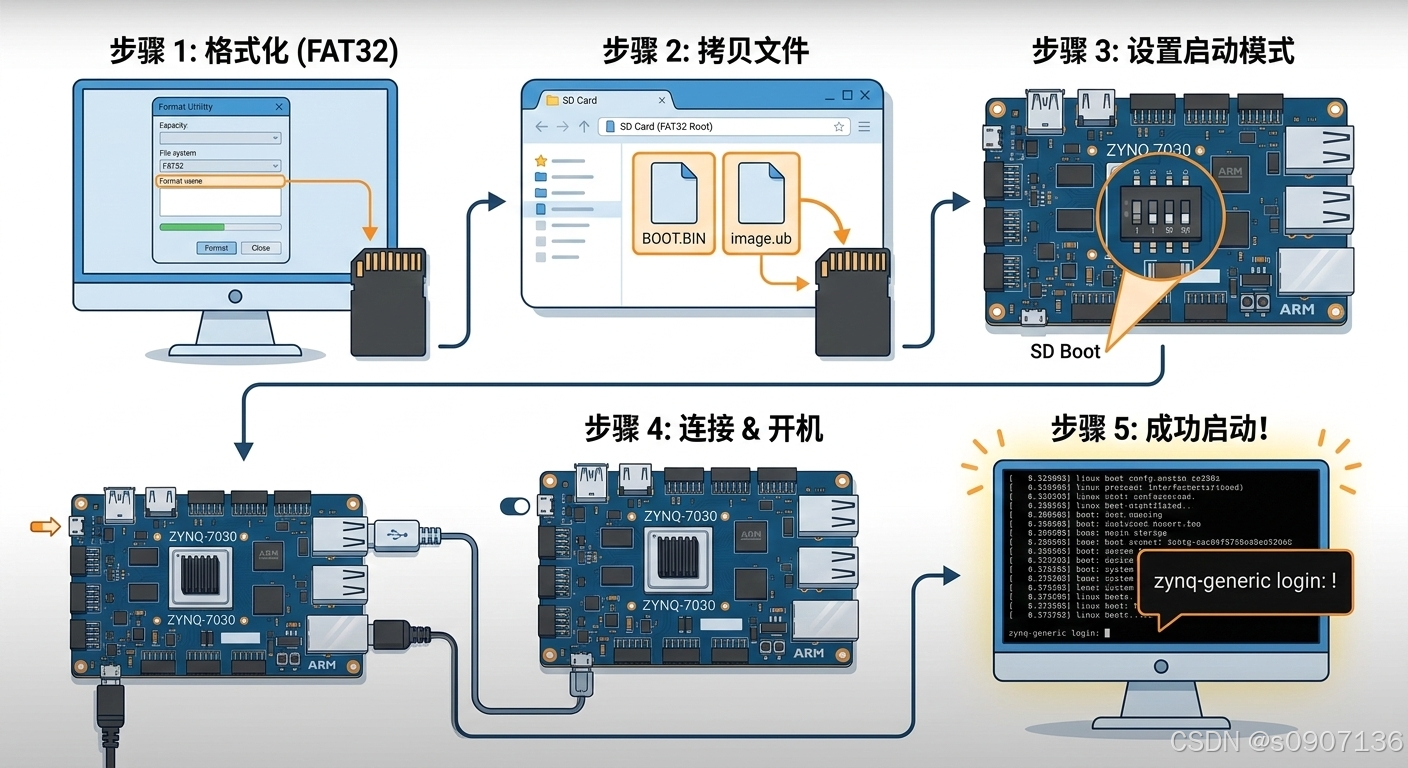
步骤 1:格式化 SD 卡(极其关键)
ZYNQ 的启动芯片只认识特定格式的文件系统,所以 SD 卡的格式必须正确。
- 将 SD 卡插入读卡器,连接电脑。
- 打开"我的电脑",找到 SD 卡盘符。
- 右键选择"格式化"。
- 文件系统 选择 FAT32 (如果是大于 32G 的卡,Windows 可能默认不给 FAT32 选项,请下载第三方工具如
DiskGenius格式化为 FAT32)。 - 分配单元大小选择"默认配置大小"。
- 点击"开始",等待格式化完成。
步骤 2:拷贝系统文件到 SD 卡
这一步最简单,就像用 U 盘一样。
- 打开开发板厂家提供的资料盘,找到类似
linux_system或SD_boot的文件夹。 - 找到
BOOT.BIN和image.ub(部分厂家可能有uramdisk.image.gz或devicetree.dtb,统统选中)。 - 将这些文件直接复制到 SD 卡的根目录(不要放在任何文件夹里面!)。
- 复制完成后,安全弹出 SD 卡。
检查一下:打开 SD 卡,里面应该直接躺着 BOOT.BIN 和 image.ub 等文件。
步骤 3:设置开发板为"SD卡启动模式"
ZYNQ 开发板支持从不同地方启动(比如内部 FLASH 芯片、SD卡、JTAG 等)。我们要告诉它从 SD 卡启动。
- 在你的 ZYNQ-7030 开发板上寻找一组 拨码开关 (DIP Switch) ,旁边通常印着
BOOT或者MODE。 - 查阅你这款开发板的说明书(每个厂家的开关位置不一样)。
- 按照说明书,将拨码开关拨到 SD Card Boot(SD卡启动) 模式。
(例如:某厂家规定开关 1为ON,2为OFF,具体请一定看板子说明书!) - 将刚才准备好的 SD 卡插入开发板的 SD 卡槽。
步骤 4:连接串口并配置电脑终端
为了看到 Linux 系统的开机代码,我们需要连接串口。
- 用 USB 线将开发板的 UART/串口 连接到电脑。
- 右键"此电脑" -> "管理" -> "设备管理器" -> "端口(COM 和 LPT)",记住出现的 COM 号(比如
COM3)。如果没有出现,说明电脑缺 CH340 或 CP2102 驱动,需自行下载安装。 - 打开电脑上的 MobaXterm 软件:
- 点击左上角
Session-> 选择Serial。 - Serial port 选择刚才记住的 COM 号(如 COM3)。
- Speed (bps) 选择 115200(ZYNQ 默认波特率几乎都是这个)。
- 点击
OK,此时会弹出一个黑色的空窗口。
- 点击左上角
步骤 5:见证奇迹的时刻------开机!
-
确认所有线缆连接正常,SD 卡已插入,启动开关拨对。
-
打开开发板电源开关!
-
此时,盯住电脑上的 MobaXterm 黑色窗口。你会看到大量白色的英文字符疯狂滚动------恭喜你,Linux 正在启动!
-
滚动大概十秒到半分钟后,屏幕会停留在类似下面的提示符:
textPetaLinux 202x.x zynq-generic ttyPS0 zynq-generic login: -
输入默认用户名(通常厂家的用户名是
root密码也是root,或者无密码直接按回车)。
🎉 恭喜!你已经成功给 ZYNQ-7030 安装并启动了 Linux 系统!你可以输入 ls 或 pwd 等 Linux 命令开始探索了。
❓ 第三部分:常见问题排雷 (FAQ)
Q1:打开电源后,串口软件里没有任何反应,屏幕是黑的?
- 排查1:检查电源指示灯是否亮起。
- 排查2:检查开发板拨码开关是否真的拨到了 SD 卡启动模式。
- 排查3:检查串口波特率是不是设置的 115200,COM口有没有选错。
- 排查4:SD 卡没有格式化为 FAT32,或者卡不兼容,换一张 8G 的旧卡试试。
Q2:看到启动代码了,但是卡在一半不动了?
- 这通常是
image.ub文件损坏,或者厂家给的文件和你的板子型号(比如内存大小)不匹配。请重新向厂家确认资料版本是否对应 ZYNQ-7030。
Q3:我想自己编译这个系统,不想用厂家现成的怎么办?
- 如果你想进阶,那就需要学习 Vivado (导出硬件 XSA 文件) + PetaLinux (编译内核和文件系统)。这是一个比较漫长的学习过程,建议小白先把厂家提供的系统玩熟练,学会基础的 Linux 操作后,再去挑战 PetaLinux 的全量编译。
结语:
ZYNQ 平台虽然强大,但入门门槛确实比纯 ARM 树莓派之类的要高。本文通过最简单的 SD 卡替换法,帮助小白快速建立信心。