一、安装TensorFlow GPU版本及相关库
| Version | Python version | Compiler | Build tools | cuDNN | CUDA |
|---|---|---|---|---|---|
| tensorflow_gpu-2.10.0 | 3.7-3.10 | MSVC 2019 | Bazel 5.1.1 | 8.1 | 11.2 |
| tensorflow_gpu-2.9.0 | 3.7-3.10 | MSVC 2019 | Bazel 5.0.0 | 8.1 | 11.2 |
| tensorflow_gpu-2.8.0 | 3.7-3.10 | MSVC 2019 | Bazel 4.2.1 | 8.1 | 11.2 |
| tensorflow_gpu-2.7.0 | 3.7-3.9 | MSVC 2019 | Bazel 3.7.2 | 8.1 | 11.2 |
| tensorflow_gpu-2.6.0 | 3.6-3.9 | MSVC 2019 | Bazel 3.7.2 | 8.1 | 11.2 |
| tensorflow_gpu-2.5.0 | 3.6-3.9 | MSVC 2019 | Bazel 3.7.2 | 8.1 | 11.2 |
| tensorflow_gpu-2.4.0 | 3.6-3.8 | MSVC 2019 | Bazel 3.1.0 | 8.0 | 11.0 |
| tensorflow_gpu-2.3.0 | 3.5-3.8 | MSVC 2019 | Bazel 3.1.0 | 7.6 | 10.1 |
| tensorflow_gpu-2.2.0 | 3.5-3.8 | MSVC 2019 | Bazel 2.0.0 | 7.6 | 10.1 |
| tensorflow_gpu-2.1.0 | 3.5-3.7 | MSVC 2019 | Bazel 0.27.1-0.29.1 | 7.6 | 10.1 |
| tensorflow_gpu-2.0.0 | 3.5-3.7 | MSVC 2017 | Bazel 0.26.1 | 7.4 | 10 |
1、确认一下显卡及驱动
设备需有NVIDIA 独立显卡(集成显卡或 AMD 显卡不支持),若有则继续以下,若无,安装TensorFlow CPU版本即可。
nvidia-smi是 NVIDIA 显卡驱动自带的一款命令行工具,主要用于查询和管理 NVIDIA 显卡的硬件状态、性能数据及相关进程信息,是 GPU 开发、运维和日常使用中最常用的工具之一。
打开命令行,输入命令"nvidia-smi",提示命令不存在,则说明电脑没有安装显卡驱动,需要安装对应驱动。
1.1 命令不存在
打开"设备管理器"--->"显示适配器"看一下是否NVIDIA独立显卡。
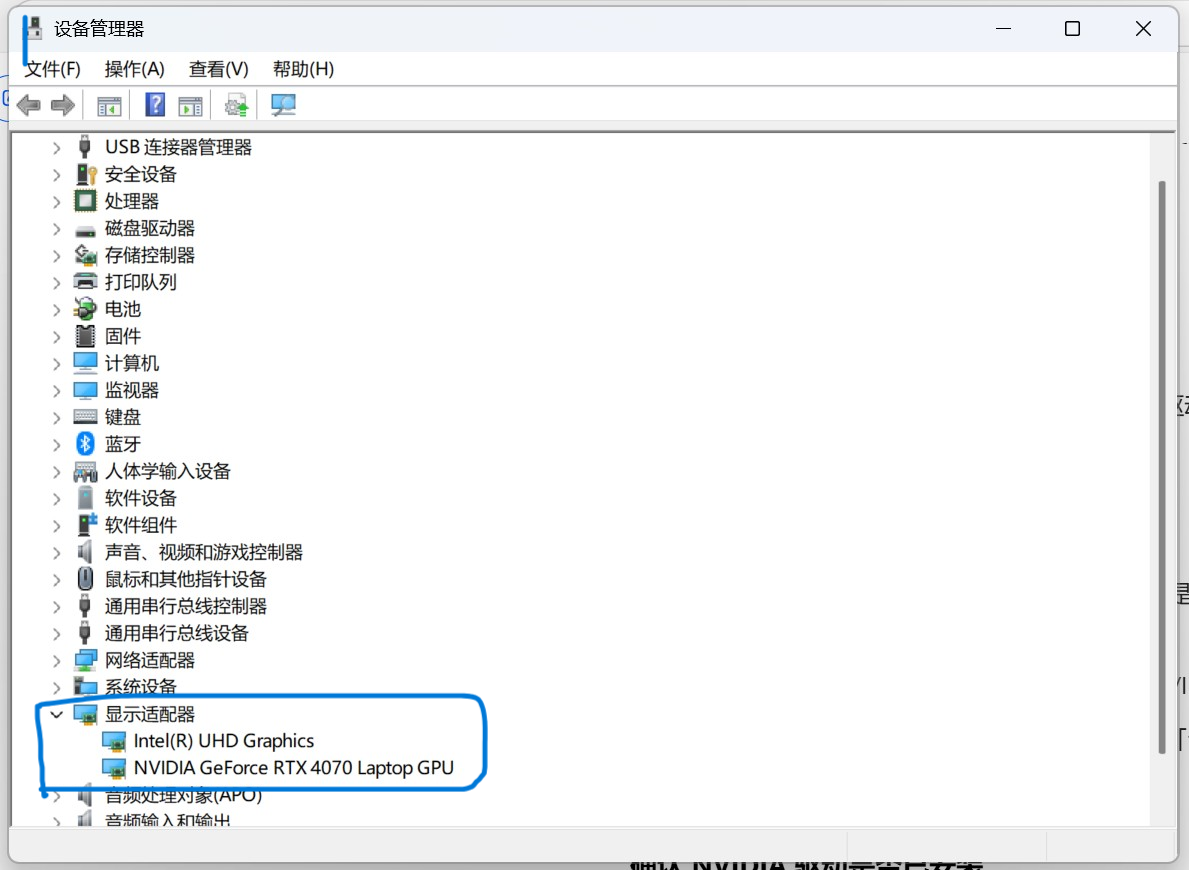
若硬件支持但命令不存在,大概率是驱动未安装或安装不完整,需安装或清理后重新安装,或查看环境变量等,请自行查询解决方法。
1.2 "nvidia-smi"命令执行后 显示以下界面
执行"nvidia-smi"命令 ,显示如下界面,蓝色框中显示当前驱动支持的最高 CUDA 版本 (如 CUDA Version: 12.9),帮助判断是否适配开发需求。CUDA Version: 12.9 意味着当前驱动最多支持安装 12.9及以下版本的 CUDA Toolkit。
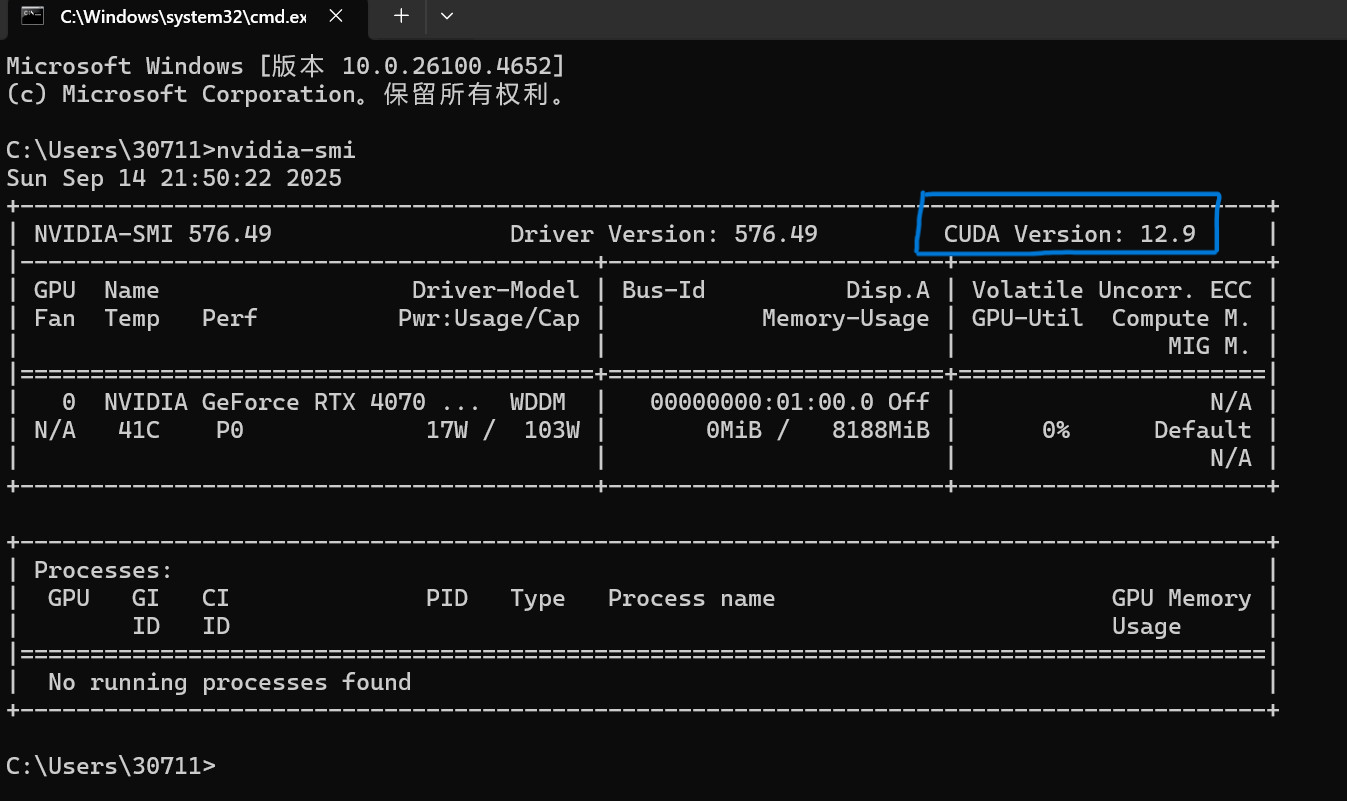
注意:显示的是 "驱动能支持的上限",而非 "当前已安装的 CUDA Toolkit 版本"。
1.3 查看实际安装的CUDA版本
**1.3.1 执行"nvcc -V"命令,**显示以下界面
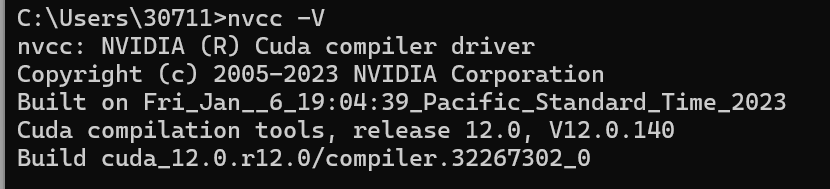
实际版本 ≤ 驱动支持的版本。
1.3.2 执行"nvcc -V"命令, 提示 "没有该命令"
通常意味着 CUDA Toolkit(CUDA 工具包)未安装 或 安装不完整,也可能是环境变量未正确配置。
按步骤排查安装即可,常见是没有安装,找到官网下载小于驱动支持的版本安装。机房安装版本为:11.2
1.4 安装cuDNN
cuDNN(CUDA Deep Neural Network library)是 NVIDIA 推出的专为深度学习设计的加速库,是 TensorFlow、PyTorch 等框架 GPU 加速的核心依赖之一。cuDNN 不包含在 CUDA Toolkit 中,需单独下载应版本cuDNN进行安装。(但部分深度学习框架的安装命令会自动安装兼容版本的 cuDNN)
cuDNN 版本必须与已安装的 CUDA 版本匹配,否则会出现兼容性错误。
1.4.1 安装方式
下载对应版本cuDNN后解压,将文件复制到 CUDA 安装目录,解压后得到 bin、include、lib 文件夹,复制到 C:\Program Files\NVIDIA GPU Computing Toolkit\CUDA\v12.1\ 对应目录下(合并文件夹)。
1.4.2 确认安装
检查 CUDA 安装目录的 bin 文件夹中是否存在 cudnn64_8.dll(文件名中的数字对应 cuDNN 主版本,如 8)。
我安装的是cudatoolkit=11.2 cudnn=8.1.0
2、安装TensorFlow GPU版本及相关库
TensorFlow 与 CUDA 版本存在严格的对应关系,不匹配会导致安装失败或运行报错。
版本对应参考博文:TensorFlow GPU版对应的CUDA版本和cuDNN版本对照 - 炽白 - 博客园https://www.cnblogs.com/PureFlame/p/18731333
2.1 前置条件检查
硬件要求:

    NVIDIA显卡

    已安装最新版NVIDIA驱动

软件版本锁定:
组件	必须版本	备注
Python	3.10.x	实测3.12可能出现问题
CUDA	11.2	不适用此版本很可能出现问题
cuDNN	8.1.0	官方推荐版本(实测8.9.7也可行)
numpy	1.26.4	最新支持numpy<2的版本
numpy的版本必须是1.x,不能大于2,实测numpy 1.26.4可用,其也是最后一个1.x版本
TensorFlow 2 的CPU 和 GPU 软件包是一起的
2.2 安装演示
输入以下命令,创建虚拟环境tf_gpu,在虚拟环境中进行安装。
conda create -n tf_gpu python=3.10 -y输入以下命令,激活环境。
conda activate tf_gpu安装numpy 1.26.4,确保numpy版本小于2,不然使用TensorFlow时会报错
pip install numpy==1.26.4安装TensorFlow2.10
pip install tensorflow==2.10 -i 源地址运行诊断命令,验证安装:
python -c "import tensorflow as tf; print(tf.config.list_physical_devices('GPU'))"预期输出:
[PhysicalDevice(name='/physical_device:GPU:0', device_type='GPU')]带有GPU字样即是成功安装带有GPU加速的版本。
安装其他需要的库。。。
pip install matplotlib==3.7.5 Pandas==2.0.3 scikit-learn==1.3.2 -i 源地址tensorflow官方文档链接https://www.tensorflow.org/install/pip#windows-native
参考博文:
二、安装 TensorFlow CPU
不涉及显卡,创建虚拟环境,直接pip就好