目录
[7.Hello World](#7.Hello World)
[8.Docker search](#8.Docker search)
[(1)使用docker commit命令](#(1)使用docker commit命令)
[(2)使用Dockerfile和docker build命令(暂时跳过)](#(2)使用Dockerfile和docker build命令(暂时跳过))
1.更新apt软件包索引
sudo apt update2.有旧版本的就删除旧版本的
sudo apt-get remove docker docker.io containerd runc3.安装Docker
sudo apt install docker.io4.查看是否安装成功
docker -v
5.启动Docker服务
sudo systemctl start docker
sudo systemctl status docker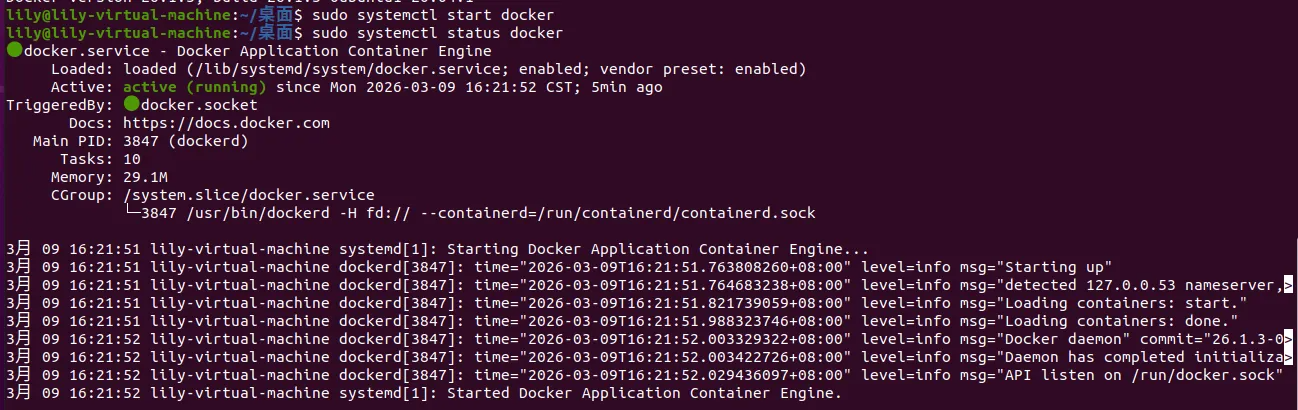
systemctl命令用来控制Ubuntu系统中的各项服务,start命令用于启动某项具体的服务,而status命令则可以查看某项服务的状态
6.配置用户组
添加当前用户进入用户组
sudo usermod -G docker ${USER}使配置生效(不用重启docker)
newgrp docker7.Hello World
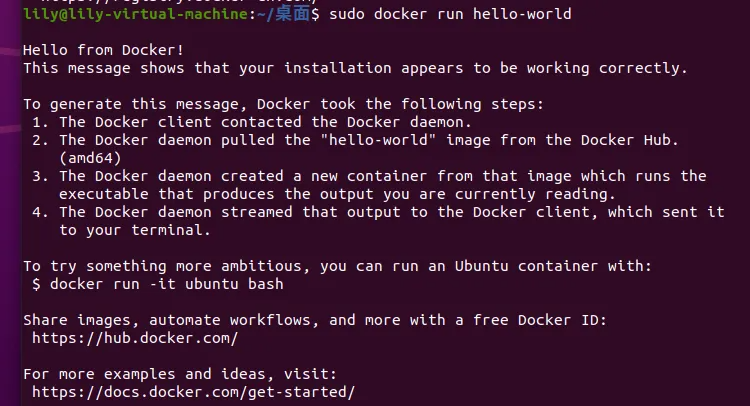
sudo docker run hello-world如果出现了网络问题,就跟着下面的步骤修改配置
修改配置文件,写的时候记得把注释去掉
sudo tee /etc/docker/daemon.json <<-'EOF'
{

  "registry-mirrors": ["https://registry.docker-cn.com"]

}
EOF
重新加载配置并重启 Docker:
sudo systemctl daemon-reload
sudo systemctl restart docker验证配置是否生效:
sudo docker info | grep -A 1 "Registry Mirrors"如果看到了配置的镜像地址,就说明加速器配置成功了 。

如果还是不行的话就翻一下墙试试
看到Hello from Docker即可
8.Docker search
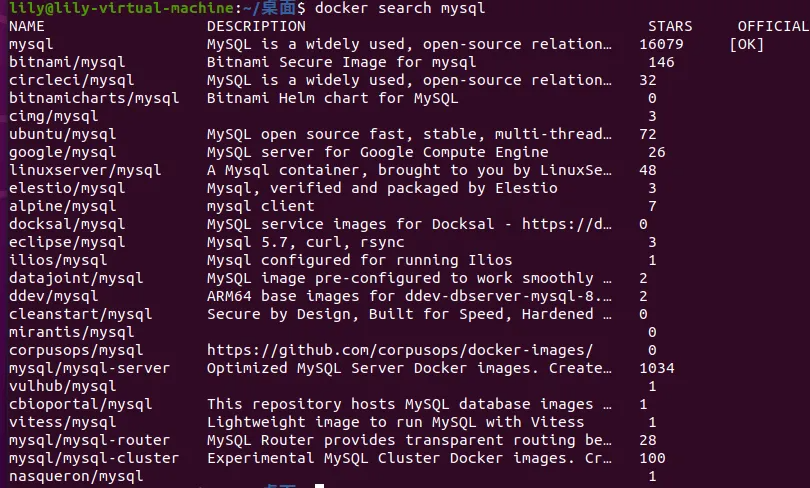
docker search keywordkeyword表示的是要查找的镜像所包含的关键词,以mysql为例:
9.Docker镜像管理
使用docker pull可以从docker hub下载镜像,name是镜像名称,tag是镜像版本
如果不写tag会默认为latest,表示下载最新的镜像
docker pull name:tag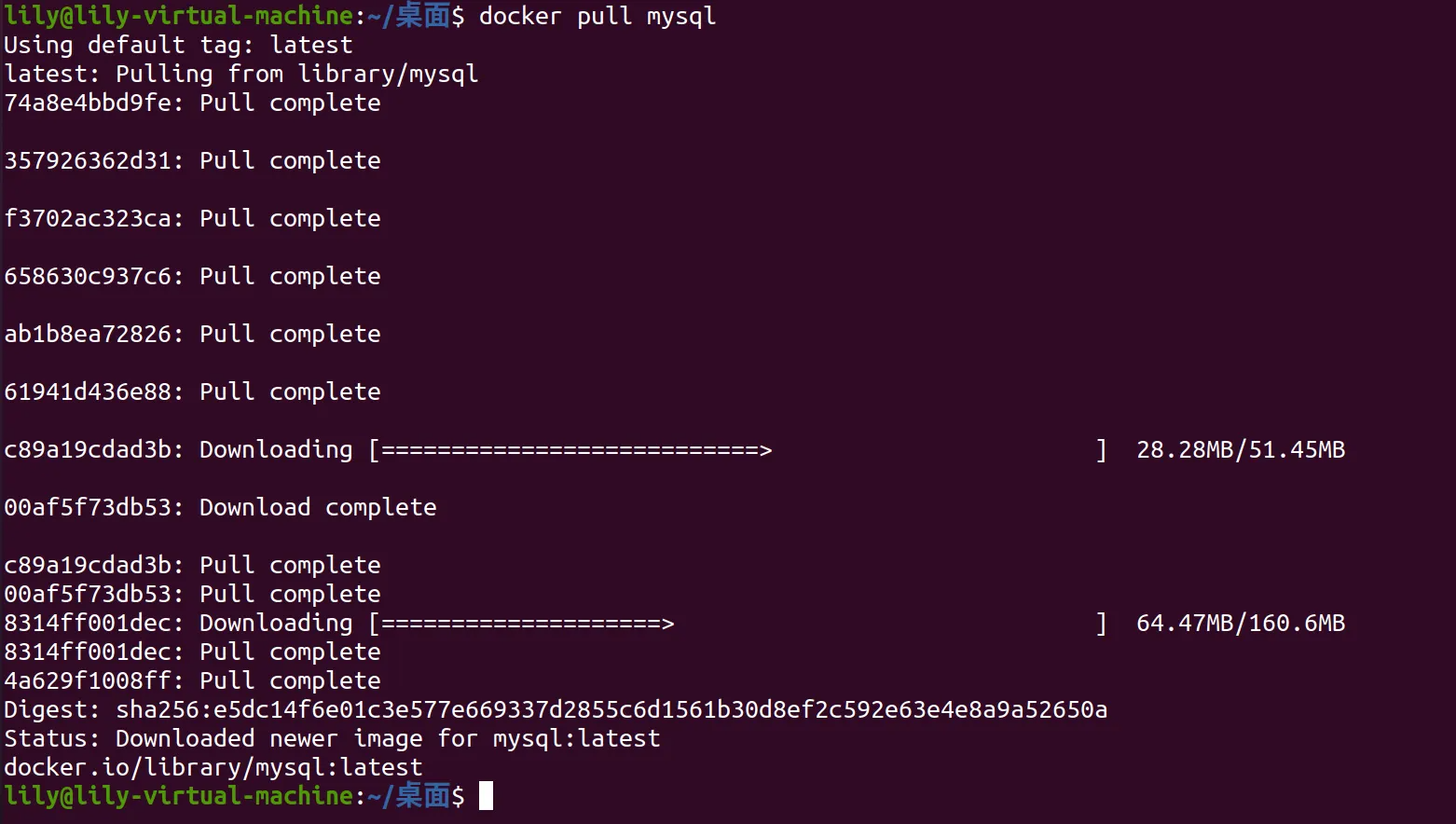
列出本地的镜像
docker images
删除镜像
image为镜像名称,该操作可以同时删除多个镜像,多个镜像之间名字用空格分开
docker rmi image ....查看镜像
对于下载到本地的镜像文件,我们可以使用docker inspect命令来查询相关信息。
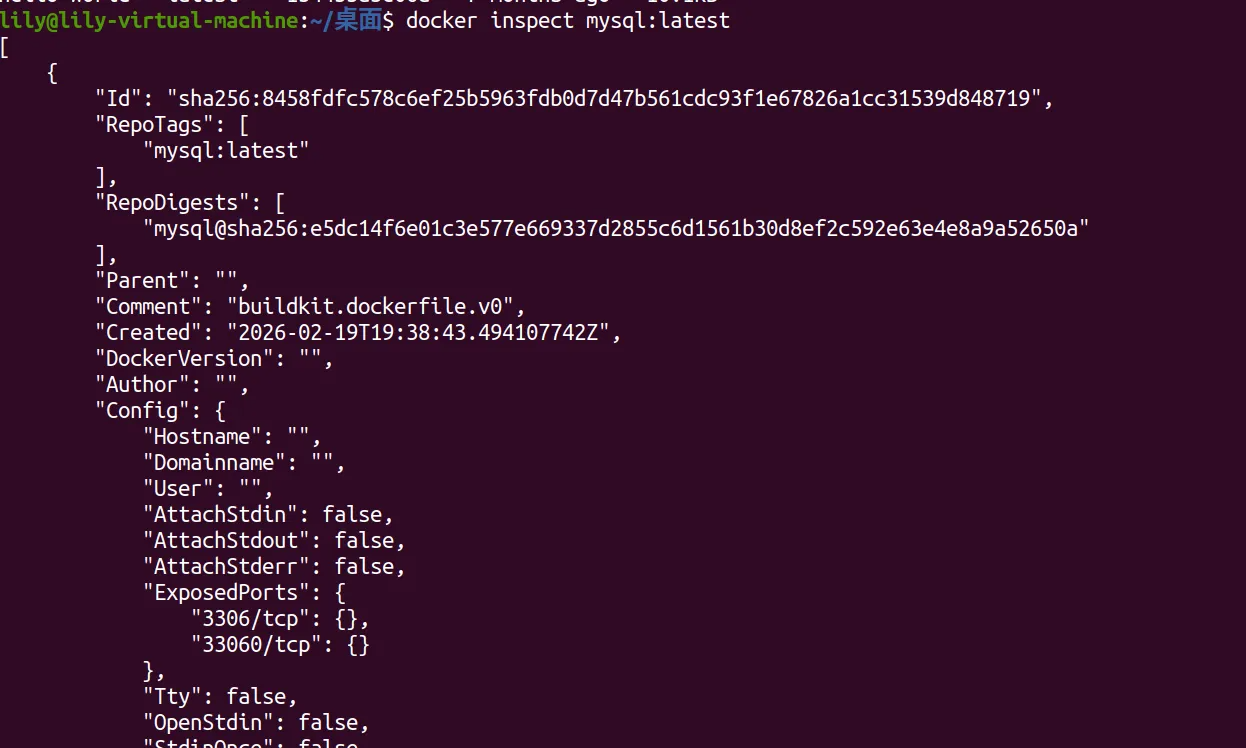
10.构建镜像
一般镜像的构建都是基于一个已有的基础镜像(Ubuntu或者CentOS等)来构建新的镜像。
从零开始的话会特别麻烦
(1)使用docker commit命令
先pull一个Ubuntu镜像

然后以交互方式启动Ubuntu容器
docker run -i -t ubuntu /bin/bashdocker run 表示启动一个docker容器, -i表示采用交互的方式, -t表示为当前用户分配一个虚拟终端。
ubuntu为镜像名称, /bin/bash为要执行的命令
启动完成后如图

使用apt-get更新系统
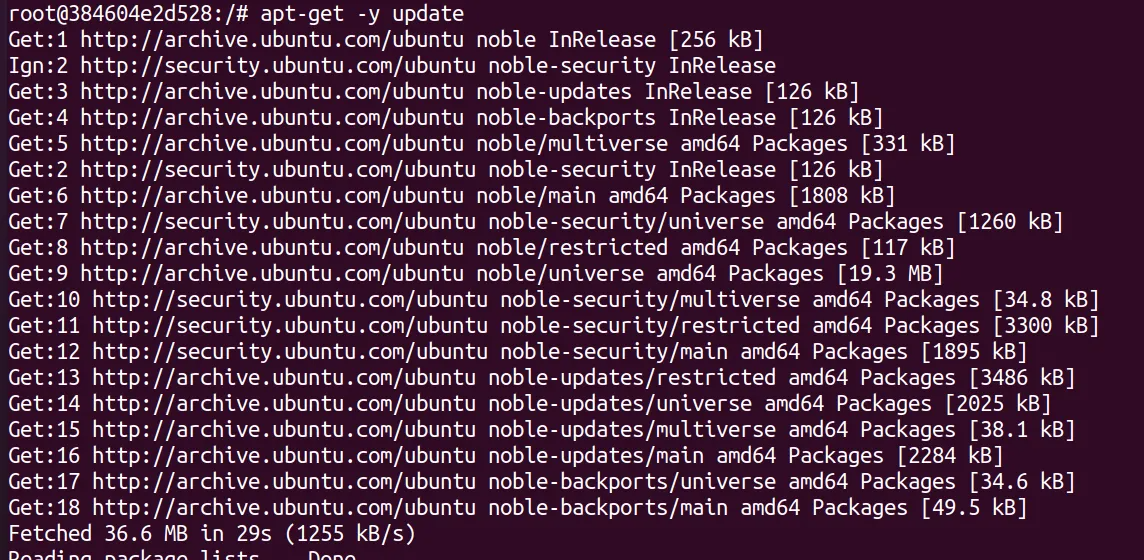
接下来我们可以在容器里面安装Apache2.该容器可以作为一个Web服务器来运行,我们可以把它的状态保存下来然后就不需要每次都安装Apache2了。
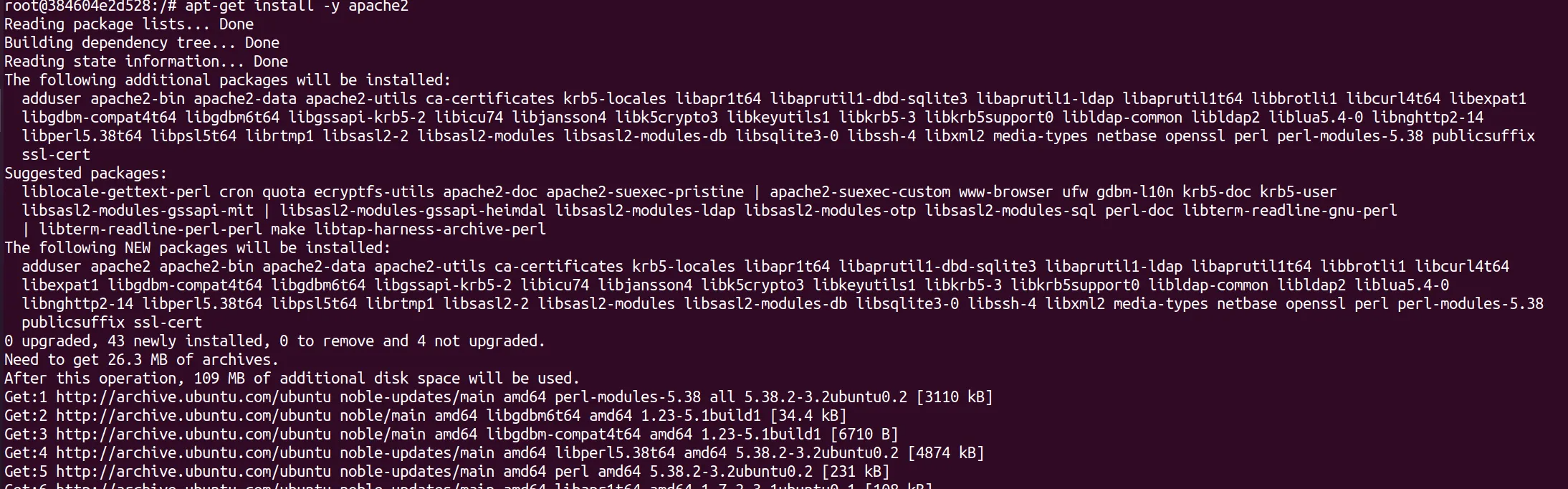
安装完成后exit退出容器,返回Docker管理界面。找到刚才使用的容器,执行:
docker ps -acontainer ID是容器的id
Image是容器使用的镜像
Command是运行的命令
created是创建时间
status是状态
ports是挂载的端口

使用该容器id作为参数来构建新的镜像
docker commit 384604e2d528 demo/webserver
(2)使用Dockerfile和docker build命令(暂时跳过)
11.镜像标签管理
镜像标签可以用来识别不同的版本,设置标签命令
docker tag source_image [:tag] target_image [:tag]