一、流程设计
1.流程图介绍
业务、功能、页面三种流程图
2.业务流程图
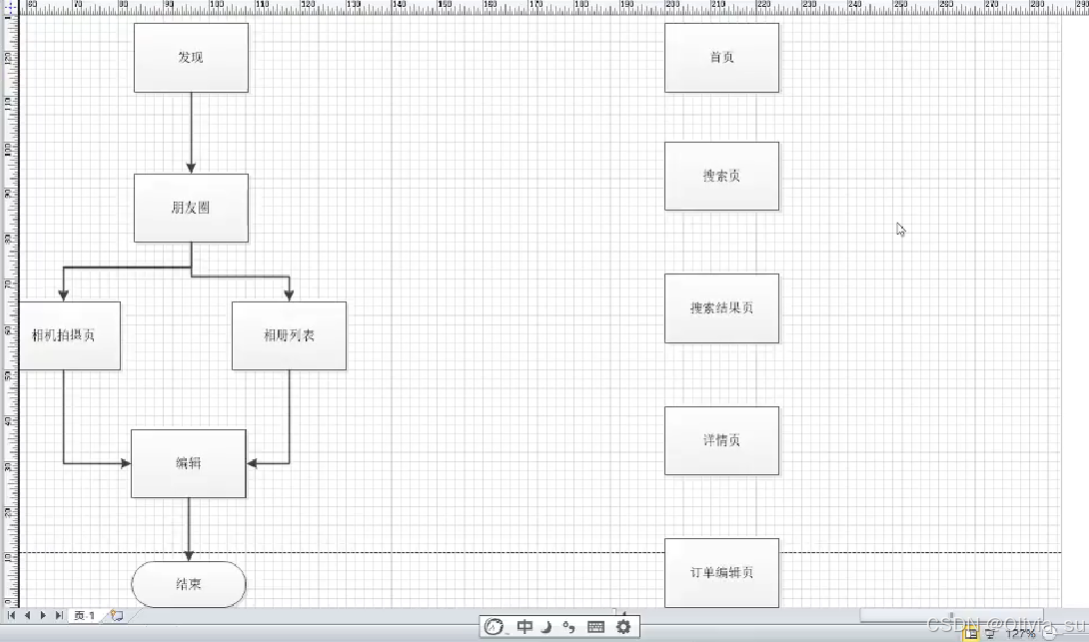
要完成什么事情,比如设计淘宝软件,进入app-挑选商品-下单
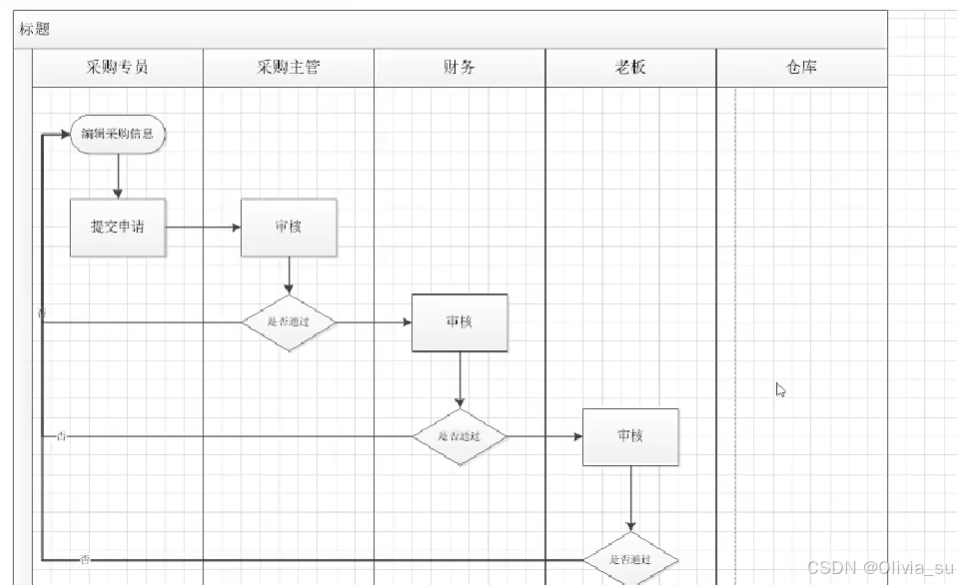
3.功能流程图
帮助开发者理解功能的流程,比如订单编辑功能,下单-数量、地址、优惠券等选择-支付
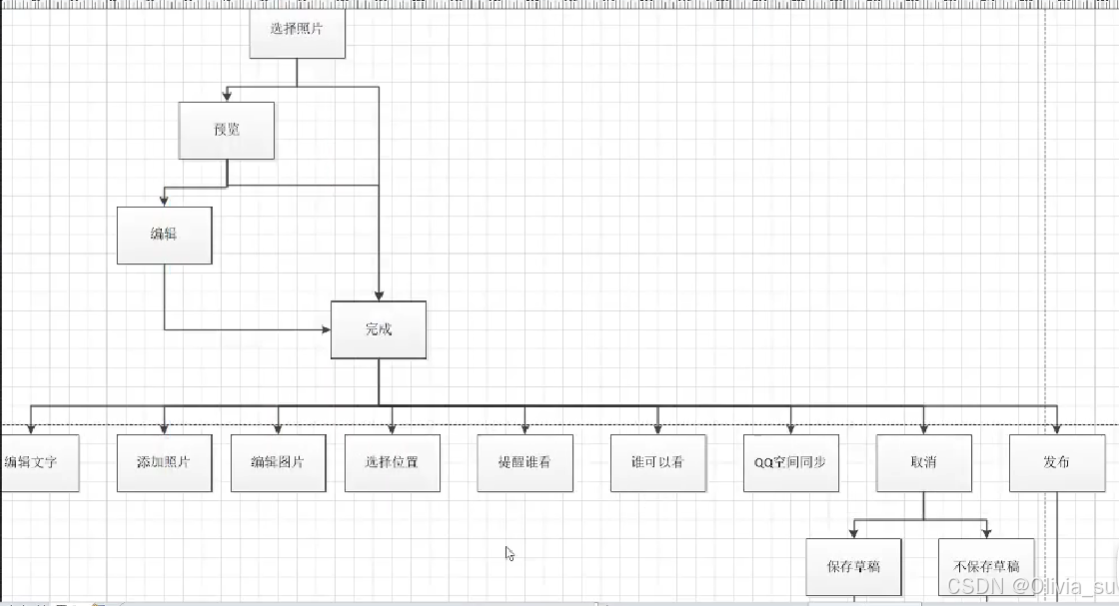
4.页面流程图
页面跳转流程,帮助ui清楚产品的流程设计,首页-商品页-订单页-跳转支付宝页-返回完成页
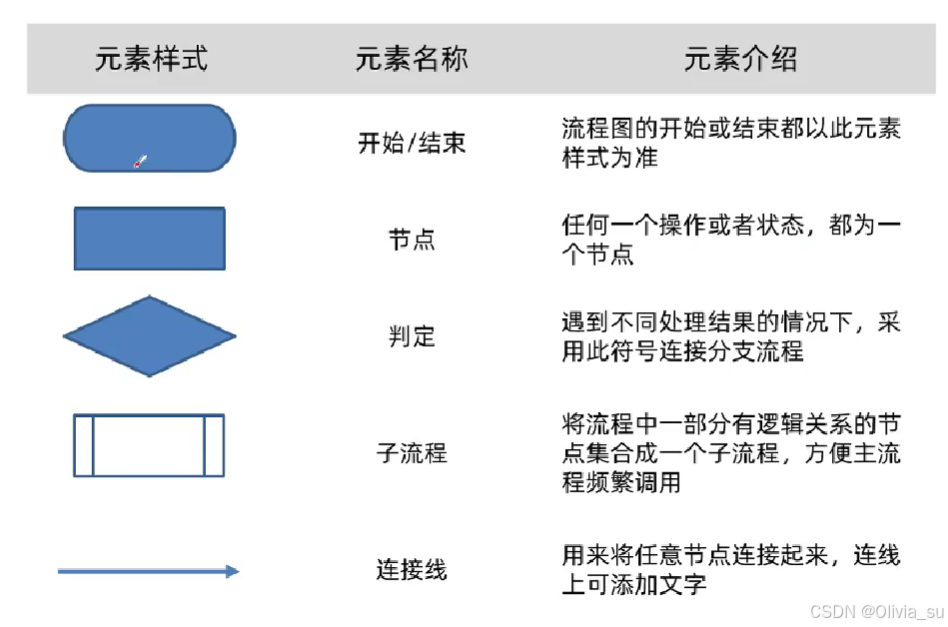
5.流程图元素
软件:visio,axure
6.泳道图
按照使用者进行划分
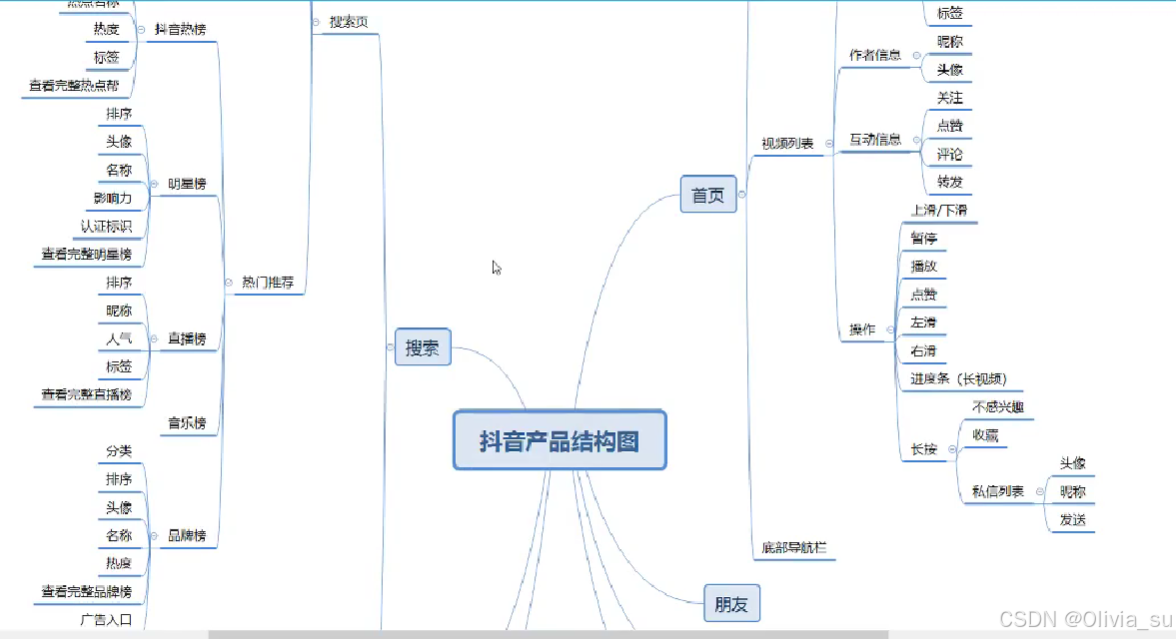
二、结构设计
软件:xmind、mindmaster
三、原型图
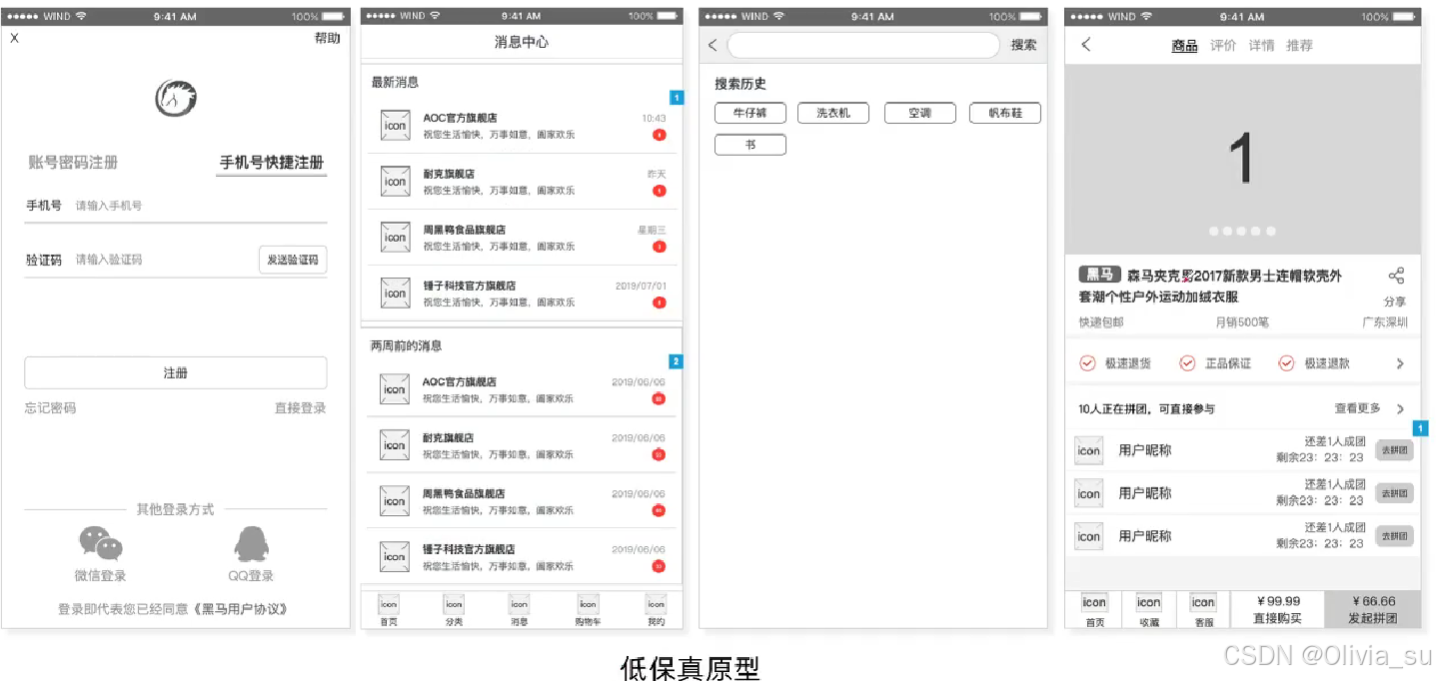
1.基础认识
软件:Axure
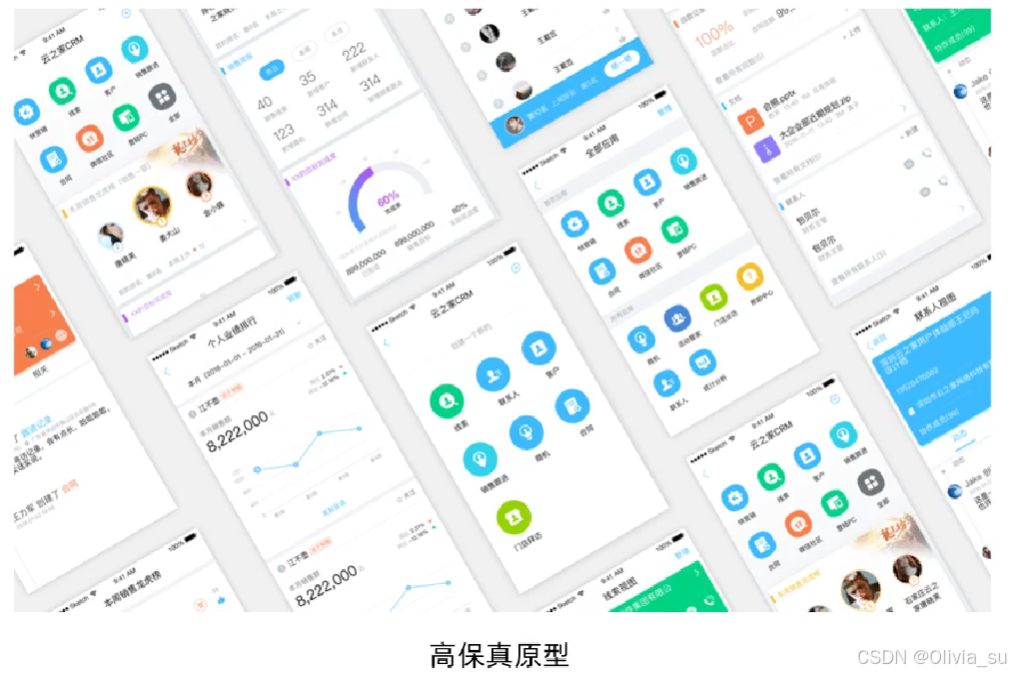
类型:草图、低保真、高保真
2.基本操作
(1)重置视图
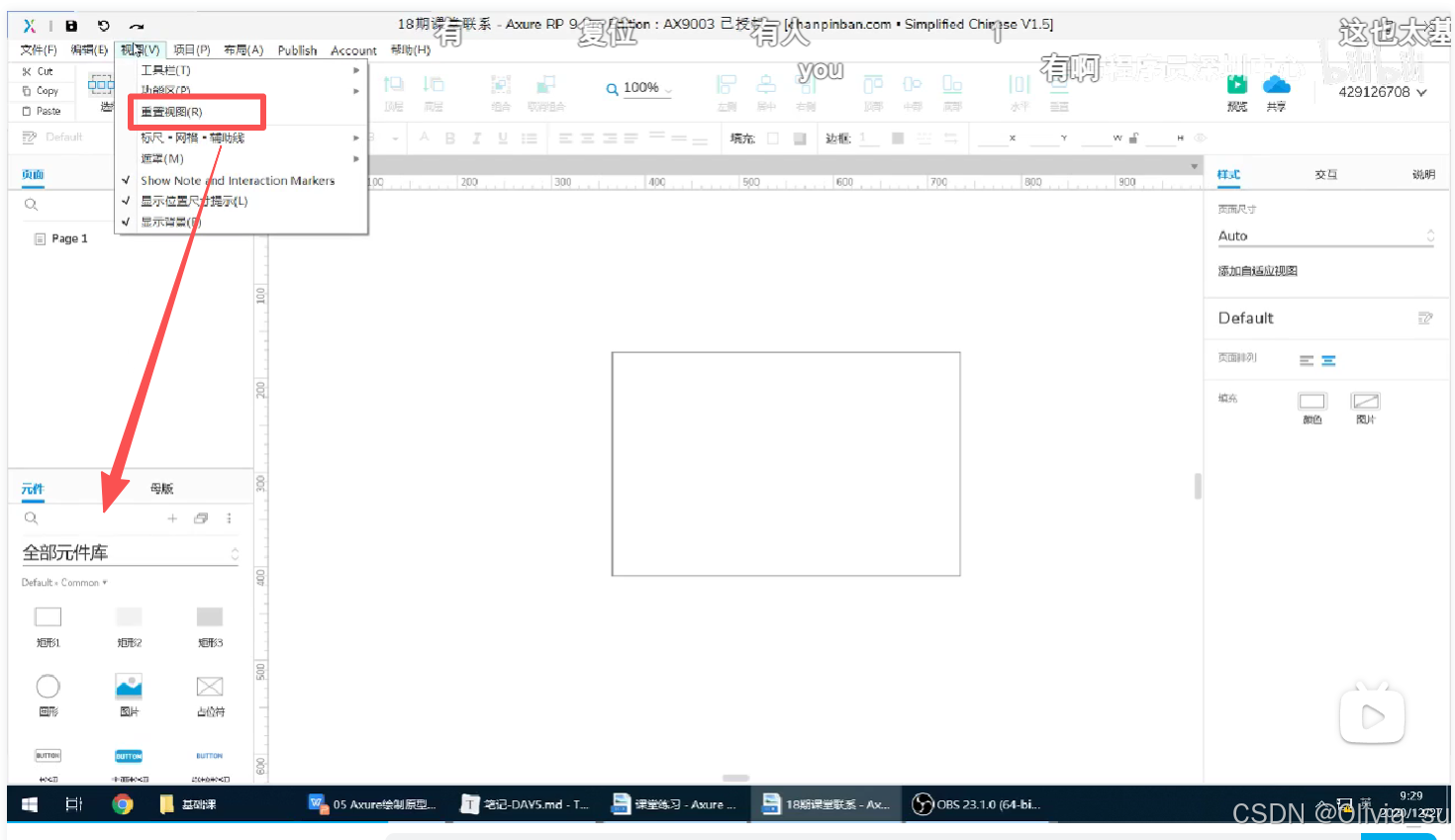
如果是上方不见了,视图-工具栏-样式工具、基本工具
(2)自动备份
文件-启用自动备份-设置时间间隔
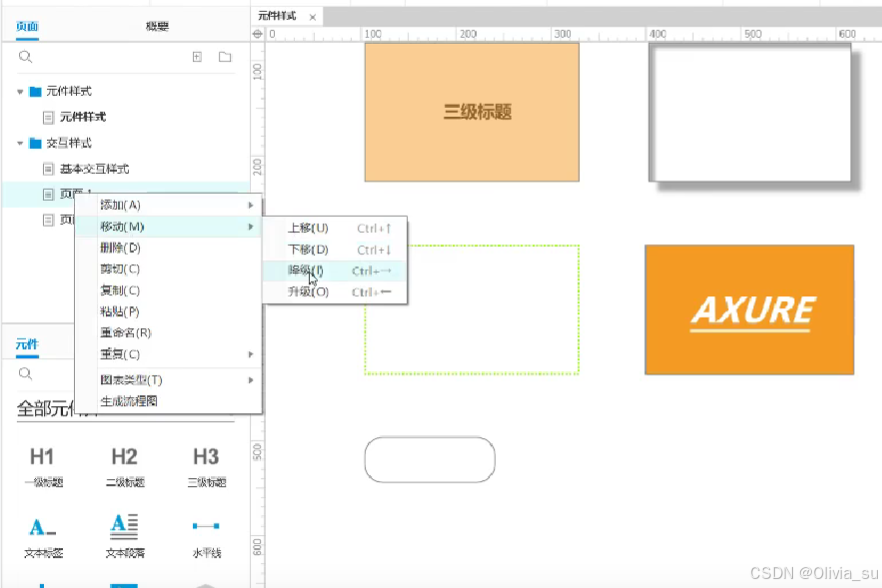
(3)页面
新建文件、文件夹及层级调整
(4)交互效果
①悬停样式,完成后右上角 预览
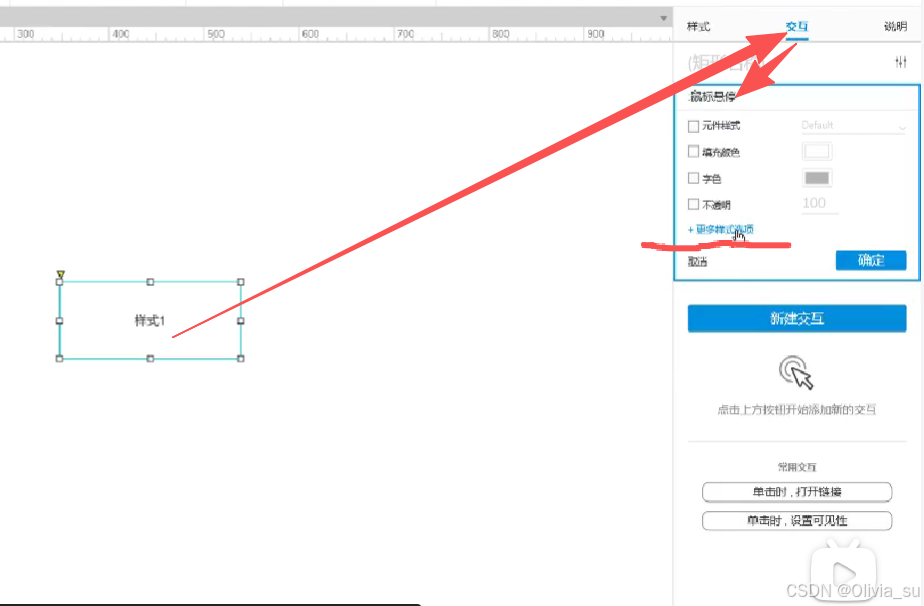
②按下样式,仍然是鼠标悬停样式,选择鼠标按下
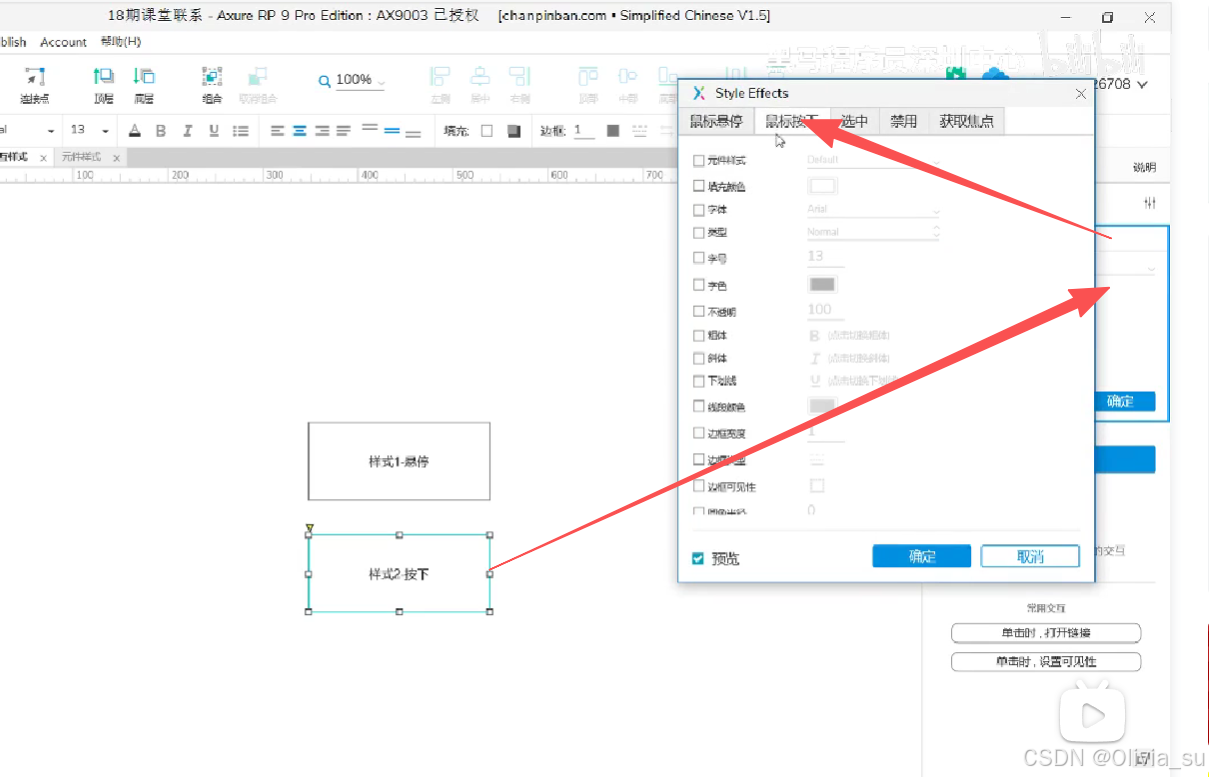
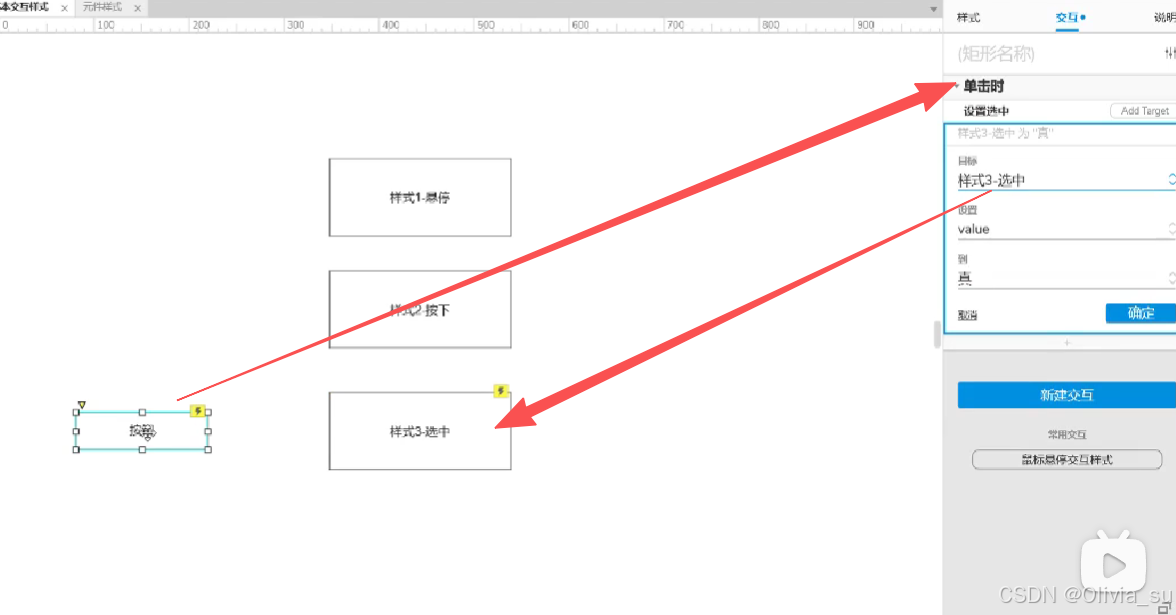
③选中样式,单击后不再变化,此时预览没有反应;实际上需要再添加一个交互,才能让系统明白我单击就代表要选中了。
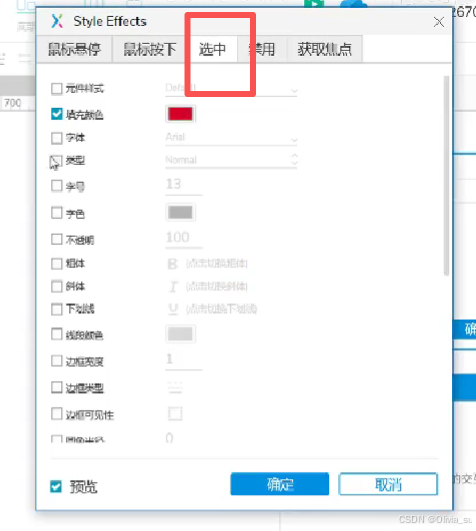
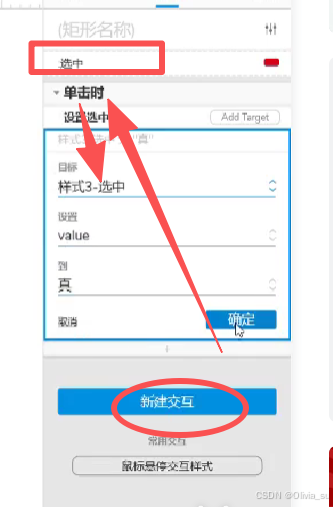
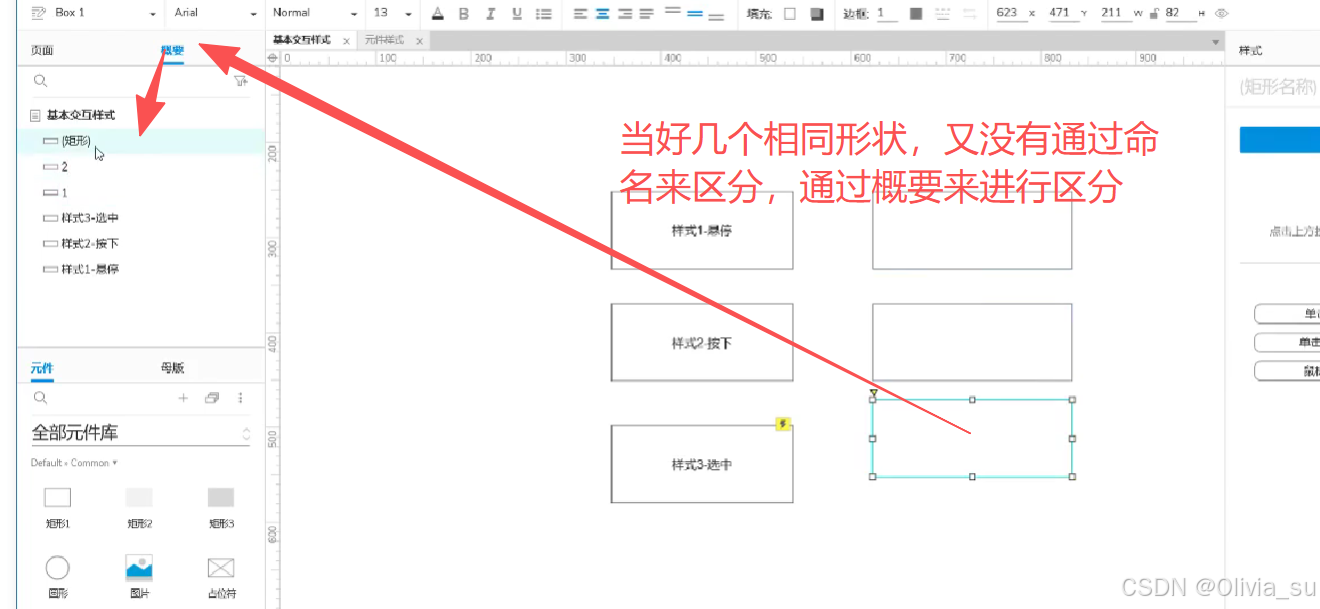
如果想要实现,单击按钮选中样式3,就需要对按钮进行交互设置-单击时-选中-样式三
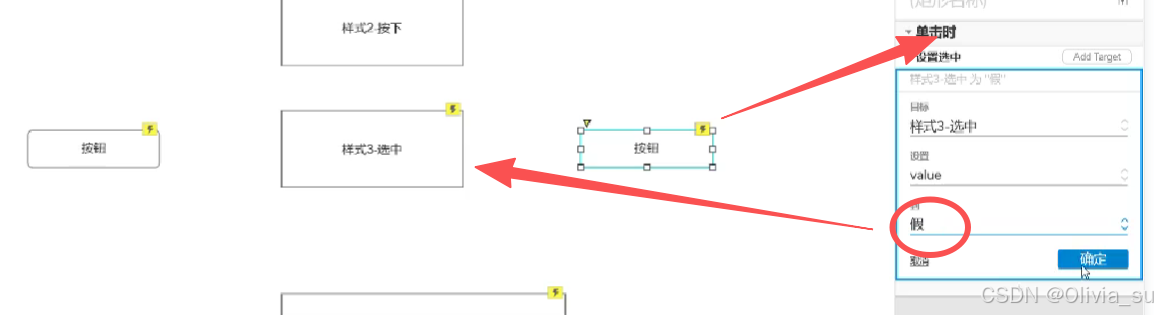
如果想要按另一个按钮,取消选中,设置为假即可
(5)禁用、启用
①载入禁用
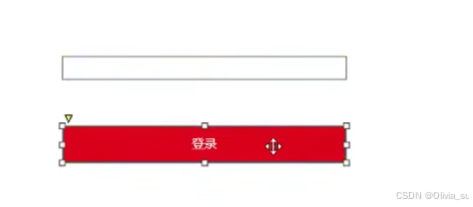
先设置可用状态
再设置禁用状态
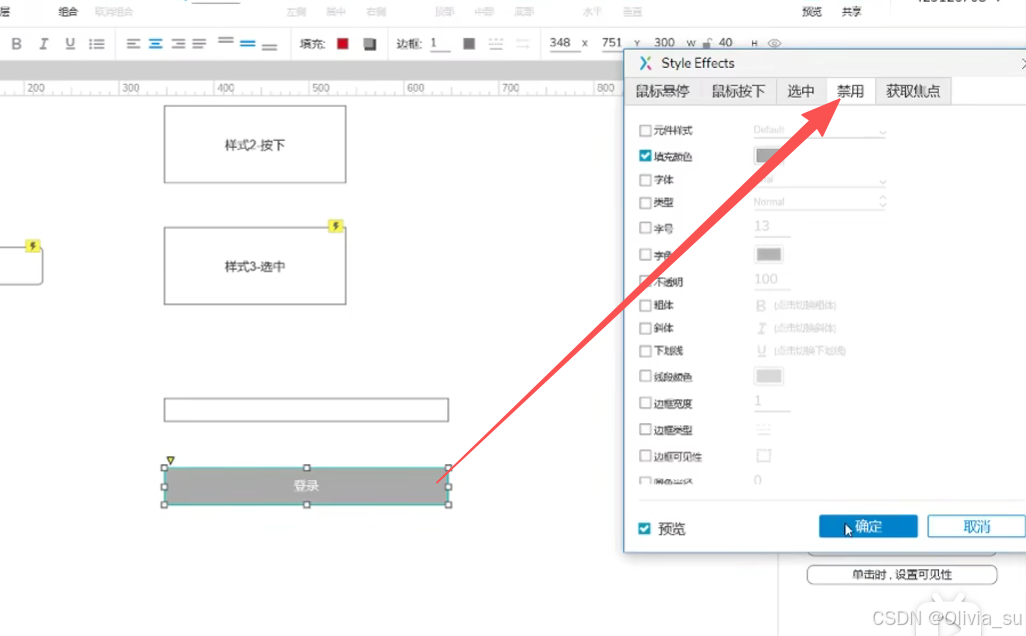
再设置什么情况的时候启用上述状态
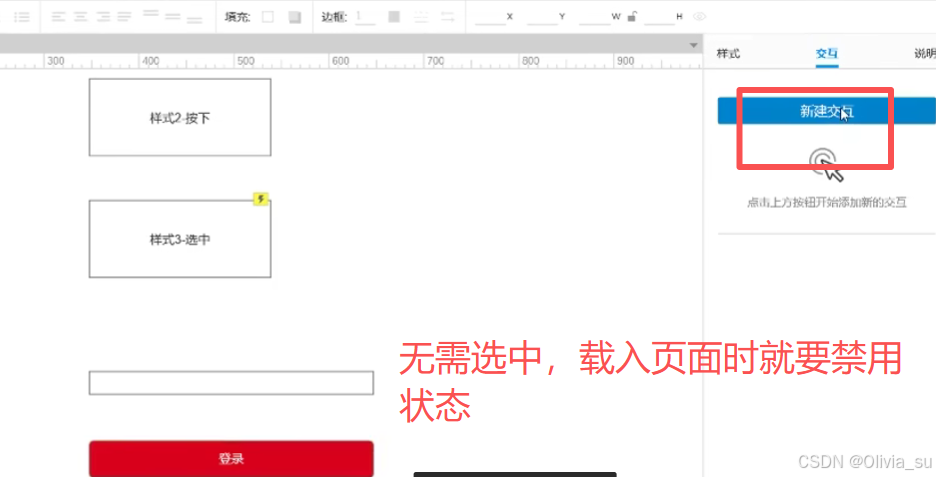
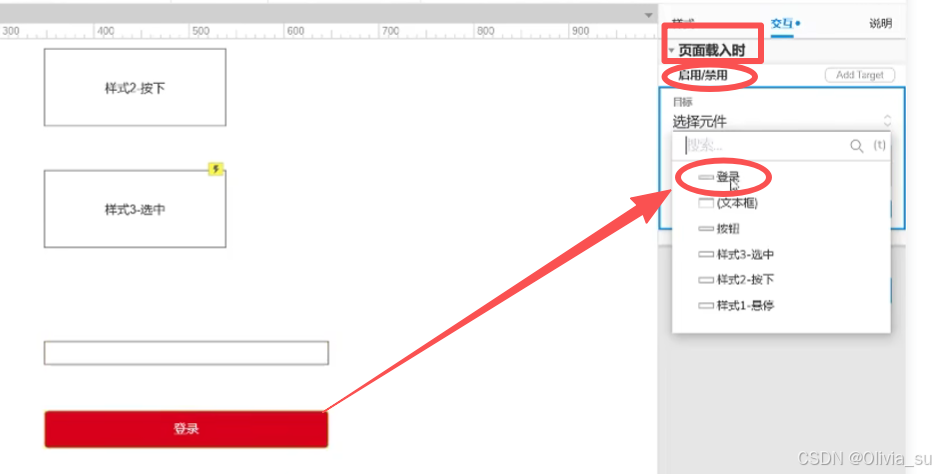
②输入启用
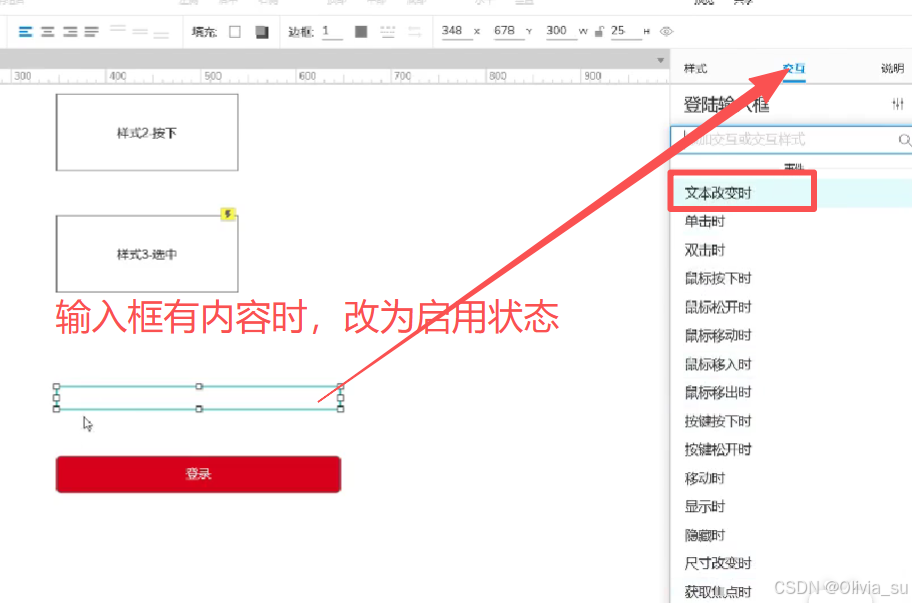
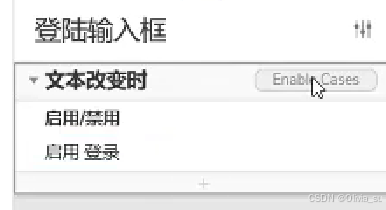
单击上图右上角的enable cases,设置条件,当文本框中不等于空,就是只要有内容就转为启用状态
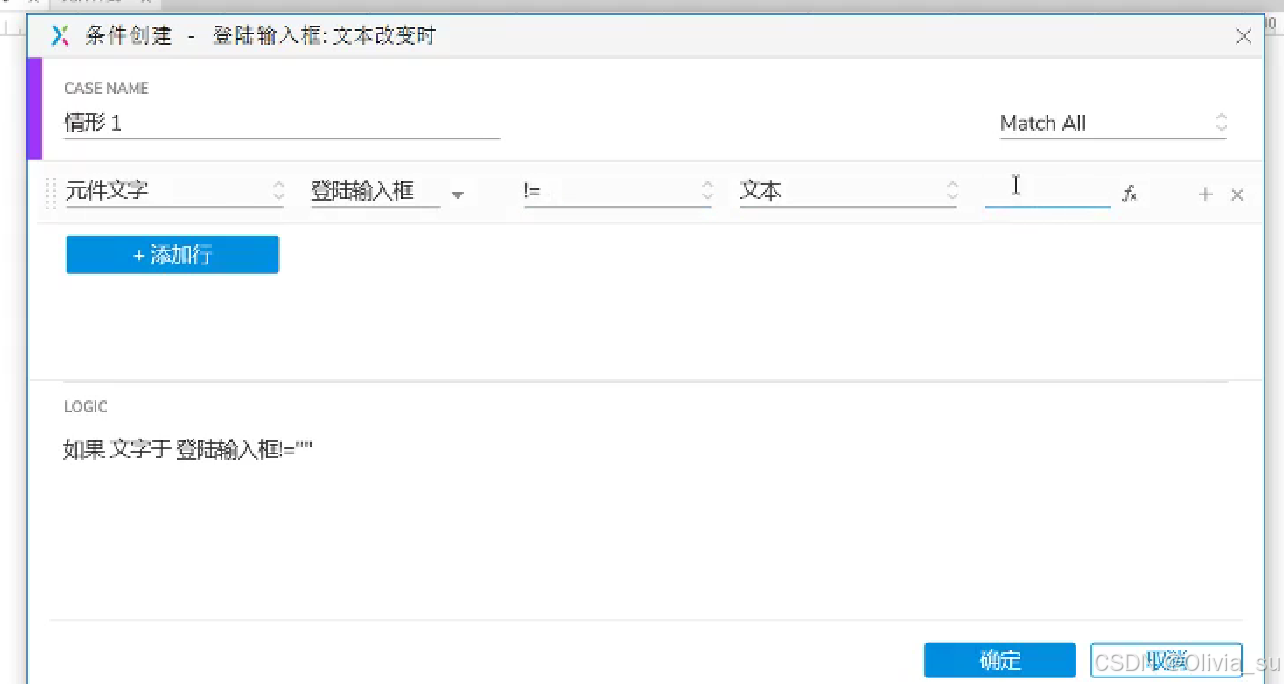
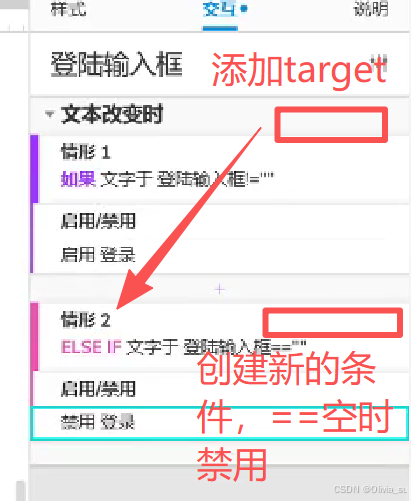
此时预览效果为,刚打开是灰色,输入后变红,但是取消输入再次为空时仍然是红色,所以要添加状态,对文本框进行条件判断
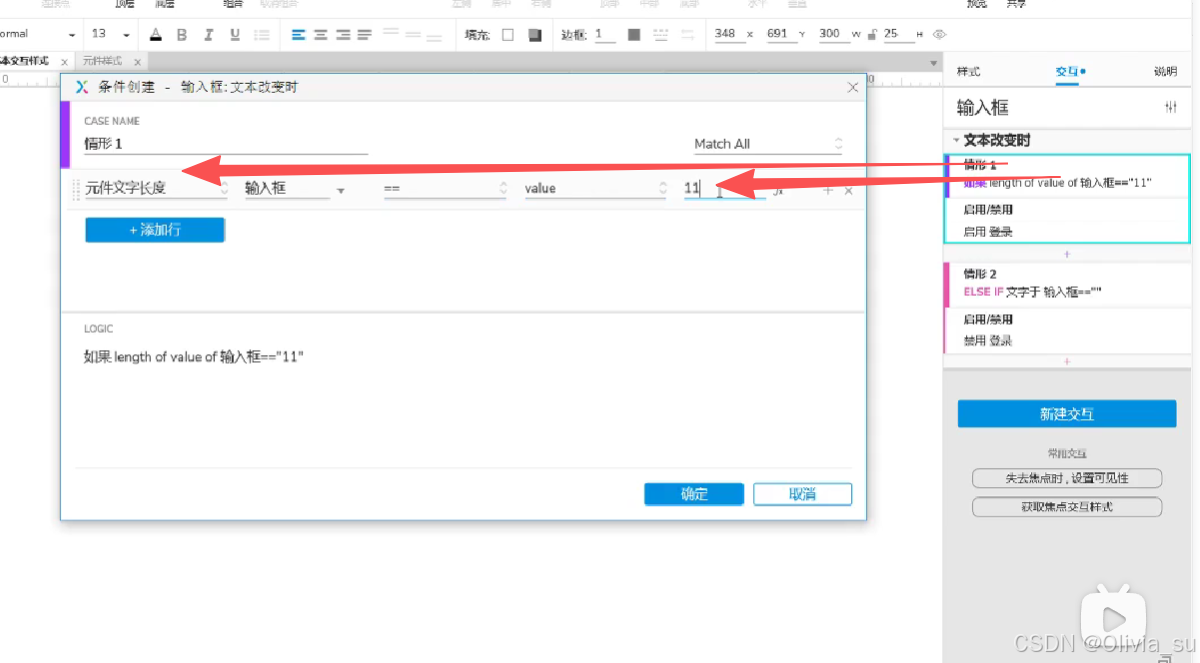
如果是输入11位手机号才启用,就把条件改为长度,并设置为==11
3.元件库
(1)创建元件库
对于一些常用的/自制的元件,可以新建一个文档把它保存在里面:文件-新建元件库
在新建的文档里面制作想要的元件,再文件-打开最近编辑的文件
(2)元件库编辑
注:元件库文件夹中专门存放自己常用的元件,那么想要做第二个元件的时候,要在左侧栏中新建元件,而不是直接把图形元件拖到画板上。
4.页面跳转
(1)跳转交互
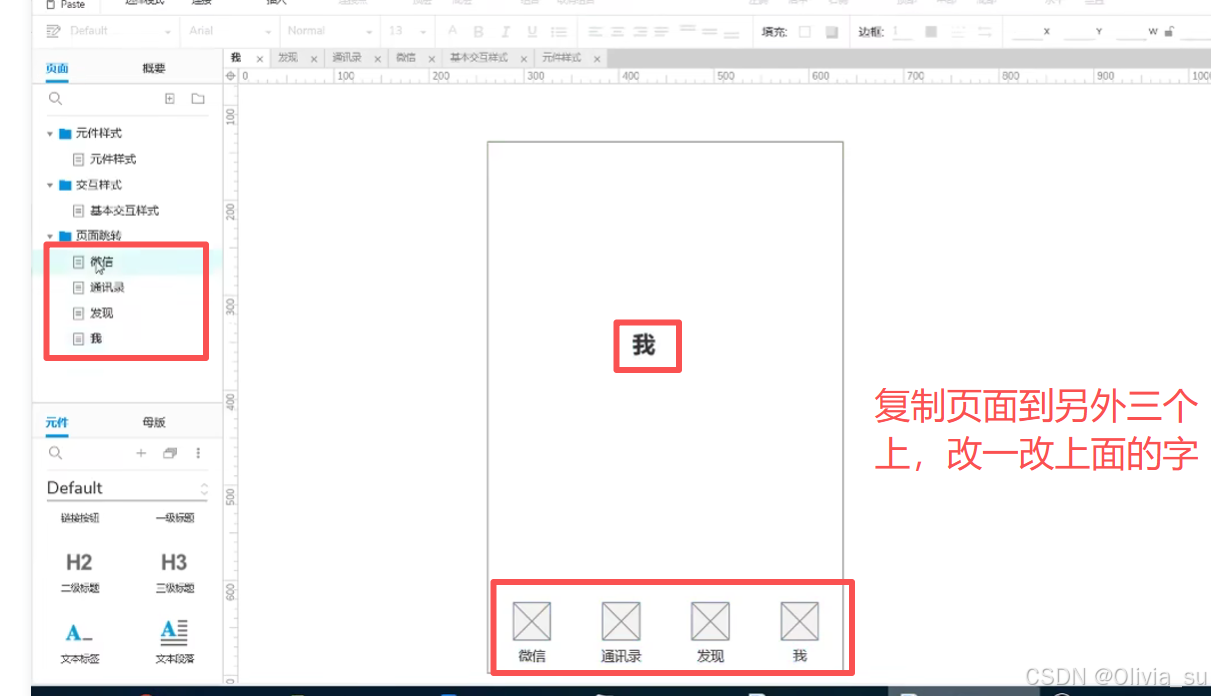
对每个占位符设置交互,单击-跳转链接-选择对应跳转页面,然后对这四个占位符复制粘贴到其他三个页面上
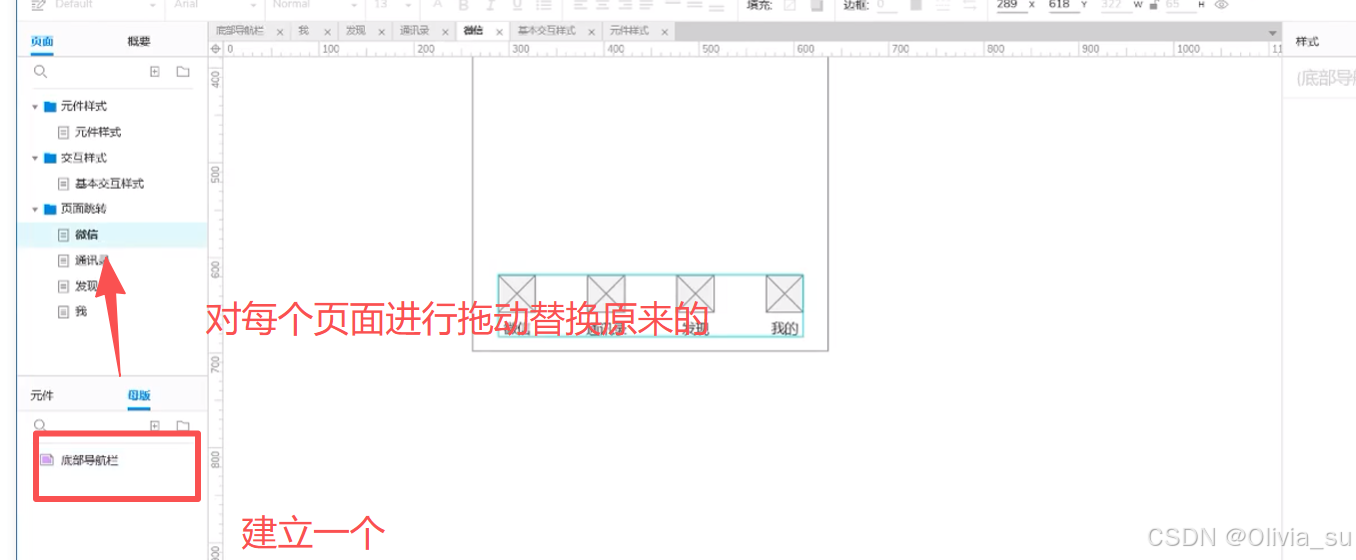
(2)母版
如何改动一个,其他几个页面都同时改动,不用像上面那样复制粘贴三遍?
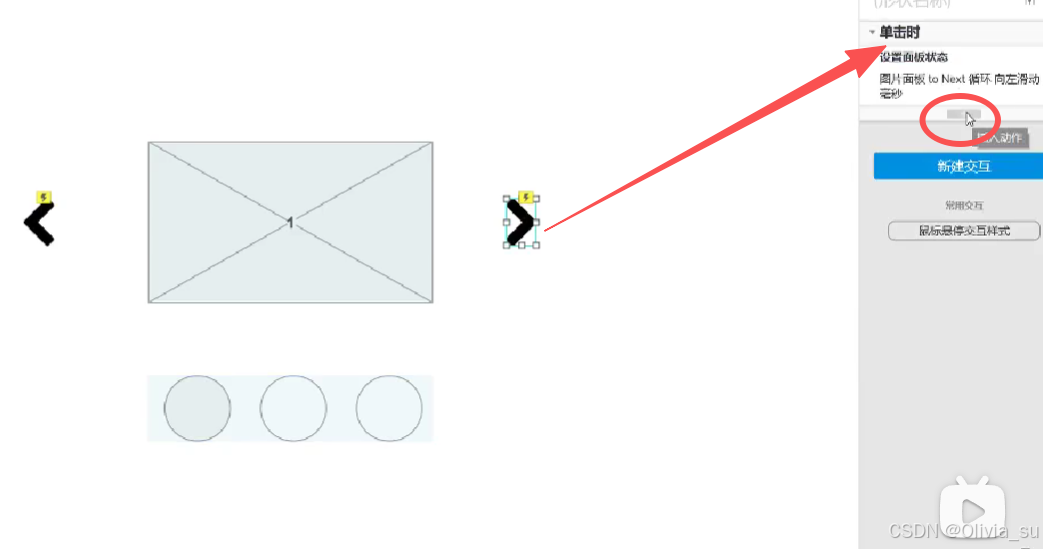
5.动态面板
(1)创建面板
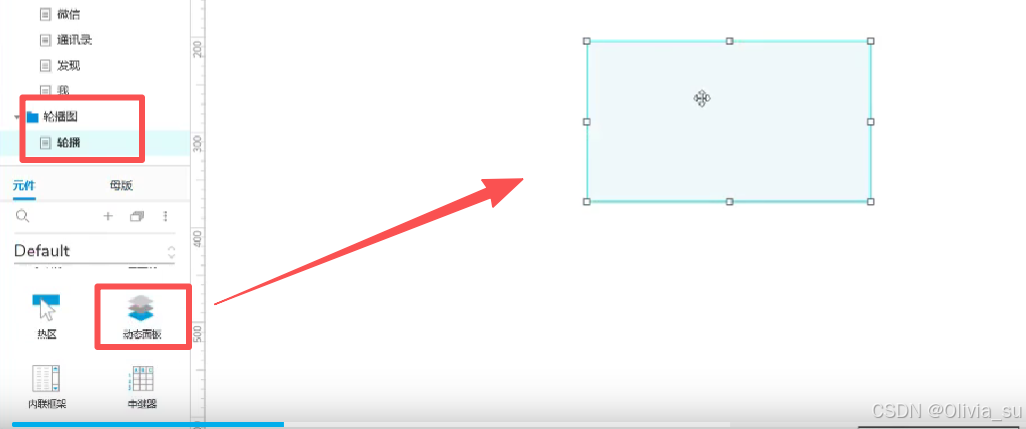
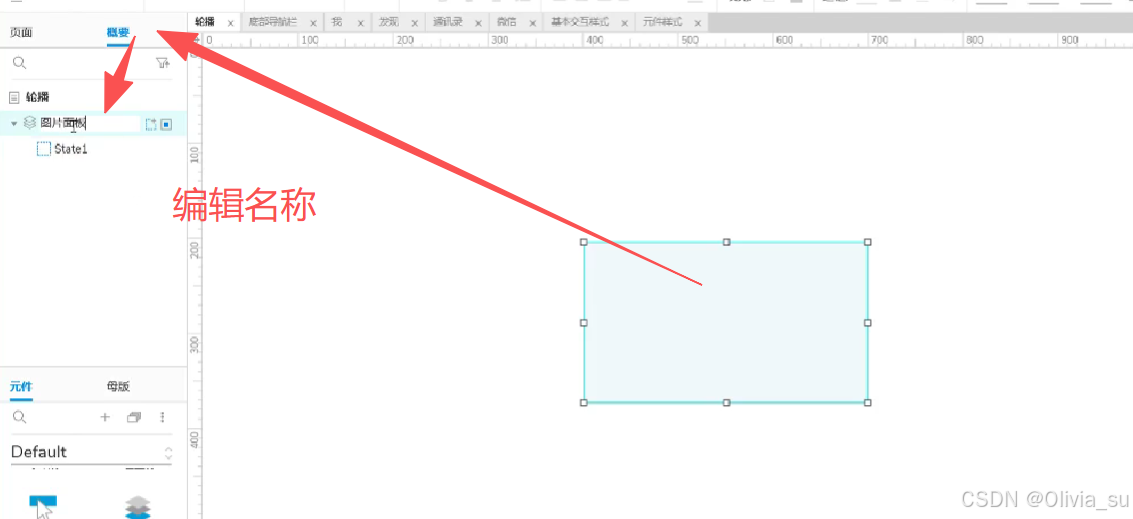
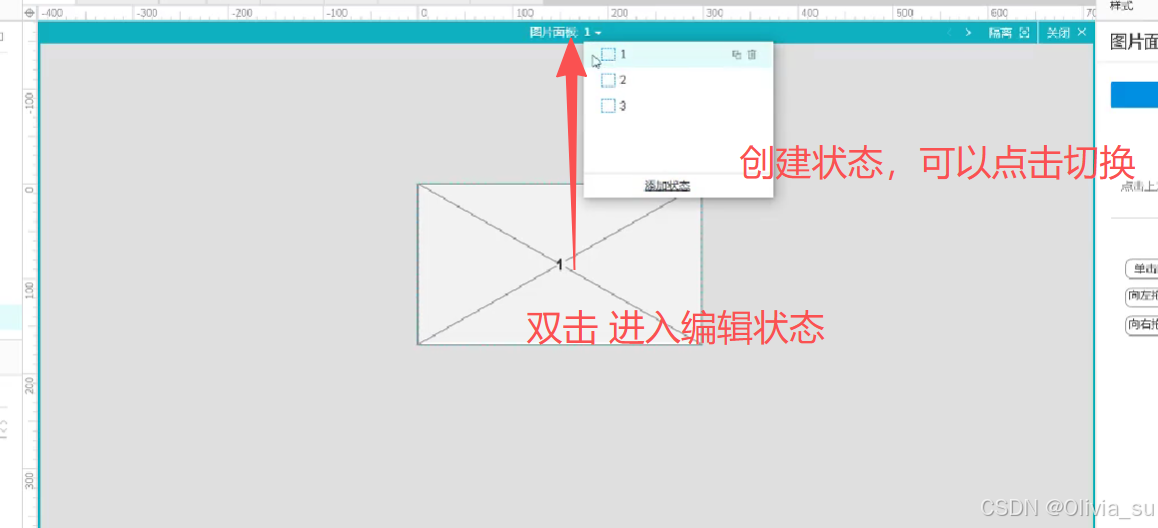
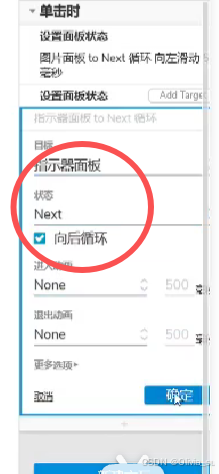
(2)轮播
①添加图标元件
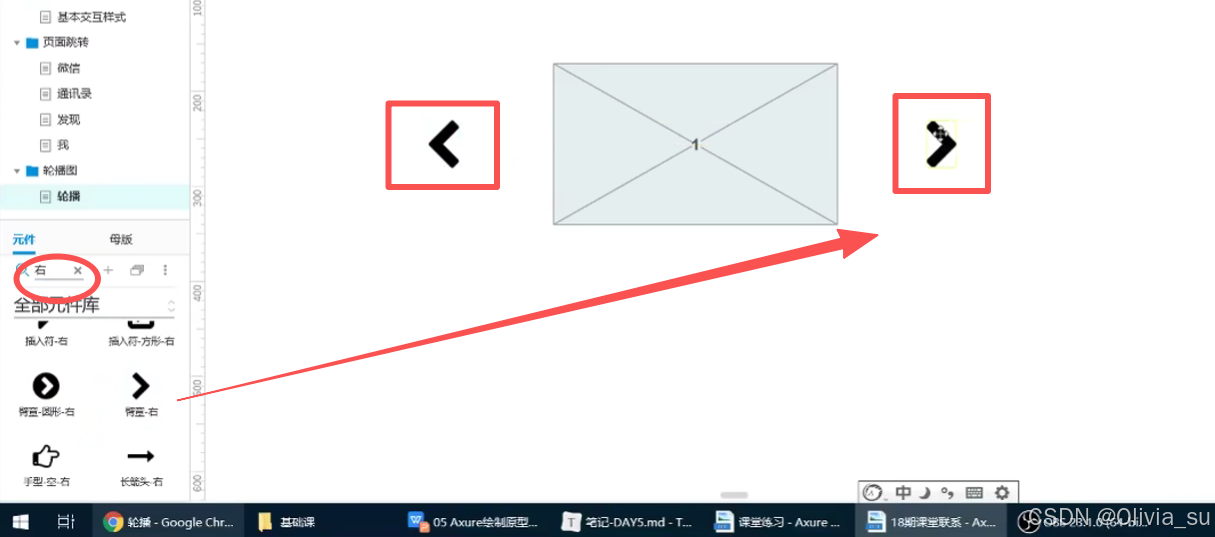
②设置交互
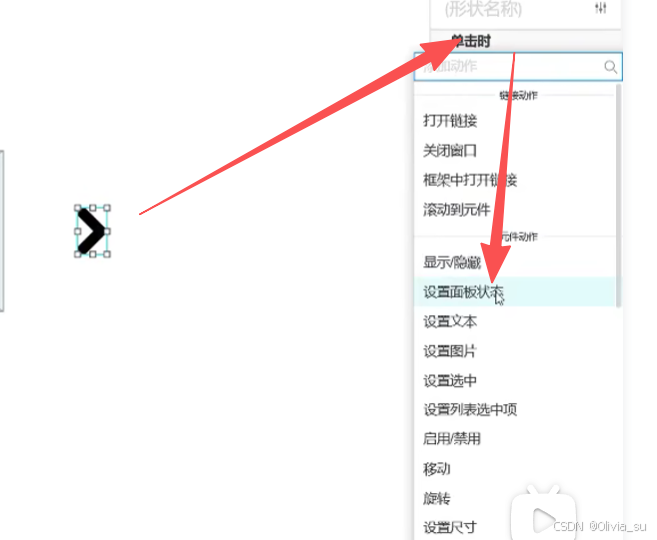
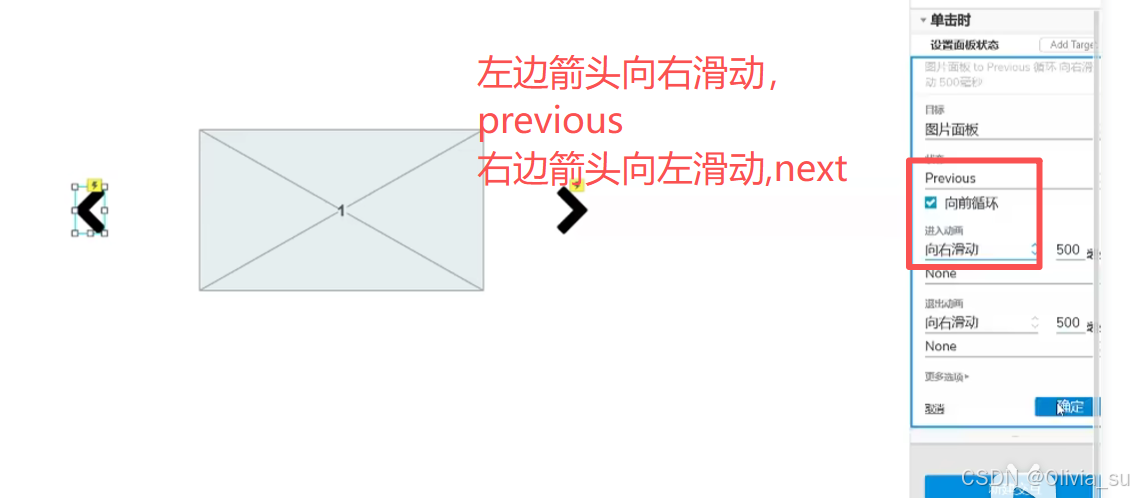
(3)联动轮播
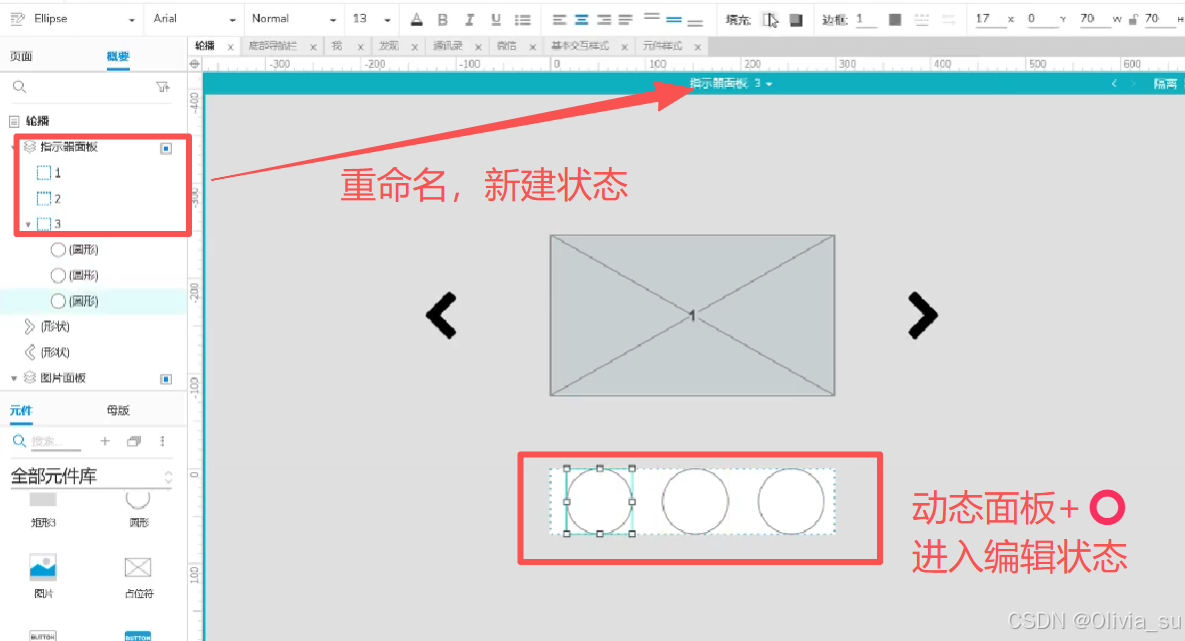
对每个对应的状态面板设置相应的颜色切换
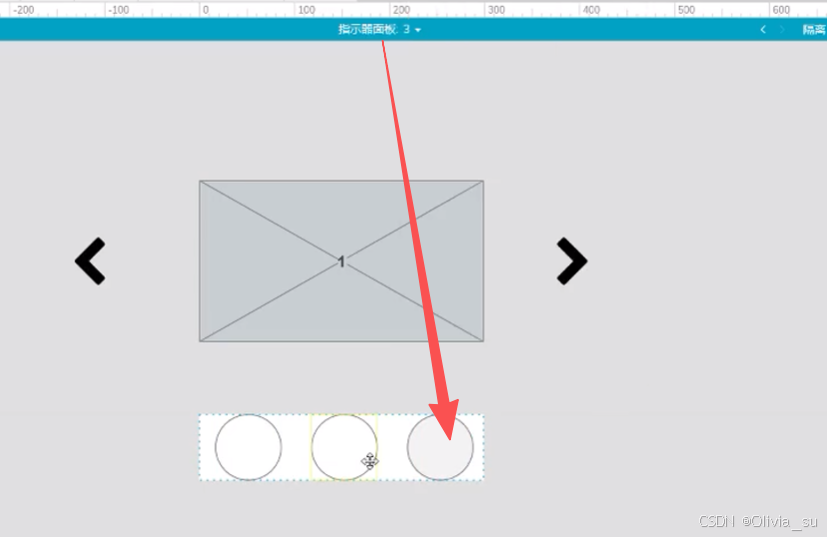
添加交互效果
左右箭头上添加动作