EnvManage - 多环境开发代理管理工具
为什么选择 EnvManage?
在前端日常开发中,我们经常需要在多个环境之间切换:开发环境、测试环境、预发布环境、生产环境,或者是不同的功能分支。传统的开发方式存在诸多不便:
- 手动修改配置 - 每次切换环境都需要修改 API 基础 URL
- 频繁重启服务 - 改完配置还要重新启动开发服务器
- Cookie 冲突 - 不同环境的登录状态相互覆盖
- 缺乏管理界面 - 无法直观查看和管理所有环境
EnvManage 应运而生,通过智能的多环境代理系统,帮你轻松解决以上所有问题。只需在可视化界面中简单配置,就能实现环境的快速切换和管理。
✨ 核心特性
智能请求路由
根据当前访问的端口,自动将请求路由到对应的 API 服务器。无需手动修改代码,切换环境只需切换端口。
独立 Cookie 存储
每个环境拥有独立的 Cookie 存储空间。在 3000 端口登录环境 A,再在 3001 端口登录环境 B,两者的登录状态互不影响。
可视化管理 Dashboard
简洁美观的管理界面,统一管理所有环境、开发服务器和代理配置。所有操作一目了然。
多服务器并行支持
同时启动多个开发服务器,通过界面一键启动/停止/切换,无需频繁重启。
🏗️ 工作原理
EnvManage 采用两级代理架构,确保请求能够准确到达目标服务器:
┌─────────────────────────────────────────────────────────────────┐
│                           浏览器                                 │
└─────────────────────────────────────────────────────────────────┘
                                 │
         ┌───────────────────────┼───────────────────────┐
         │                       │                       │
         ▼                       ▼                       ▼
┌─────────────────┐    ┌─────────────────┐    ┌─────────────────┐
│  环境 A 代理     │    │  环境 B 代理     │   │  环境 C 代理     │
│  (端口 3000)     │   │  (端口 3001)     │   │  (端口 3002)     │
└────────┬────────┘    └────────┬────────┘    └────────┬────────┘
         │                       │                       │
         └───────────────────────┼───────────────────────┘
                                 │
                                 ▼
┌─────────────────────────────────────────────────────────────────┐
│                    本地开发服务 (端口 5173)                       │
└─────────────────────────────────────────────────────────────────┘
                                 │
                                 ▼
┌─────────────────────────────────────────────────────────────────┐
│                    后置代理服务 (端口 3099)                       │
│                   管理 Dashboard + 请求路由中心                   │
└─────────────────────────────────────────────────────────────────┘
                                 │
         ┌───────────────────────┼───────────────────────┐
         │                       │                       │
         ▼                       ▼                       ▼
┌─────────────────┐    ┌─────────────────┐    ┌─────────────────┐
│   API 服务器 A   │   │   API 服务器 B   │    │   API 服务器 C   │
│  (开发服务器)    │    │  (开发服务器)    │    │  (开发服务器)    │
└─────────────────┘    └─────────────────┘    └─────────────────┘
代理流程说明
-
前置代理 (PreProxyServer):每个环境对应一个独立代理服务器,监听不同端口
- 接收前端请求
- 负责 Cookie 改写和隔离
- 将请求转发到本地开发服务(vite,webpack-dev-server 等启动的服务)
-
后置代理 (PostProxyServer):中央管理服务
- 提供管理 Dashboard 界面
- 接收所有开发服务器的请求
- 根据请求特征(Cookie/Header)路由到对应的 API 服务器
- 统一处理响应
🚀 快速开始
1. 安装
bash
# 使用 npm
npm install env-manage-plugin --save-dev

# 或使用 pnpm (推荐)
pnpm add env-manage-plugin -D

# 或使用 yarn
yarn add env-manage-plugin -D
2. 独立命令行启动
bash
# 直接运行
npx envm

# 指定端口
npx envm -p 3000

# 查看所有可用选项
npx envm -h
启动成功后,浏览器访问 http://localhost:3099 打开管理界面。
⚙️ 配置说明
配置优先级(从高到低)
约定优于配置,一般不需要调整
- 命令行参数 - 优先级最高
- 环境变量 -
.env文件 - package.json - 项目根目录的
envm字段
配置选项
| 选项 | 类型 | 默认值 | 说明 |
|---|---|---|---|
| port | number | 3099 | 管理服务端口号 |
| apiPrefix | string | /dev-manage-api | API 接口前缀,避免与项目 API 冲突 |
| cookieSuffix | string | envm | Cookie 后缀,用于 Cookie 隔离 |
| logLevel | string | info | 日志级别 (debug/info/warn/error) |
通过环境变量配置
在项目根目录创建 .env 文件:
env
# 设置管理服务端口
envm_port=3099

# 设置 API 前缀
envm_apiPrefix=/dev-manage-api

# 设置 Cookie 后缀
envm_cookieSuffix=envm

# 设置日志级别
envm_logLevel=info
注意:环境变量添加
envm_前缀是为了避免与其他应用的配置冲突。
通过 package.json 配置
json
{
  "name": "my-project",
  "envm": {
    "port": 3099,
    "logLevel": "debug"
  }
}
📖 使用指南
创建第一个环境
- 打开管理 Dashboard:http://localhost:3099
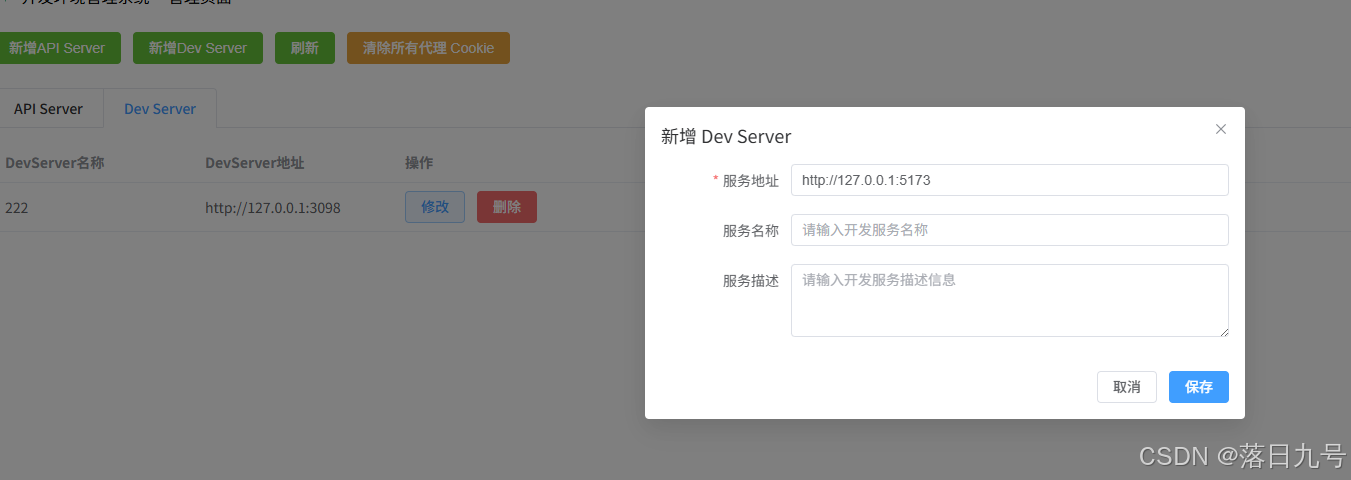
- 添加一个 Dev Server (开发服务器地址,即 vite或者webpack启动的地址,如
http://localhost:8080)
- 添加一个 Environment (环境名称、API 基础 URL(原来webpack需要转发到的地址)、绑定开发服务器)
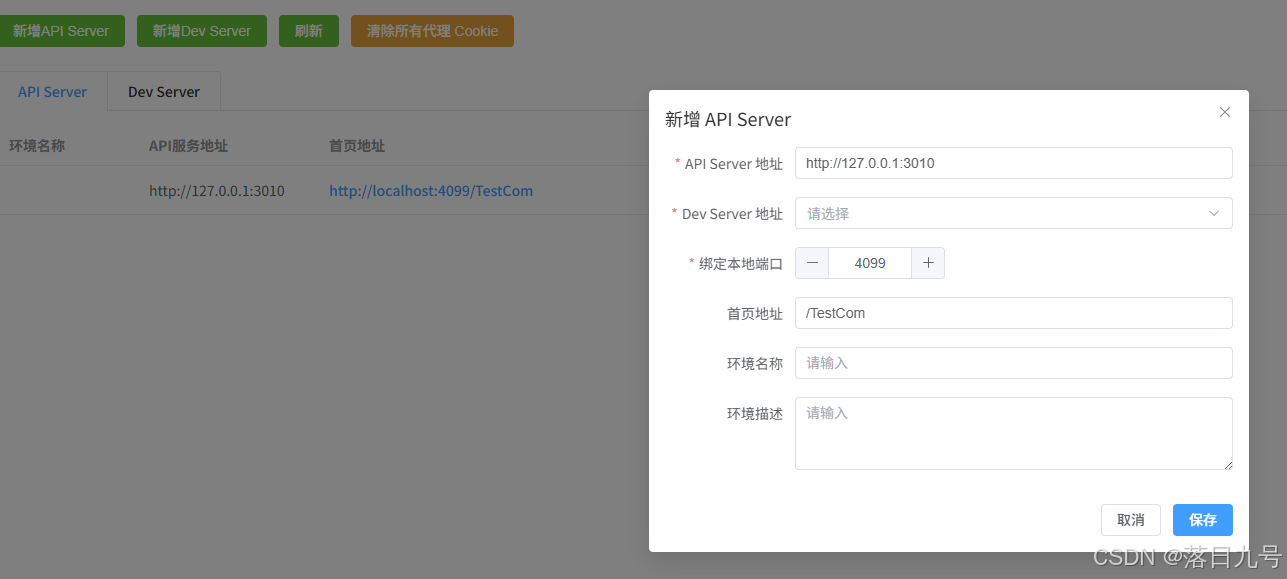
- 点击启动按钮启动代理
- 点击首页地址,即可访问对应的页面了

配置你的开发服务器
将 API 请求代理到 EnvManage 后置服务:
Vite 配置
typescript
export default defineConfig({
  server: {
    proxy: {
      "/api": "http://localhost:3099",
    },
  },
});
Webpack 配置
javascript
module.exports = {
  devServer: {
    proxy: {
      "/api": "http://localhost:3099",
    },
  },
};