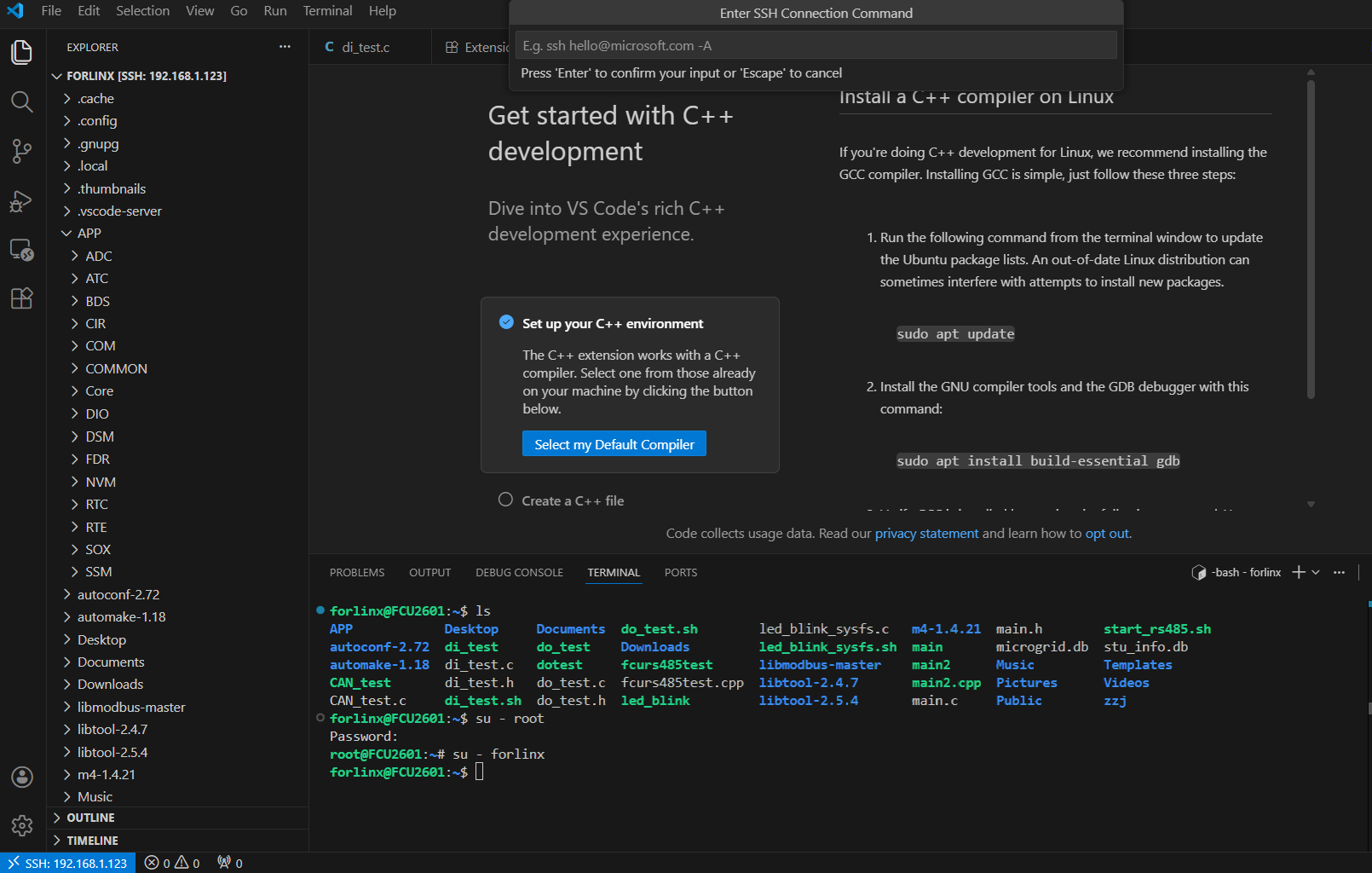
VS Code安装 Remote - SSH 扩展能让你直接在 VS Code 里打开远程服务器上的文件夹,像操作本地文件一样进行开发和调试,非常方便。
1.安装 Remote - SSH 扩展
打开 VS Code,点击左侧活动栏的"扩展"图标(或按 Ctrl+Shift+X),在搜索框中输入 Remote - SSH,找到由 Microsoft 发布的扩展并点击"安装"
2.添加远程主机连接信息
安装完扩展后,我们需要告诉 VS Code 要连接哪台服务器
-
按
Ctrl+Shift+P打开命令面板。 -
输入并选择
Remote-SSH: Add New SSH Host...(添加新的 SSH 主机)。 -
在随后弹出的输入框中,输入你的 SSH 连接命令。格式通常为
ssh 用户名@服务器IP地址 -p 端口号(如果端口是默认的22,可以省略-p部分)。例如 -
按下回车后,VS Code 会询问将配置信息保存在哪个文件中。通常选择第一个默认的配置文件路径(例如
C:\Users\你的用户名\.ssh\config)即可。
3.连接到远程服务器
再次打开命令面板 (Ctrl+Shift+P),选择 Remote-SSH: Connect to Host...,然后从列表中选择你刚刚添加的主机
4.选择远程平台并登录
首次连接时,VS Code 会询问远程主机的操作系统类型,选择 Linux。之后,它会提示你输入密码(或 SSH 密钥的密码短语)。输入正确后,VS Code 会在远程服务器上自动安装一些必要的服务组件,等待几秒钟,左下角状态栏显示 SSH: 你的主机名,就代表连接成功了。之后,你就可以像在本地一样,通过"打开文件夹"来浏览和编辑远程服务器上的代码了