🔐 Ubuntu 中如何启用 root 账户?------ 从 "su: 认证失败" 到成功切换 root 的完整指南
适用场景:
- 刚安装完 Ubuntu,发现无法用
su -登录 root?- 想执行需要最高权限的操作,但不想每次敲
sudo?- 学习 Linux 系统管理,想理解 user 与 root 的权限关系?
本文带你一步步解决"认证失败",安全地启用并切换至 root 账户!
🚫 问题现象:为什么 su - 会提示"认证失败"?
你在终端输入:
bash
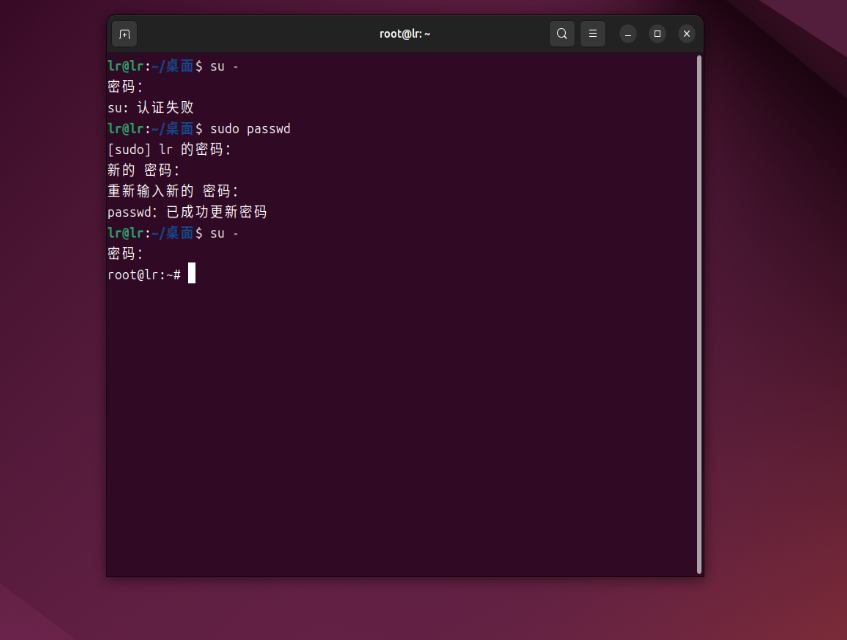
su -然后输入密码(你以为是自己用户的密码),结果得到:
su: 认证失败❓ 原因解析:
Ubuntu 默认禁用 root 账户登录,这是出于安全考虑的设计:
- root 账户没有预设密码(或密码被锁定)
- 所有特权操作应通过
sudo完成 - 防止误操作或恶意攻击直接获得最高权限
所以,即使你是普通用户,也不能直接用 su - 切换为 root ------ 因为 root 根本"没密码"或"被锁"。
✅ 解决方案:使用 sudo passwd 设置 root 密码
步骤一:打开终端,执行以下命令
bash
sudo passwd系统会提示你:
[sudo] lr 的密码:👉 这里输入的是当前用户 lr 的密码(不是 root 的!)
步骤二:设置新的 root 密码
接着你会看到:
新的 密码:
重新输入新的 密码:
⚠️ 注意:
- 输入时屏幕不会显示任何字符(包括星号),这是正常现象!
- 请确保两次输入一致
- 建议使用强密码(大小写+数字+符号,长度≥8)
完成后,系统提示:
passwd: 已成功更新密码✅ 此时,root 账户已被激活,并设置了新密码!
步骤三:验证是否能切换为 root
再次执行:
bash
su -这次输入你刚刚设置的 root 密码,即可成功登录:
root@lr:~# 看到提示符变成 #,说明你现在是超级管理员身份!
🧩 补充知识:su - vs su vs sudo
| 命令 | 作用 | 是否需要密码 | 切换后环境 |
|---|---|---|---|
su - |
切换为 root 并加载其环境变量 | 需要 root 密码 | 完整 root 环境(推荐) |
su |
切换为 root 但不加载环境变量 | 需要 root 密码 | 可能缺少 PATH 等变量 |
sudo <command> |
以 root 权限执行单条命令 | 需要当前用户密码 | 不切换用户,仅提权 |
💡 推荐日常使用
sudo,只在必要时才切换为 root 用户。
⚠️ 安全提醒:慎用 root 账户!
虽然我们现在启用了 root,但请务必注意:
- ❗ 不要在图形界面中以 root 身份运行浏览器、编辑器等应用
- ❗ 避免长时间停留在 root shell 中
- ❗ 不要随意删除
/下的重要目录(如/bin,/etc,/usr) - ✅ 日常操作仍建议使用普通用户 +
sudo
🛡️ Ubuntu 的设计理念:"最小权限原则" ------ 能不用 root 就不用!
🔄 如何再次禁用 root 账户?(可选)
如果你只是想临时启用 root,之后想恢复默认状态:
bash
sudo passwd -l root这会锁定 root 账户,使其无法再通过 su - 登录。
如需重新启用,再执行:
bash
sudo passwd root🎯 总结:三步搞定 root 登录
- 发现问题 :
su -提示"认证失败" → root 未设密码或被锁 - 解决问题 :
sudo passwd→ 设置 root 密码 - 验证结果 :再次
su -→ 输入新密码 → 成功切换!
📝 附赠:常用 root 相关命令速查表
bash
# 设置/修改 root 密码
sudo passwd

# 锁定 root 账户(禁用)
sudo passwd -l root

# 解锁 root 账户(启用)
sudo passwd -u root

# 查看 root 账户状态
sudo passwd -S root

# 以 root 身份执行单条命令(无需切换用户)
sudo whoami

# 切换到 root 并保留当前环境变量(不推荐)
su

# 切换到 root 并加载完整环境(推荐)
su -
🆘 常见问题 FAQ
Q1: 我忘了自己设置的 root 密码怎么办?
A: 重启进入 recovery mode → 选择 root shell → 执行 passwd root 重设。
Q2: 为什么我不建议长期使用 root?
A: 容易误删系统文件、破坏权限、增加安全风险。Ubuntu 设计初衷就是让用户通过 sudo 安全提权。
Q3: 我可以把 root 密码设成和当前用户一样吗?
A: 技术上可以,但强烈不建议!不同账户应有不同密码,便于审计和安全隔离。
🎉 结语
现在你已经掌握了 Ubuntu 中最基础也最重要的权限管理技巧之一!无论是调试系统、安装软件还是配置服务,都能灵活应对。
记住一句话:
"能用 sudo 就不用 su,能不用 root 就不用 root。"
祝你玩转 Linux,越用越顺!🚀