CANoe19学习笔记
文章目录
- CANoe19学习笔记
- 前言
- 一、打开CANoe19软件
-
- [1. 新建工程](#1. 新建工程)
- [2. 配置CAN通道](#2. 配置CAN通道)
- 二、接收发送报文的配置
-
- [1. 使用Trace查看接收的报文](#1. 使用Trace查看接收的报文)
- [2. 发送CAN报文](#2. 发送CAN报文)
- [3. 在Trace界面查看接收发送的所有报文](#3. 在Trace界面查看接收发送的所有报文)
- [4. 使用Statistics查看总线信息(总线负载率,报文统计等)](#4. 使用Statistics查看总线信息(总线负载率,报文统计等))
- 三、一些Err(持续更新)
-
- [1. Stuff Error](#1. Stuff Error)
- [2. Not Acknowledge error](#2. Not Acknowledge error)
- 总结
前言
从零开始记录一下CANoe的学习笔记,目前也是一脸懵逼的状态,先记录一下当CANalyzer工具使用,实现简单的接收发送的过程。
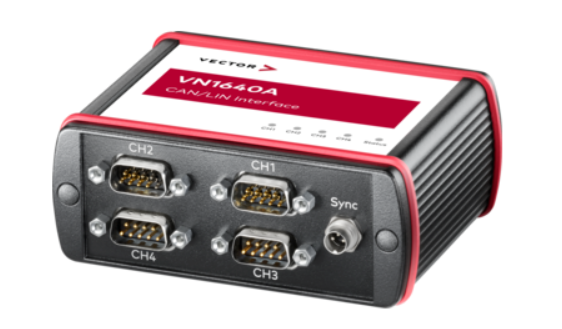
- 硬件:VN1640A
- 软件:CANoe19
不同版本型号大同小异,可能例程界面有一点不一样,安装过程忽略了。
一、打开CANoe19软件
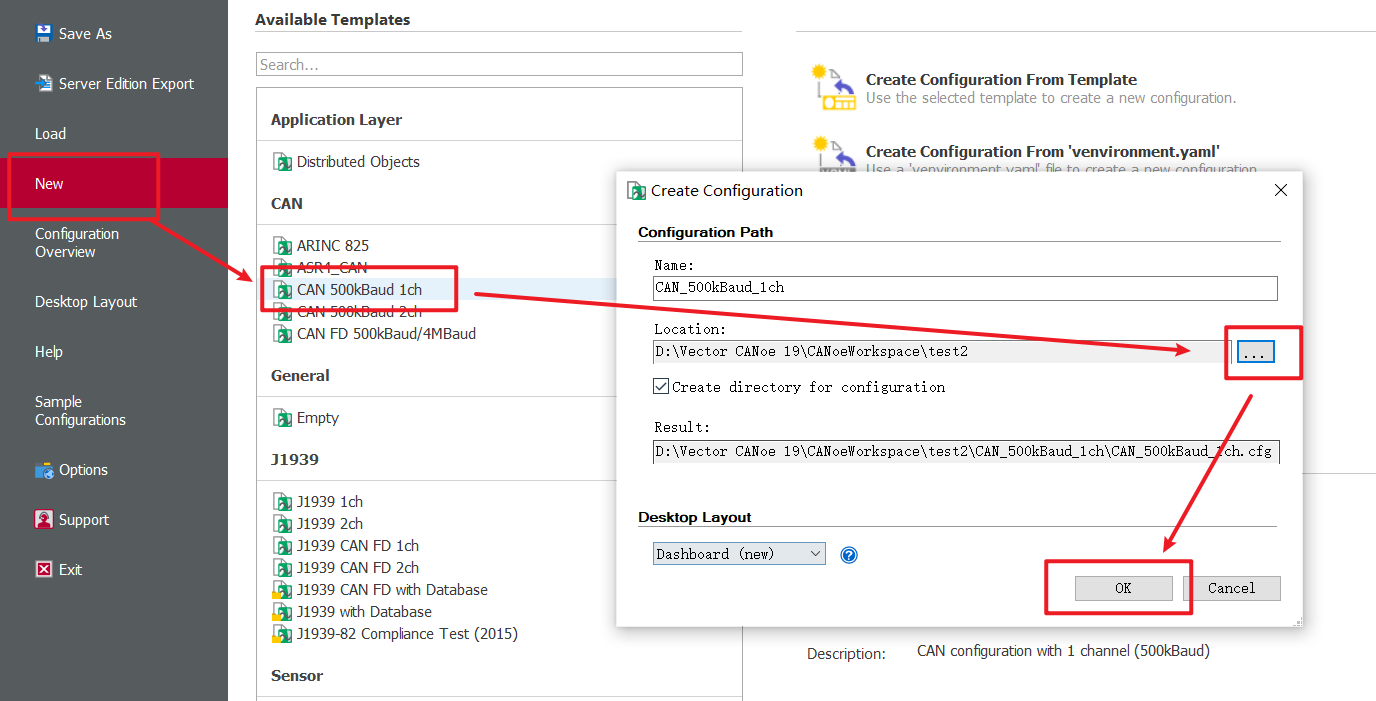
1. 新建工程
双击这个工程,就可以创建一路CAN的基础工程,选择保存路径点击OK即可。
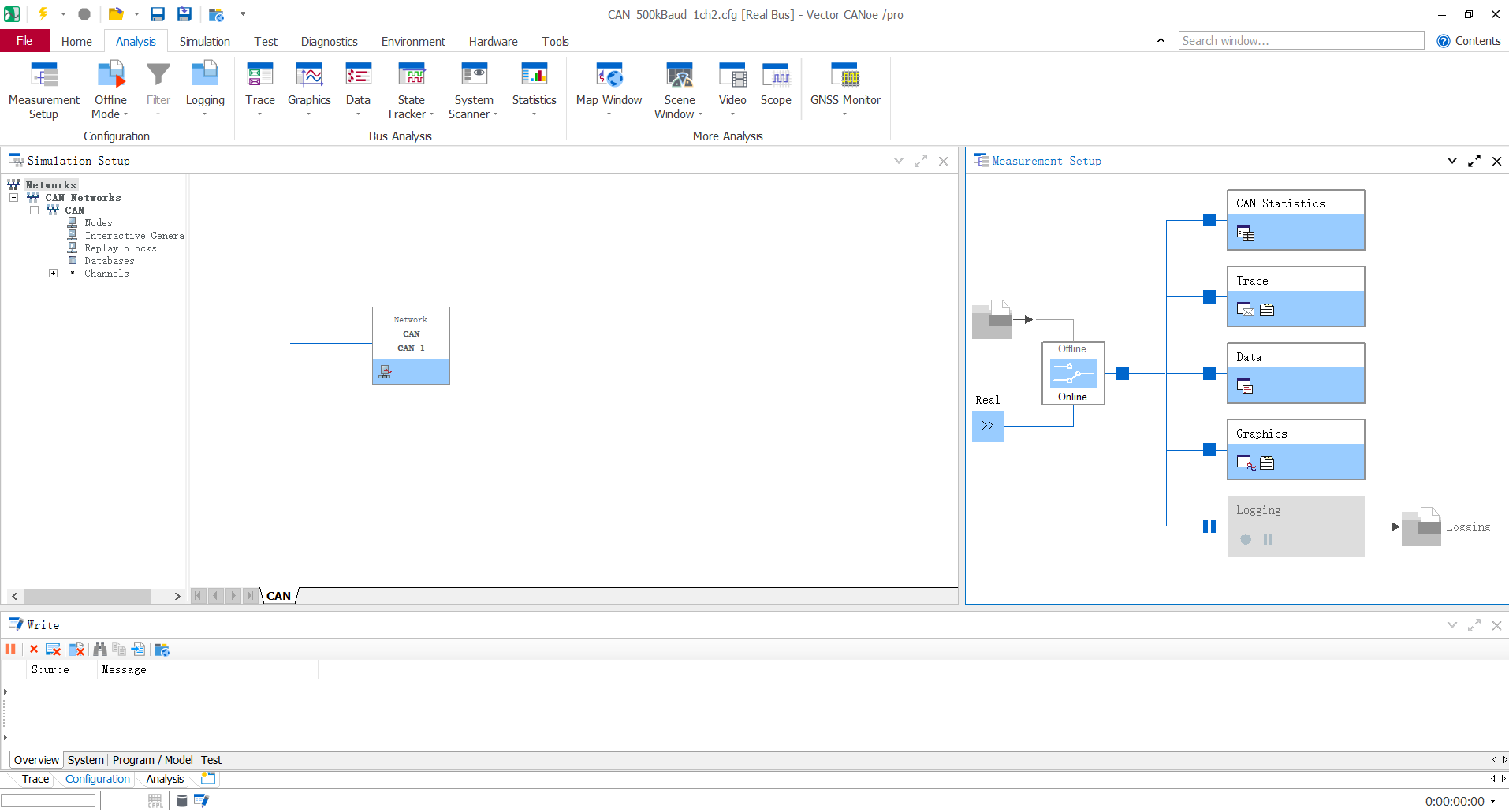
2. 配置CAN通道
因为VN1640A一共有4路CAN通道,可以选择使用的是哪一路:
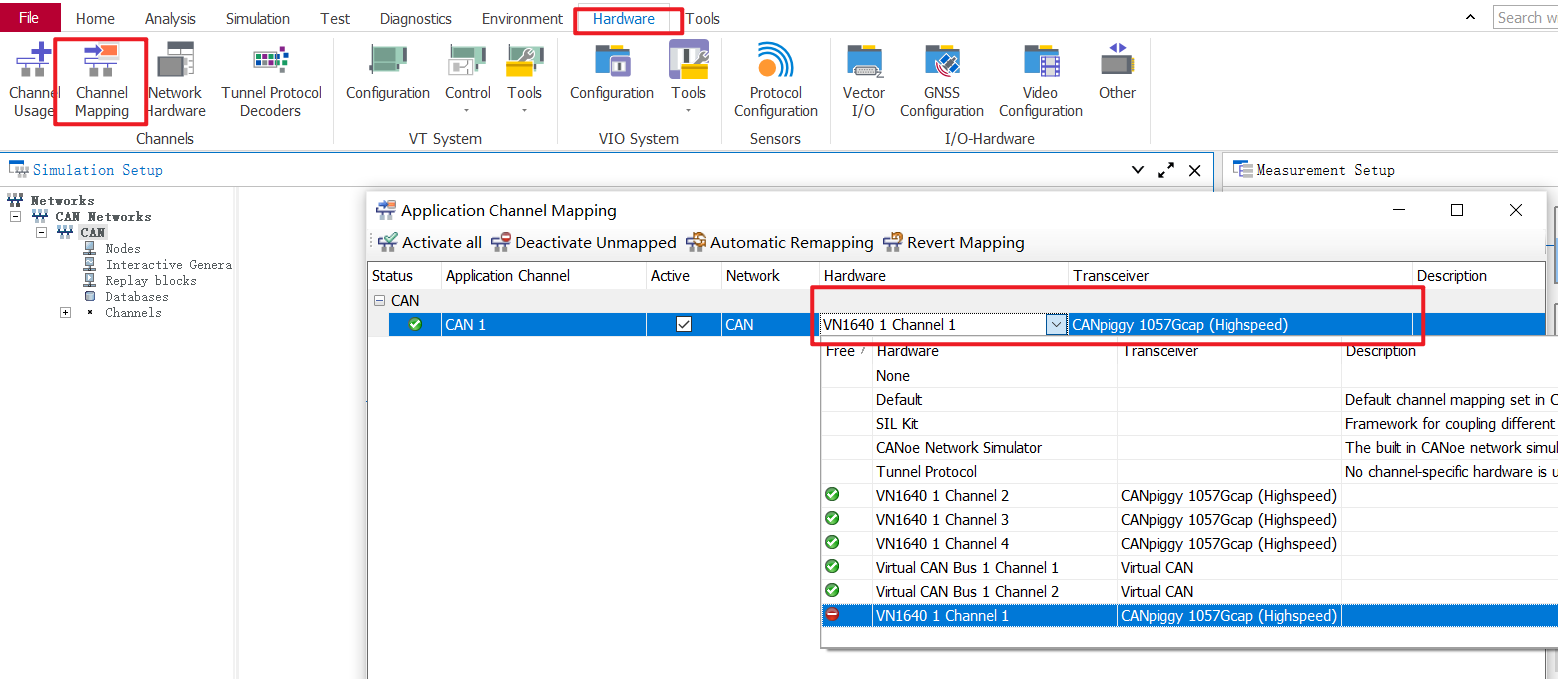
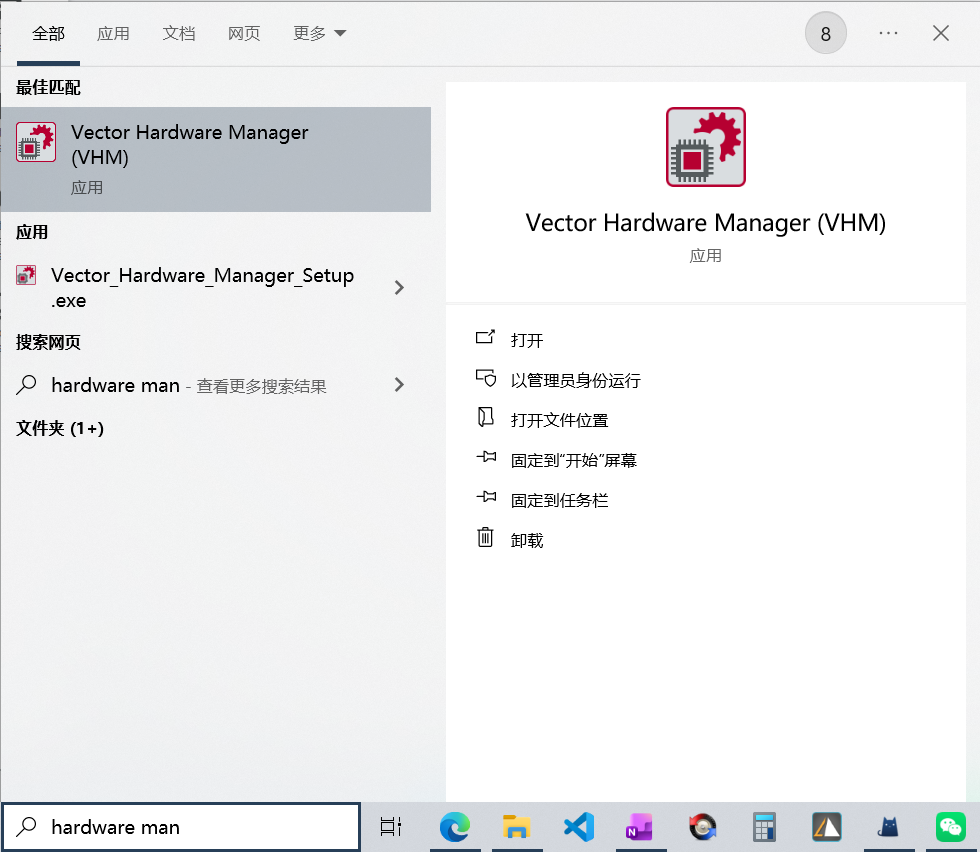
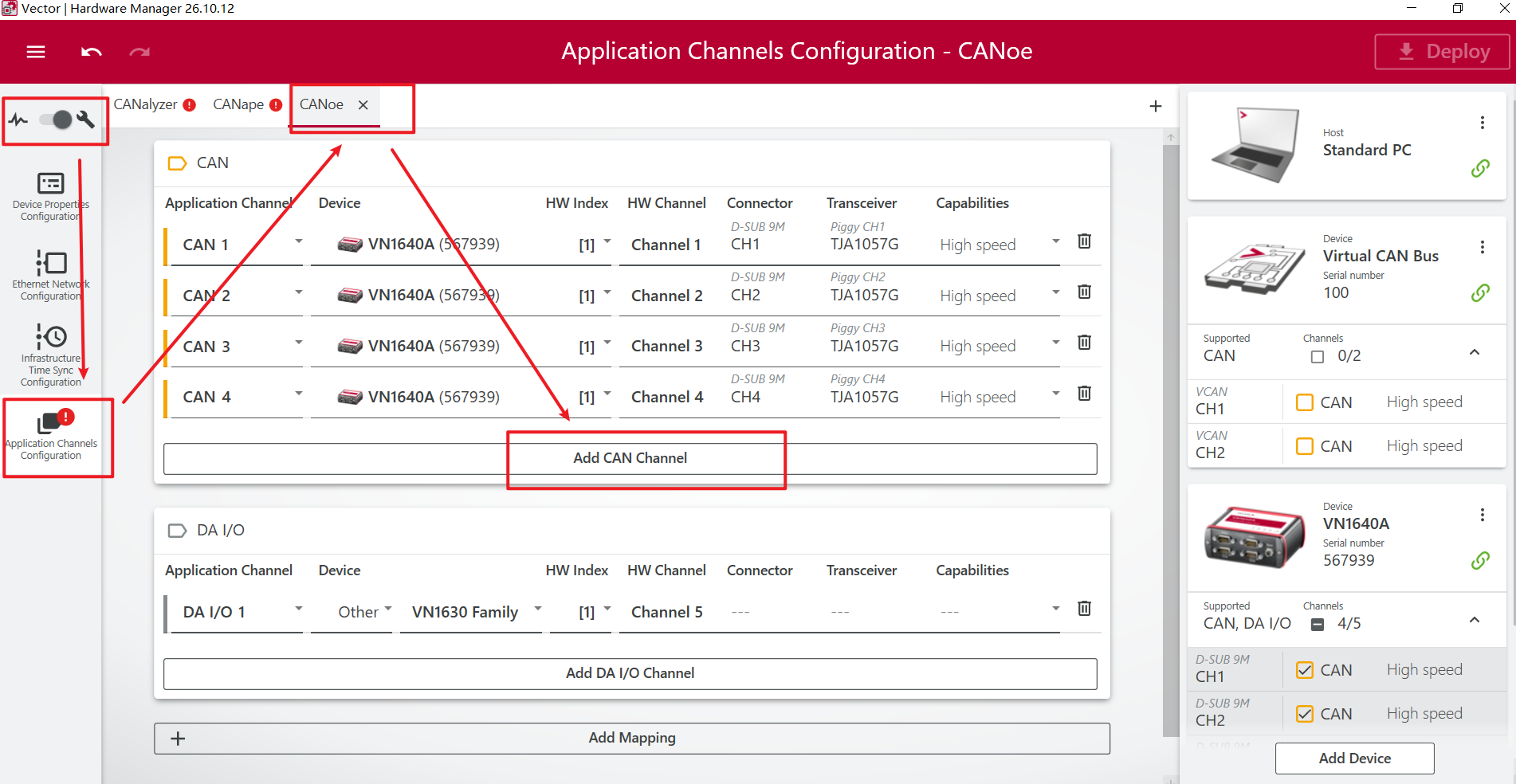
如果没办法选择自己用的工具,可以在这里配置一下:
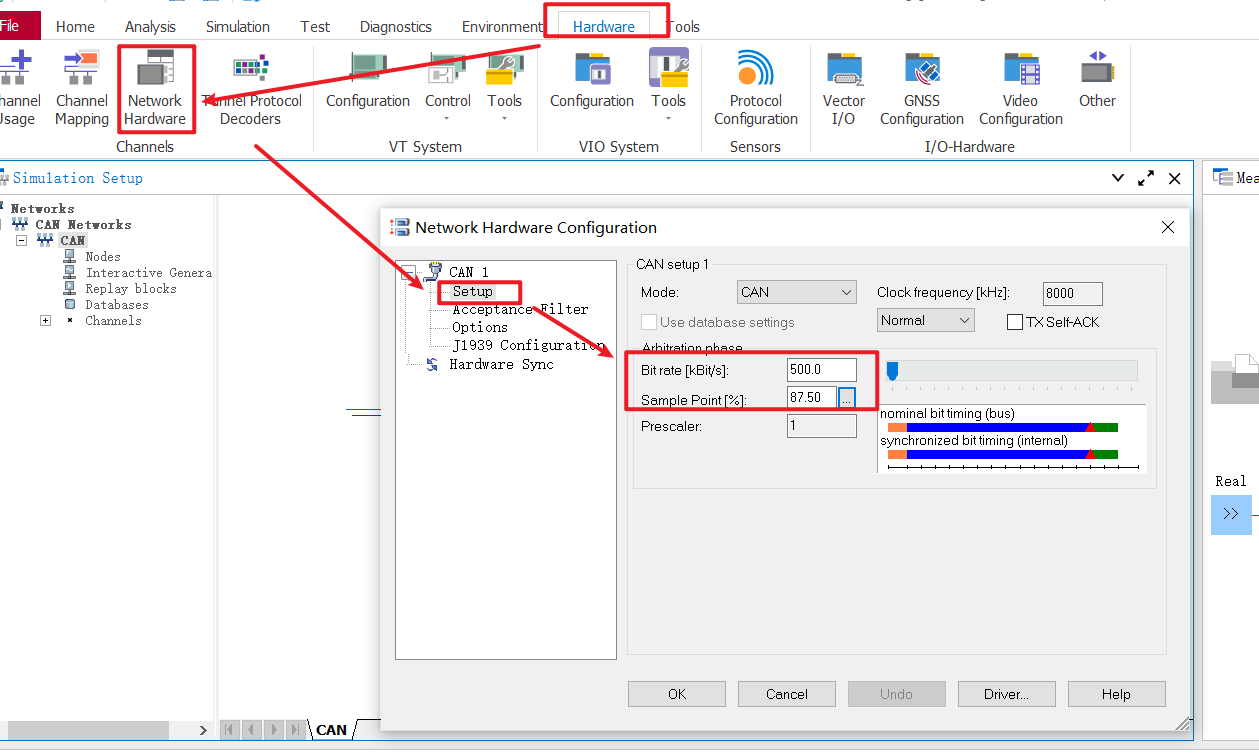
配置波特率和采样点
二、接收发送报文的配置
1. 使用Trace查看接收的报文
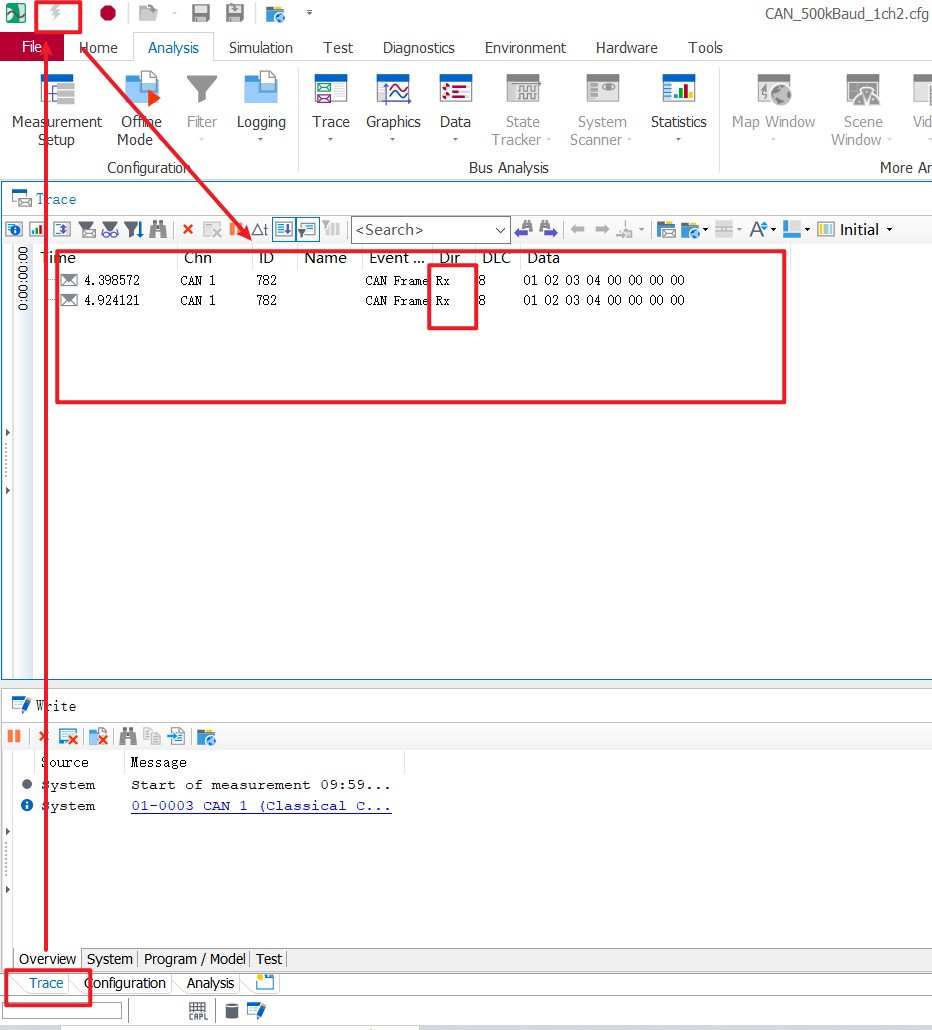
外接一路CAN,一定要有终端电阻,点击启动Start按钮,在Trace界面就可以接收到总线上的消息了
2. 发送CAN报文
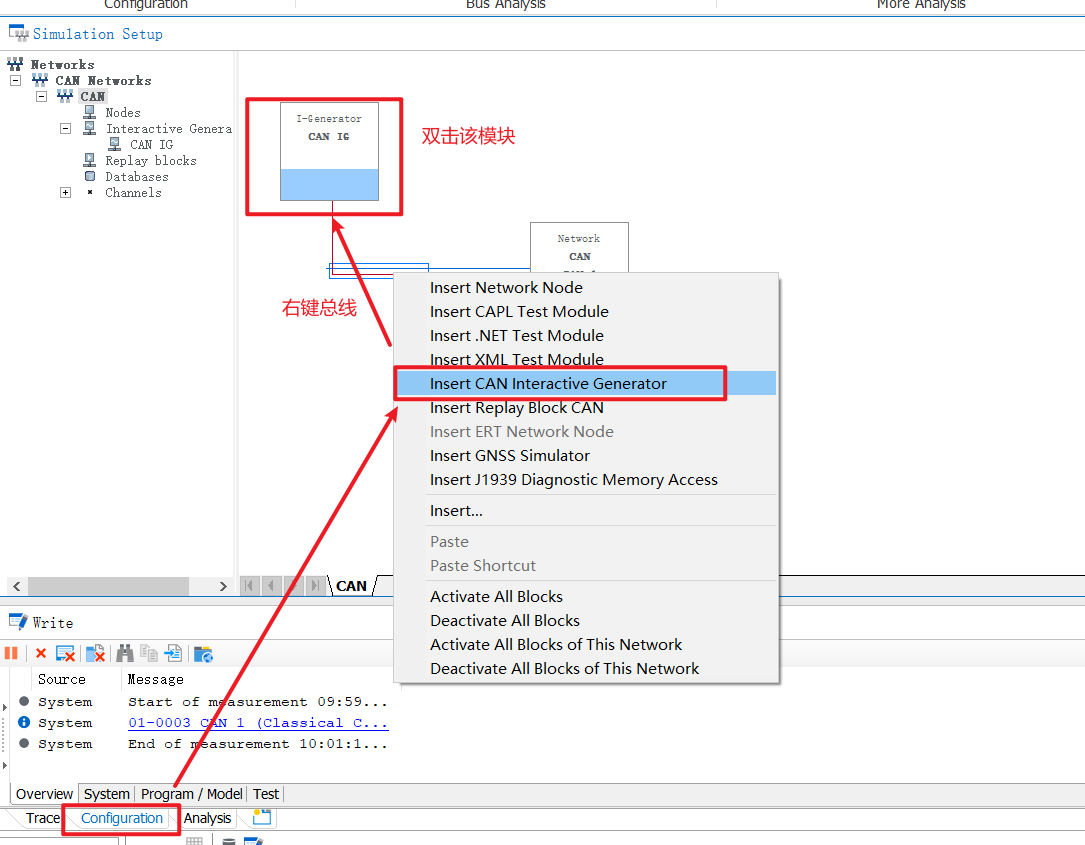
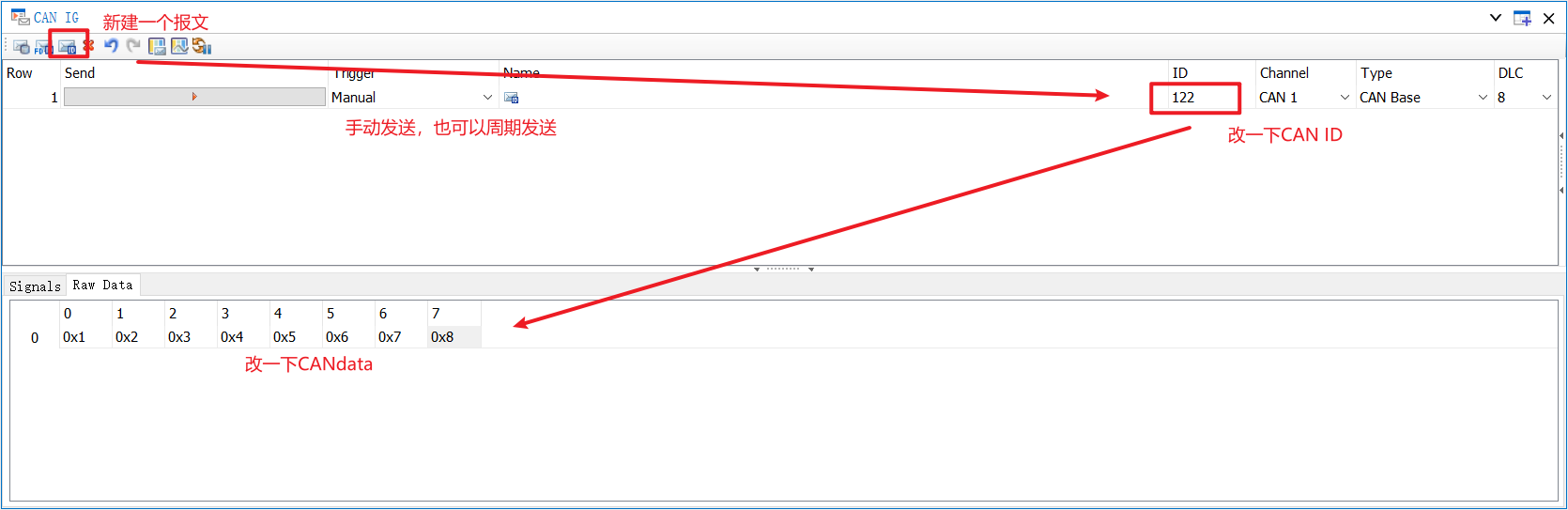
在configuration界面,右键两根线新建一个IG模块,双击新建的模块,新建一条CAN报文,改一下CANID和CANDATA,点击send按钮即可发送报文。
3. 在Trace界面查看接收发送的所有报文
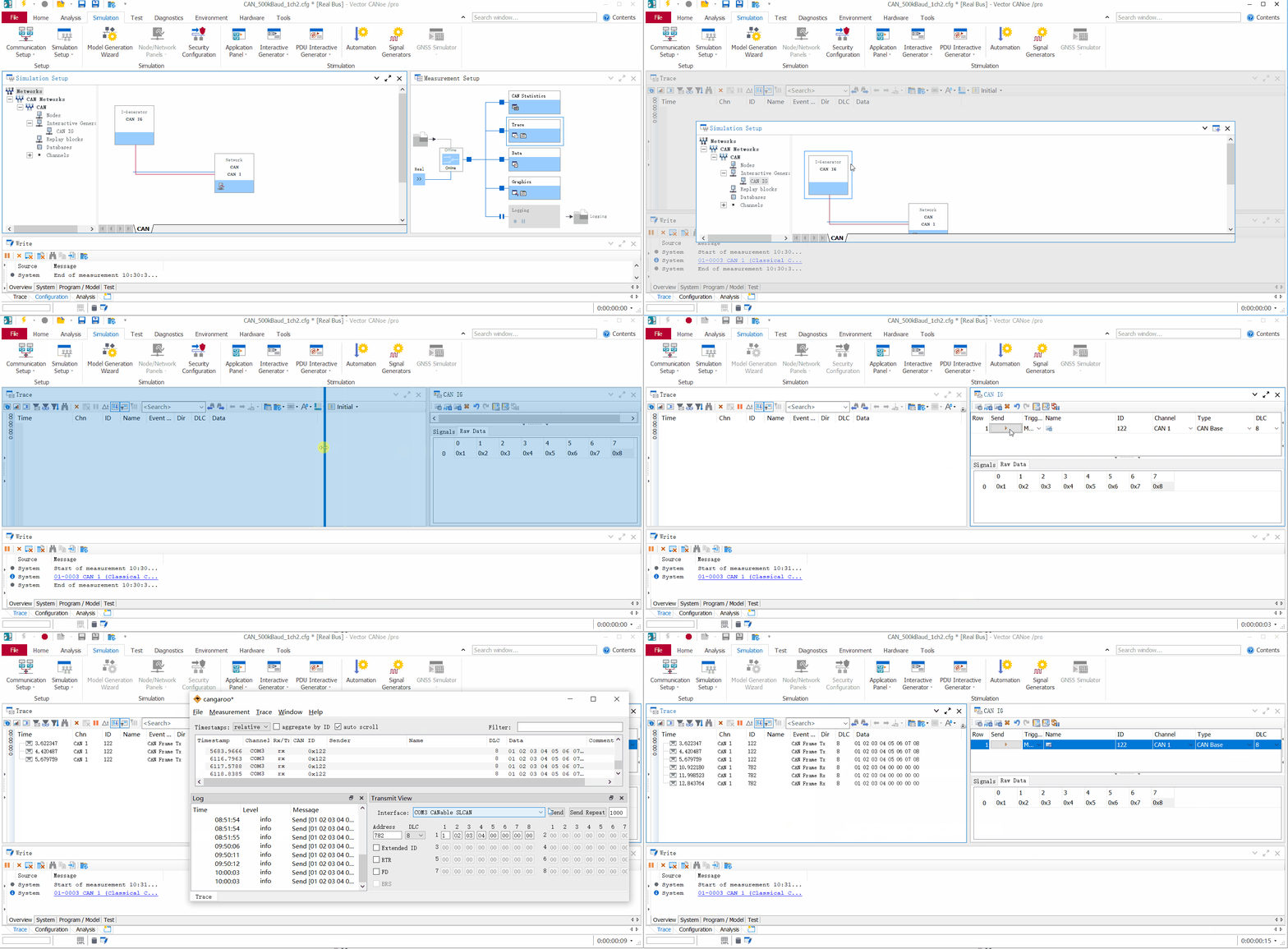
可以在Trace界面添加上IG模块,这样可以实时监控发送和接收到的报文。
(cangaroo是canoe的对端设备)
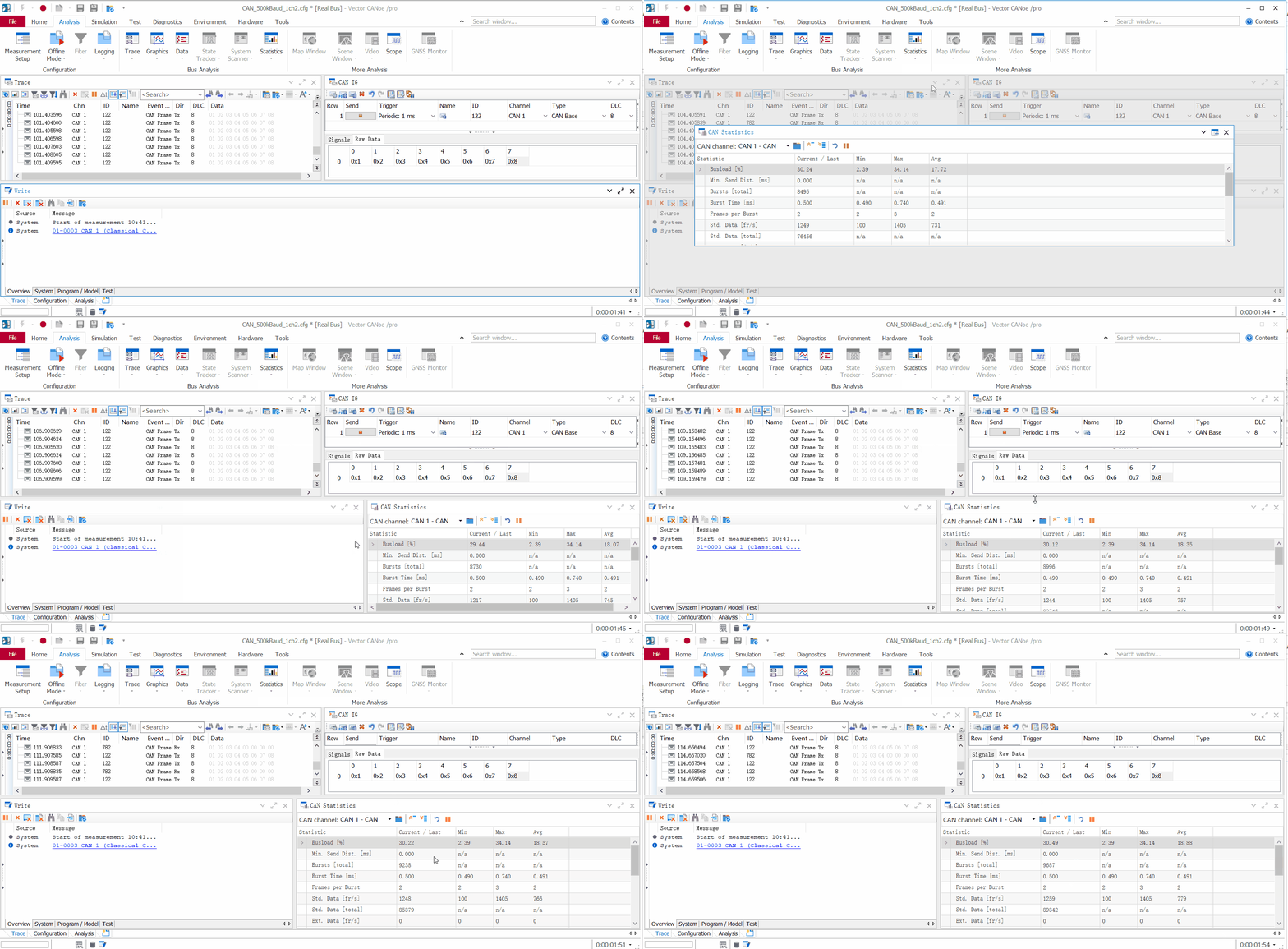
4. 使用Statistics查看总线信息(总线负载率,报文统计等)
三、一些Err(持续更新)
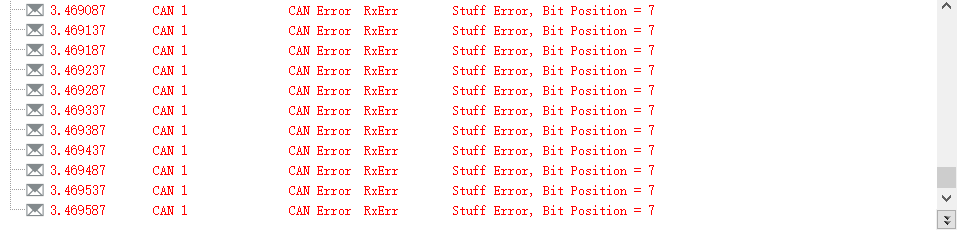
1. Stuff Error
没接终端电阻会报这个错误,在rx和tx中间并一个120Ω终端电阻就可以了
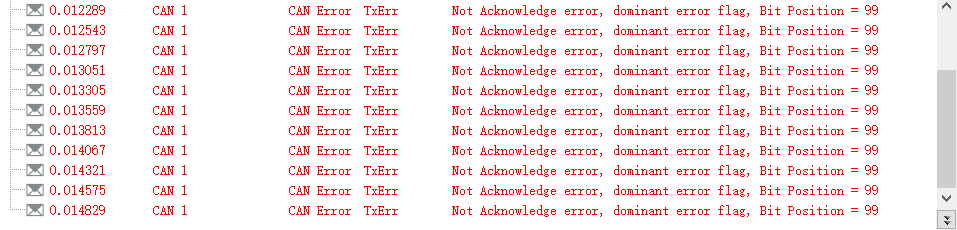
2. Not Acknowledge error
ACK报错,发出去报文没有设备应答
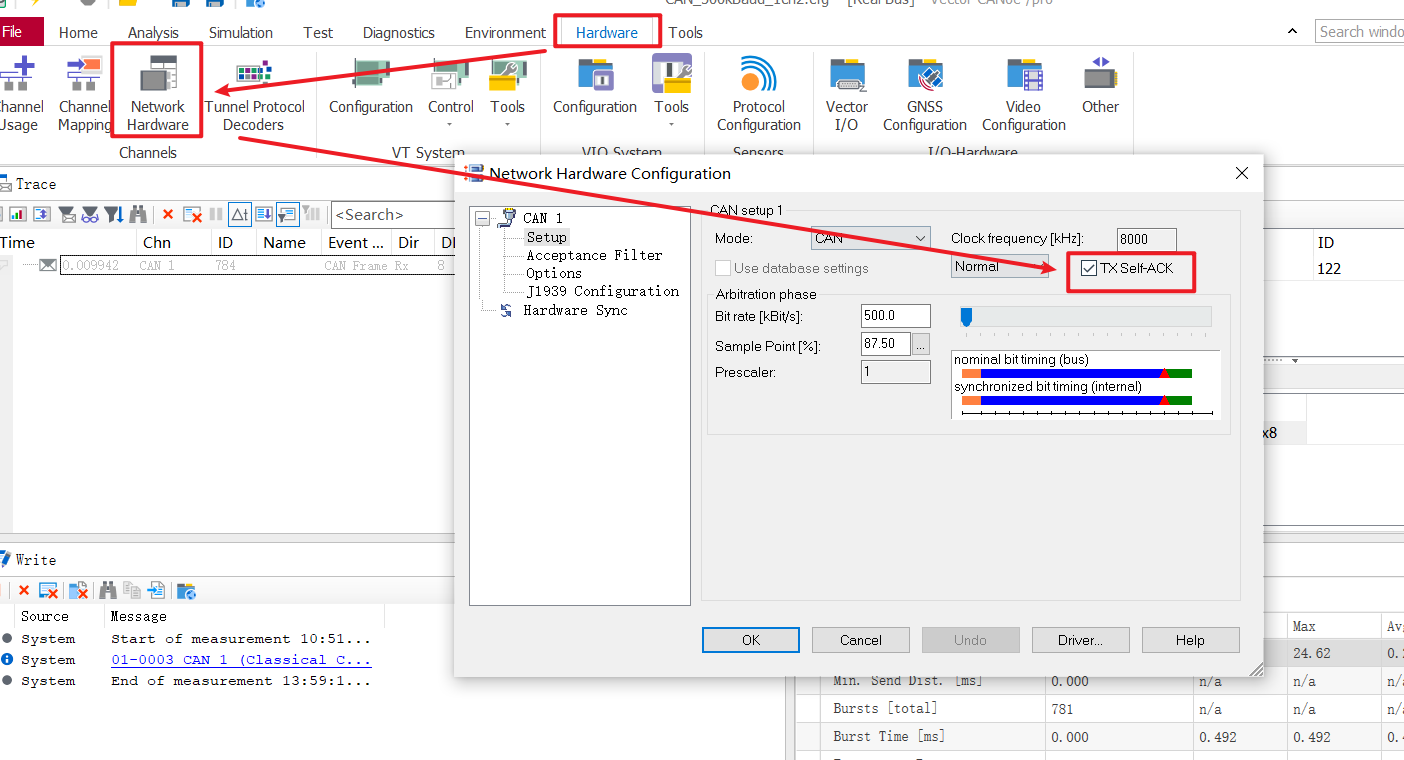
如果确实没有外接设备,只是简单测试一下,可以把自应答打开:
总结
慢慢记录一下,最后总能熟练使用的,附一个跑demo玩的gif