前言
Qt Designer 是 Qt 框架中可视化的 UI 设计工具,能够快速拖拽搭建界面,生成.ui 格式的设计文件,再通过指令转换为 Python 可执行的代码文件,极大提升了 Qt 界面开发的效率。本文整理了 Qt Designer 的基础新建操作和.ui 文件转.py 文件的核心指令,适合 Qt 入门学习者参考。
目录
[一、Qt Designer 参考文档](#一、Qt Designer 参考文档)
[1. 对话框类模板](#1. 对话框类模板)
[2. 主窗口模板](#2. 主窗口模板)
[3. 基础部件模板](#3. 基础部件模板)
[4. 其他常用窗口部件](#4. 其他常用窗口部件)
[5. 向导类部件](#5. 向导类部件)
[三、.ui 文件转换为.py 文件指令](#三、.ui 文件转换为.py 文件指令)
论文投稿:
第二届数据挖掘与项目管理国际研讨会
大会时间:2026年3月27-29日
大会地点:中国-济南-齐鲁工业大学
一、Qt Designer 参考文档
学习过程中如果需要更详细的中文使用说明,可参考这份最新中文手册:Qt Designer 最新中文手册
二、新建界面核心模板
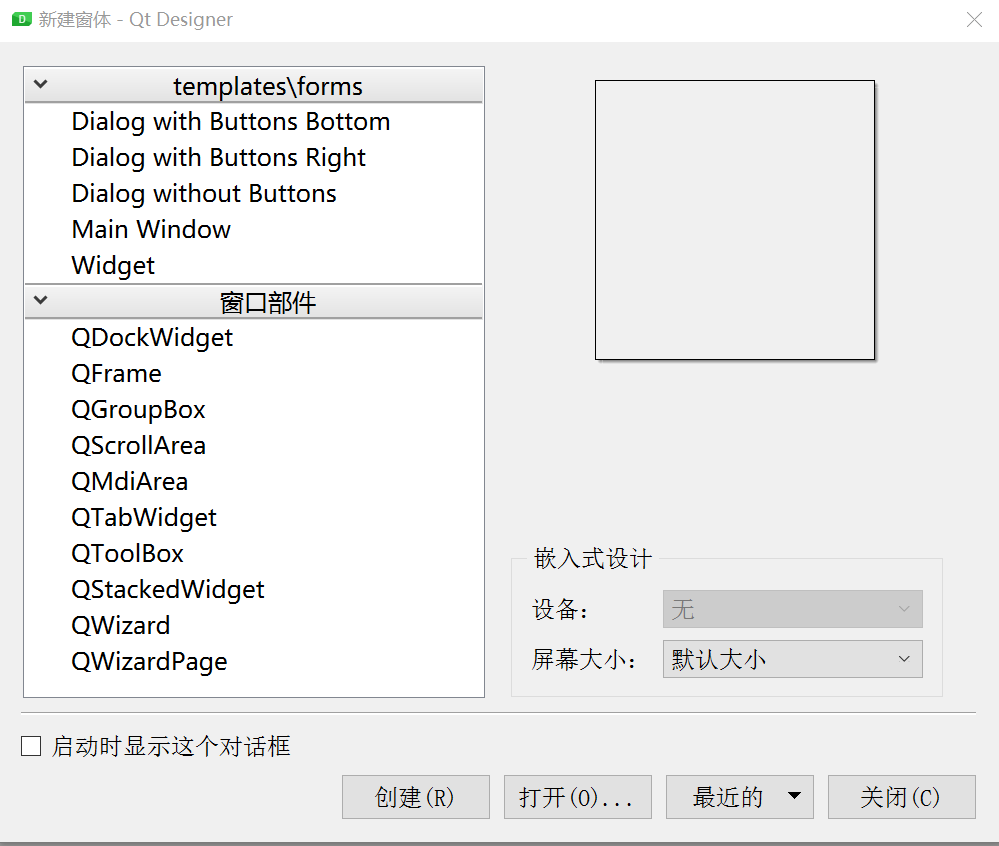
打开 Qt Designer 后,会进入新建窗体的选择界面,提供了多种预设的界面模板和窗口部件,不同模板适用于不同的开发场景,核心可选类型如下:
1. 对话框类模板
- Dialog with Buttons Bottom:底部带按钮的对话框,适合简单的交互弹窗(如确认、取消操作)
- Dialog with Buttons Right:右侧带按钮的对话框,适配按钮较多的弹窗场景
- Dialog without Buttons:无按钮对话框,可自定义按钮位置和样式
2. 主窗口模板
- Main Window(首选):主窗口模板,自带菜单栏、工具栏、状态栏等基础结构,是开发 Qt 主程序的首选模板
3. 基础部件模板
- Widget:基础窗口小部件,轻量型界面模板,可自由搭建各类自定义界面,无预设结构
4. 其他常用窗口部件
- QDockWidget:停靠窗口部件,可实现界面的停靠、浮动效果
- QFrame:框架部件,用于界面区域的分隔和布局
- QGroupBox:分组框部件,实现控件的分组管理,提升界面可读性
- QScrollArea:滚动区域部件,适配内容超出显示区域的界面
- QMdiArea:多文档界面部件,支持多子窗口的管理
- QTabWidget:选项卡部件,实现多标签页的界面切换
- QToolBox:工具箱部件,分层展示控件
- QStackedWidget:堆叠部件,实现界面的堆叠切换,常与导航控件配合使用
5. 向导类部件
- QWizard/QWizardPage:向导页部件,适合制作分步引导的界面(如软件安装向导、配置向导)
新建时可根据需求选择对应模板,屏幕大小默认即可,若需要启动时直接显示设计的对话框,勾选「启动时显示这个对话框」即可。
三、.ui 文件转换为.py 文件指令
Qt Designer 设计完成后,保存的文件为.ui 格式(纯 XML 格式的界面描述文件),Python 无法直接执行,需要通过pyuic5工具将其转换为.py 文件,核心指令如下:
基本语法
bash
pyuic5 -o 生成的py文件名.py 待转换的ui文件名.ui实操示例
- 将 login.ui 转换为 login.py
bash
pyuic5 -o login.py login.ui- 将 text.ui 转换为 text.py
bash
pyuic5 -o text.py text.ui注意事项
- 执行指令前,需确保 Python 环境中已安装 PyQt5 库(pyuic5 是 PyQt5 的配套工具),未安装可通过
pip install PyQt5安装; - 指令执行时,需在.ui 文件所在的目录下运行,或填写.ui 文件的完整路径;
- 转换后的.py 文件包含界面的类定义,可在项目中直接导入并使用。
四、总结
- Qt Designer 的核心优势是可视化拖拽设计,无需手动编写界面布局代码,新手优先选择 Main Window 模板开发主程序,根据需求选择对话框或各类部件模板开发子界面;
- pyuic5 是.ui 转.py 的核心工具,牢记
pyuic5 -o 目标文件 源文件的指令格式,是衔接 Qt Designer 设计和 Python 代码开发的关键; - 配合官方中文手册,可快速掌握更多高级布局和控件使用技巧,提升界面开发的专业性。
后续会继续更新 Qt Designer 的控件布局、信号与槽关联等进阶操作,欢迎点赞收藏~