第1篇:开发环境搭建与第一个 OpenGL 窗口
前置知识
- C/C++ 基础语法
- 基本的命令行操作
- CMake 基本概念(可选,本篇会介绍)
本篇目标
搭建完整的 OpenGL 开发环境,创建一个能响应输入、动态变色的窗口程序。
一、OpenGL 是什么
1.1 规范而非库
OpenGL(Open Graphics Library)不是一个传统意义上的"库",它是由 Khronos Group 维护的图形 API 规范。规范只定义了函数的名称、参数和行为,具体实现由各 GPU 厂商(NVIDIA、AMD、Intel)在驱动中完成。
这意味着:
- 同一段 OpenGL 代码,在不同 GPU 上可能有细微的行为差异
- OpenGL 函数的地址需要在运行时从驱动中动态获取(这就是 GLAD 的作用)
1.2 状态机模型
OpenGL 本质上是一个巨大的状态机(通俗地说,就像一个记忆开关面板,你设置的每个状态都会保持,直到你再次修改它)。你通过调用函数来设置各种状态(如当前绑定的纹理、启用的功能、使用的着色器),然后发出绘制命令,OpenGL 会根据当前状态执行渲染。
cpp
// 设置状态
glBindTexture(GL_TEXTURE_2D, texture);   // 绑定纹理
glUseProgram(shaderProgram);              // 使用着色器
glEnable(GL_DEPTH_TEST);                  // 启用深度测试

// 基于当前状态执行绘制
glDrawArrays(GL_TRIANGLES, 0, 36);
1.3 与 Vulkan/DirectX 的关系
| 特性 | OpenGL | Vulkan | DirectX 12 |
|---|---|---|---|
| 抽象层级 | 高(驱动做大量工作) | 低(开发者直接控制) | 低 |
| 学习曲线 | 平缓 | 陡峭 | 陡峭 |
| 跨平台 | 是 | 是 | 仅 Windows |
| 性能上限 | 中 | 高 | 高 |
| 适用场景 | 学习、原型、中小项目 | AAA游戏、高性能渲染 | Windows 游戏 |
学习 OpenGL 是理解 GPU 渲染原理的最佳起点,掌握后迁移到 Vulkan 会事半功倍。
二、软件架构总览
我们的程序涉及以下几层软件栈:
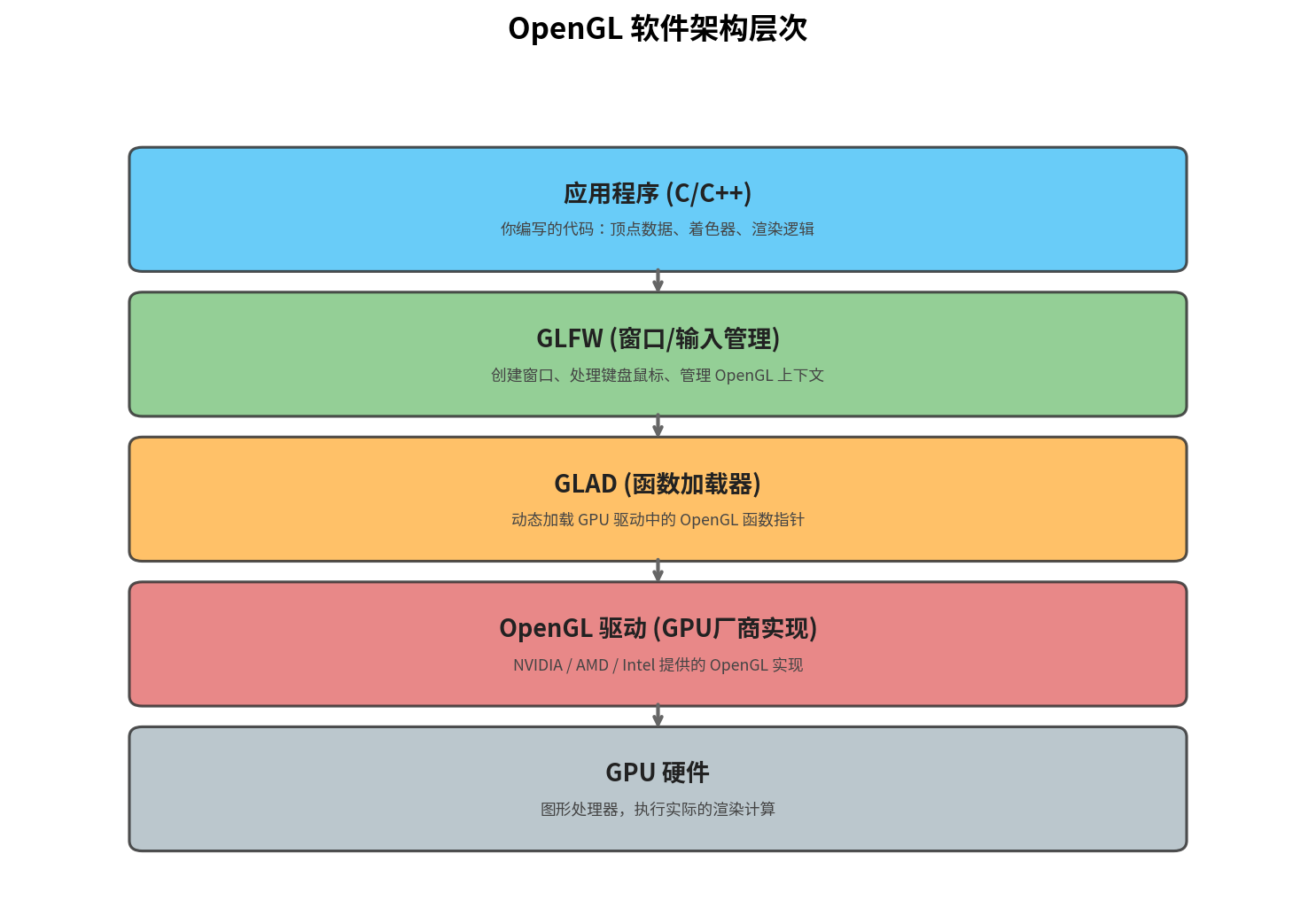
| 组件 | 作用 | 为什么需要 |
|---|---|---|
| GLFW | 跨平台窗口和输入管理 | OpenGL 本身不负责创建窗口 |
| GLAD | OpenGL 函数加载器 | 运行时动态获取 GPU 驱动中的函数指针 |
| GLM | 数学库(后续章节) | 提供向量、矩阵运算 |
三、环境搭建
3.1 安装依赖
macOS (Homebrew):
bash
brew install cmake glfwUbuntu/Debian:
bash
sudo apt install cmake libglfw3-dev libgl1-mesa-devWindows (vcpkg):
bash
vcpkg install glfw33.2 获取 GLAD
- 访问 GLAD 在线生成器
- 选择:
- Language: C/C++
- Specification: OpenGL
- API gl: Version 3.3
- Profile: Core
- 点击 Generate,下载压缩包
- 将
include/和src/glad.c放入项目的third_party/glad/目录
3.3 项目结构
01-HelloWindow/
├── CMakeLists.txt
├── main.cpp
└── third_party/
    └── glad/
        ├── include/
        │   ├── glad/
        │   │   └── glad.h
        │   └── KHR/
        │       └── khrplatform.h
        └── src/
            └── glad.c
3.4 CMakeLists.txt
cmake
cmake_minimum_required(VERSION 3.16)
project(01_HelloWindow)

set(CMAKE_CXX_STANDARD 17)
set(CMAKE_CXX_STANDARD_REQUIRED ON)

find_package(glfw3 3.3 REQUIRED)
find_package(OpenGL REQUIRED)

add_library(glad STATIC
    ${CMAKE_SOURCE_DIR}/third_party/glad/src/glad.c
)
target_include_directories(glad PUBLIC
    ${CMAKE_SOURCE_DIR}/third_party/glad/include
)

add_executable(${PROJECT_NAME} main.cpp)
target_link_libraries(${PROJECT_NAME} PRIVATE glfw glad OpenGL::GL)
四、核心 API 速查
| 函数 | 所属 | 作用 |
|---|---|---|
glfwInit() |
GLFW | 初始化 GLFW 库 |
glfwWindowHint() |
GLFW | 设置窗口创建参数 |
glfwCreateWindow() |
GLFW | 创建窗口和 OpenGL 上下文 |
glfwMakeContextCurrent() |
GLFW | 将上下文设为当前线程的活动上下文 |
gladLoadGLLoader() |
GLAD | 加载所有 OpenGL 函数指针 |
glViewport() |
OpenGL | 设置渲染视口大小 |
glClearColor() |
OpenGL | 设置清屏颜色(状态设置) |
glClear() |
OpenGL | 执行清屏 |
glfwSwapBuffers() |
GLFW | 交换前后缓冲区(显示画面) |
glfwPollEvents() |
GLFW | 处理窗口事件 |
什么是上下文(Context)? 你可以理解为 OpenGL 的工作空间,所有的绑定状态和设置都关联到这个上下文。只有当某个线程拥有一个活动的上下文时,才能调用 OpenGL 函数。
五、代码实战
5.1 完整代码
cpp
#include <glad/glad.h>
#include <GLFW/glfw3.h>
#include <iostream>
#include <cmath>

// 窗口大小改变时的回调
void framebuffer_size_callback(GLFWwindow* window, int width, int height) {
    glViewport(0, 0, width, height);
}

// 处理键盘输入
void processInput(GLFWwindow* window) {
    if (glfwGetKey(window, GLFW_KEY_ESCAPE) == GLFW_PRESS)
        glfwSetWindowShouldClose(window, true);
}

int main() {
    // ===== 第1步:初始化 GLFW =====
    if (!glfwInit()) {
        std::cerr << "Failed to initialize GLFW" << std::endl;
        return -1;
    }

    // 配置 OpenGL 版本:3.3 Core Profile
    glfwWindowHint(GLFW_CONTEXT_VERSION_MAJOR, 3);
    glfwWindowHint(GLFW_CONTEXT_VERSION_MINOR, 3);
    glfwWindowHint(GLFW_OPENGL_PROFILE, GLFW_OPENGL_CORE_PROFILE);
#ifdef __APPLE__
    glfwWindowHint(GLFW_OPENGL_FORWARD_COMPAT, GL_TRUE);
#endif

    // ===== 第2步:创建窗口 =====
    GLFWwindow* window = glfwCreateWindow(800, 600, "OpenGL Tutorial 01", nullptr, nullptr);
    if (!window) {
        std::cerr << "Failed to create GLFW window" << std::endl;
        glfwTerminate();
        return -1;
    }
    glfwMakeContextCurrent(window);
    glfwSetFramebufferSizeCallback(window, framebuffer_size_callback);

    // ===== 第3步:加载 OpenGL 函数 =====
    if (!gladLoadGLLoader((GLADloadproc)glfwGetProcAddress)) {
        std::cerr << "Failed to initialize GLAD" << std::endl;
        return -1;
    }

    // 打印 GPU 信息
    std::cout << "OpenGL Version: " << glGetString(GL_VERSION) << std::endl;
    std::cout << "GLSL Version:   " << glGetString(GL_SHADING_LANGUAGE_VERSION) << std::endl;
    std::cout << "GPU Renderer:   " << glGetString(GL_RENDERER) << std::endl;

    // ===== 第4步:渲染循环 =====
    while (!glfwWindowShouldClose(window)) {
        processInput(window);

        // 用时间驱动背景颜色平滑变化
        float time = (float)glfwGetTime();
        float r = (sin(time * 0.7f) + 1.0f) / 2.0f;
        float g = (sin(time * 1.3f) + 1.0f) / 2.0f;
        float b = (sin(time * 2.0f) + 1.0f) / 2.0f;

        glClearColor(r, g, b, 1.0f);
        glClear(GL_COLOR_BUFFER_BIT);

        glfwSwapBuffers(window);
        glfwPollEvents();
    }

    // ===== 第5步:清理 =====
    glfwTerminate();
    return 0;
}
5.2 代码详解
初始化流程:
glfwInit()--- 初始化 GLFW 库,必须最先调用glfwWindowHint()--- 告诉 GLFW 我们需要 OpenGL 3.3 Core Profile。Core Profile 会移除所有已废弃的功能,确保我们使用现代 OpenGLglfwCreateWindow()--- 创建一个 800x600 的窗口,同时创建 OpenGL 上下文glfwMakeContextCurrent()--- 将该上下文绑定到当前线程。OpenGL 是单线程的,所有调用必须在拥有上下文的线程中gladLoadGLLoader()--- GLAD 去 GPU 驱动中查找并加载所有 OpenGL 3.3 的函数指针
渲染循环:
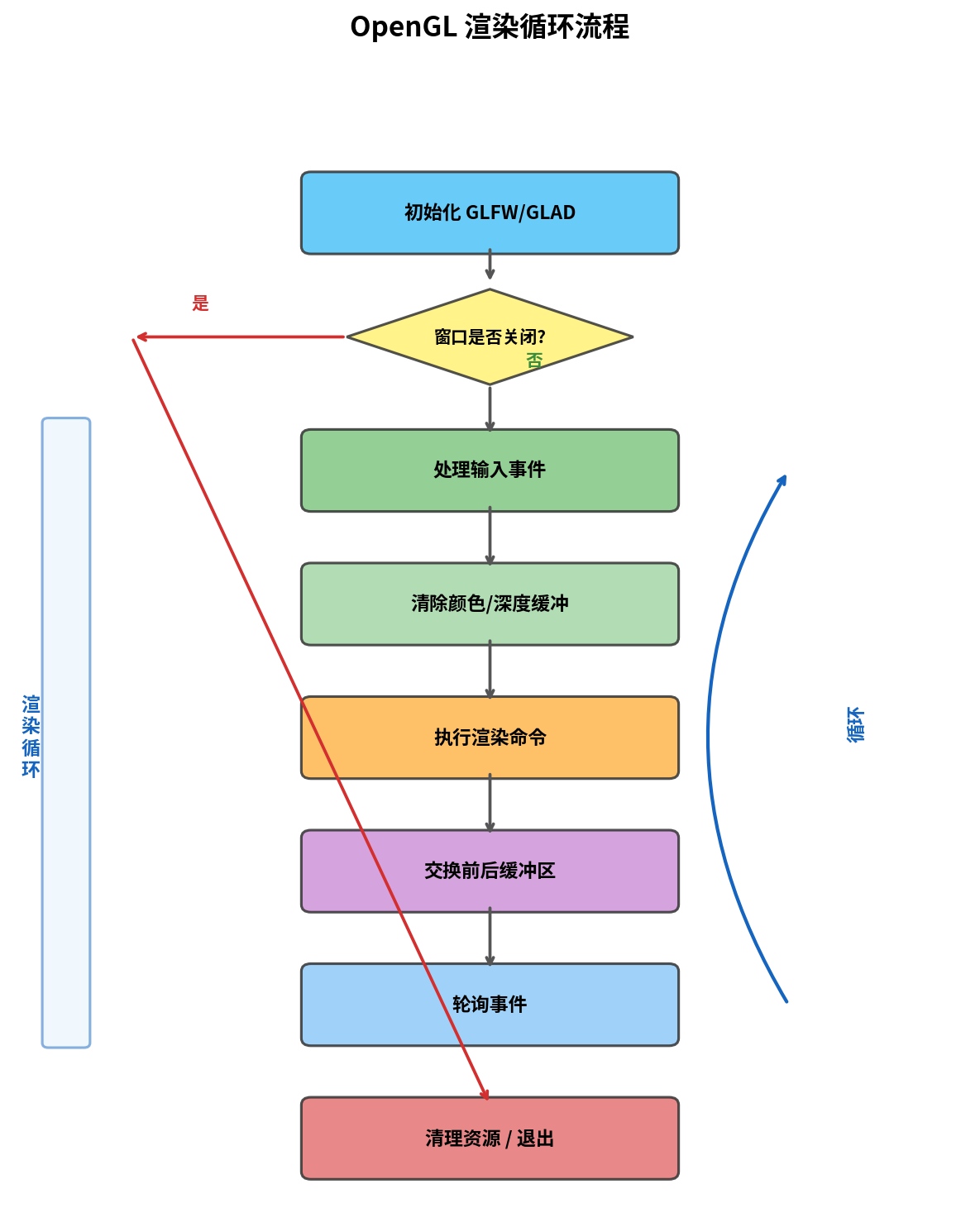
每一帧的工作:
- 处理输入 --- 检测按键(ESC 退出)
- 清屏 ---
glClearColor设置颜色,glClear执行清除 - 交换缓冲 --- 把后缓冲的内容显示到屏幕
双缓冲机制:
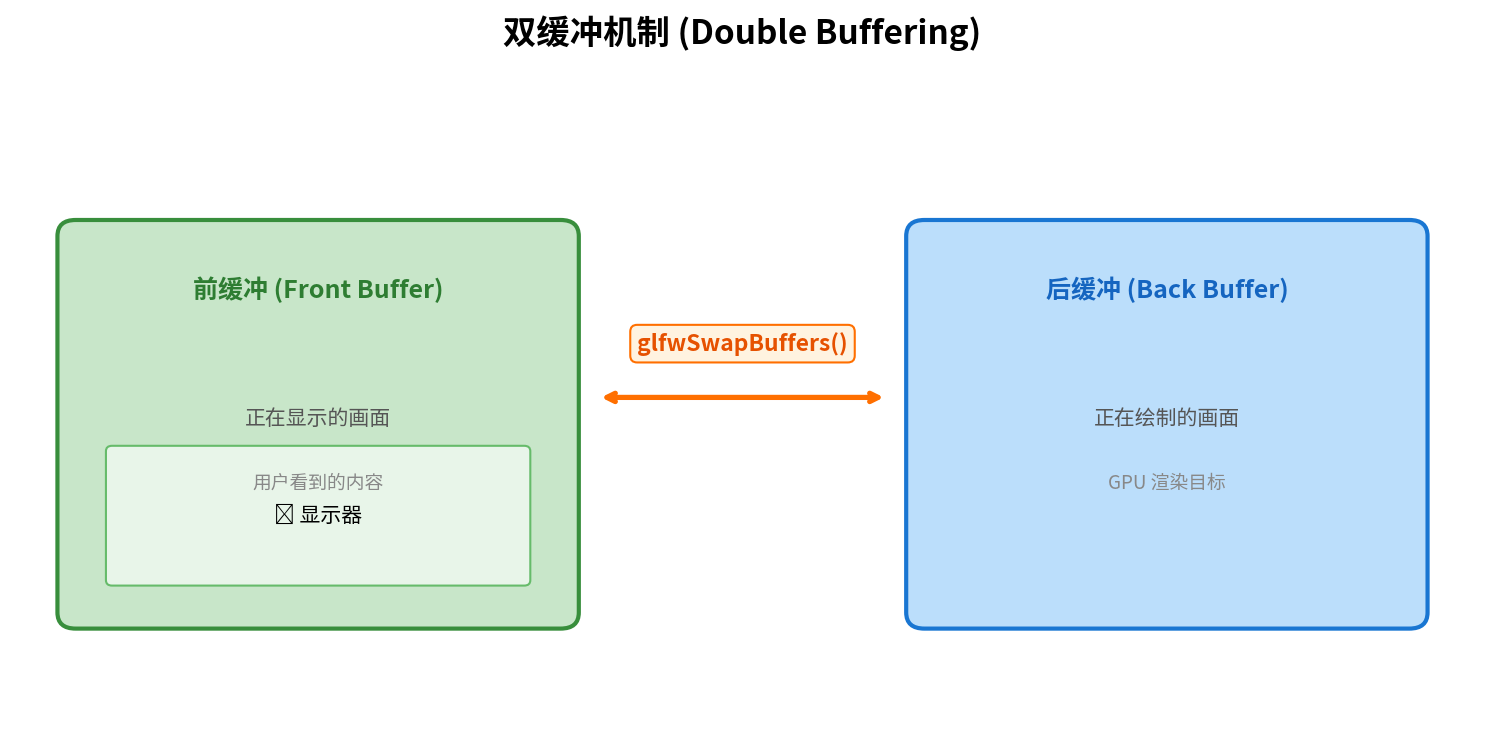
为什么需要双缓冲?如果直接在显示中的缓冲区上绘制,用户会看到逐步绘制的过程(闪烁)。使用双缓冲,我们在后缓冲区完成所有绘制,然后一次性交换到前台,画面就是流畅的。
5.3 构建与运行
bash
mkdir build && cd build
cmake ..
make
./01_HelloWindow
运行后你会看到一个窗口,背景颜色随时间平滑变化。按 ESC 键退出。
六、常见问题
Q1: 编译时找不到 GLFW
确保已通过包管理器安装 GLFW,或在 CMake 中正确指定路径:
bash
cmake .. -DGLFW_DIR=/path/to/glfwQ2: gladLoadGLLoader 返回失败
99% 是因为在调用 GLAD 之前没有 glfwMakeContextCurrent()。GLAD 需要一个有效的 OpenGL 上下文才能加载函数。
Q3: macOS 上窗口显示白屏
macOS 需要添加 glfwWindowHint(GLFW_OPENGL_FORWARD_COMPAT, GL_TRUE),这是 macOS 对 Core Profile 的额外要求。
Q4: 窗口大小拖动后画面不正确
确保注册了 framebuffer_size_callback,在回调中更新 glViewport。
七、练习
- 修改窗口标题 :让窗口标题实时显示当前 FPS(提示:用
glfwSetWindowTitle+ 帧计时) - 键盘变色:按 R/G/B 键分别将背景设为纯红/绿/蓝,按空格恢复动态变色
- 打印 OpenGL 扩展 :用
glGetIntegerv(GL_NUM_EXTENSIONS, &n)和glGetStringi(GL_EXTENSIONS, i)列出你的 GPU 支持的所有扩展