同学们好!今天我们来讲讲 Maven ------ Java 开发中几乎必备的工具。很多同学刚开始写 Java 项目时,都是自己下载 Jar 包、手动添加到项目里,遇到版本冲突或者需要升级依赖时就很头疼。Maven 就是来解决这些问题的。我们先从"是什么"开始,然后一步步教大家怎么安装和配置。
一、Maven 是什么?
Maven 是一个项目管理和构建工具,核心作用有两个:
-
依赖管理 ------ 自动帮你下载和管理项目所需的第三方 Jar 包(比如 Spring、MySQL 驱动等),你不用再手动去官网找包了。
-
项目构建 ------ 把编译、测试、打包、部署这些繁琐的步骤标准化,你只需要敲几个命令就能完成整个流程。
Maven 基于项目对象模型(POM,Project Object Model) ,用一个叫 pom.xml 的文件来描述项目的基本信息、依赖关系、构建配置等。它遵循"约定优于配置"的原则,即只要你按照它规定的目录结构放代码,它就能自动识别和处理。
二、为什么需要 Maven?
想象一下没有 Maven 的日子:
-
你要用 Spring,得去官网下载一堆 Jar 包,还要小心依赖的依赖(比如 Spring 依赖 commons-logging,你得自己再下 commons-logging)。
-
项目做到一半,想升级 Spring 版本,又得重新下载一堆包,还要排查版本兼容问题。
-
团队合作时,A 同学用 JDK 8,B 同学用 JDK 11,编译环境不一致,项目跑不起来。
Maven 把这些麻烦都解决了:
3. 配置环境变量
IDE 会自动读取 pom.xml 下载依赖,你可以在编辑器中直接编写代码,享受代码提示。
七、总结
-
统一依赖管理 :在
pom.xml里声明依赖的"坐标"(公司名+项目名+版本),Maven 自动从中央仓库下载。 -
标准化构建 :
mvn clean清理,mvn compile编译,mvn package打包,命令统一,生命周期清晰。 -
项目信息管理:可以生成项目网站、javadoc、测试报告等。
四、安装与配置 Maven
1. 下载 Maven
去 Maven 官网 下载最新版的二进制压缩包(比如
apache-maven-3.9.x-bin.zip或.tar.gz)。2. 解压
将下载的压缩包解压到你喜欢的目录,比如:
-
Windows:
C:\tools\apache-maven-3.9.x -
Mac/Linux:
/opt/apache-maven-3.9.x或~/tools/apache-maven-3.9.x -
Windows:
-
新建系统变量
MAVEN_HOME,值为解压路径(如C:\tools\apache-maven-3.9.x)。 -
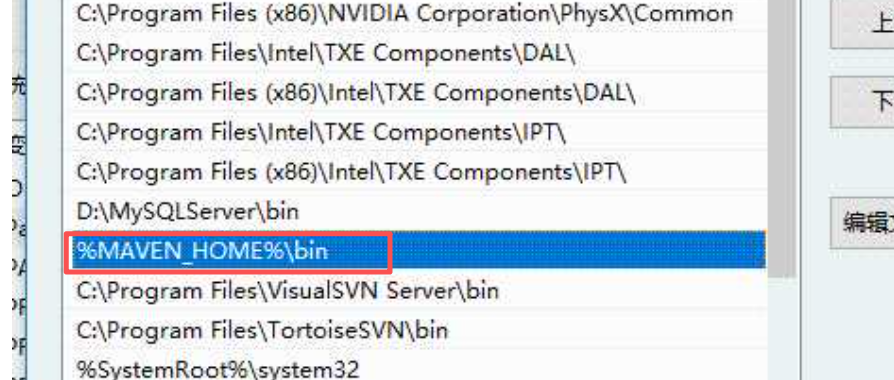
编辑
Path变量,添加%MAVEN_HOME%\bin。
-
-
Mac/Linux :
在
~/.bashrc或~/.zshrc中添加:
三、Maven 的核心概念
-
POM(Project Object Model) :
pom.xml文件,是 Maven 的核心配置文件。 -
坐标(Coordinates) :唯一标识一个项目或依赖,包括
groupId(公司/组织名)、artifactId(项目名)、version(版本号)。 -
仓库(Repository):
-
本地仓库:你电脑上的一个目录(默认
~/.m2/repository),下载的 Jar 都存在这里。 -
中央仓库:Maven 官方的远程仓库,包含了绝大多数开源 Jar 包。
-
私服:公司内部搭建的仓库,用于共享私有 Jar。
-
-
生命周期(Lifecycle) :Maven 定义了三套相互独立的生命周期:
clean、default、site。每个生命周期包含多个阶段(phase),例如default生命周期包含compile、test、package、install等。 -
插件(Plugin) :Maven 本身只定义了生命周期,具体工作由插件完成。比如
maven-compiler-plugin负责编译。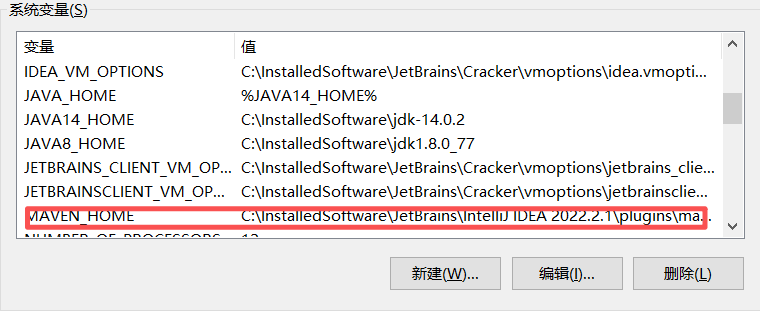
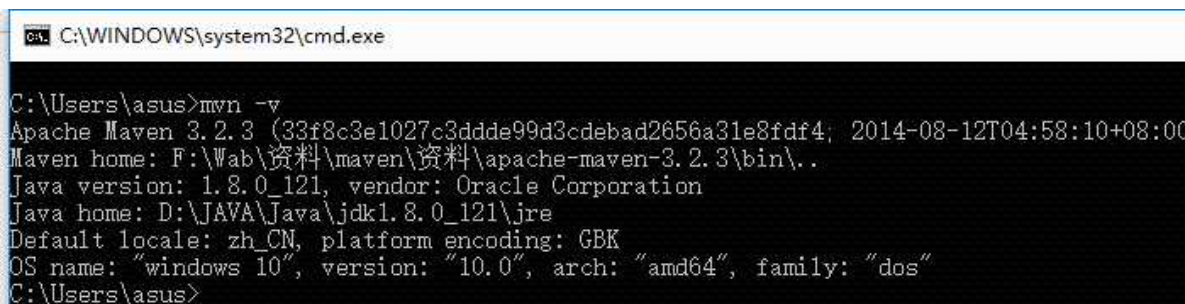
4. 验证安装
打开命令行,执行:
-
如果看到 Maven 版本和 Java 版本信息,说明安装成功。
五、配置 Maven 核心文件(settings.xml)
Maven 的全局配置文件位于
conf/settings.xml(在 Maven 安装目录下),用户级别的配置文件在~/.m2/settings.xml(没有可以自己创建)。通常我们配置用户级别的,以免影响其他用户。
1. 修改本地仓库位置(可选)
默认本地仓库在 ~/.m2/repository,如果 C 盘空间不足,可以改到其他盘。在 settings.xml 的 <settings> 标签内添加: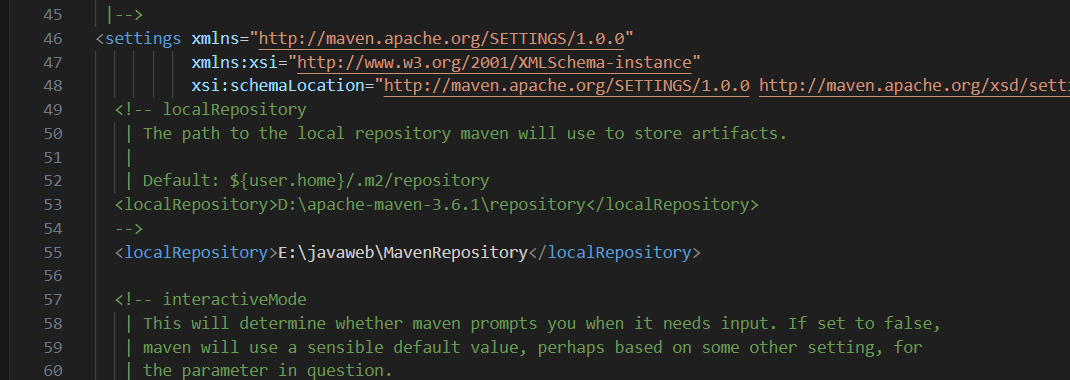
. 配置镜像(强烈推荐国内使用)
因为中央仓库在国外,下载依赖很慢。我们可以配置阿里云镜像,在 <mirrors> 标签内添加: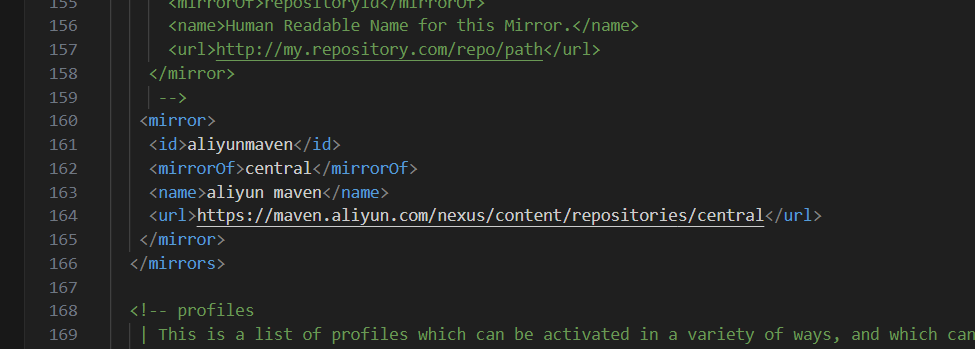
3. 配置 JDK 版本(可选)
Maven 默认用 JDK 1.5 编译,太老了。可以在 <profiles> 里添加一个 profile,指定 JDK 版本: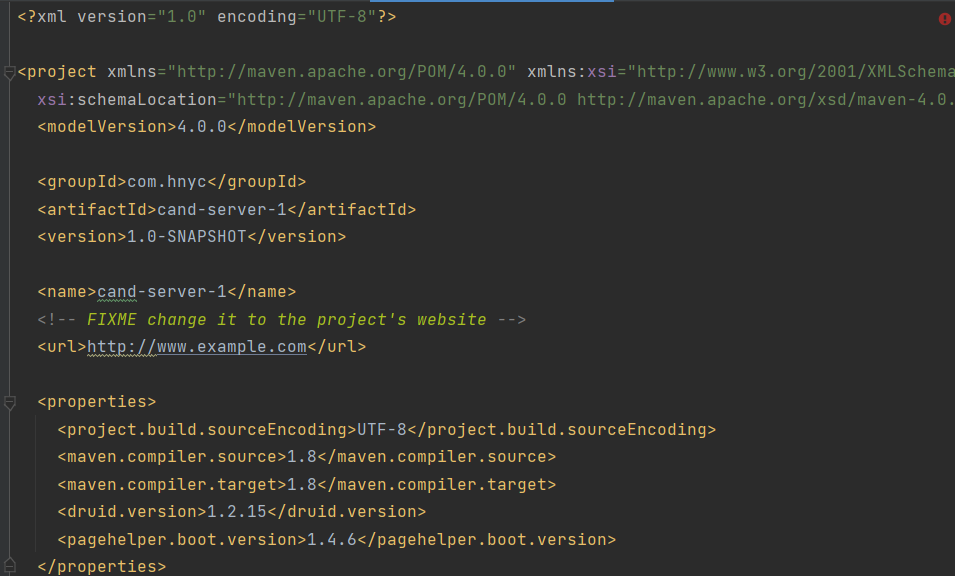 这样每次编译就会用 JDK 1.8 的特性。
六、在 IDE 中使用 Maven
-
IntelliJ IDEA :内置 Maven,直接打开包含
pom.xml的文件夹即可。可以在设置里配置 Maven 家目录和settings.xml路径。 -
Eclipse:需要安装 m2e 插件(现在基本都自带了)。导入 Existing Maven Projects 即可。
常见问题与注意事项
-
依赖冲突 :当传递依赖引入不同版本时,Maven 采用"最短路径优先"和"第一声明优先"原则解决冲突。可以使用
mvn dependency:tree查看依赖树,定位冲突。 -
SNAPSHOT 版本:表示开发中的不稳定版本,Maven 会定期检查更新;而 release 版本不会。
-
跳过测试 :使用
-DskipTests(编译测试类但不执行)或-Dmaven.test.skip=true(完全跳过测试编译和执行)。 -
IDEA 中 Maven 配置不生效 :检查
Settings→Maven中的路径是否正确,并确保settings.xml没有语法错误。 -
下载依赖慢:配置国内镜像(如阿里云)可大幅提升速度。
总结
-
Maven 是 Java 生态中不可或缺的工具,它通过"约定优于配置"的理念大大简化了项目构建和依赖管理。掌握 Maven 的核心概念(POM、坐标、依赖、仓库、生命周期、插件)后,你就能高效地管理任何 Java 项目。结合 IntelliJ IDEA 的图形化支持,你可以快速创建、构建和发布项目。
希望这份讲解能帮助你顺利入门 Maven。如果在实践中遇到问题,可以通过
mvn help:describe命令获取帮助,或查阅官方文档。祝你学习愉快!