前言
在软件开发过程中,Git 提交(Commit)是版本控制的核心操作。然而,即使是经验丰富的开发者,也难免会遇到"手滑"提交了错误代码、漏掉文件、注释写错、甚至提交了敏感信息等情况。IntelliJ IDEA 作为主流 Java 开发工具,其内置的 Git 集成提供了强大而灵活的回退机制。
一、为什么需要撤销 Commit?
在实际开发中,以下情况常需撤销提交:
- 提交了未完成的代码或调试语句;
- 漏掉了关键文件或配置;
- 提交信息(Commit Message)描述不准确;
- 误将本地测试代码推送到共享分支;
- 发现提交后引发编译错误或逻辑缺陷;
- 团队协作中希望保持历史整洁,避免无效提交。
IDEA 提供的 Undo Commit 是一种轻量级、非破坏性的回退方式,适用于尚未推送至远程仓库的最近一次提交。它不会修改 Git 历史结构,而是将变更"还原"到暂存区或工作区,便于你重新整理后再提交。
二、核心概念前置理解
1. Git 的三层状态模型
要正确使用撤销功能,必须理解 Git 的三个基本区域:
| 区域 | 英文 | 说明 |
|---|---|---|
| 工作区 | Working Directory | 你当前编辑的文件所在目录 |
| 暂存区 | Staging Area / Index | 通过 git add 加入待提交的文件集合 |
| 提交区 | Repository (HEAD) | 已执行 git commit 形成的历史记录 |
✅
Undo Commit的本质:将 HEAD 指针回退一个位置,并将原提交中的变更移回"暂存区"或"工作区"。
2. Change List(变更列表)的作用
IDEA 引入 "Change List" 概念,用于对未提交的变更进行分组管理。默认存在一个名为 Changes 的主列表,也可自定义多个列表(如 BugFix, FeatureX),实现多任务并行开发时的隔离。
当你执行 Undo Commit 时,IDEA 会弹出对话框让你选择目标 Change List ------ 这决定了撤销后的代码归属哪个分组。
三、场景一:刚 Commit 但未 Push → 使用 Undo Commit(推荐)
这是最常见也是最安全的撤销场景。你的提交仅存在于本地仓库,尚未同步到远程服务器。
操作步骤详解:
Step 1:打开 Git Log 视图
- 快捷键:
Alt + 9(Windows/Linux)或Cmd + 9(Mac) - 或点击底部工具栏 → Git → Log
Step 2:定位最新提交记录
在日志列表中,找到顶部第一条(即刚刚执行的 Commit)。
Step 3:右键菜单选择 "Undo Commit..."
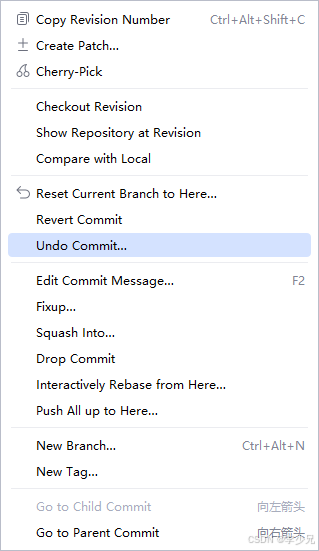
💡 注意:该选项仅在选中"本地最近一次提交"且"未 Push"时才可用。若已 Push,则此选项灰色不可用。
Step 4:选择目标 Change List
此时会弹出 "Select Target Changelist" 对话框:
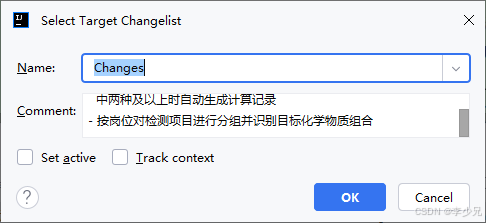
各字段含义与建议选择:
| 字段 | 说明 | 推荐设置 |
|---|---|---|
| Name | 目标变更列表名称 | 保持默认 Changes |
| Comment | 为该变更列表添加备注 | 留空即可 |
| Set active | 是否设为活动列表(新修改自动归入) | 不勾选(除非你有特殊需求) |
| Track context | 根据上下文自动切换列表 | 不勾选(高级功能,极少用到) |
✅ 最终操作:直接点击 "OK"
Step 5:验证结果
- 打开 Commit 面板 (左侧边栏,快捷键
Alt+K/Cmd+K) - 或查看 Git → Local Changes
- 你应该能看到之前提交的所有文件变更已恢复为"未提交"状态,可自由增删改查
🔄 此时你可以:
- 修改提交信息
- 补充遗漏文件
- 删除不该提交的文件
- 重新组织提交粒度(拆分成多个小提交)
四、场景二:已 Commit 并 Push → 不可使用 Undo Commit!
一旦执行了 Push,代码已进入远程仓库,此时不能再使用 Undo Commit,否则会导致本地与远程历史不一致,可能影响团队成员。
正确做法:
方案 A:Revert Commit(推荐,安全可靠)
适用于公共分支、多人协作环境。
- 在 Git Log 中右键点击错误提交 → 选择
Revert Commit - IDEA 会自动生成一个新的提交,内容是对原提交的"反向补丁"
- 解决可能的冲突后,再次 Push 即可
✅ 优点:保留完整历史轨迹,无风险,符合 Git 最佳实践
方案 B:Reset + Force Push(仅限个人分支)
适用于你独自开发的特性分支,且团队允许强制推送。
- 右键点击提交 → 选择
Reset Current Branch to Here... - 选择模式:
Soft:保留变更在暂存区(适合重新提交)Mixed:保留变更在工作区(需手动 git add)Hard:危险! 丢弃所有变更(慎用!)
- 执行 Push 时选择 Force Push
⚠️ 警告:Force Push 会覆盖远程历史,可能导致他人拉取失败。严禁在主分支(main/master)上使用!
五、进阶技巧
1. 多次 Undo Commit?
IDEA 默认只支持撤销最近一次提交。如需撤销多次,可通过以下方式:
- 手动使用
Reset Head回退多个版本 - 或使用命令行:
git reset --soft HEAD~n(n 为回退次数)
2. Undo Commit 后找不到代码?
检查以下几点:
- 是否误选了其他 Change List?可在 Git → Local Changes 面板右上角切换列表
- 是否被过滤隐藏?确保没有启用"只显示特定类型文件"的过滤器
- 是否误点了 "Discard Changes"?那才是真正的删除!
3. 如何预防误提交?
- 启用 Pre-commit Hook 自动检查代码规范
- 使用 Commit Template 规范提交信息格式
- 养成习惯:提交前预览变更内容(Diff View)
- 对小功能点采用"原子提交",避免大杂烩式提交
六、对比总结
| 方法 | 适用场景 | 是否改变历史 | 是否影响远程 | 安全性 |
|---|---|---|---|---|
Undo Commit |
本地最近一次提交,未 Push | 否(只是移动变更) | 否 | ★★★★★ |
Reset Soft/Mixed |
本地任意提交,未 Push | 是(重写历史) | 否 | ★★★★☆ |
Revert Commit |
已 Push 的提交 | 否(新增抵消提交) | 是(需 Push) | ★★★★★ |
Reset Hard + Force Push |
个人分支,已 Push | 是(彻底重写) | 是(强制覆盖) | ★★☆☆☆ |
📌 附:常用快捷键速查表
| 功能 | Windows/Linux | Mac |
|---|---|---|
| 打开 Git Log | Alt + 9 |
Cmd + 9 |
| 打开 Commit 面板 | Alt + K |
Cmd + K |
| 撤销最近提交 | 右键 → Undo Commit | 同上 |
| 重置当前分支 | 右键 → Reset Current Branch to Here | 同上 |
| 反转提交 | 右键 → Revert Commit | 同上 |