Miniconda + PyCharm下载、安装、配置
-
- [一、Miniconda 下载、安装与基础使用](#一、Miniconda 下载、安装与基础使用)
-
- [1. 什么是Miniconda?](#1. 什么是Miniconda?)
- [2. Miniconda 下载](#2. Miniconda 下载)
- [3. Miniconda 安装](#3. Miniconda 安装)
- [4. 添加环境变量](#4. 添加环境变量)
- [5 常用命令及创建虚拟环境](#5 常用命令及创建虚拟环境)
- [二、PyCharm 下载](#二、PyCharm 下载)
- [三、Miniconda + PyCharm 关联(核心步骤)](#三、Miniconda + PyCharm 关联(核心步骤))
- [四、Miniconda + PyCharm 相比直接使用Python的优势](#四、Miniconda + PyCharm 相比直接使用Python的优势)
-
- [1. 环境隔离,避免依赖冲突(最核心优势)](#1. 环境隔离,避免依赖冲突(最核心优势))
- [2. 灵活切换Python版本,适配不同项目](#2. 灵活切换Python版本,适配不同项目)
- [3. 开发效率翻倍,新手更易上手](#3. 开发效率翻倍,新手更易上手)
- [4. 依赖管理更便捷,无需手动配置环境变量](#4. 依赖管理更便捷,无需手动配置环境变量)
- 五、常见问题排查(新手必看)
对于Python初学者或项目开发者而言,直接安装Python虽能满足基础使用,但在多项目管理、环境隔离、依赖控制上存在明显局限。而Miniconda(轻量版Anaconda)+ PyCharm(专业Python IDE)的组合,能完美解决这些问题,兼顾轻量化与实用性。本文将详细讲解两者的下载、安装、使用流程,对比其与直接使用Python的优势,并说明如何将两者关联,让Python开发更高效、更规范。
一、Miniconda 下载、安装与基础使用
1. 什么是Miniconda?
Miniconda是Anaconda的轻量精简版,核心功能是创建和管理独立的Python虚拟环境,自带conda包管理器,无需额外安装Python,可灵活切换不同Python版本和项目依赖,体积小、安装快,适合追求轻量化的开发者。
2. Miniconda 下载
- 我是windows电脑: 官方安装包:「Miniconda3-latest-Windows-x86_64.exe」
3. Miniconda 安装
- 安装比较简单,提前建好自己的安装目录,建议放在D盘,默认C盘也行
-
双击下载的.exe安装包,点击"Next"进入安装向导;
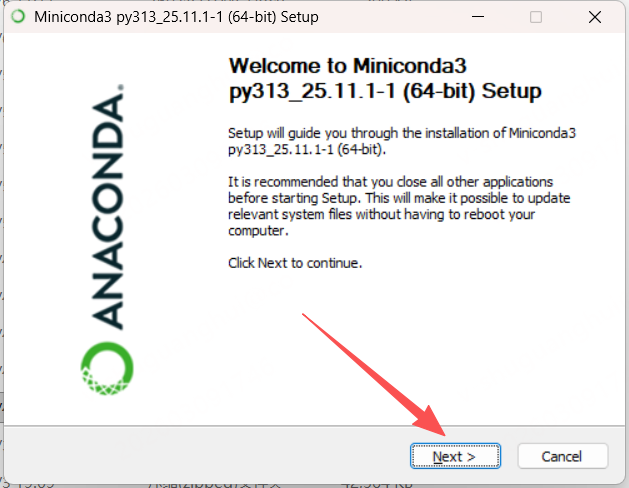
-
勾选"I agree to the terms of service",点击"Next";
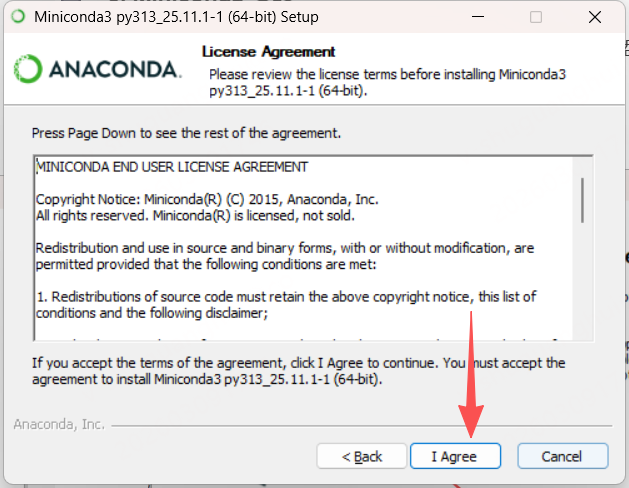
-
选择安装类型:建议选择"Just Me"(仅当前用户使用,无需管理员权限),点击"Next";
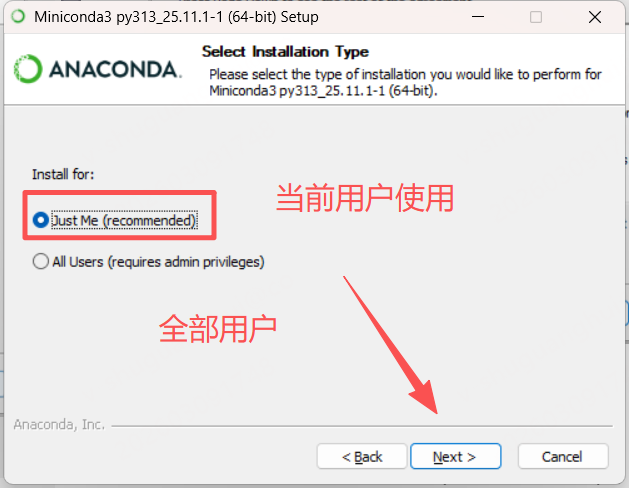
-
选择安装路径:建议自定义路径(如D:\Miniconda3),避免安装在C盘(C盘空间不足易导致后续报错),点击"Next";
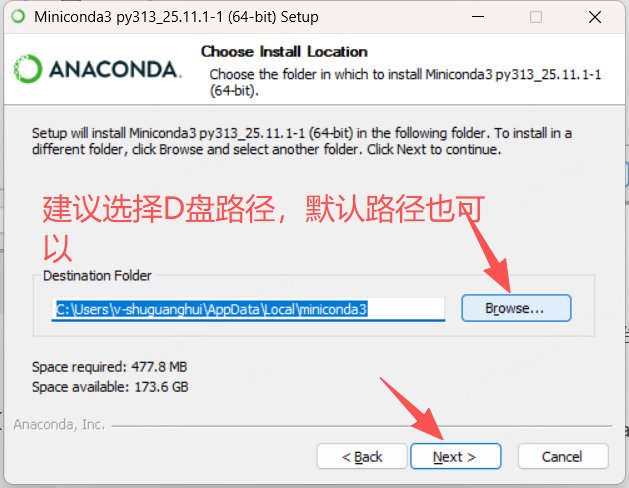
-
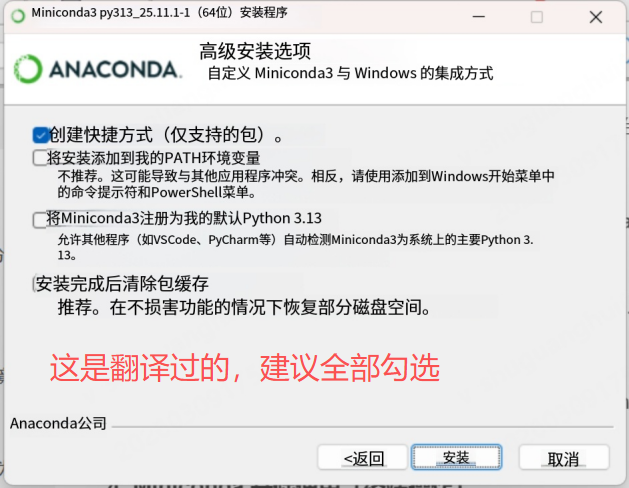
关键步骤(无需手动配置环境变量):点击"Install"开始安装,等待5-10分钟即可完成。
-
勾选"Add Miniconda3 to my PATH environment variable"(自动添加环境变量,无需手动操作);
-
勾选"Register Miniconda3 as my default Python 3.13"(将Miniconda作为默认Python环境);
-
-
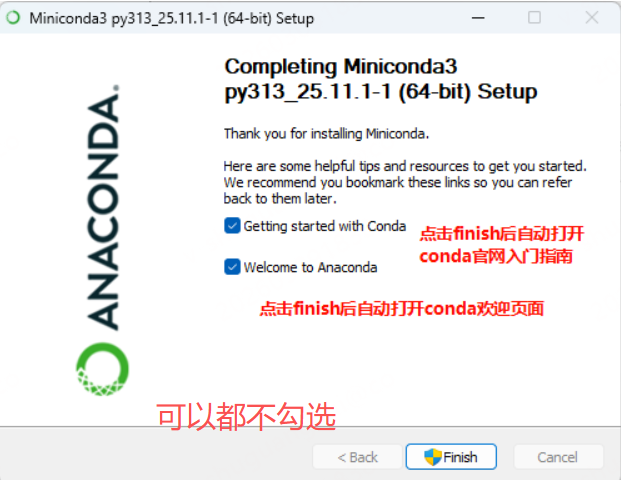
安装完成后,取消勾选"Launch Miniconda3",点击"Finish"。
-
验证Miniconda是否安装成功 (终端操作)
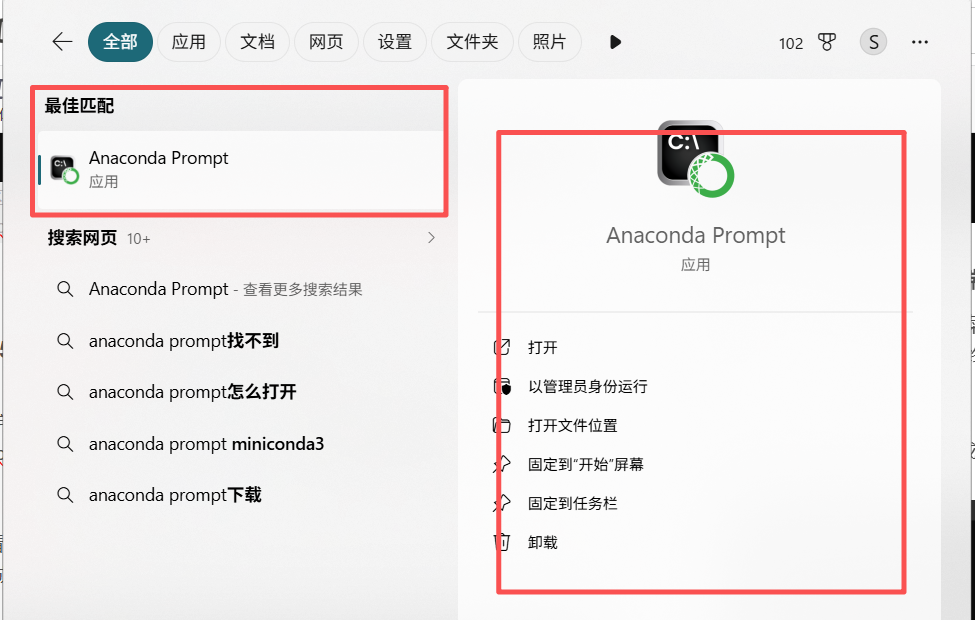
- 安装完成后,打开Windows开始菜单,找到"Anaconda Prompt (Miniconda3)",双击打开(黑框终端)
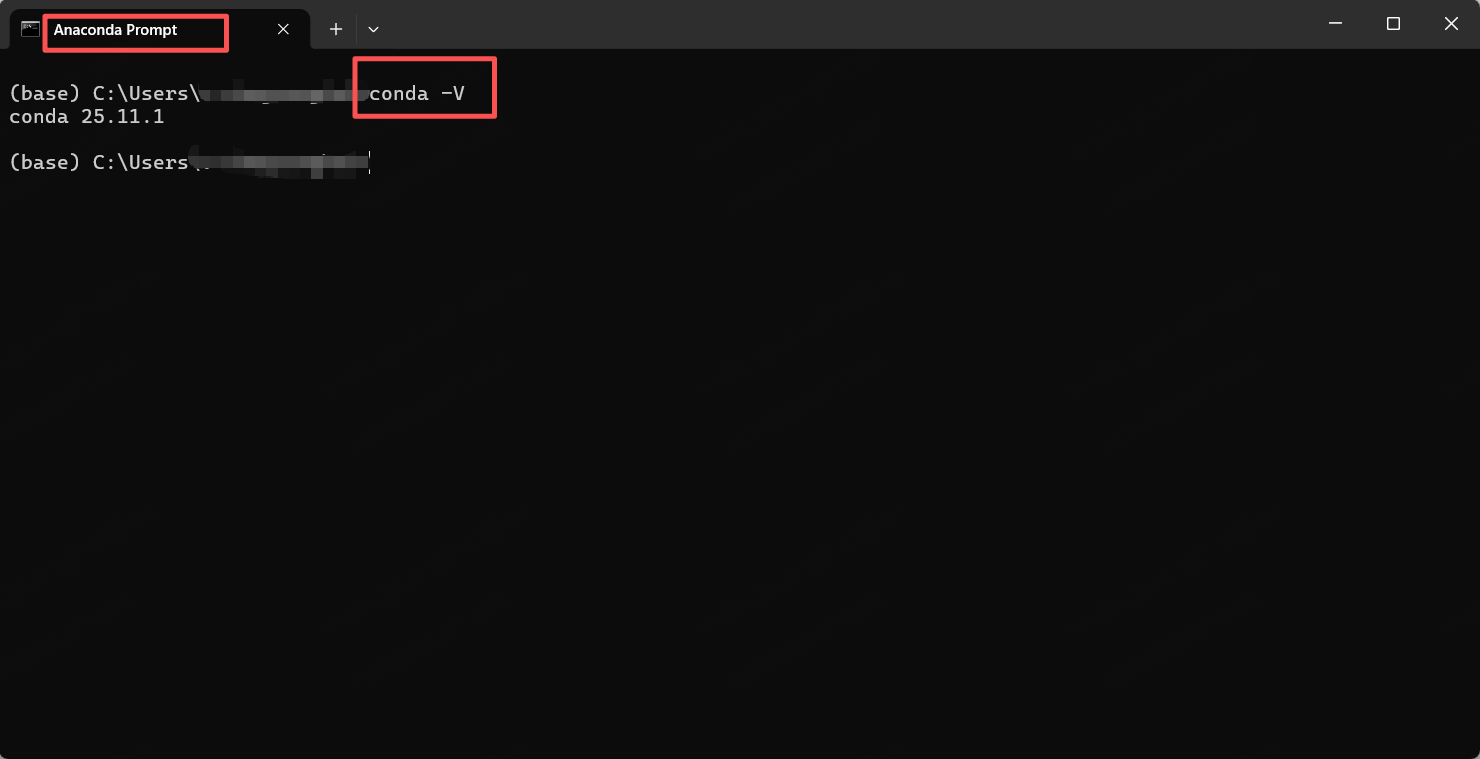
- 输入以下命令:查看conda版本(验证安装成功):
conda -V(大写V),正常显示版本号即安装成功;
4. 添加环境变量
我的安装路径是D:\myworksoftware\miniconda在环境变量中添加4个路径,确保你可以在任何位置运行conda命令。
python
D:\myworksoftware\miniconda
D:\myworksoftware\miniconda\condabin
D:\myworksoftware\miniconda\Scripts
D:\myworksoftware\miniconda\Library\bin
添加环境变量步骤如下:
1.打开 此电脑---->系统属性---->高级系统设置---->环境变量
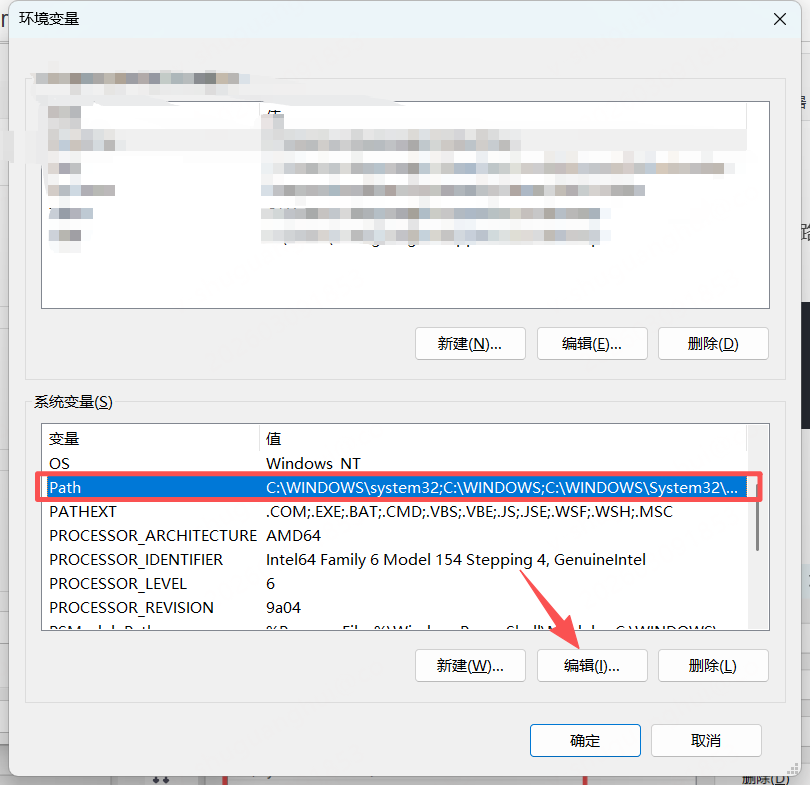
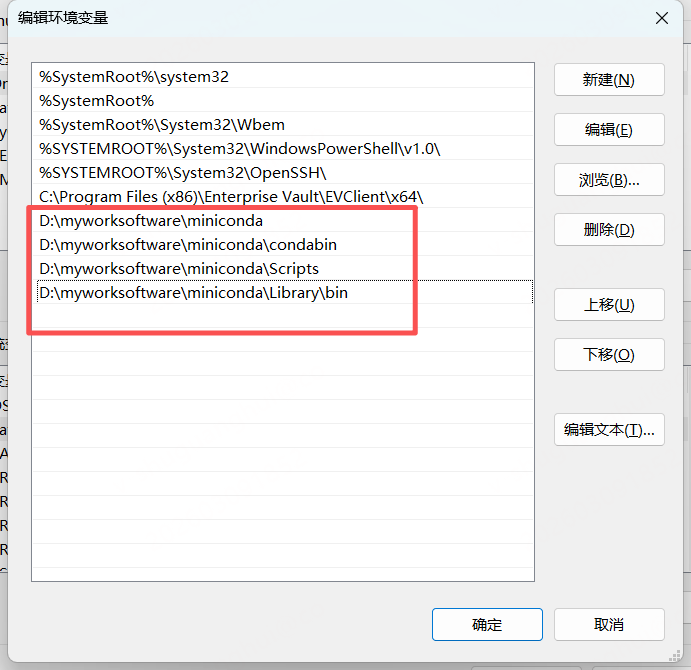
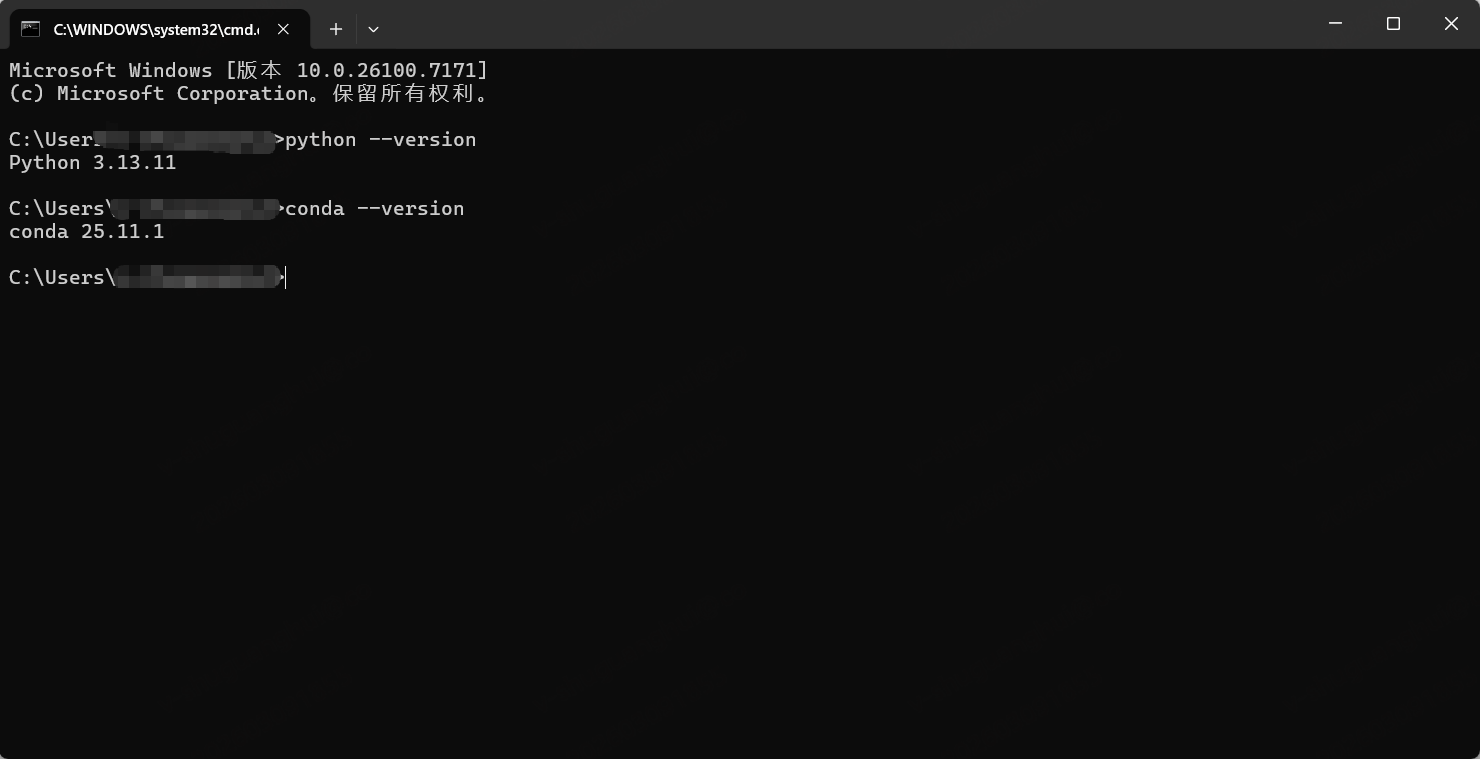
- 查看conda版本(验证安装成功)-->CMD打开命令提示符窗口:
conda --version,python --version正常显示版本号即环境变量配置成功;
5 常用命令及创建虚拟环境
cmd
conda -V
conda list
conda create -n 名字 python=版本   # 创建
conda activate 名字              # 进入
conda install 包                 # 安装
pip install 包                   # 安装(更好用)
conda deactivate                 # 退出
conda env list                   # 看所有环境
cmd
# (1)查看已有环境
conda env list

# (2.1)指定名字安装(用-n, -n 和--prefix不能同时使用)
# 创建名为python3.13,python版本 为3.13的虚拟环境(环境名称和python版本可自定义)
# conda create -n 虚拟环境名字 python=版本---》中途提示 y/N 输入 y 回车。
conda create -n python3.13 python=3.13

# (2.2)指定路径安装python(用--prefix)
conda create python=3.13 --prefix D:\myworksoftware\python-envs\py313

#(3)查看当前 Python 版本(验证成功)
python --version

# (4)在环境里安装包(比如安装 numpy)
conda install numpy(或者使用:pip install numpy)

# (5)进入/退出虚拟环境
conda activate py311
conda deactivate
(1)创建虚拟环境:win+R---> cmd 进入
- 创建名为 py313、Python版本为3.13的环境,且指定路径:
conda create python=版本号 --prefix 路径, - 示例:
conda create python=3.13 --prefix D:\myworksoftware\python_envs\py313
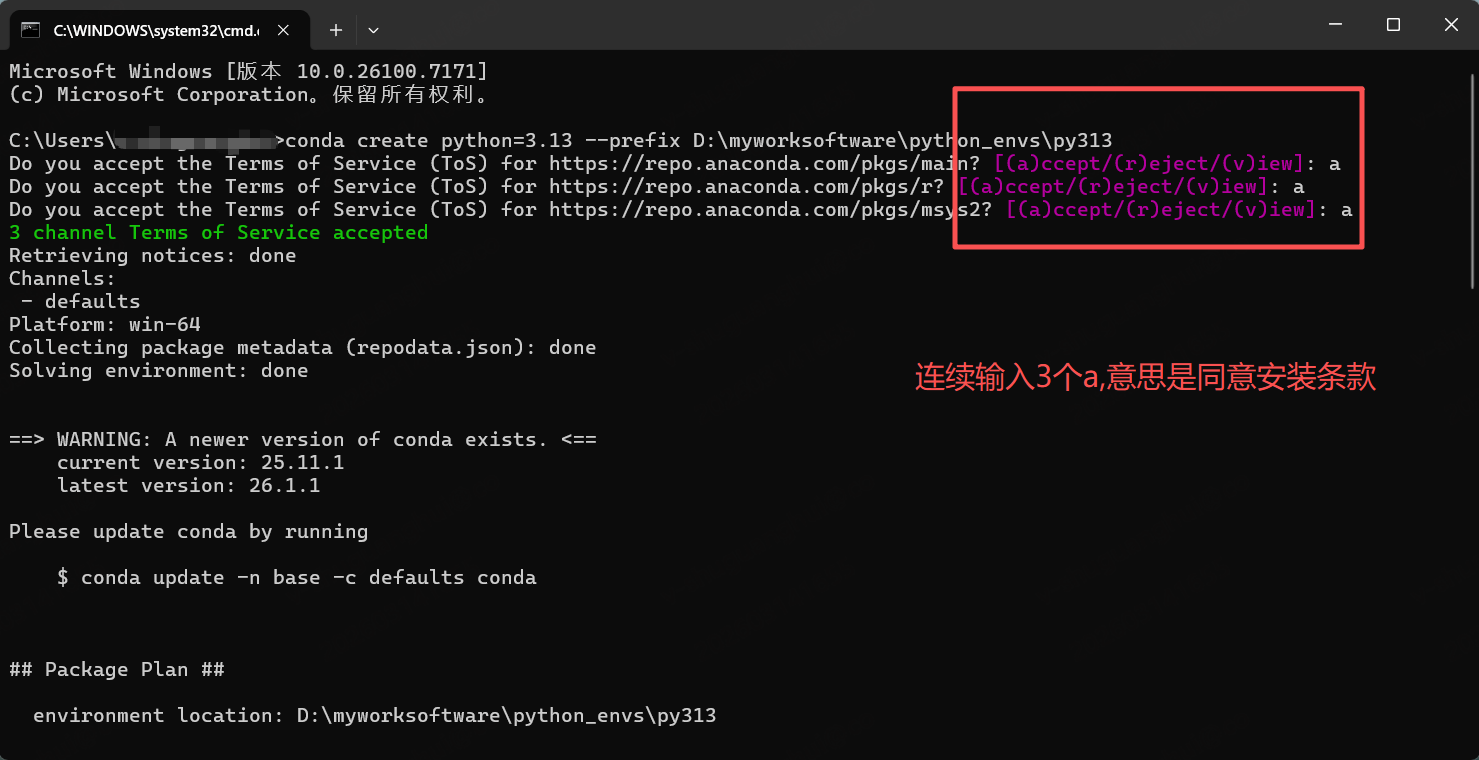
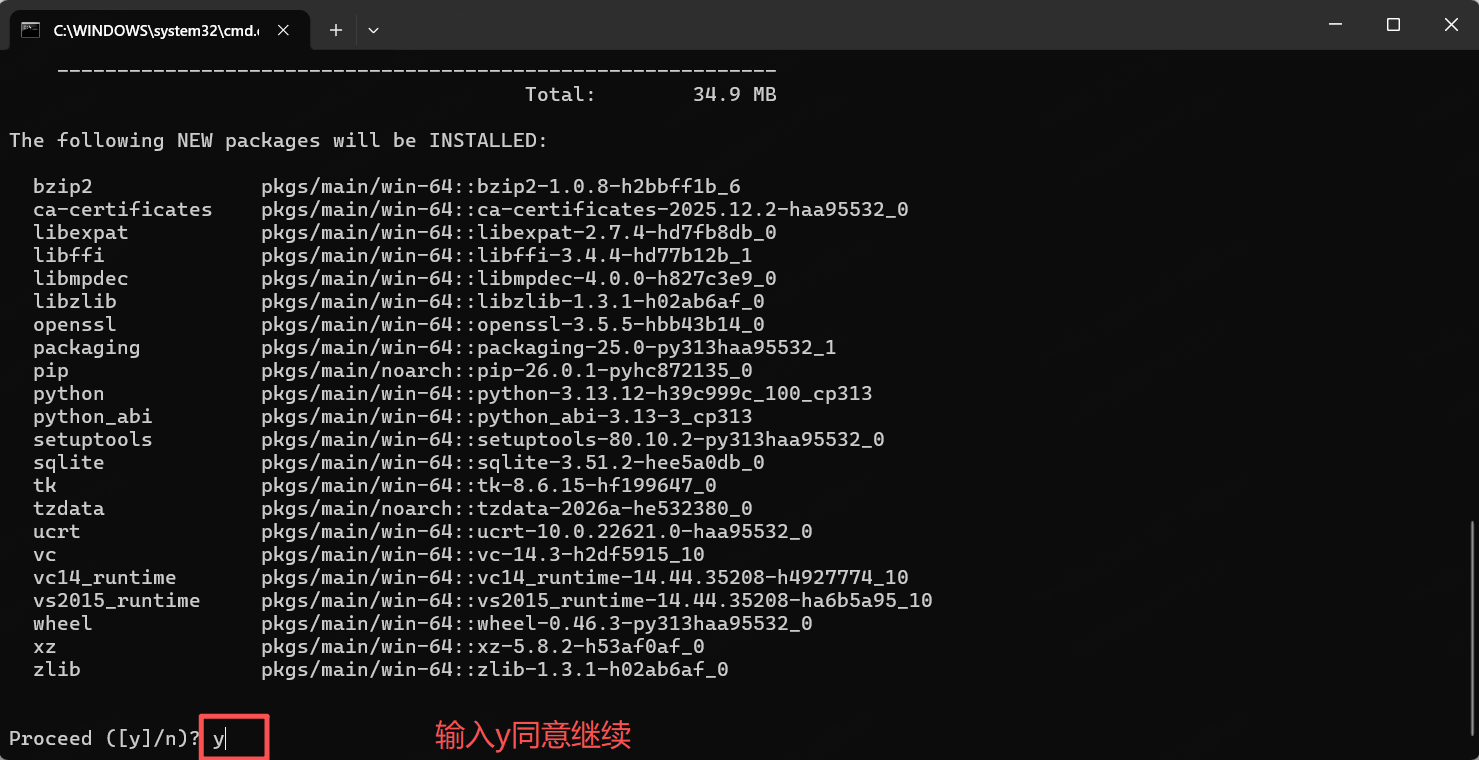
(2)激活(进入)虚拟环境:激活后终端前缀会显示环境名,说明当前处于该环境
- 查看已有环境:
onda env list - 用路径创建用路径激活:
conda activate D:\myworksoftware\python_envs\py313 - 用名字创建用名字激活:
conda activate 环境名(示例:conda activate py313)
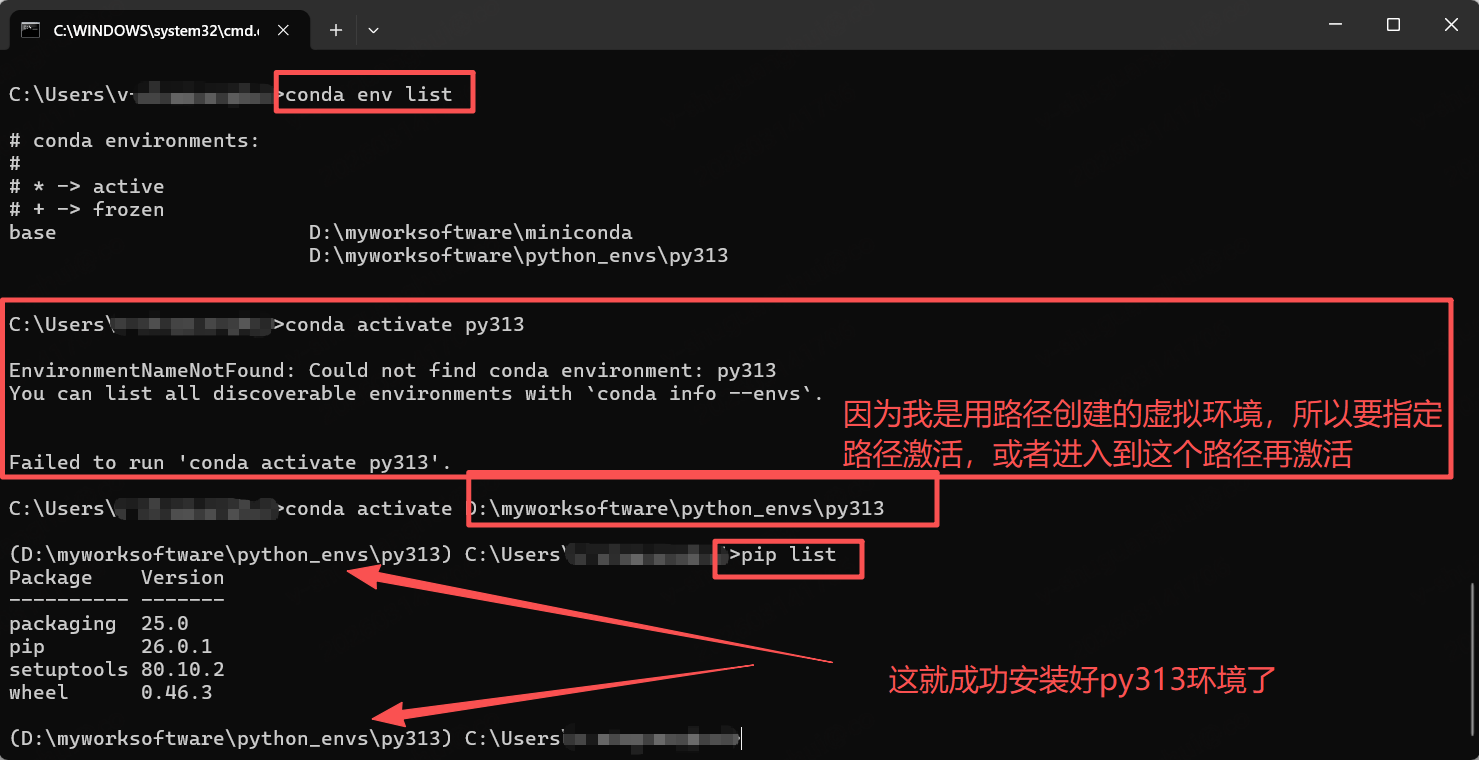
(3)安装依赖包
pip install 包名(推荐用pip,兼容性更强),- 示例:
pip install selenium==4.27.1;
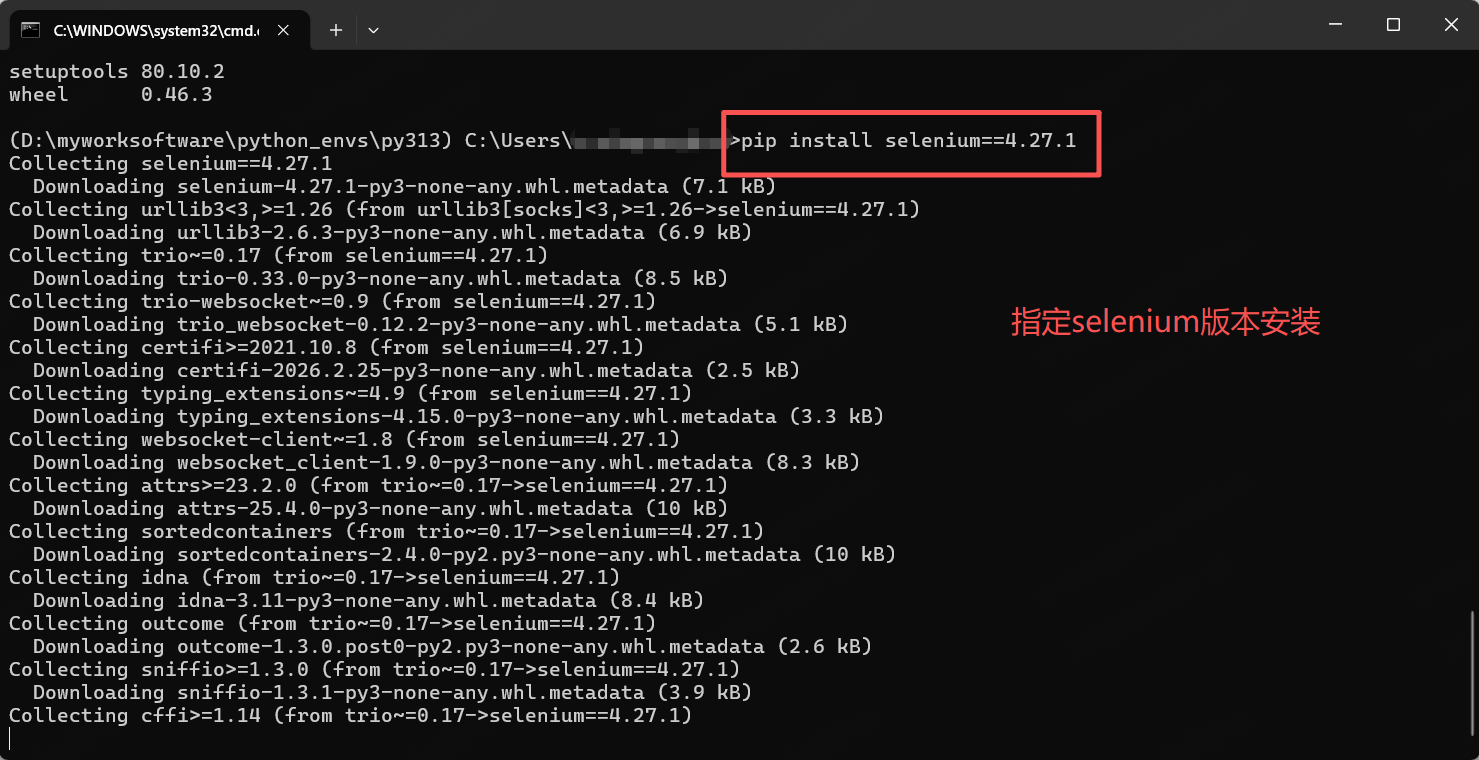
(4)进入/退出虚拟环境
- 进入:
conda activate py311 - 退出:
conda deactivate
二、PyCharm 下载
-
PyCharm 2025 版本已经不再区分社区版和专业版,只有一个统一安装包,本片文章主要讲miniconda的下载安装以及关联pycharm,后续会详细出一篇安装pycharm的教程。
-
PyCharm官方安装包pycharm-2025.3.3.exe :提取码:RC9i
三、Miniconda + PyCharm 关联(核心步骤)
- 关联的核心目的:让PyCharm使用Miniconda创建的虚拟环境,实现"项目隔离、依赖独立",避免不同项目的依赖冲突。步骤如下:
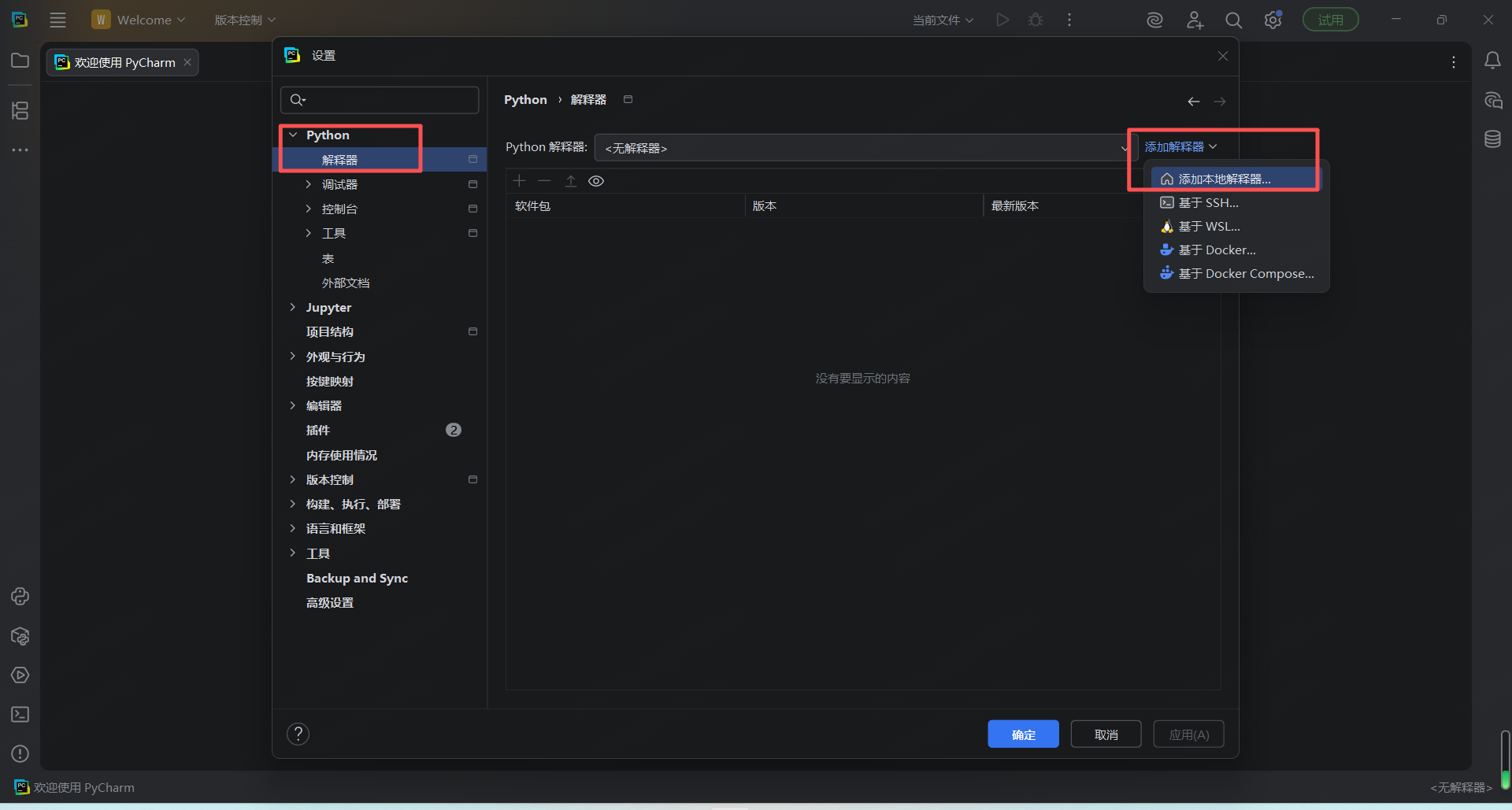
1.打开文件-设置
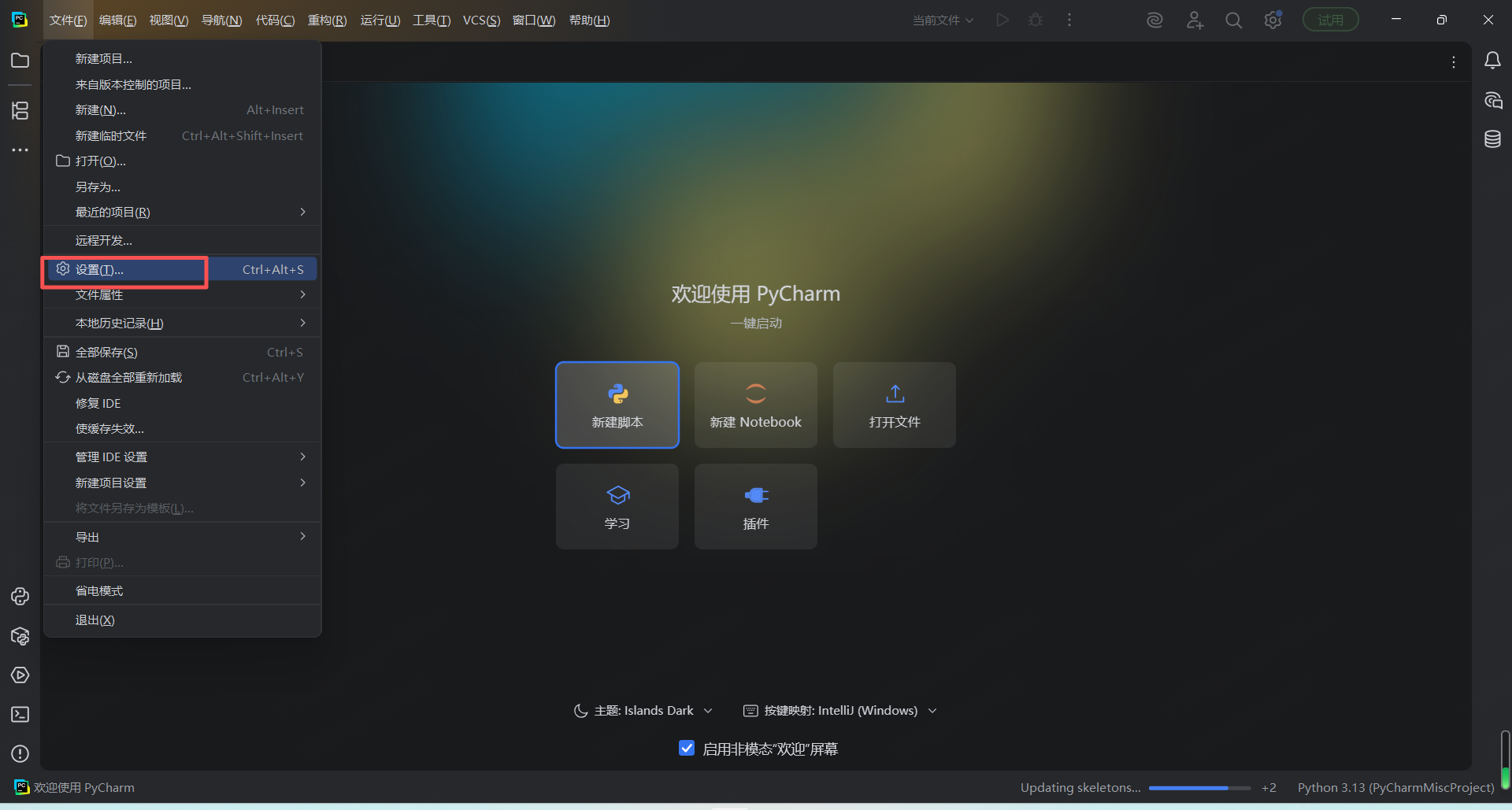
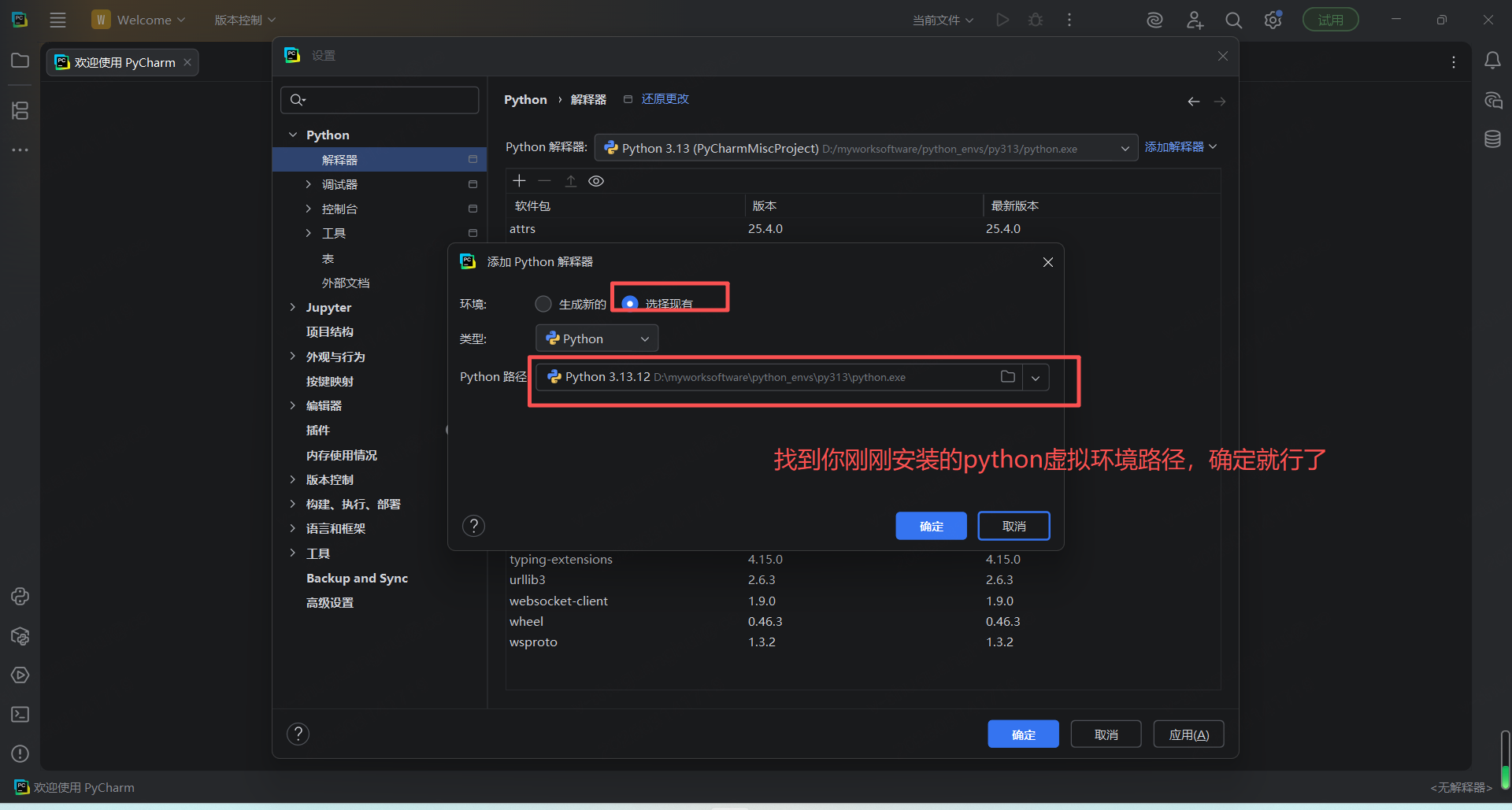
2.找到python解释器Python Interpreter--添加本地的解释器(就是刚刚安装的python虚拟环境)
3.选择现有的---找到安装路径确定就行
四、Miniconda + PyCharm 相比直接使用Python的优势
很多人会疑惑:"直接安装Python.exe就能写代码,为什么还要用Miniconda和PyCharm?" 下面从4个核心维度对比,一眼看懂优势:
1. 环境隔离,避免依赖冲突(最核心优势)
-
直接用Python:所有项目共用一个Python环境,安装的依赖包全部放在同一个目录下。比如项目A需要numpy 1.20版本,项目B需要numpy 1.25版本,安装新版本会覆盖旧版本,导致项目A报错,无法正常运行。
-
Miniconda + PyCharm:每个项目可创建独立的虚拟环境,不同环境的Python版本、依赖包互不干扰。项目A用自己的环境,项目B用另一个环境,即使依赖版本不同,也不会互相影响,彻底解决"版本冲突"难题。
2. 灵活切换Python版本,适配不同项目
-
直接用Python:电脑上只能安装一个Python版本(若安装多个,需手动配置环境变量,极易出错),遇到需要旧版本Python的项目(如某些库不支持最新Python版本),无法快速适配。
-
Miniconda + PyCharm:可创建多个不同Python版本的虚拟环境(如3.9、3.10、3.11),通过
conda activate 环境名即可快速切换,无需重新安装Python,适配各种项目需求。
3. 开发效率翻倍,新手更易上手
-
直接用Python:通常用记事本、Notepad++等简单编辑器,无语法高亮、自动补全、调试功能,写代码容易出错,且调试麻烦,需要手动在终端输入命令运行。
-
PyCharm:自带语法高亮、代码自动补全、错误提示、一键调试功能,能快速定位代码错误,还支持右键运行代码,无需手动输入终端命令,新手能快速上手,老手能提升开发效率。
4. 依赖管理更便捷,无需手动配置环境变量
-
直接用Python:安装依赖包需手动输入
pip install 包名,若遇到依赖缺失、版本不兼容,需手动排查;且安装Python后,需手动配置环境变量,新手容易配置错误,导致python、pip命令无法使用。 -
Miniconda + PyCharm:Miniconda自带conda包管理器,可通过
conda install或pip install安装依赖,还能一键导出、导入依赖包(方便项目迁移);且Miniconda安装时自动配置环境变量,无需手动操作,避免配置错误。
五、常见问题排查(新手必看)
-
问题1:终端输入
conda提示"不是内部或外部命令"? → 解决方案:重新打开终端(conda init配置需重启终端生效),若仍报错,重新安装Miniconda,勾选"Add Miniconda3 to my PATH environment variable"。 -
问题2:PyCharm找不到Miniconda的虚拟环境? → 解决方案:确认虚拟环境已创建(用
conda env list查看),且选择的"python.exe"路径正确(路径是Miniconda安装目录下的envs→环境名→python.exe)。 -
问题3:激活虚拟环境后,
python --version显示的版本不对? → 解决方案:确认激活的是目标环境(终端前缀显示环境名),若仍不对,重新创建虚拟环境时指定正确的Python版本。