目录
- [一、VSCode 是什么?](#一、VSCode 是什么?)
- [二、VSCode 的下载和安装](#二、VSCode 的下载和安装)
- [三、VSCode 插件推荐](#三、VSCode 插件推荐)
- [四、下载和配置 MinGw-w64 编译器套件](#四、下载和配置 MinGw-w64 编译器套件)
- 五、在VSCode上编写C代码并编译
-
- [5.1 创建文件夹并编写代码](#5.1 创建文件夹并编写代码)
- [5.2 编译和执行代码](#5.2 编译和执行代码)
- [5.3 编译新的代码](#5.3 编译新的代码)
- [六、VSCode 编译多个 .c 文件](#六、VSCode 编译多个 .c 文件)
-
- [6.1 修改 tasks.json 中的内容](#6.1 修改 tasks.json 中的内容)
- 七、在VSCode上编写C++代码并编译
-
- [7.1 编译和执行代码](#7.1 编译和执行代码)
- [八、在 VSCode 上调试代码](#八、在 VSCode 上调试代码)

个人主页:矢望
个人专栏:C++、Linux、C语言、数据结构、Coze-AI
一、VSCode 是什么?
Visual Studio Code(简称VS Code)是一款由微软开发的免费、开源、跨平台 的代码编辑器 ,因其启动快速、内存占用低 且功能强大而成为全球最受欢迎的开发工具。它通过内置的智能代码补全、语法检查、Git版本控制 以及集成终端 等核心功能,极大地提升了编写代码的效率;同时,其丰富的插件生态系统 允许用户根据需求定制开发环境,支持从Python、JavaScript到C++等几乎所有编程语言。无论是用于编程学习、网页开发、数据分析,还是作为Markdown文档编辑器,VS Code都能凭借其轻量级与高扩展性,满足从初学者到专业开发者的多样化需求。
二、VSCode 的下载和安装
官网下载地址 :https://code.visualstudio.com/Download(点击跳转)。
下载太慢,推荐文章 :(点击跳转)。
VSCode获取之后的安装过程就很简单了,注意你想要安装到的路径。
安装完成打开VSCode之后你就会看到下面的页面,它们具体是什么也已表明。
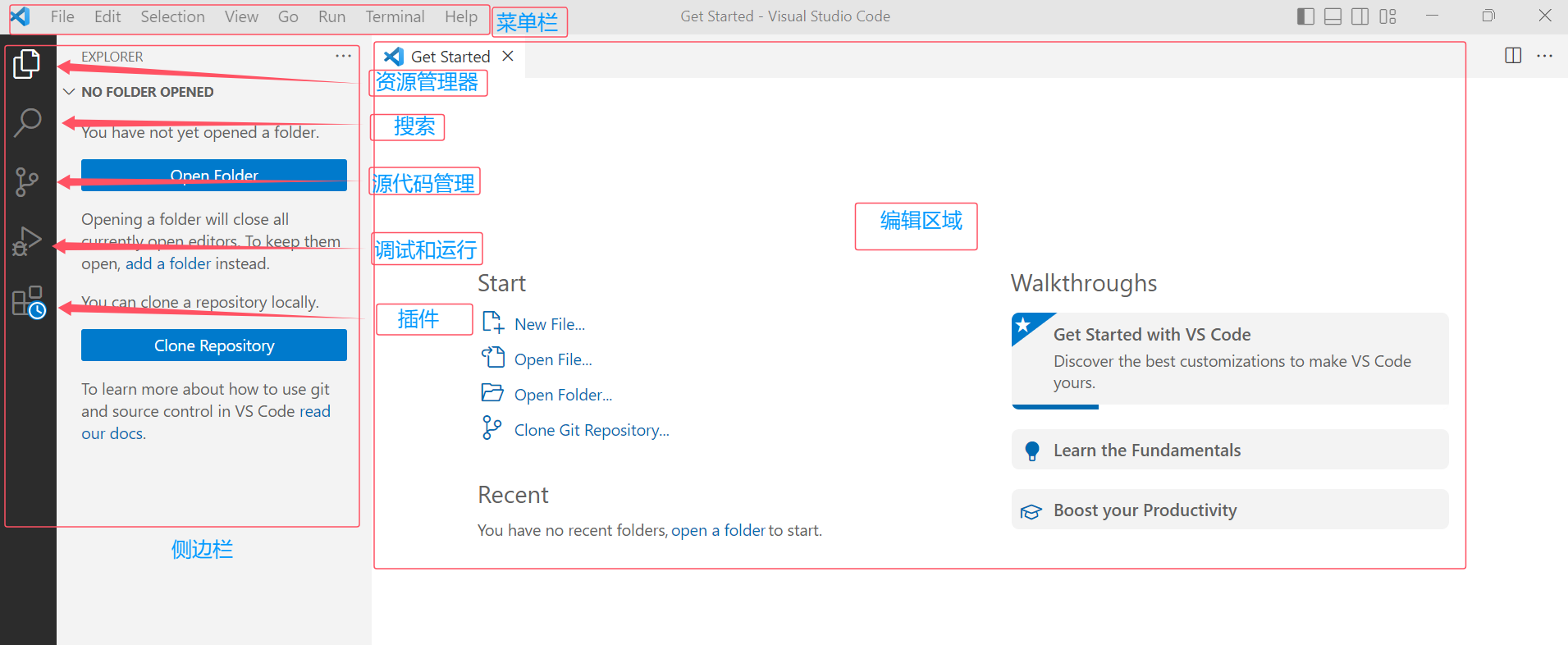
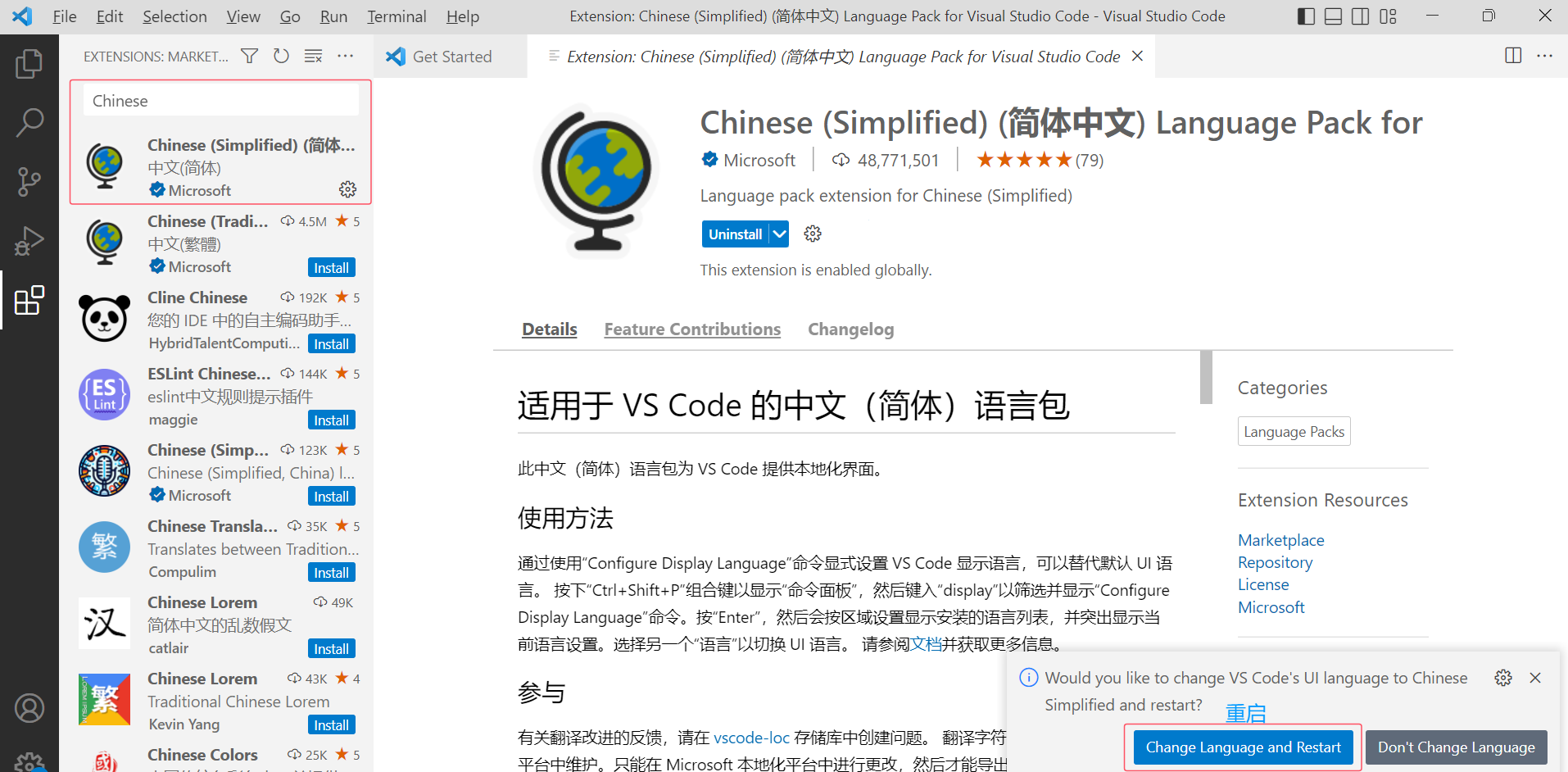
首先刚下载时,它是英文模式下的,所以推荐安装中文插件,在左侧插件栏目搜索Chinese,然后安装相关插件,安装完成之后重启VSCode就可以了。
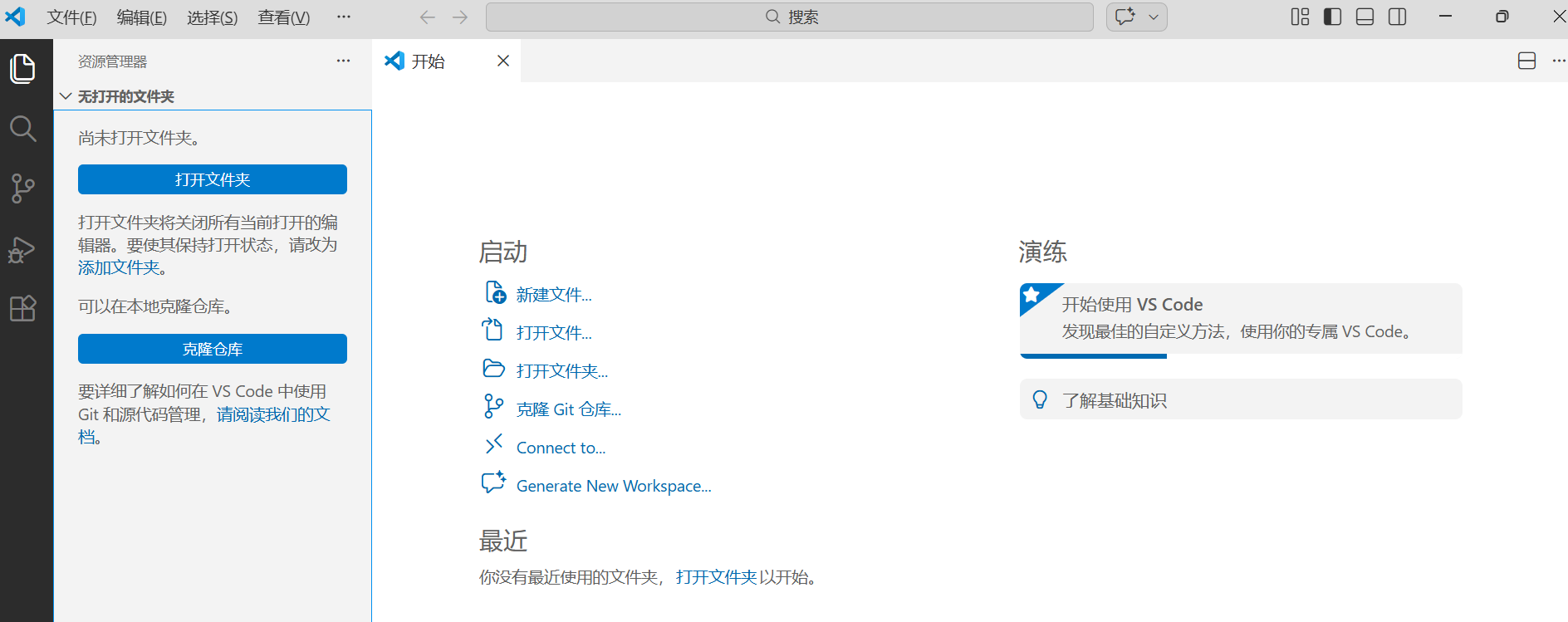
汉化之后的VSCode:
三、VSCode 插件推荐
- 免配置的插件
1、Remote - SSH - 远程登录Linux
2、C/C++ - 必装
3、C/C++ Extension Pack - C/C++扩展包,下载直接安装,它包含了 vscode 编写C/C++ 工程需要的插件(C/C++、C/C++ Themes、CMake、CMake Tools和Better C++ Syntax等),和以前比不需要一个个找了
4、C/C++ Themes - 主题设置,插件里面可以点击设置
5、Chinese (Simplified) (简体中文),上面已经说过了
6、vscode-icons - 改变编辑器里面的文件图标
7、filesize - 左下角显示源文件大小的插件
8、Include AutoComplete - 自动头文件包含
9、GBKtoUTF8 - 自动将 GBK 转换为 UTF8
- 需要配置的插件
koroFileHeader - 头部注释添加/更新插件,参考文章点击跳转。
四、下载和配置 MinGw-w64 编译器套件
VSCode本身只是一个轻量级的文本编辑器 ,不具备编译和调试代码的能力,因此在Windows系统上编写C/C++程序时,需要安装和配置MinGW-w64套件来为其提供这一核心功能。MinGW-w64将Linux下的GCC编译器(g++)和GDB调试器等工具移植到了Windows平台,让你可以直接在VSCode中通过命令将编写的源代码编译成可执行的.exe文件,并能对程序进行调试。
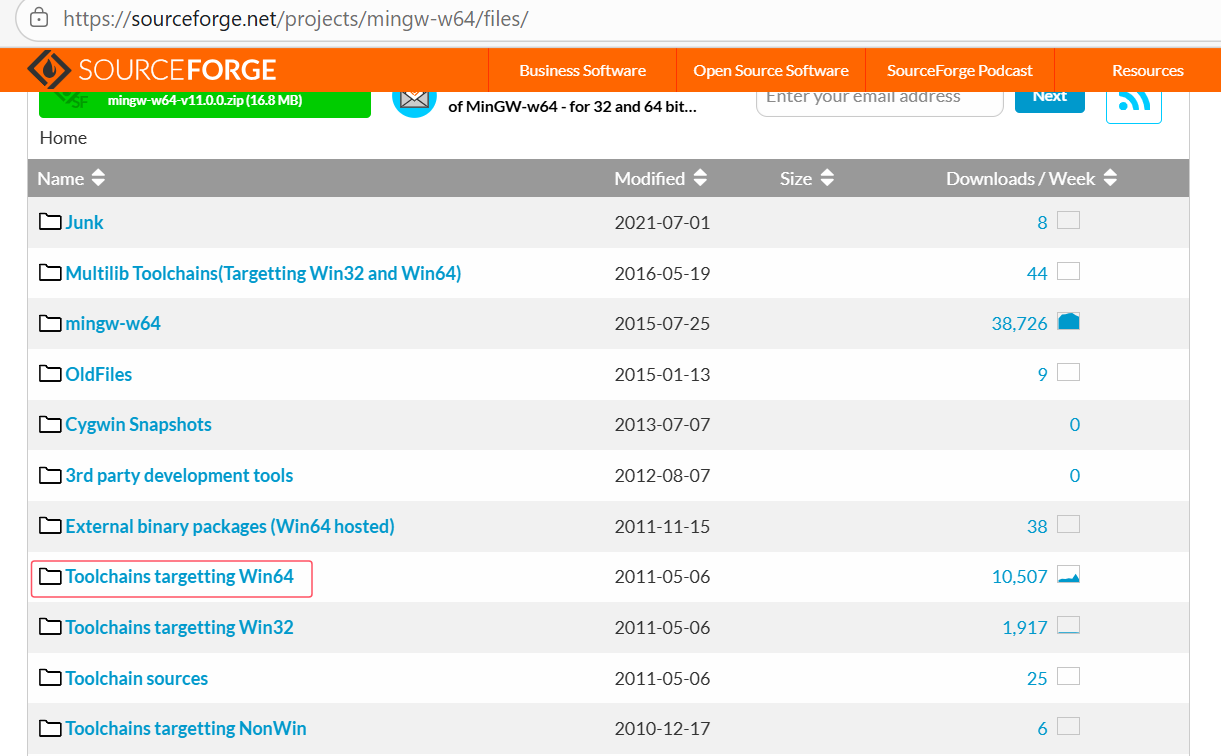
下载官网链接:MinGW-w64 - for 32 and 64 bit Windows Files。
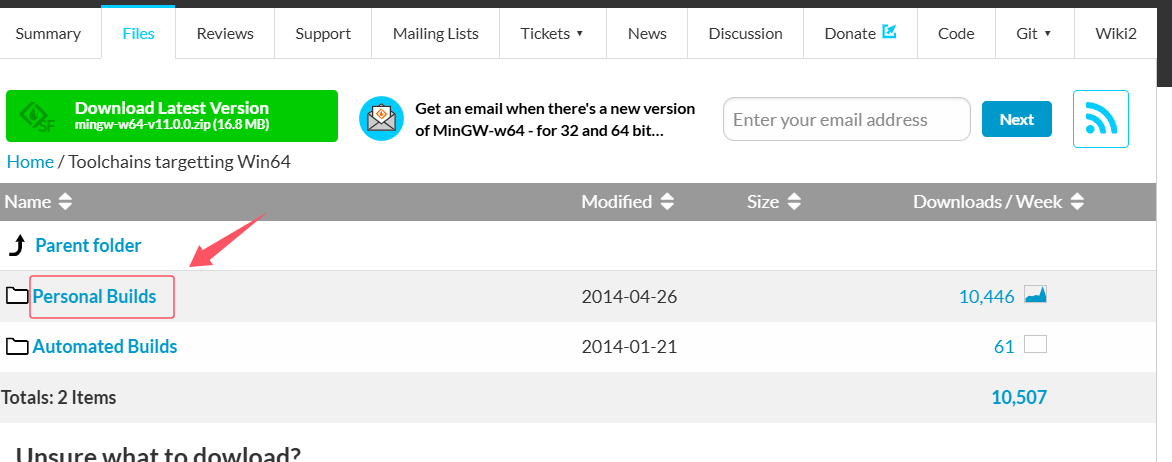
进入官网后选择Toolchains targetting Win64。
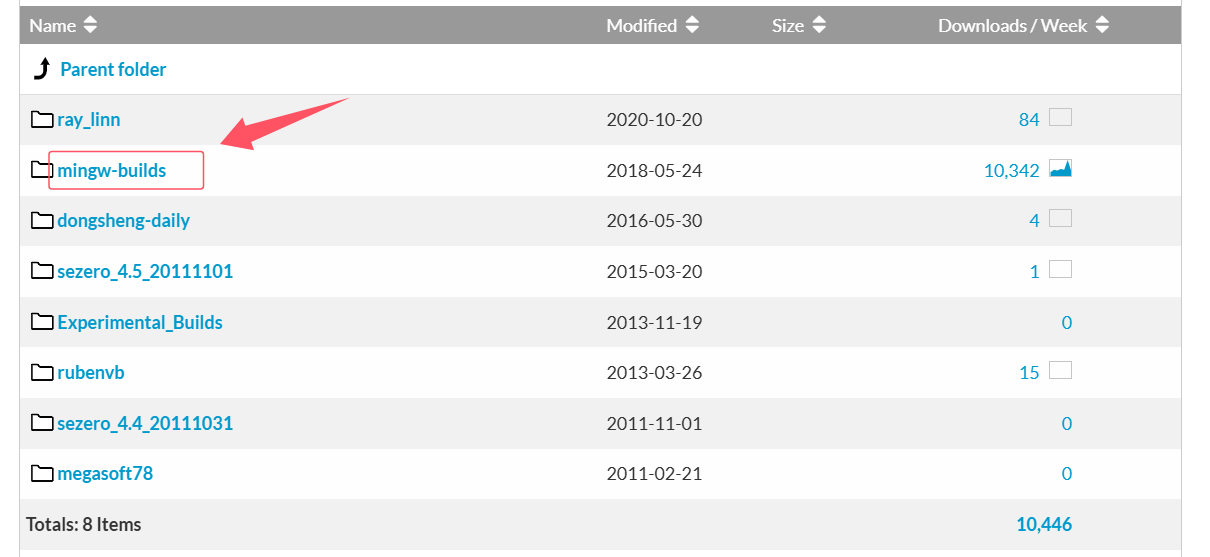
再选择 Personal Builds。
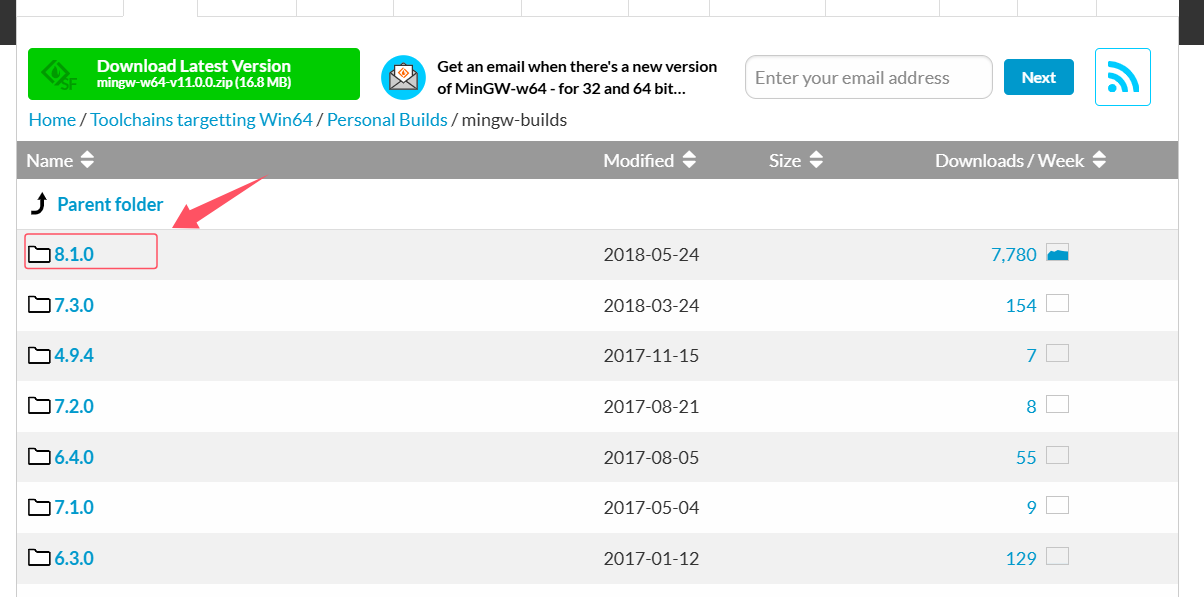
再选择 mingw-builds。
再选择8.1.0。
进入 threads-posix,再进入seh就可以看到安装包了。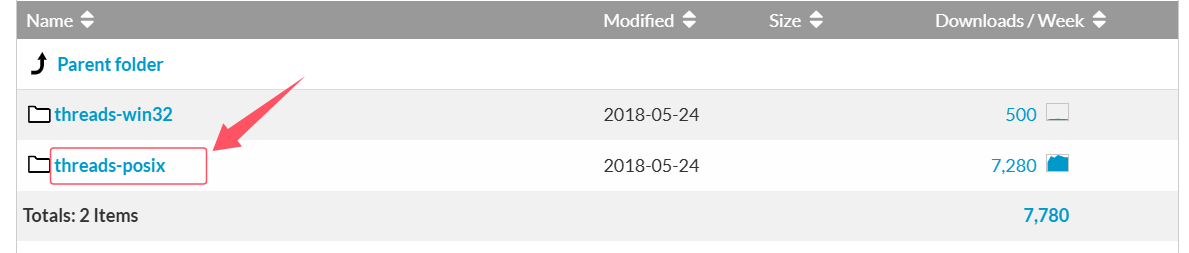
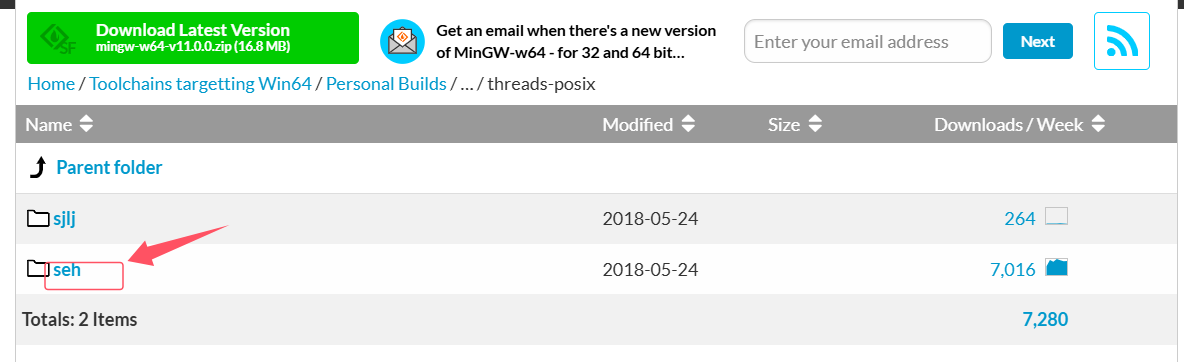
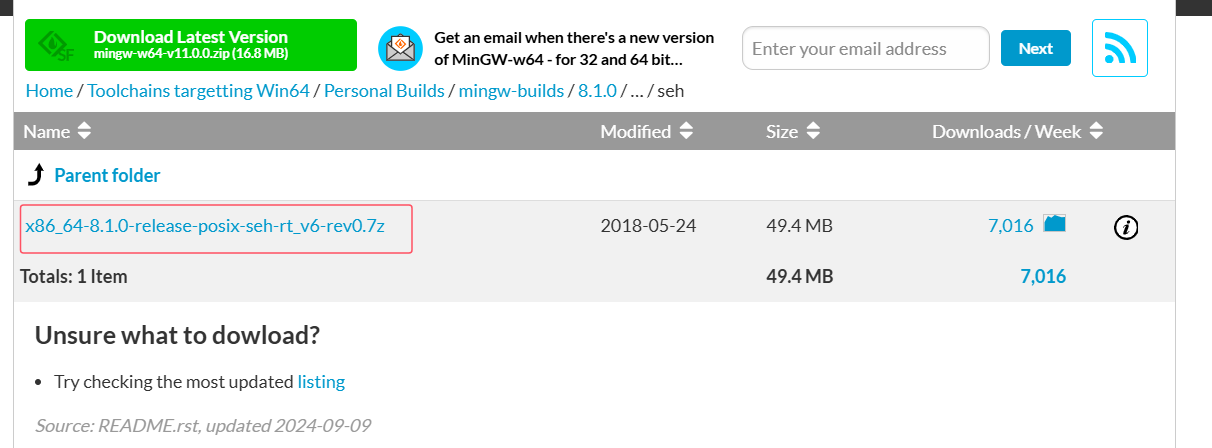
如果想体验对更新的C++标准(如C++17、C++20)更好的支持,也可以在同路径下选择更新的版本,比如 13.2.0 或 14.2.0。选择posix线程模型和seh异常处理模型的组合是不变的。
如果实在找不到也可以到这个博客进行下载:https://blog.csdn.net/ftimes/article/details/109723250(点击跳转)。
下载好后安装解压,建议放到某个盘的根目录下,切记路径里不要有中文,之后要进行环境变量的配置,文件夹由中文命名容易找不到路径。
解压缩完成之后是这样的:
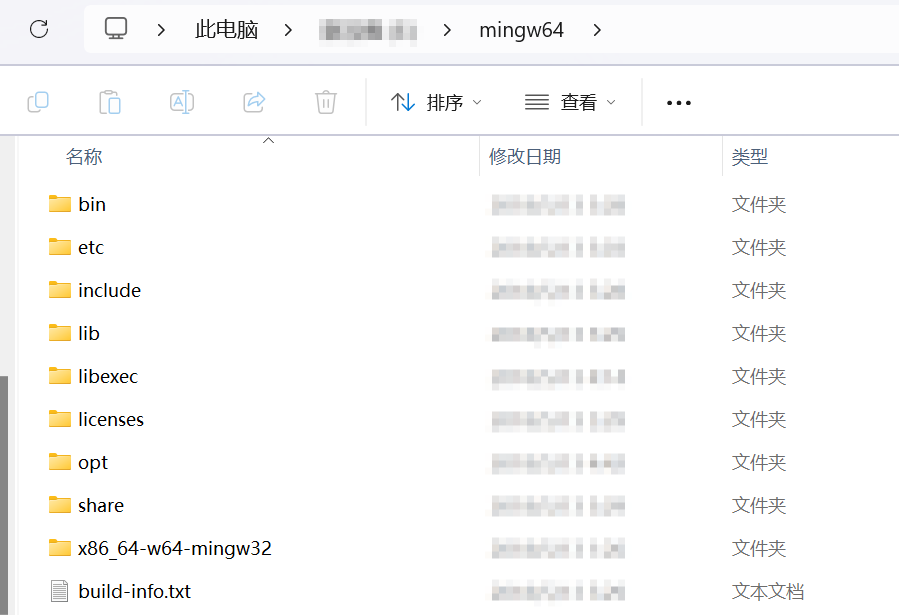
紧接着就是在环境变量中添加gcc所在的路径,你的gcc在bin目录中。
电脑上在菜单搜索环境变量就会出现。
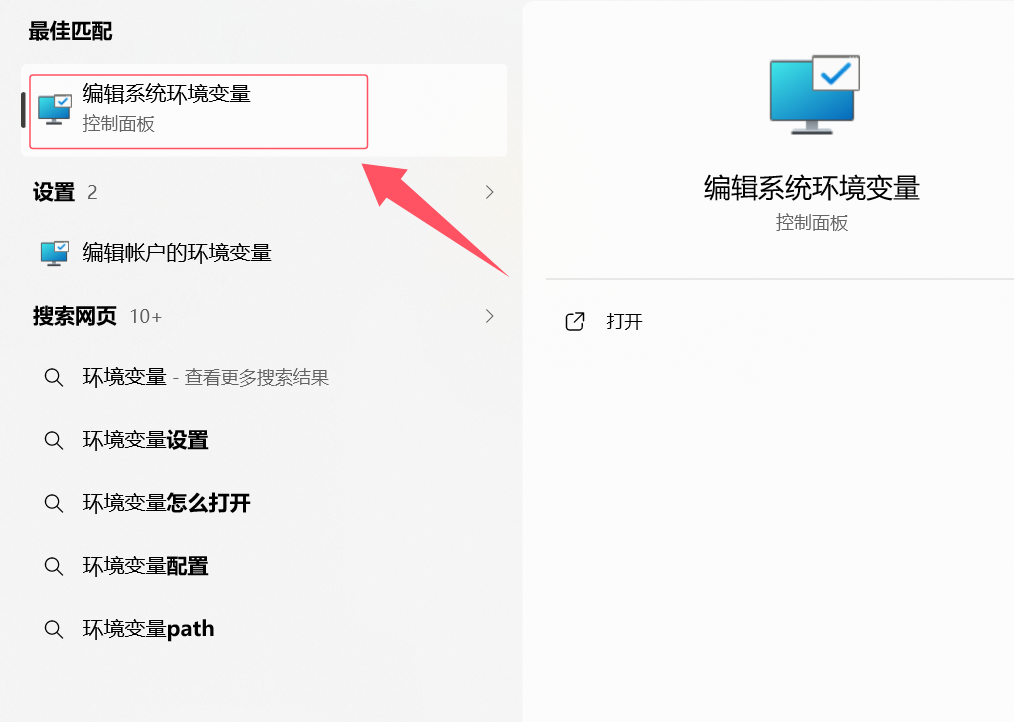
如上图,点击之后,再次点击环境变量找到Path,进去之后添加你的bin目录所在的路径。
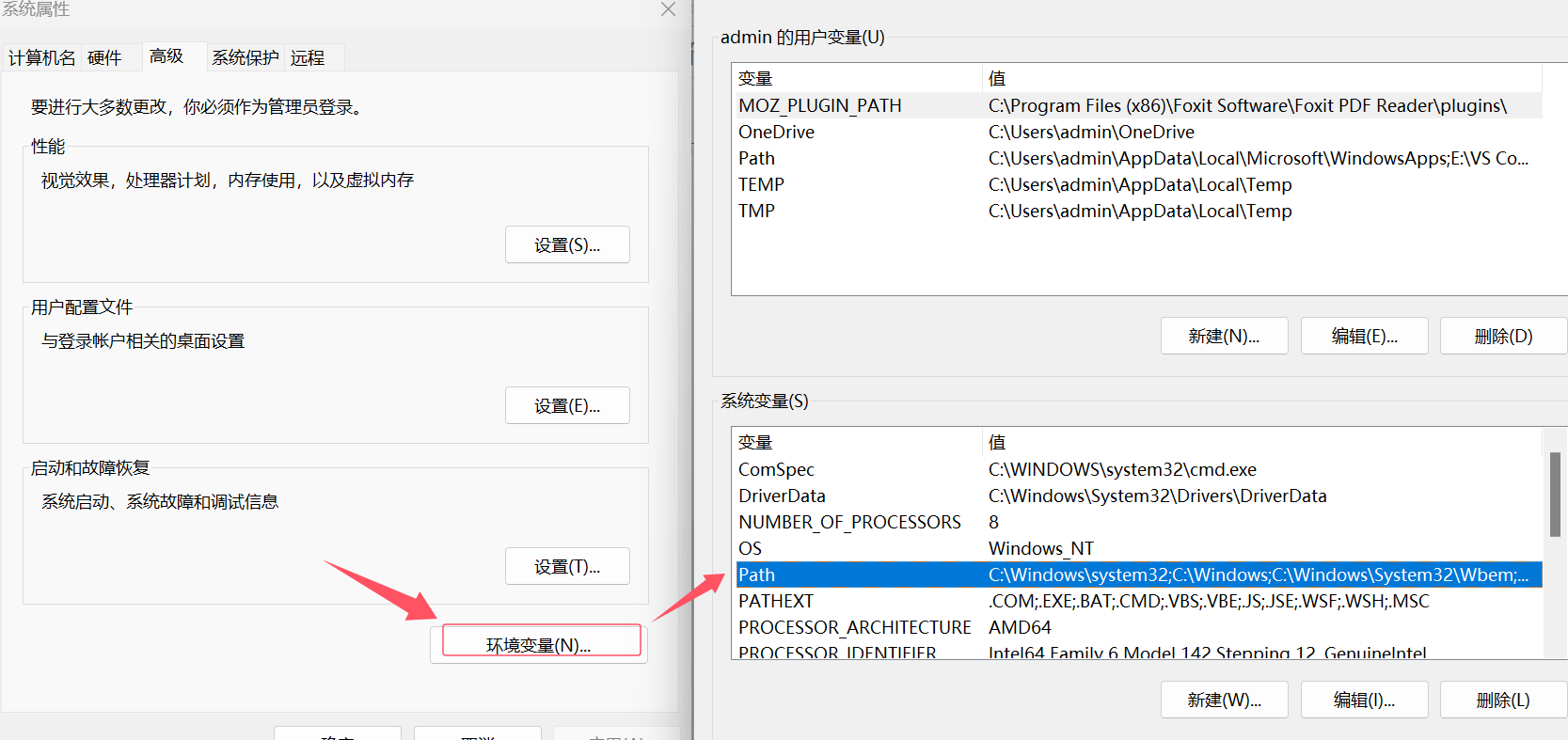
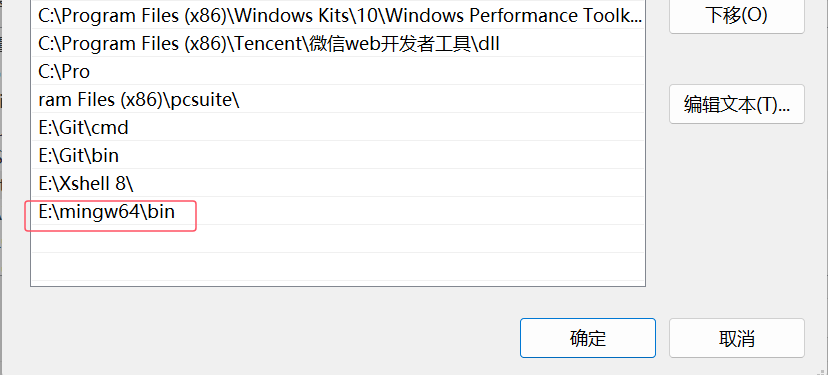
接着配置完成之后,检测是否添加成功,win+R进入cmd进入命令行窗口,输入下面的指令。
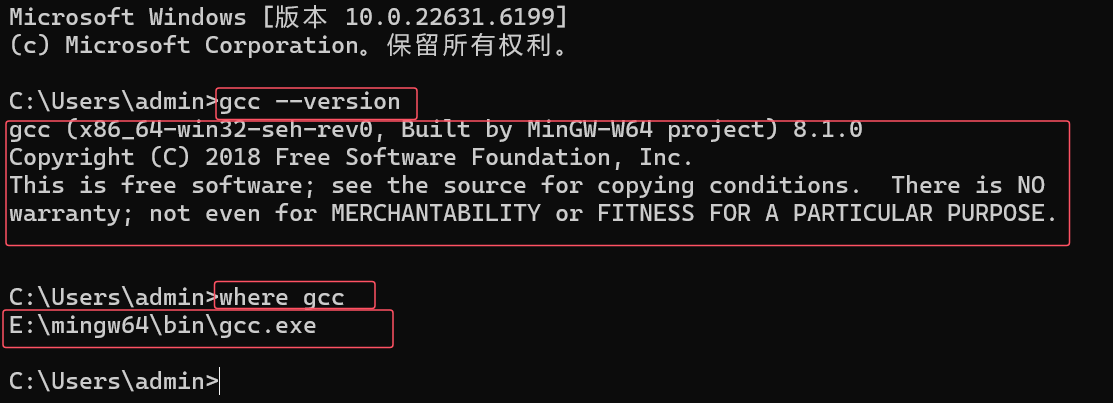
如上图,出现这个情况证明已经添加完成。
接下来就是安装之前推荐的C/C++插件。
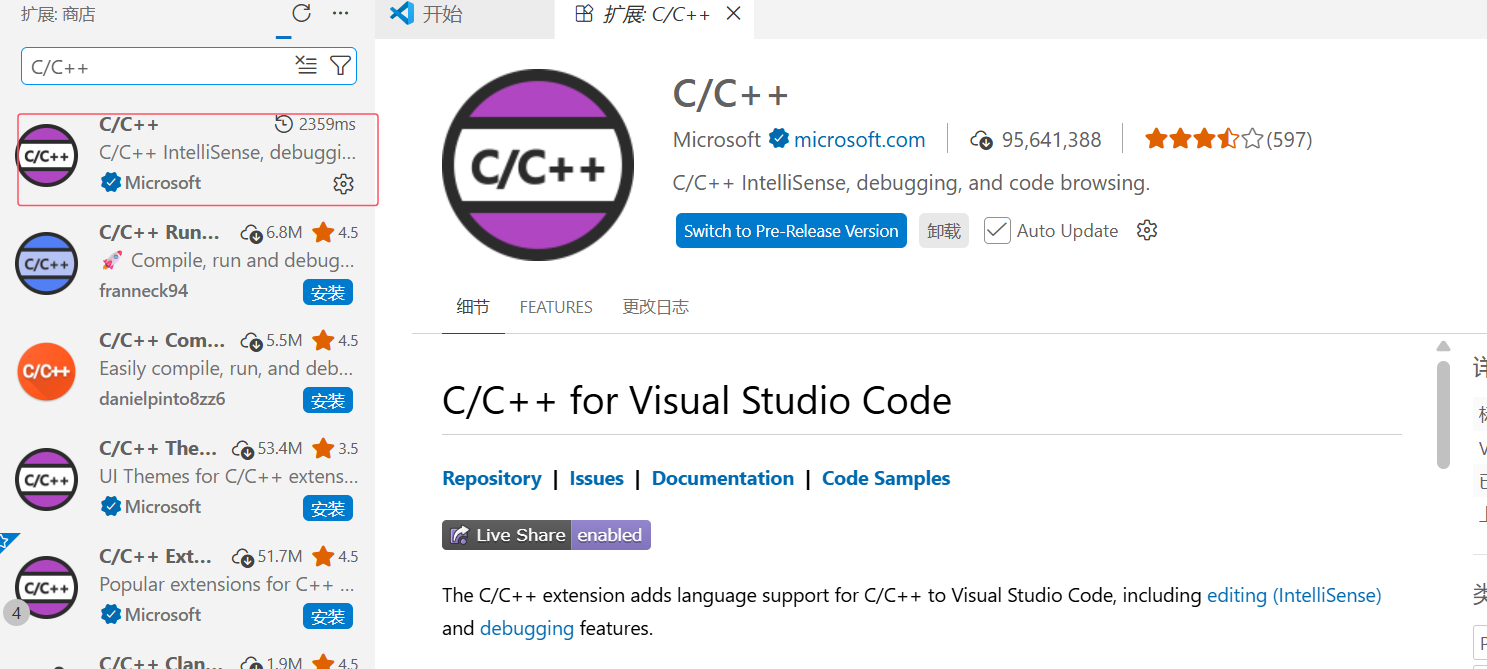
安装完成后记得重启VSCode。
五、在VSCode上编写C代码并编译
5.1 创建文件夹并编写代码
在VSCode上写代码首先是需要文件夹 的,有一个文件夹也方便管理代码和编译器产生的可执行程序和VSCode生成的配置文件等等。
在写代码之前,要先想清楚自己想把代码放在哪个分区下,比如C盘、E盘等等。然后创建文件夹统一管理。
这里我在E盘下创建一个code的文件夹,将之后写的代码管理在这个文件夹中。
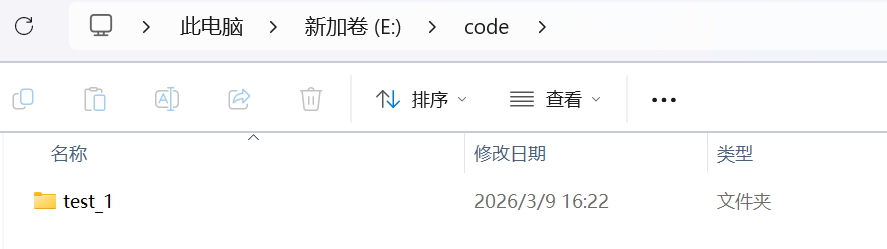
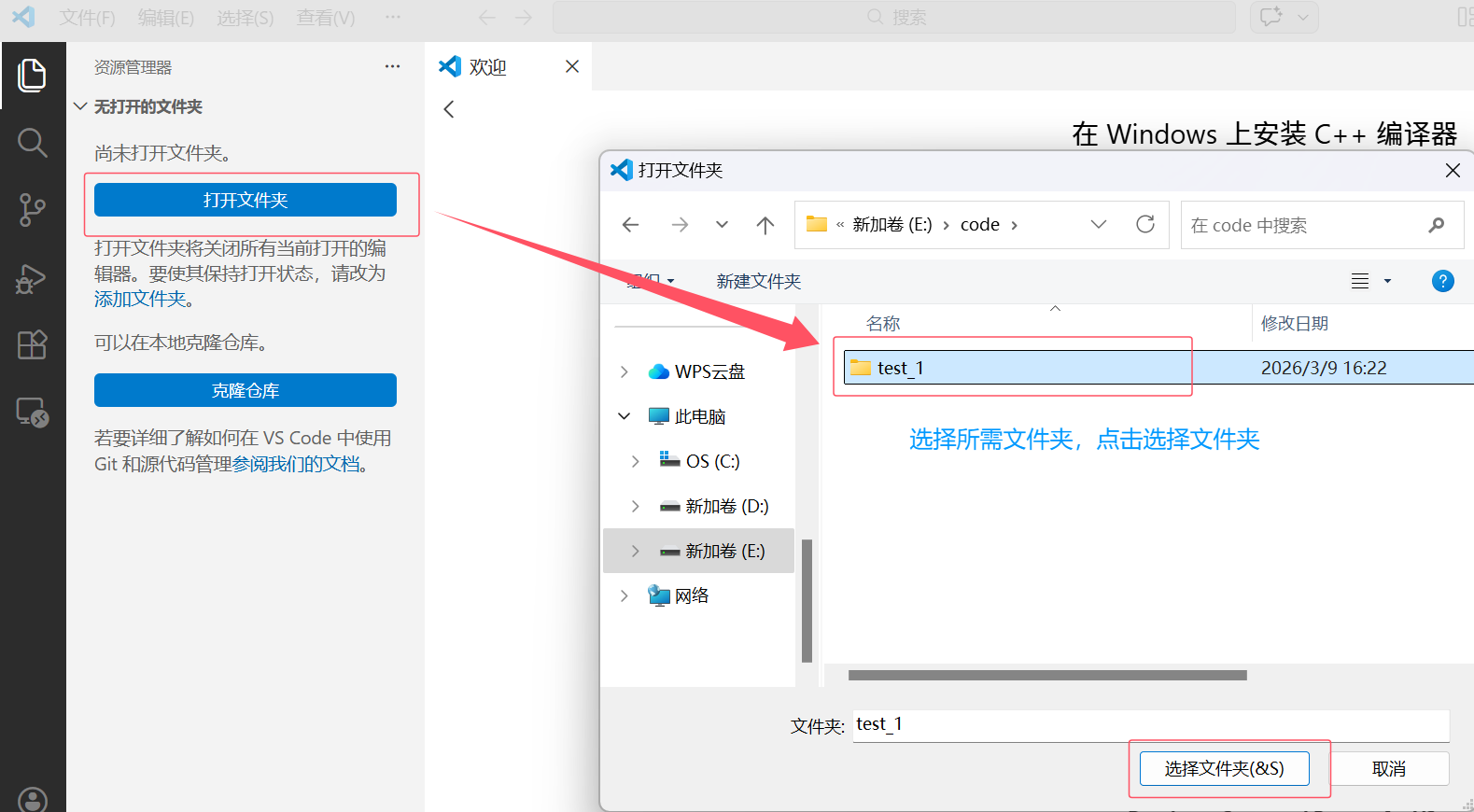
在我们写代码之前创建好文件夹,如上图所示。接下来我们使用VSCode打开这个文件夹。
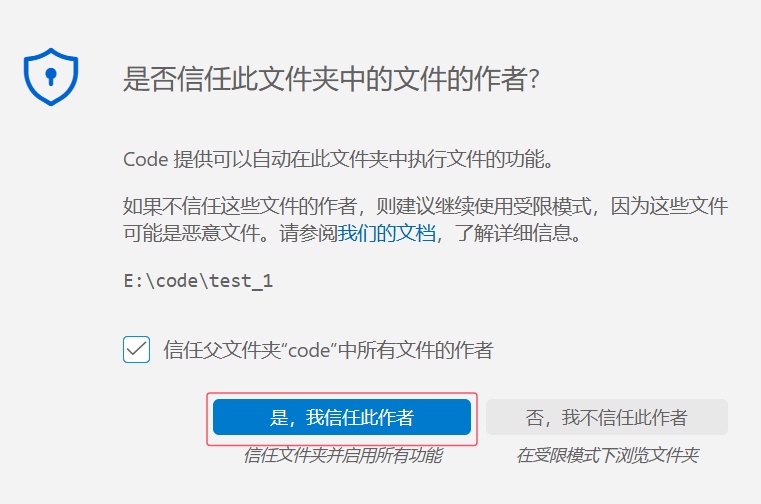
之后凡是出现是否信任的,都选择我信任。
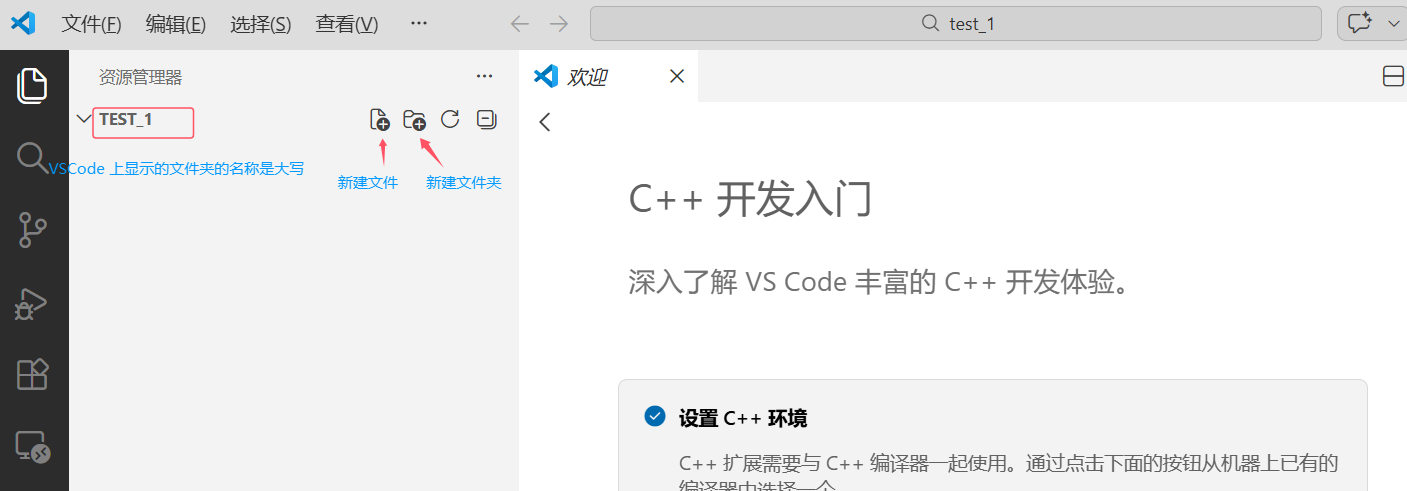
接下来我们新建文件并命名为test.c来编写代码。
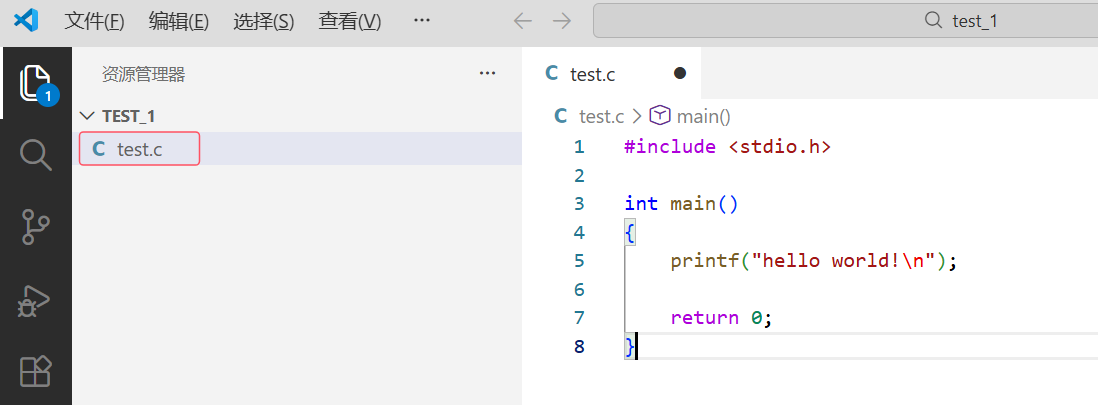
5.2 编译和执行代码
这里我们写完代码之后,接下来肯定是编译运行代码。
在编译运行代码之前,我们需要先设置C/C++编译的选项:c_cpp_properties.json。
鼠标点在.c的源文件内部(就是右侧的编辑区域),按ctrl+shift+p快捷键,在弹出的界面中选择:【C/C++:编辑配置(UI)】,然后进入设置页面。如果默认没有显示就手动搜索一下。
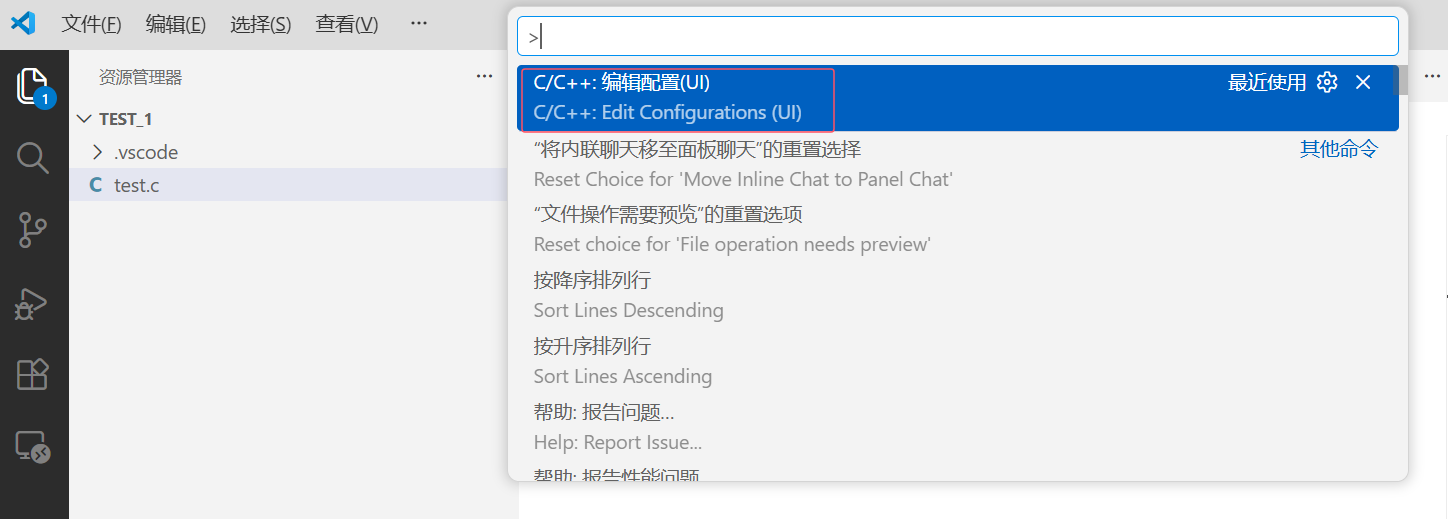
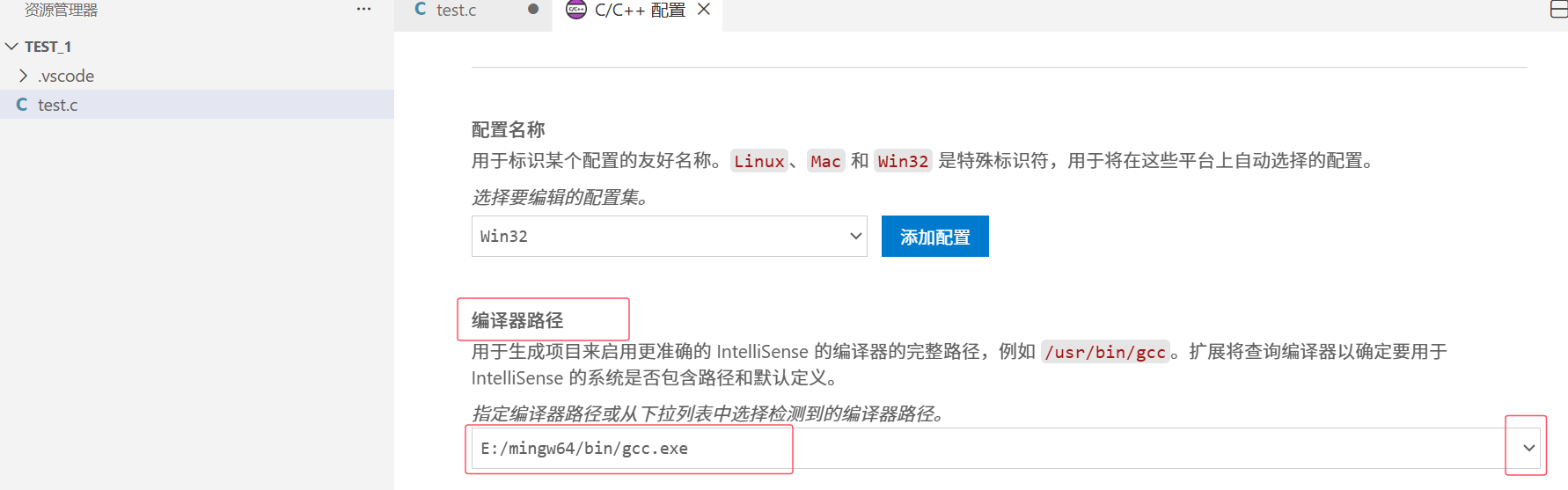
接下来,配置编译器路径,将它换成你安装的MinDW-w64目录下的gcc的路径。
接下来配置IntelliSense模式为gcc-x64(legacy)。
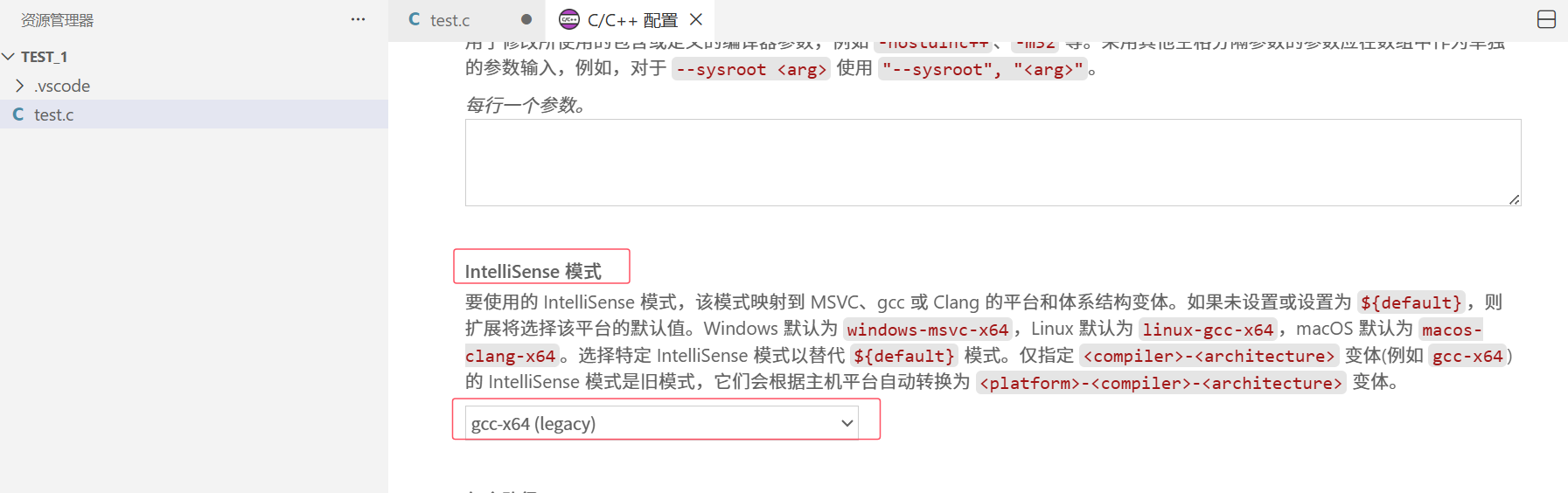
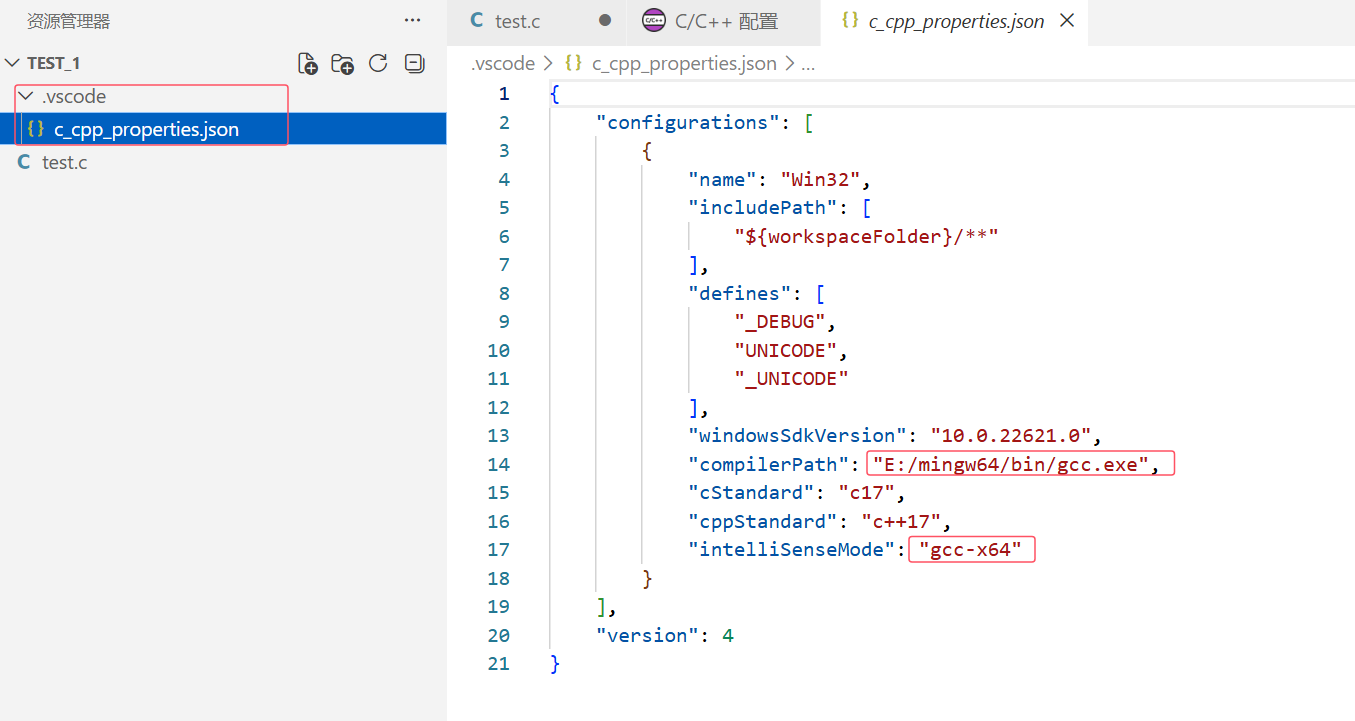
配置完成之后,再看你的左边栏就默认增加了一个文件夹.vscode,这个文件夹里边放的都是配置文件,以后是可以复用的。同时你看到在.vscode文件夹下生一个新的文件c_cpp_properties.json,这个文件中是关于C/C++的配置属性。
扩展 :如何复用? 当你完成一个项目的配置后,可以直接将整个 .vscode 文件夹复制到另一个新的C/C++项目根目录下。这样新项目会自动继承你之前配置好的所有设置,无需重新配置。
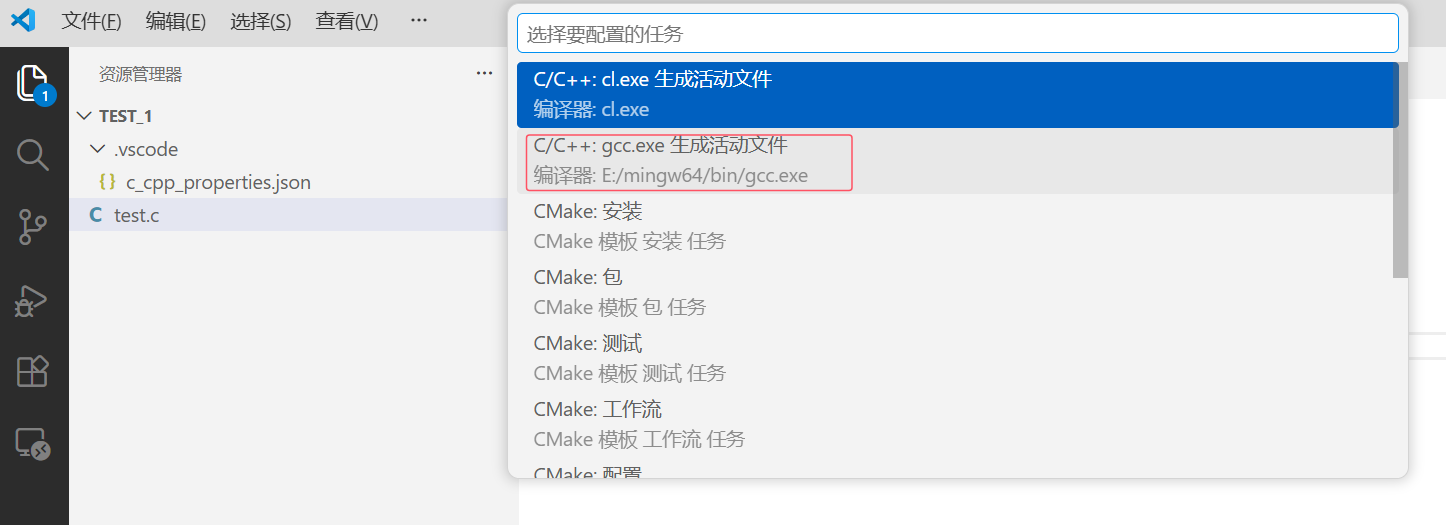
紧接着就需要创建执行任务tasks.json,在菜单栏中点击终端项,选择配置任务。注意鼠标依旧要在.c的源文件内部。选择 C/C++:gcc.exe 生成活动文件。
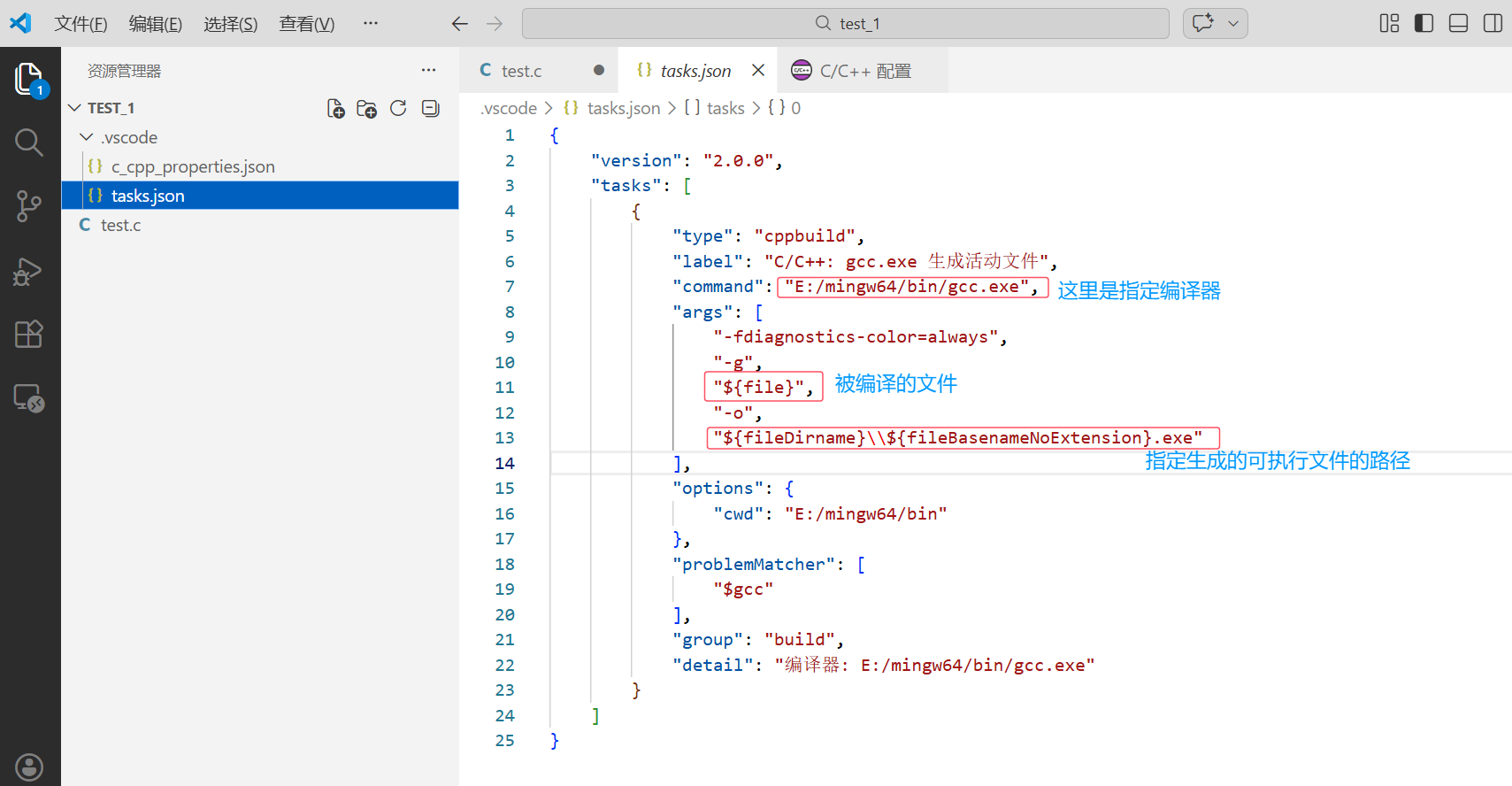
这时候你的左边栏就生成了tasks.json文件,这个文件是专门是用来执行代码的编译任务的。
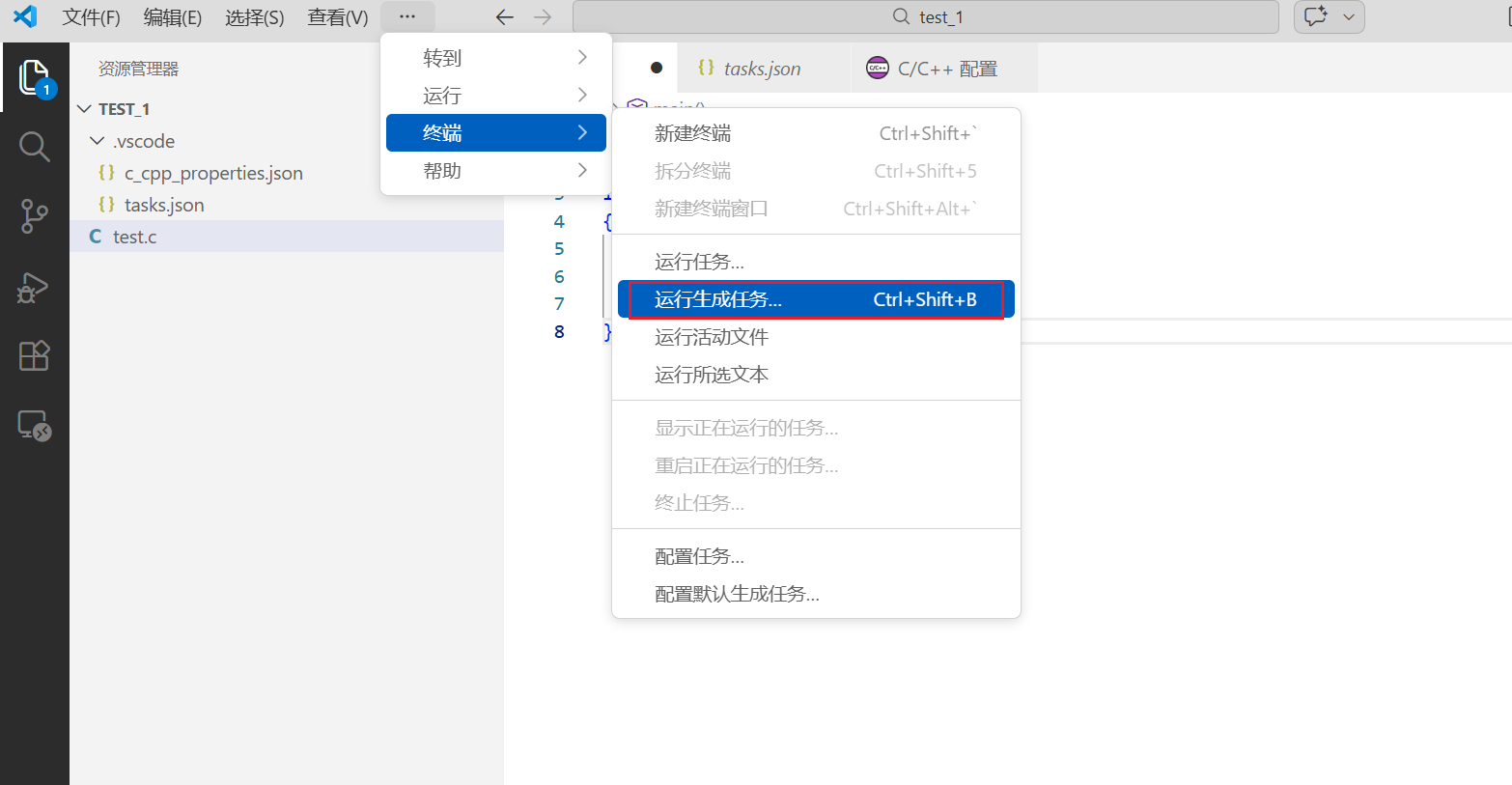
最后就是编译运行代码了,编译时,鼠标点在要编译的.c源代码中,然后执行菜单栏里的终端选项的运行生成任务。
当执行之后,你会发现左边栏多了一个可执行程序。
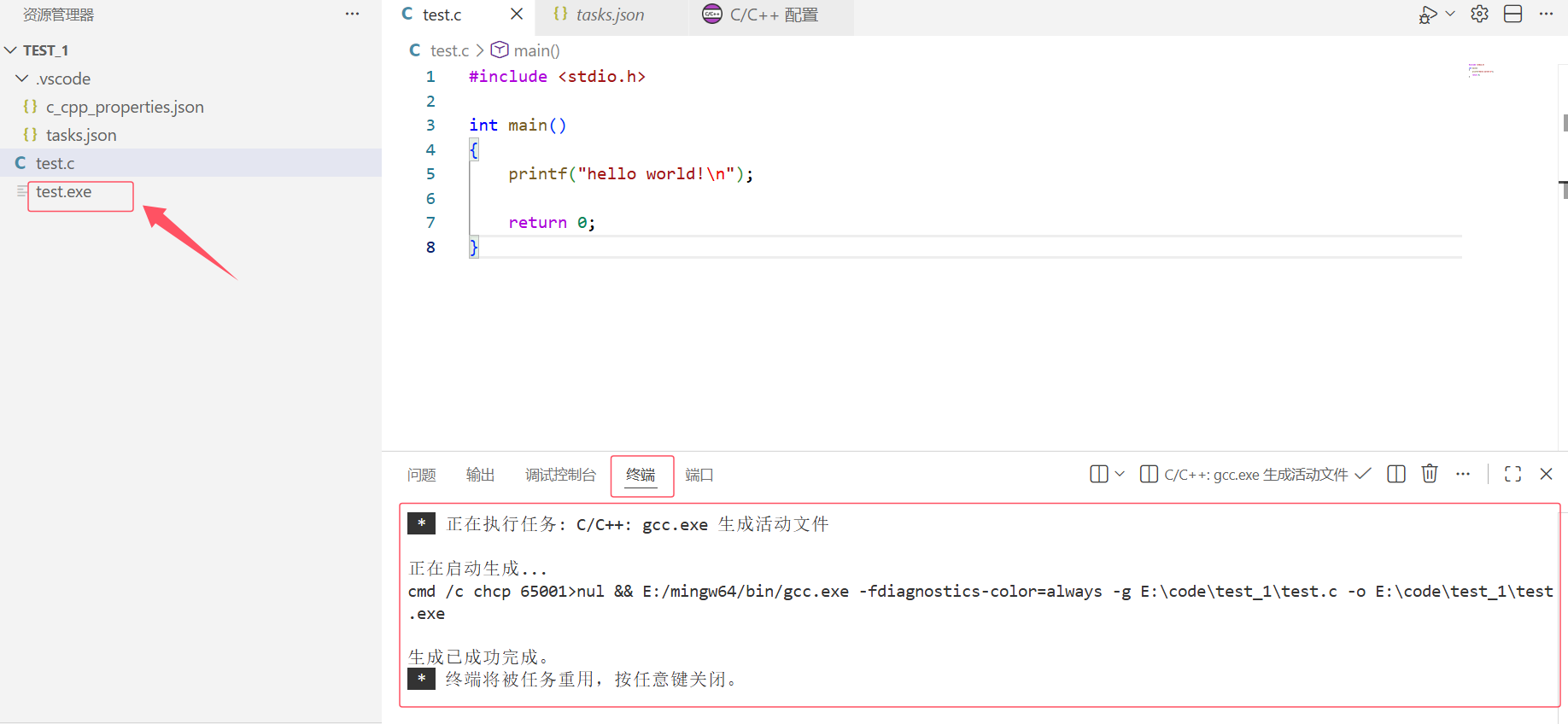
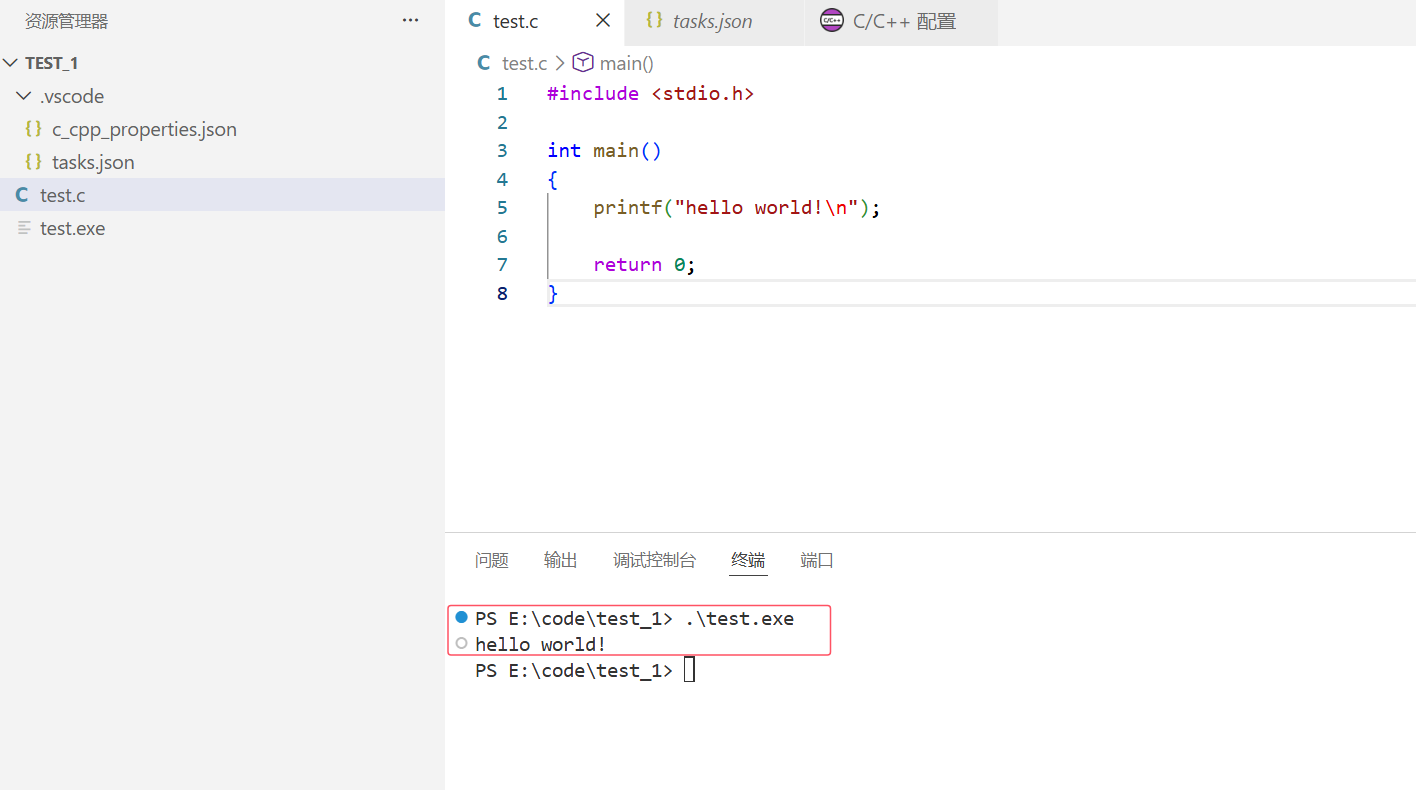
那么如何执行这个可执行程序呢? 按键盘的ctrl+` 快捷键,打开VSCode自带的终端,然后输入.\XXX.exe就可以运行代码了。
5.3 编译新的代码
如果想要写新的代码,这里有几种方法。
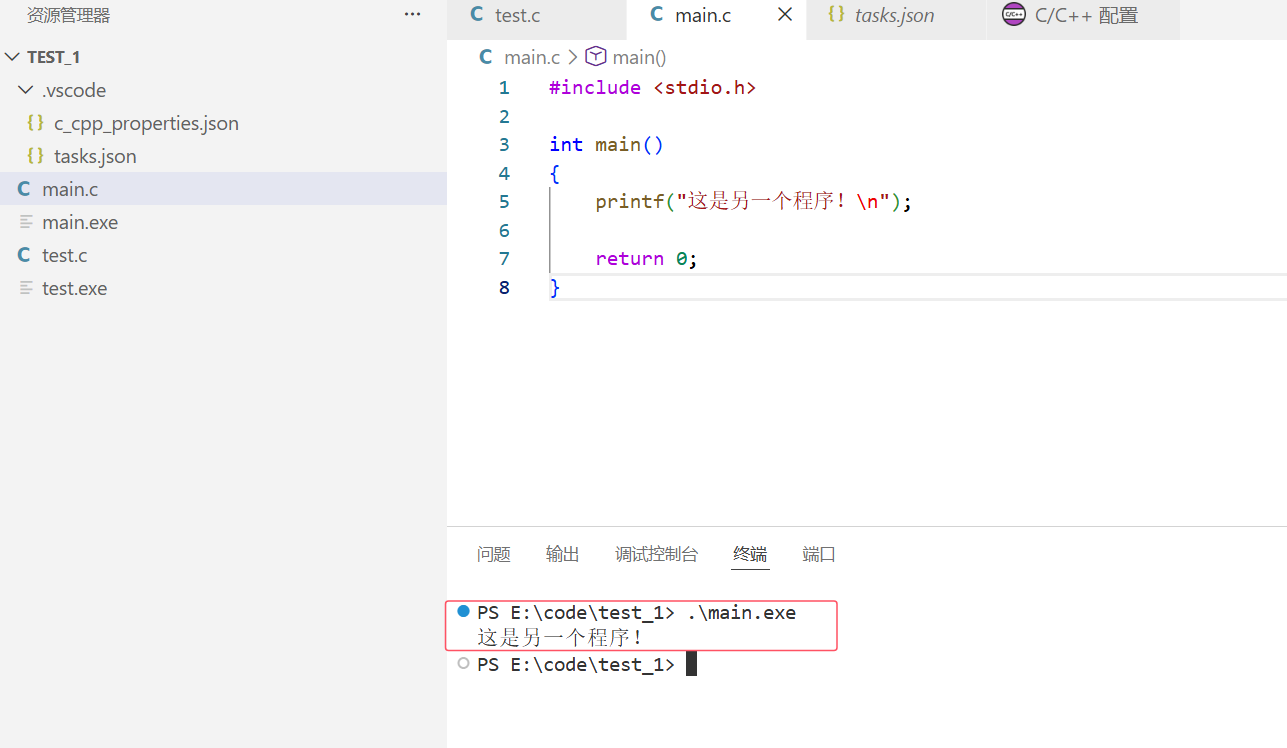
- 方法一:新建文件,编写新的代码。
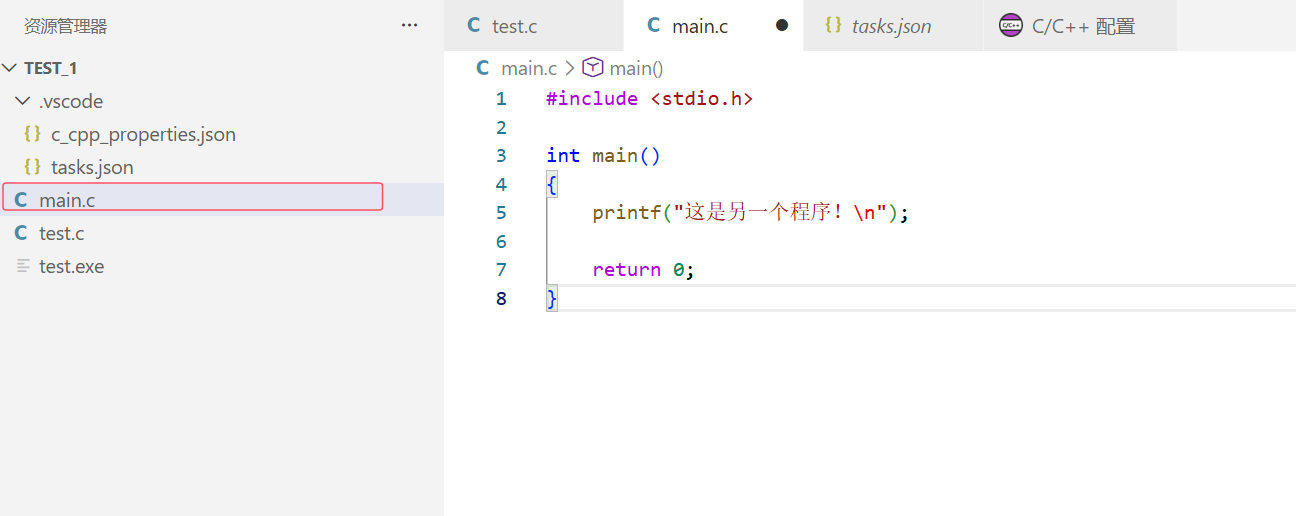
编写完成之后,鼠标点在这个文件的里面,依旧按照前面的编译方式编译,编译完成后运行即可。
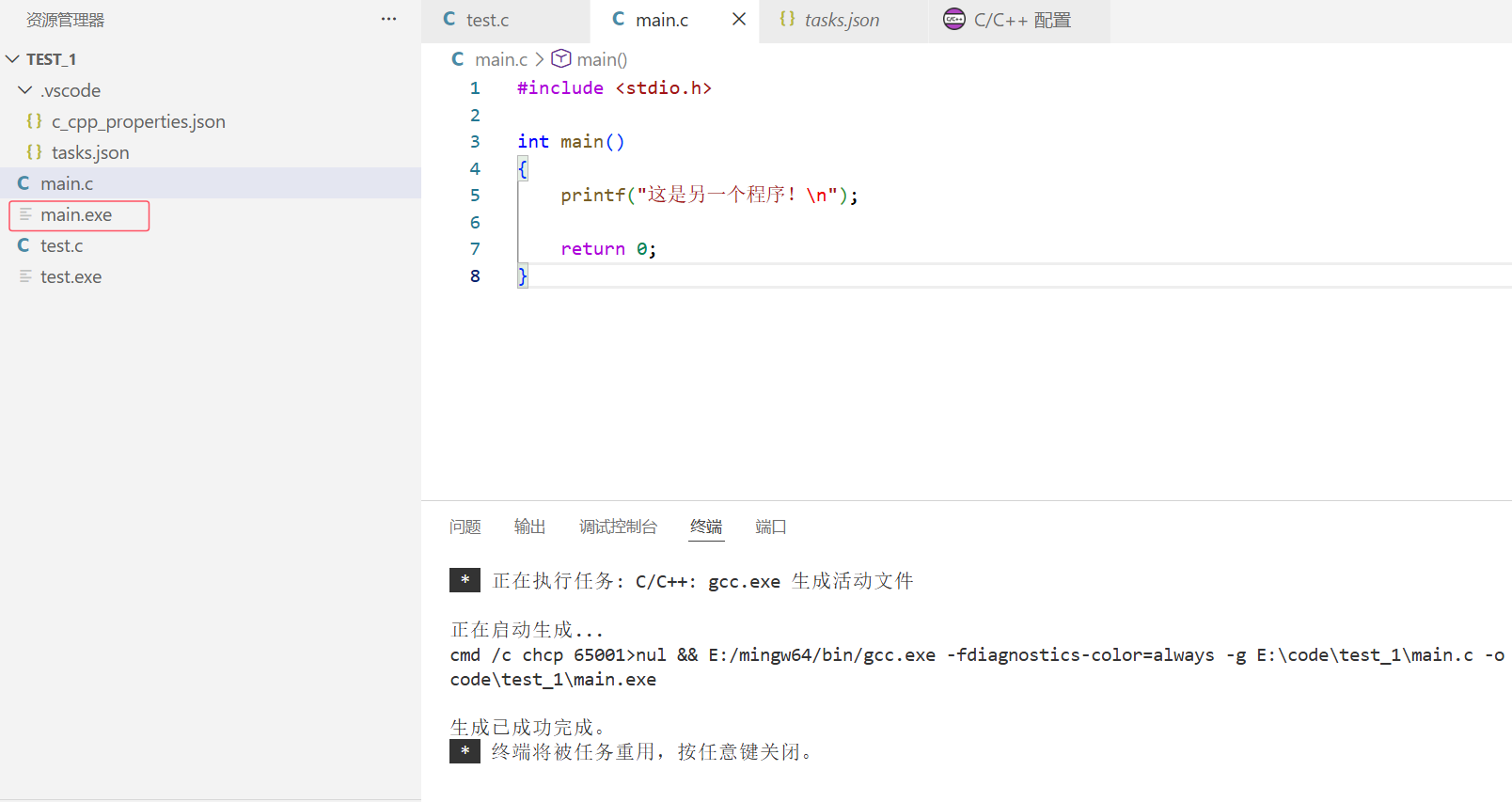
运行程序:
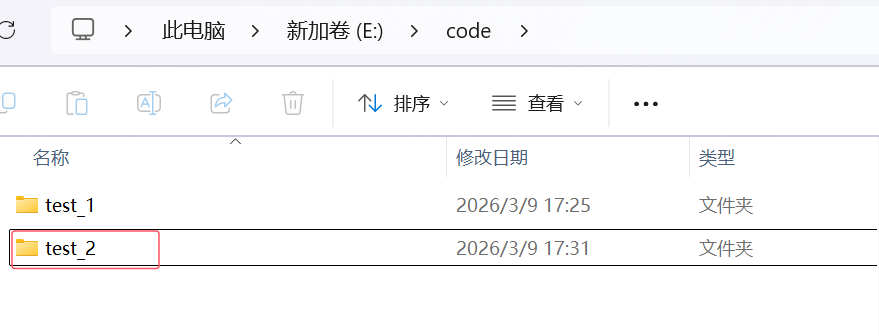
- 方法二:新建文件夹进行编写、编译文件。
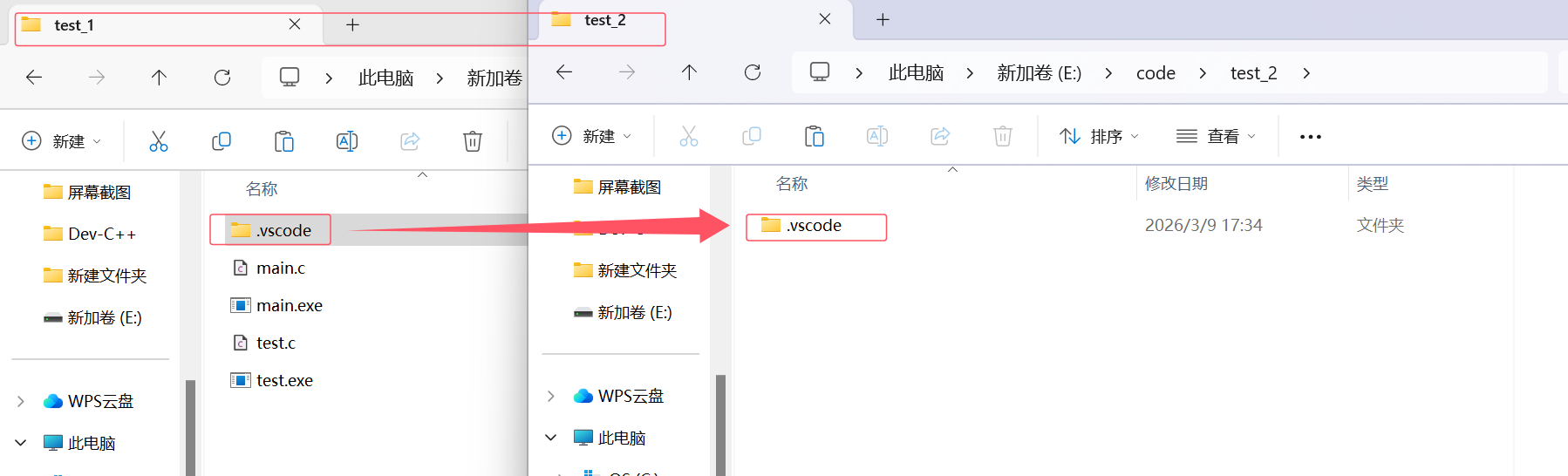
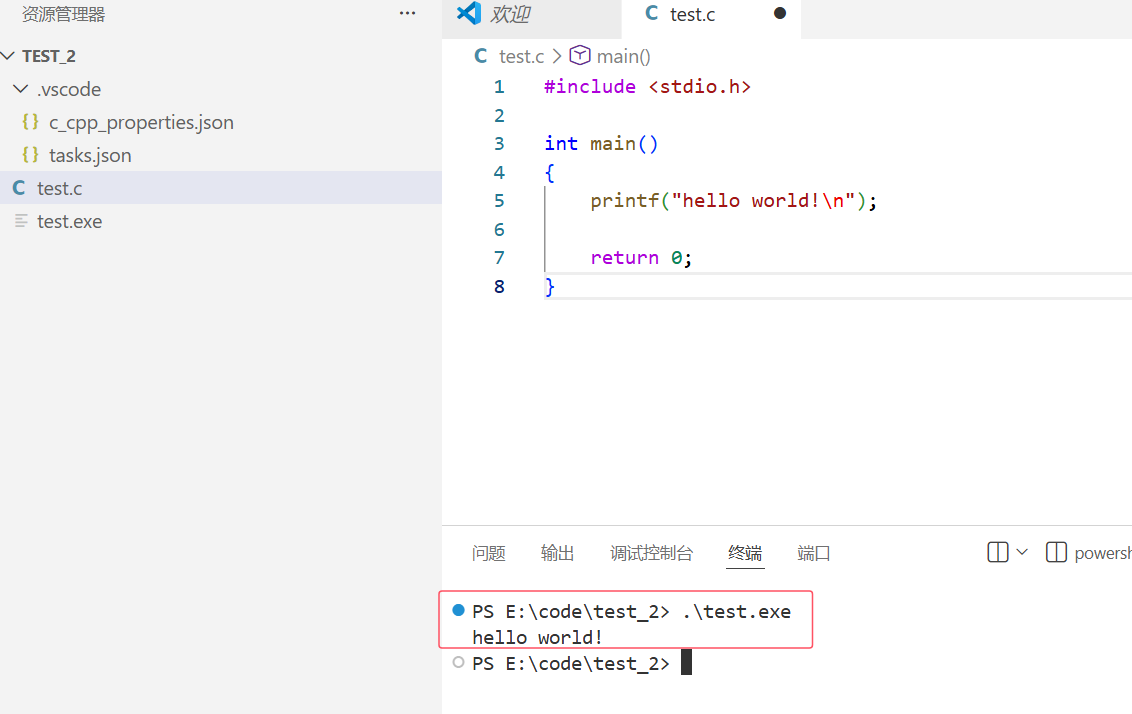
打开新的文件夹test_2,将我们上一个文件夹的.vscode文件夹拷贝到当前文件夹下,实现复用。
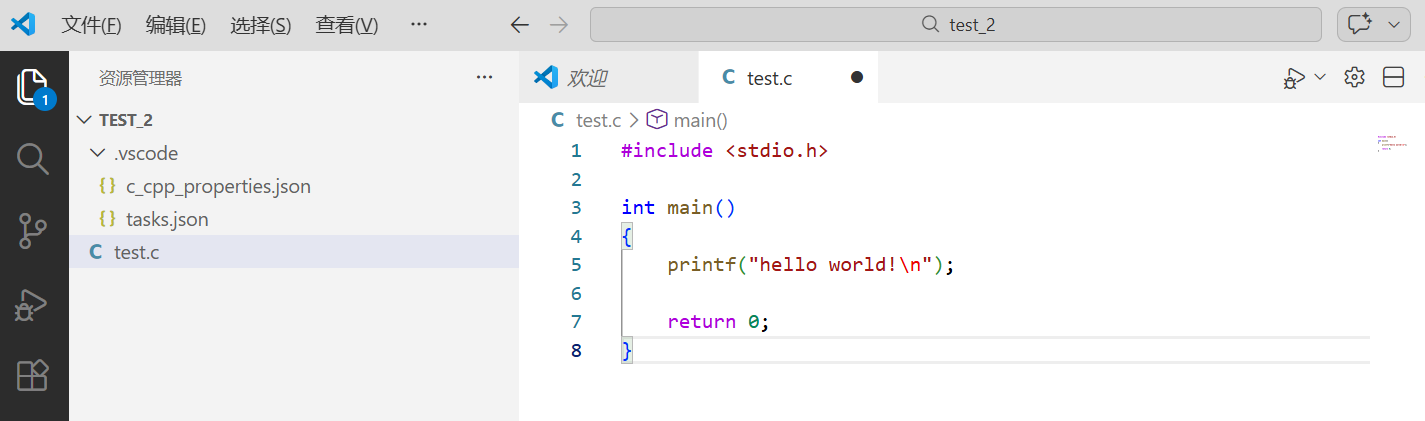
编写代码,并编译运行代码。
六、VSCode 编译多个 .c 文件
假设现在有一个文件夹,里面有多个.c文件,那么怎么去编译呢?
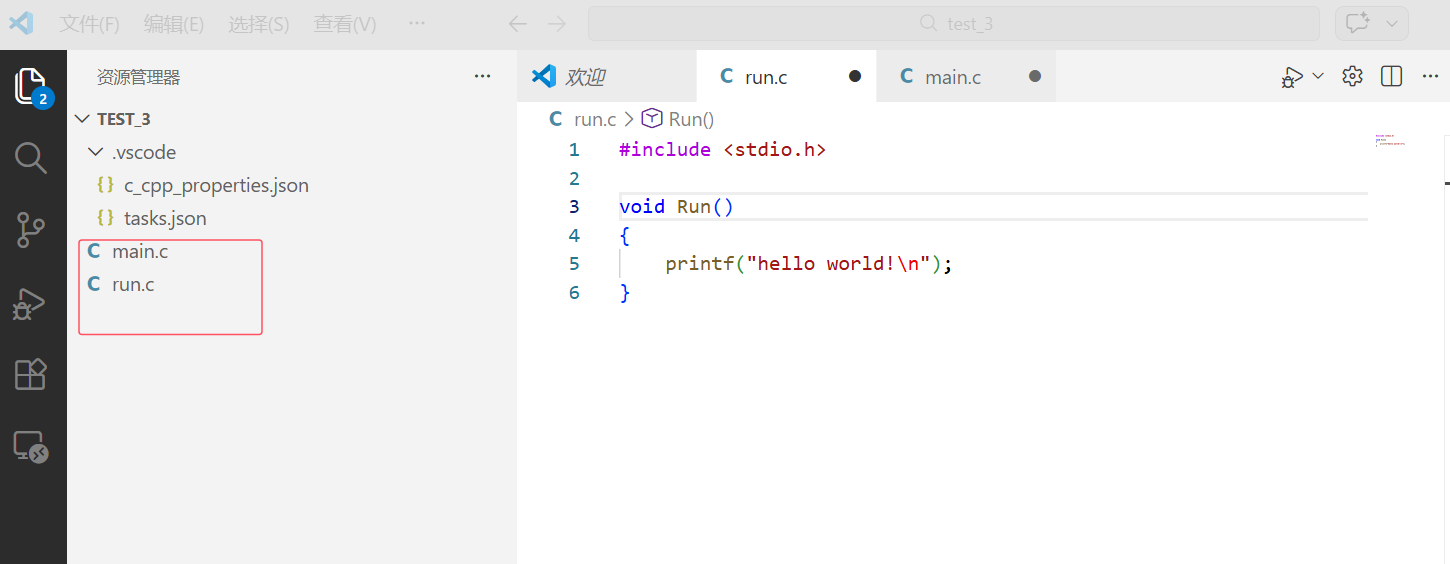
上图中的.vscode还是我们之前的.vscode文件。
6.1 修改 tasks.json 中的内容
要想编译多个.c文件需要对tasks.json文件进行修改。
- 编译多个源代码文件
将${file}修改为${workspaceFolder}\\*.c,可以构建当前工作区中的所有C文件。
将${file}修改为${workspaceFolder}\\*.cpp,可以构建当前工作区中的所有C++文件。
- 修改编译之后的可执行文件名
将${fileDirname}\\${fileBasenameNoExtension}.exe修改为${workspaceFolder}\\${workspaceFolderBasename}.exe可以将最终程序修改成使用项目的文件夹名命名。或者可以使用硬编码给成你想要的名称如${workspaceFolder}\\我的项目.exe。
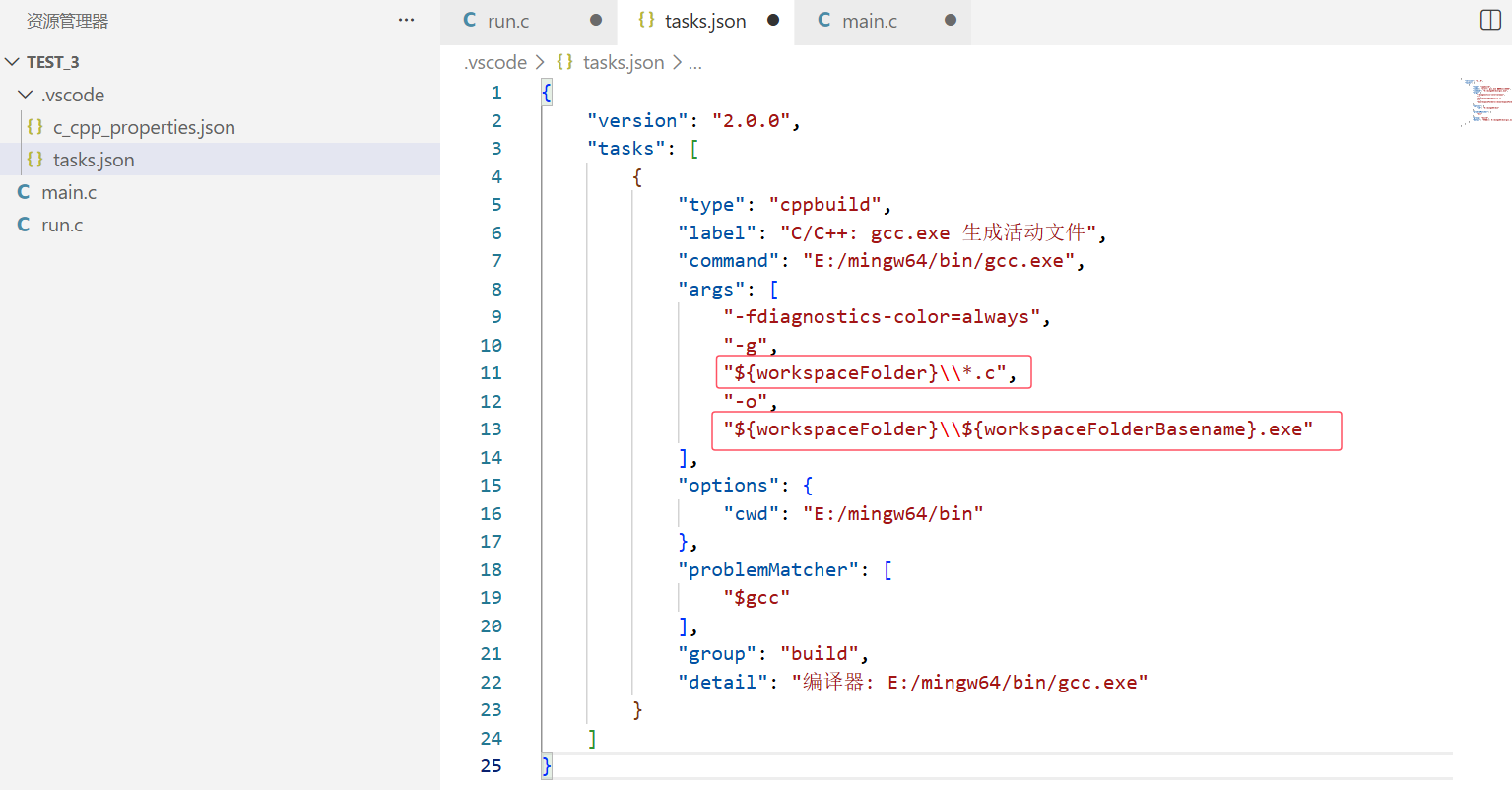
如上图,修改完成之后,按照之前的方式编译运行。
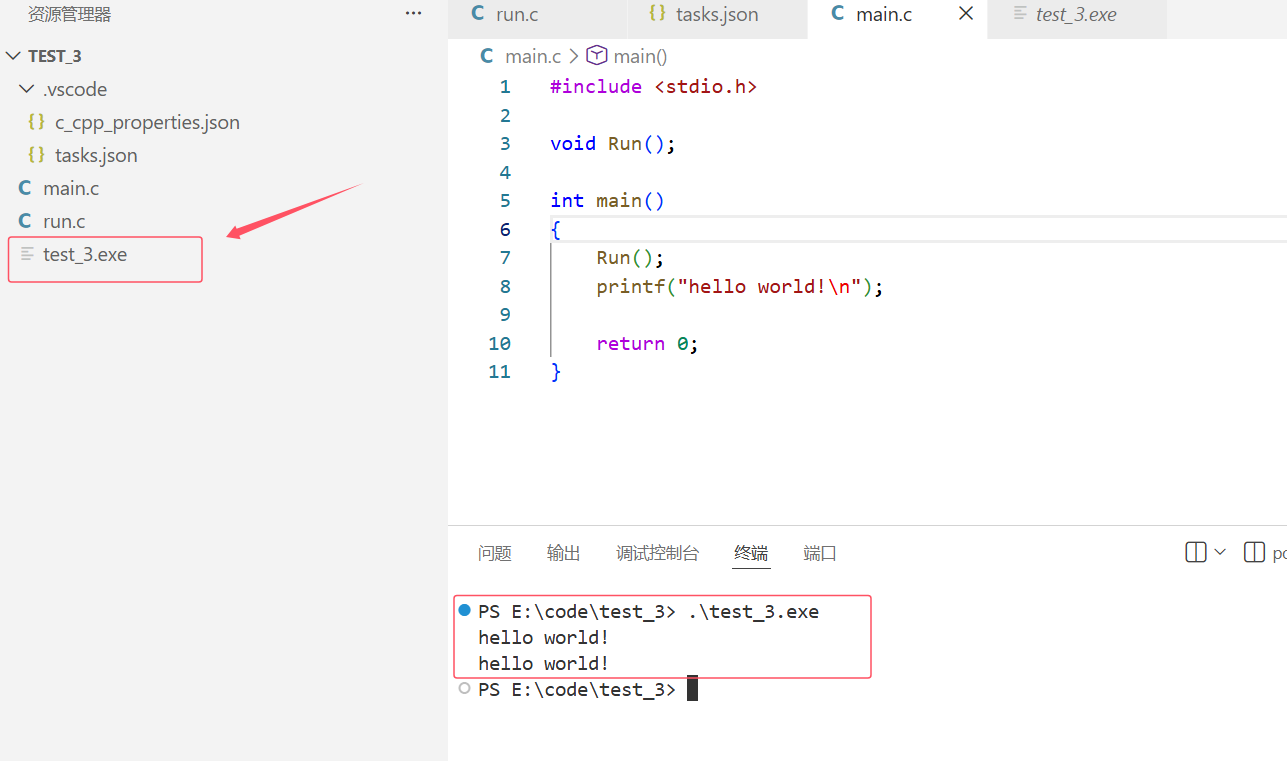
七、在VSCode上编写C++代码并编译
7.1 编译和执行代码
首先,在编译运行代码之前,依旧需要先设置C/C++编译的选项:c_cpp_properties.json。
鼠标点在.cpp的源文件内部(就是右侧的编辑区域),按ctrl+shift+p快捷键,在弹出的界面中选择:【C/C++:编辑配置(UI)】,然后进入设置页面。如果默认没有显示就手动搜索一下。
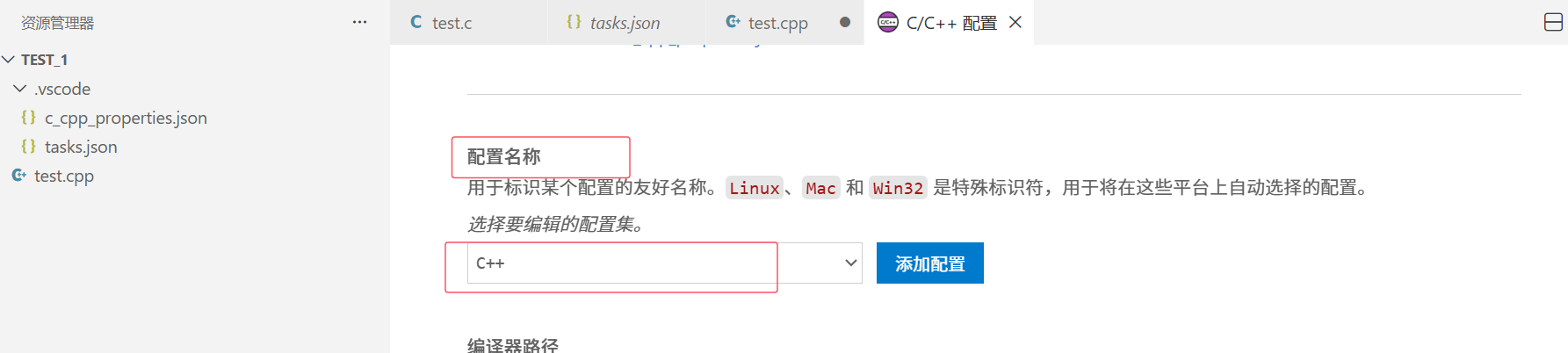
我们之前的配置名称叫做Win32,这里为了区分可以取名为C++,它只是一个标签,用来标识不同的配置方案,方便你在多个配置之间切换。
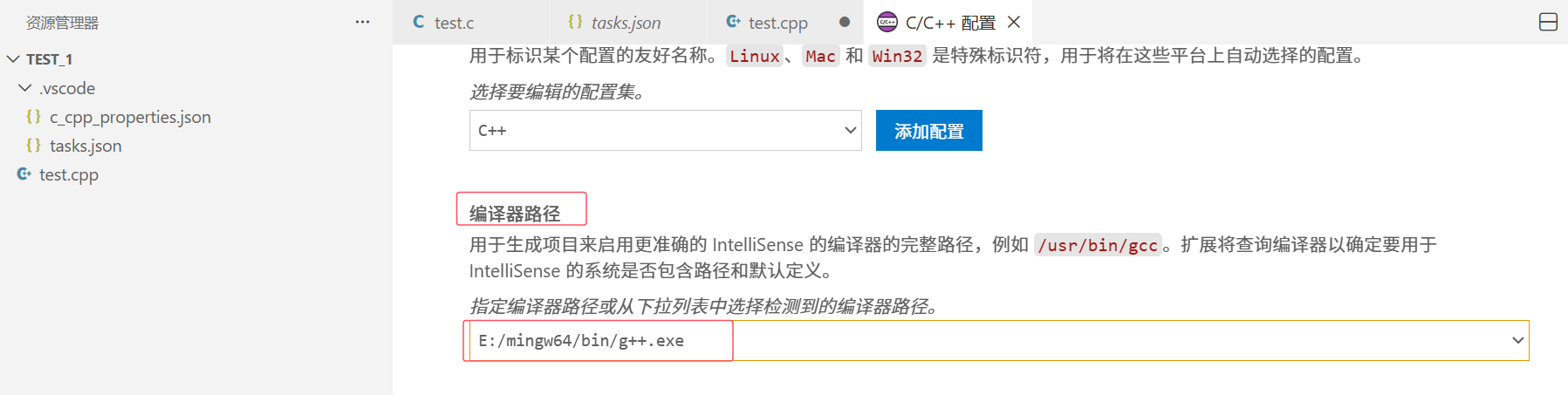
编译器这里我们选择g++。
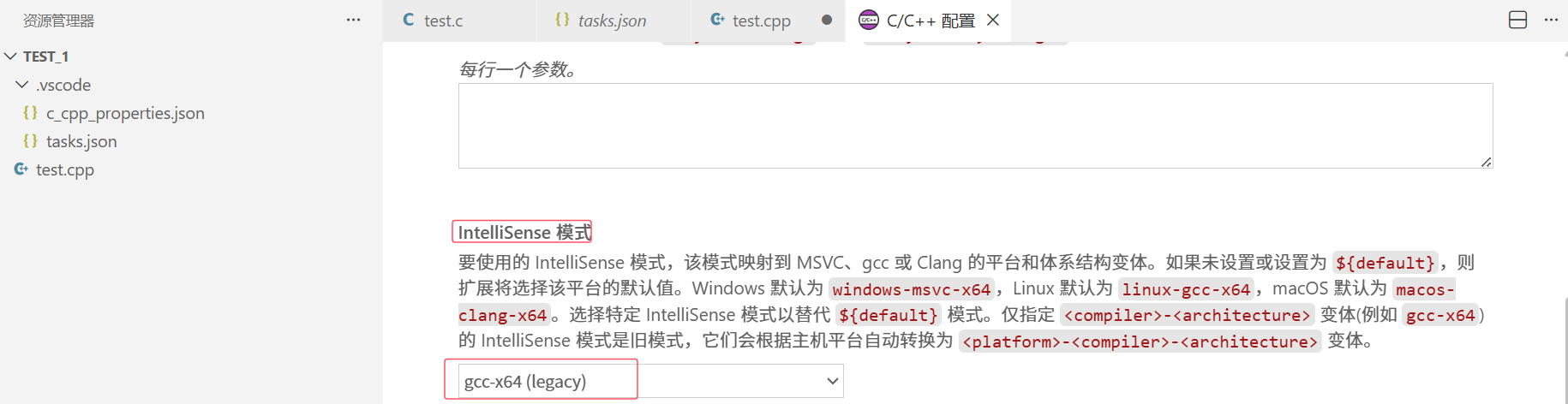
接下来配置IntelliSense模式为gcc-x64(legacy),这个和之前一样。
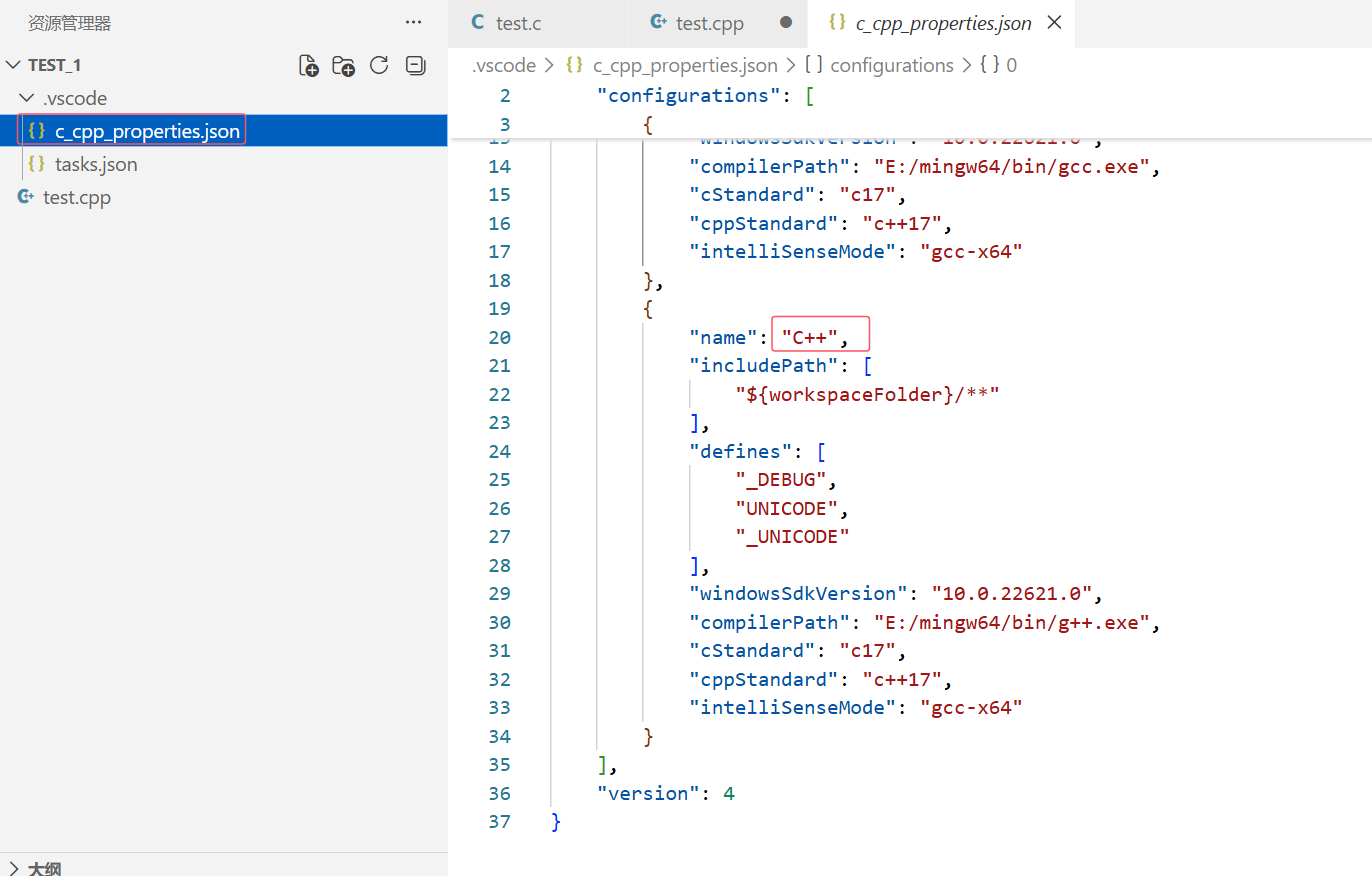
设置完成之后,在c_cpp_properties.json文件中,我们就可以发现多了一个C++的配置方案,如下图所示。
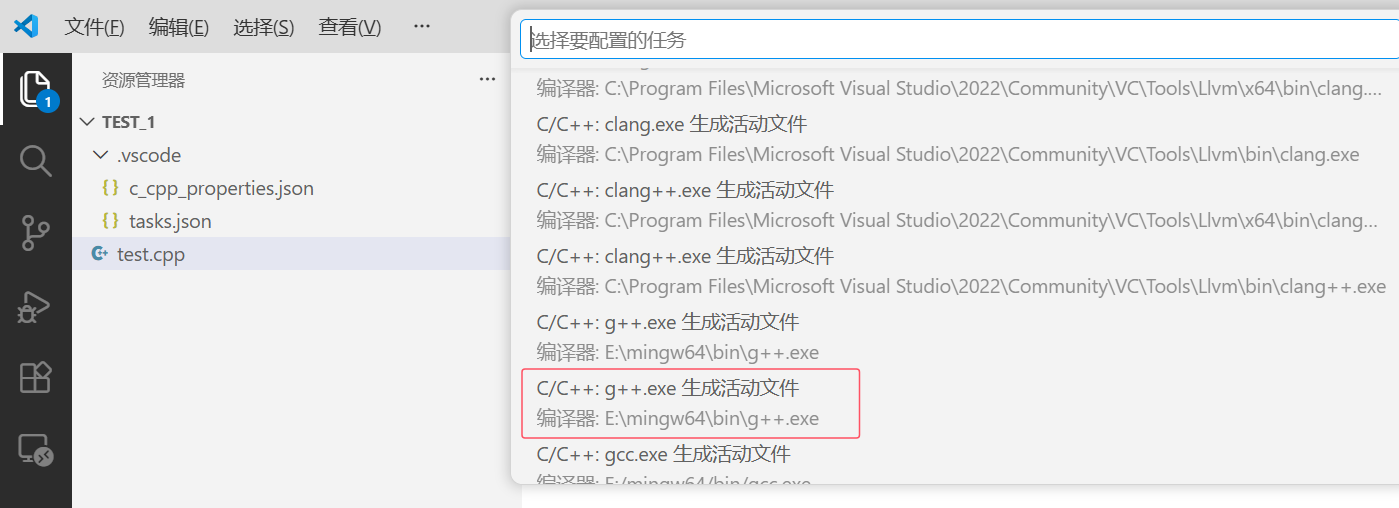
紧接着就需要创建执行任务tasks.json,在菜单栏中点击终端项,选择配置任务。注意鼠标依旧要在.cpp的源文件内部。选择 C/C++:g++.exe 生成活动文件。
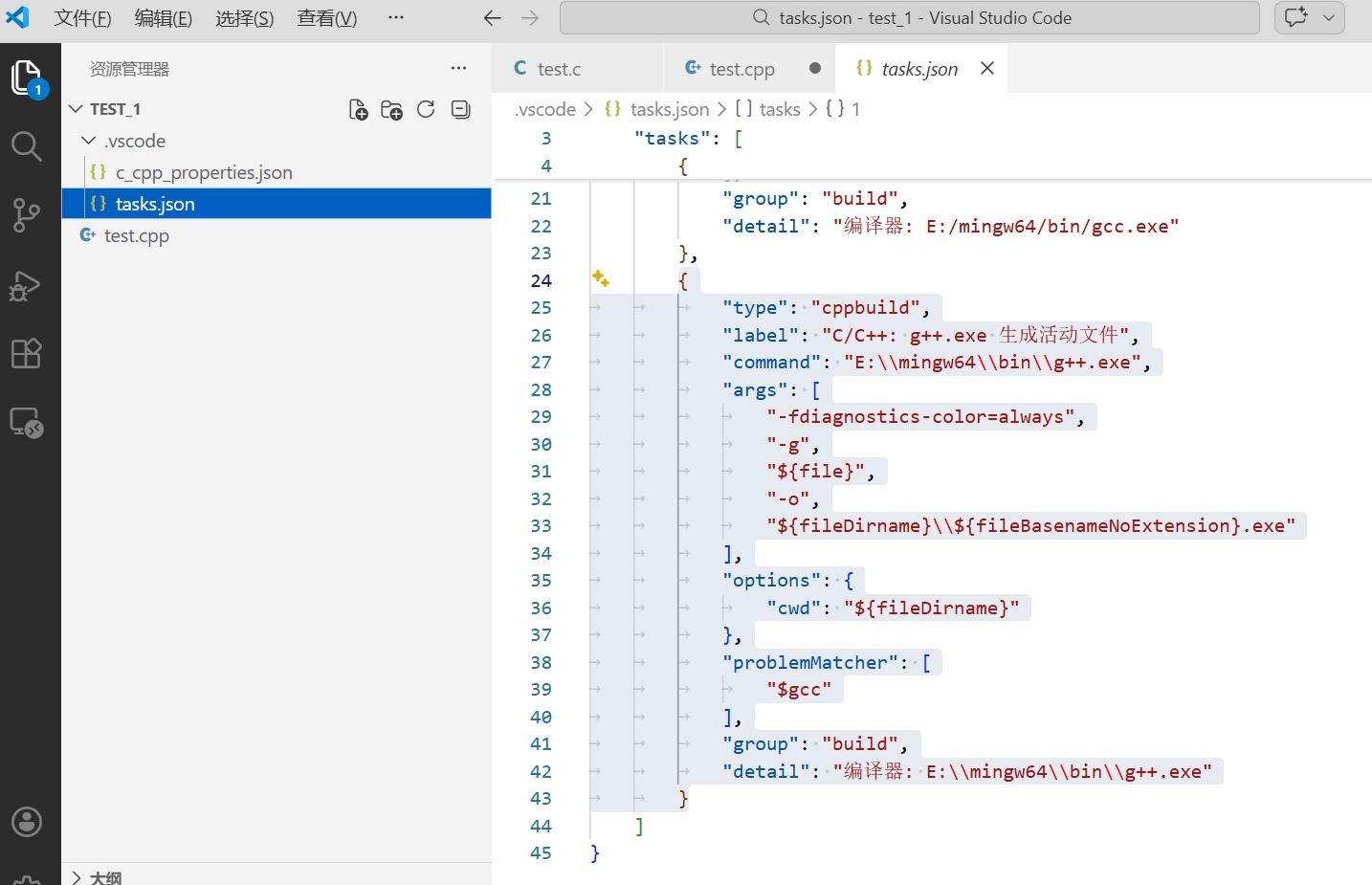
此时,在tasks.json文件中我们就发现多了一个g++的编译配置信息,如下图所示。
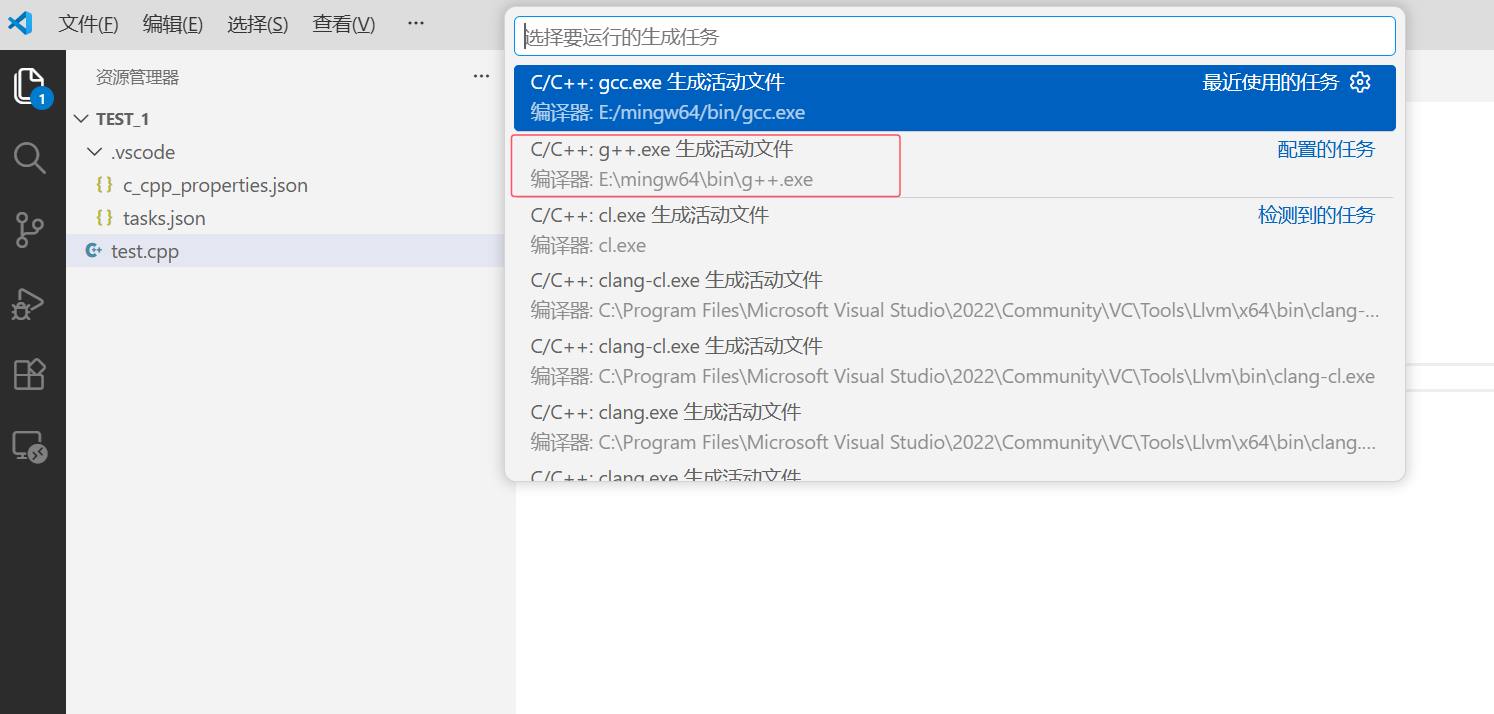
紧接着就是编译运行了,这里编译的时候记得选择g++活动文件。
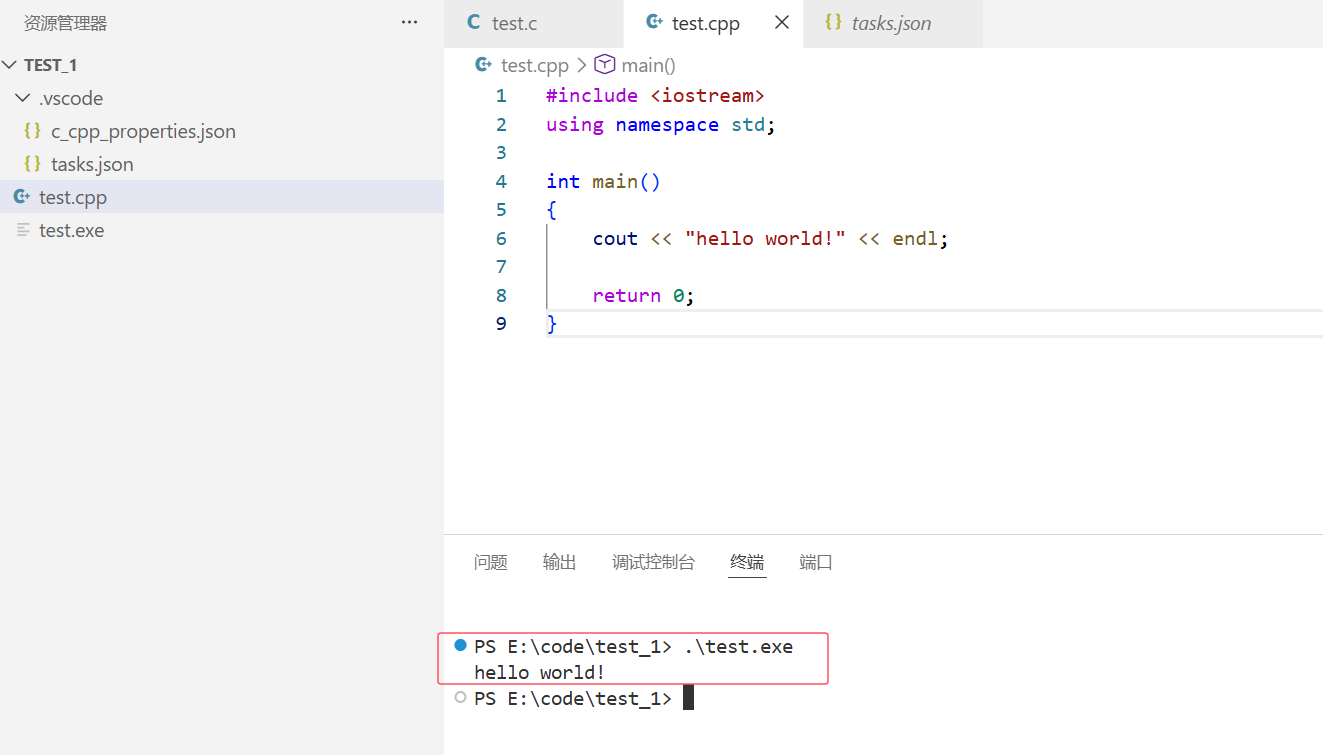
运行:
编译多个源文件的方法和C代码相同,这里就不重复赘述了。
八、在 VSCode 上调试代码
在VSCode上调试代码也是依赖一个配置文件的,它叫做launch.json。
首先就是创建launch.json文件。点击最左侧的调试板块,然后创建文件。
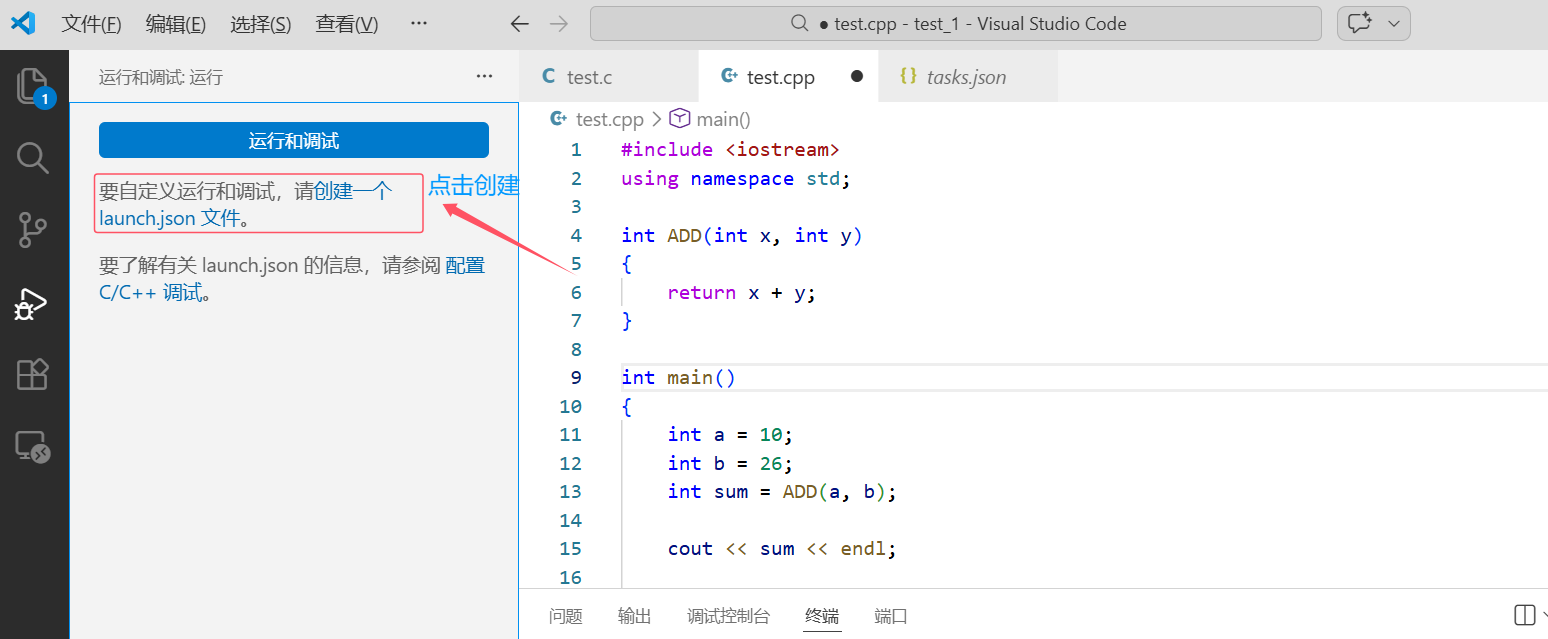
之后选择GDB。
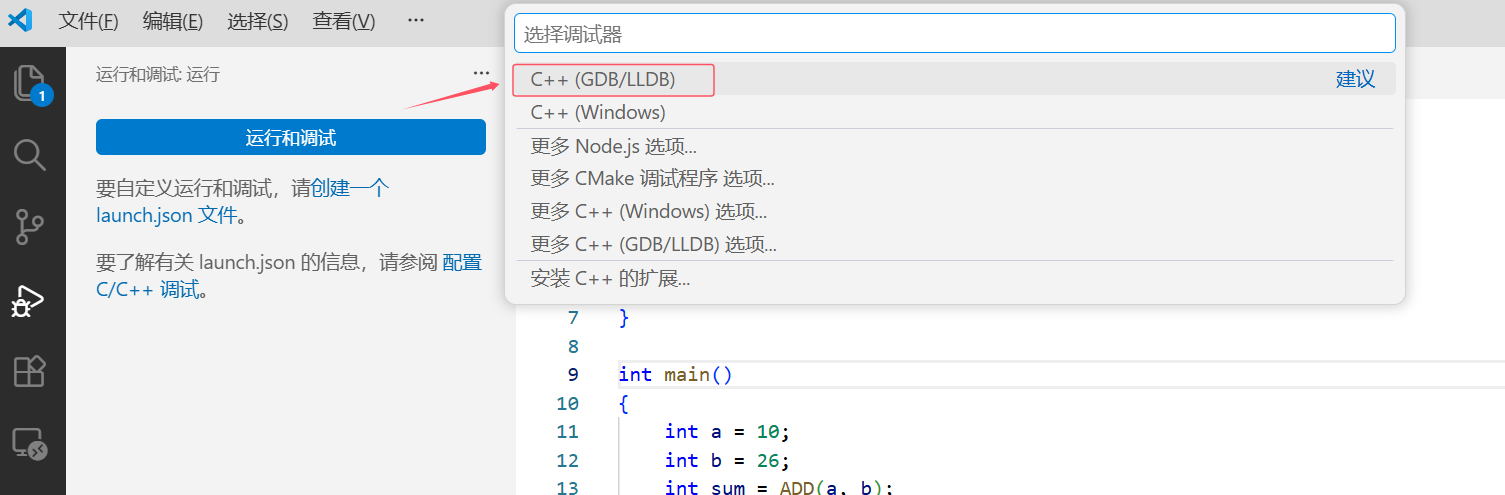
之后选择添加配置,勾选gdb启动。
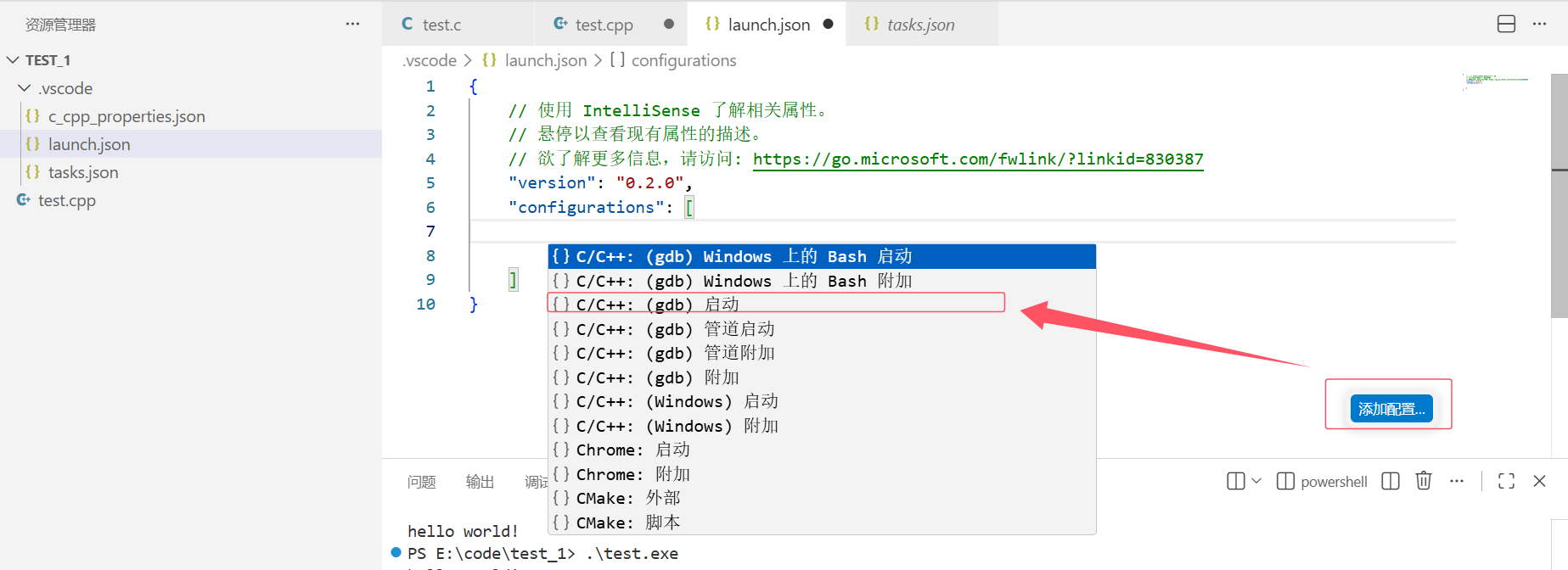
默认的文件中的内容会是这样的,其中有些部分需要更改。
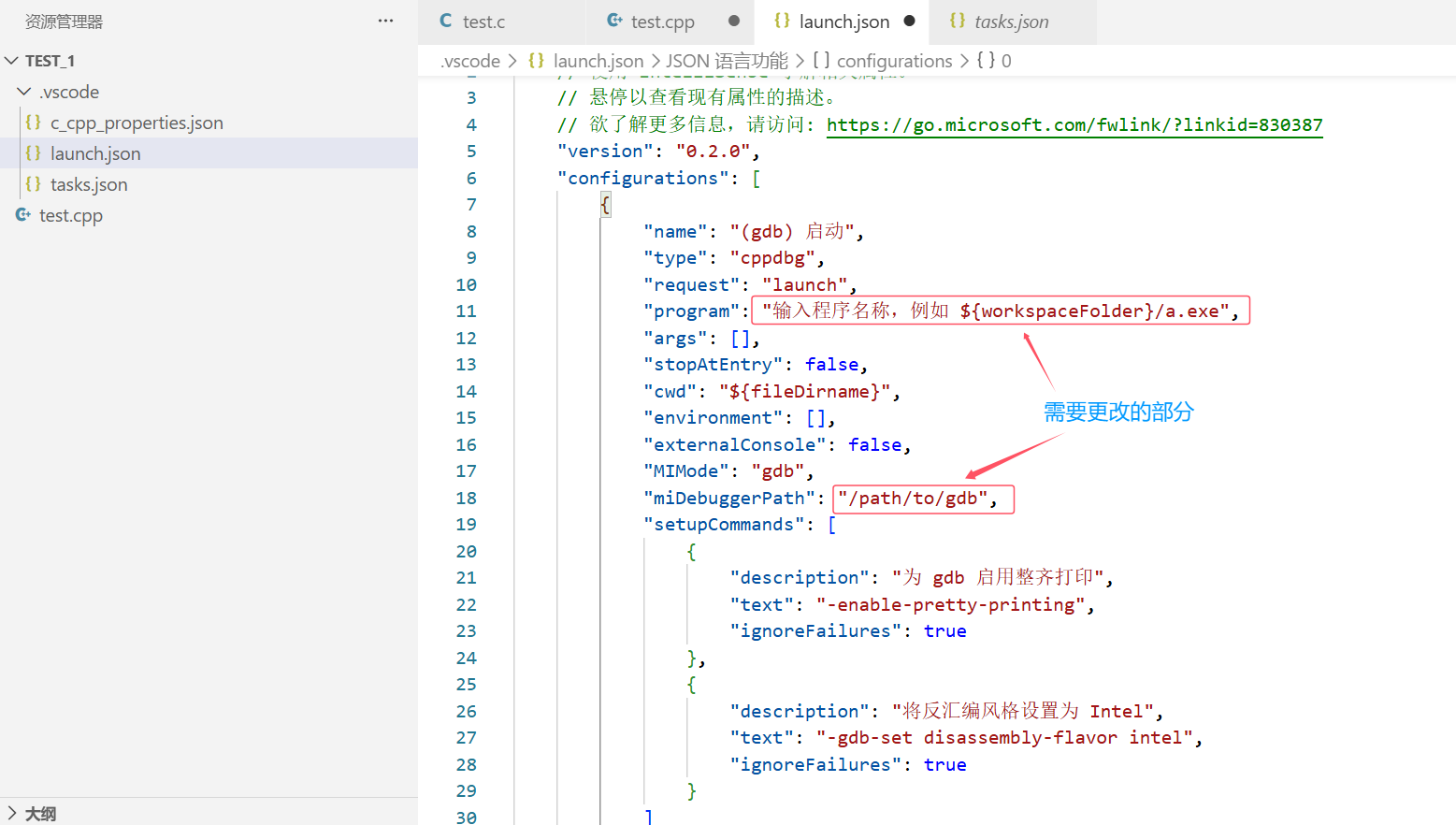
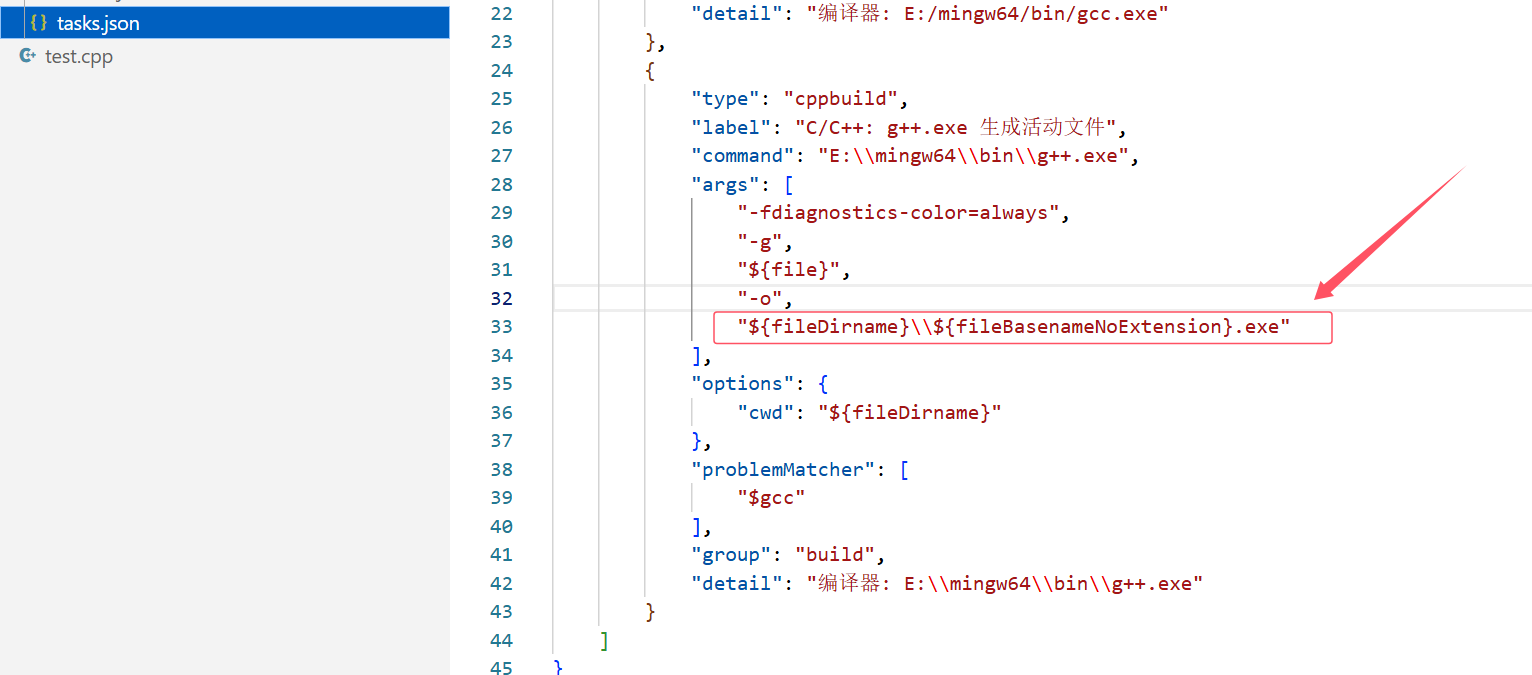
这个要调试的程序名称需要更改,我们回想一下,之前在tasks.json里面有一个最终生成的可执行程序的名称,可以将哪里的东西粘贴到这里。
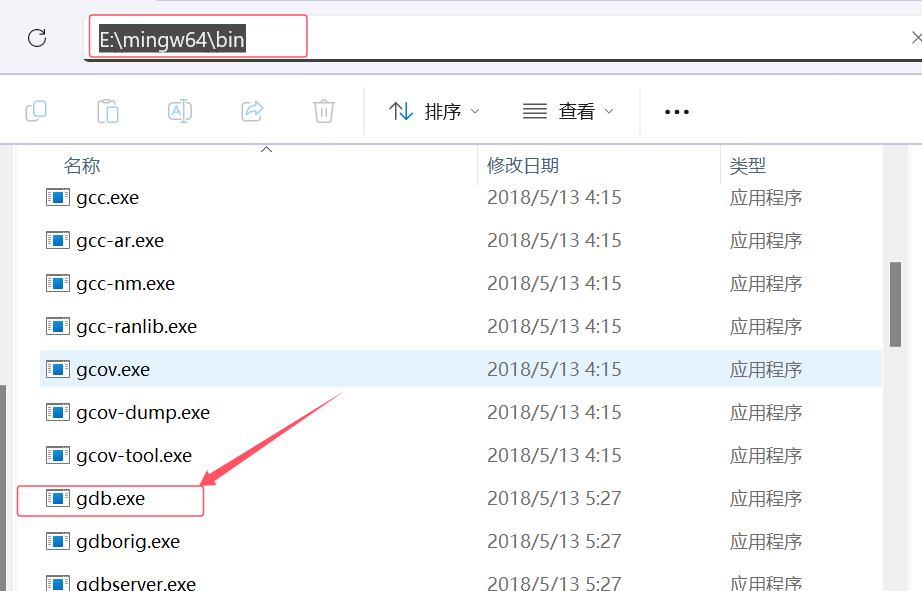
还有就是路径问题,我们之前不是配置过bin的路径吗,我们的gdb也在那个路径里面,所以可以复制到这里来。
最终修改后的文件内容:
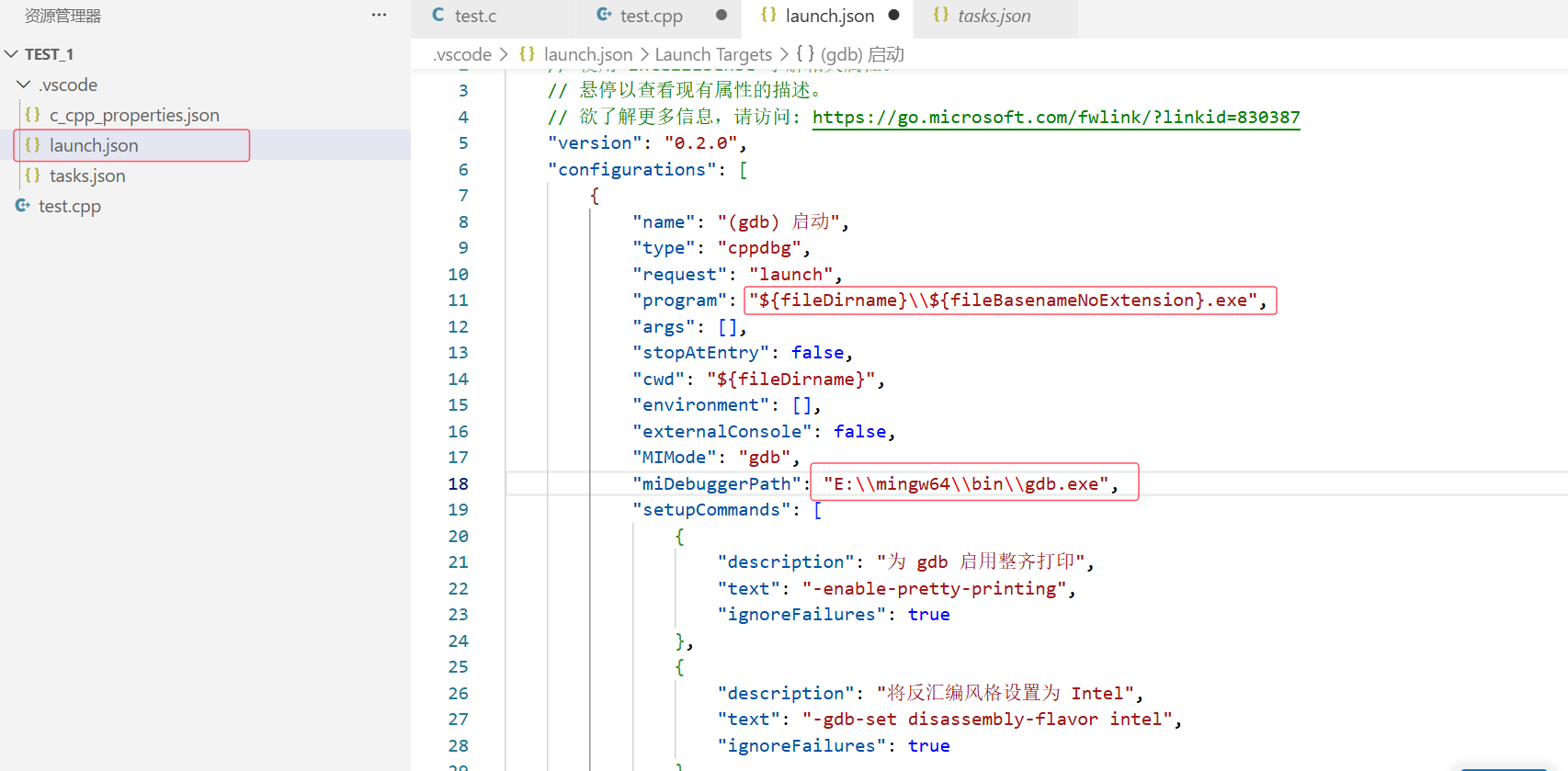
注 :使用双斜杠的原因,在 JSON 中,反斜杠 \ 是一个特殊字符,用来表示转义序列(如 \n 表示换行,\t 表示制表符)。如果想让 JSON 解析器理解你想要的是一个真正的反斜杠字符本身,就必须写成 \\。
在 VSCode 中使用 GDB 进行调试的快捷键如下:
| 操作 | 快捷键 | 功能说明 |
|---|---|---|
| 开始/继续调试 | F5 |
启动调试或让程序继续运行到下一个断点 |
| 停止调试 | Shift + F5 |
结束当前调试会话 |
| 重启调试 | Ctrl + Shift + F5 |
重新启动调试 |
| 设置/取消断点 | F9 |
在当前行切换断点状态 |
| 逐过程 | F10 |
执行当前行,不进入函数内部 |
| 逐语句 | F11 |
执行当前行,进入函数内部 |
| 跳出 | Shift + F11 |
执行完当前函数剩余部分,返回到调用处 |
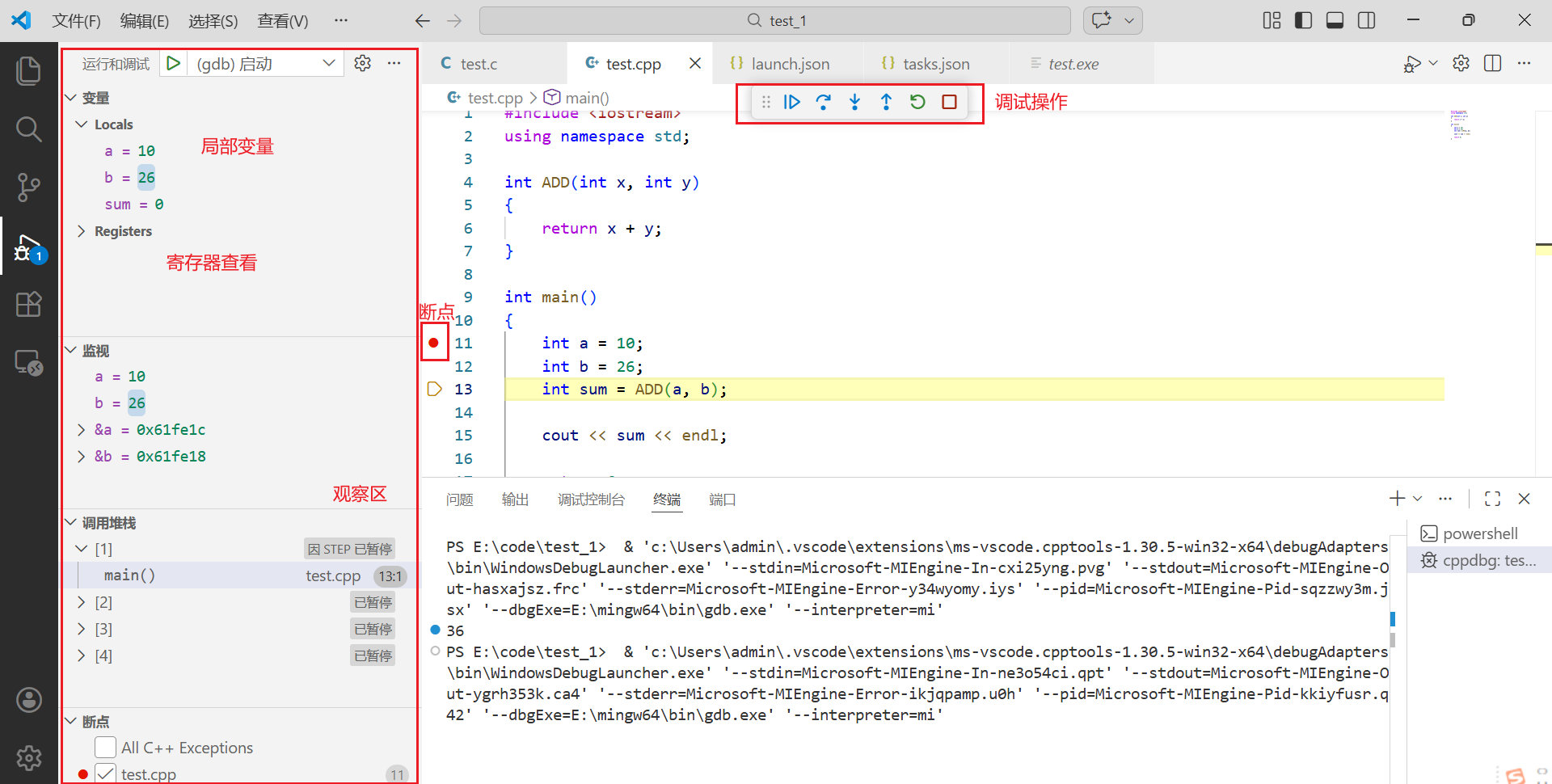
想要进行调试,就进行编译形成可执行程序,然后按F5即可。
注意 :进行调试之前记得先加断点,加了断点 ,程序会在断点处暂停,你可以一步步观察变量值、执行流程。
总结:
以上就是本期博客分享的全部内容啦!如果觉得文章还不错的话可以三连支持一下,你的支持就是我前进最大的动力!
技术的探索永无止境! 道阻且长,行则将至!后续我会给大家带来更多优质博客内容,欢迎关注我的CSDN账号,我们一同成长!
(~ ̄▽ ̄)~