| 下一篇 |
|---|
| 新建文件,三种方法 |
安装虚拟机和 Ubuntu
在 Windows 系统上安装虚拟机,虚拟出一台机器用于安装 Linux 系统
虚拟机的实现,可以借助软件 Vmware Workstation ,虚拟机安装好之后,可以在这个虚拟机上再安装其他任何系统,不局限于 Linux ,
要收费的是 Vmware Workstation Pro
Vmware Workstation Pro 安装包必须要在路径中没有中文的文件夹中双击打开,才能正常安装。
正点原子视频教程中,弹幕发的许可证:
JU090-6039P-08409-8J0QH-2YR7F
YC34H-6WWDK-085MQ-JYPNX-NZRA2
VC5JK-85DE2-H81FP-CXZQG-NY0U8
FC7D0-D1YDL-M8DXZ-CYPZE-P2AY6
MC60H-DWHD5-H80U9-6V85M-8280D(2025-2-8,这个新)
要是不能用就换一个,不行就上网搜、拼多多买。
推荐目录结构(以 E 盘为例)
E:\
└── VMs/                     ← 所有虚拟机的根目录(VM = Virtual Machine)
    └── Ubuntu/
        ├── Ubuntu-24.04/    ← 具体虚拟机实例(建议包含版本号)
        │   ├── Ubuntu-24.04.vmx      ← 虚拟机配置文件
        │   ├── Ubuntu-24.04.vmdk     ← 虚拟磁盘文件(系统+数据)
        │   ├── Ubuntu-24.04.nvram    ← BIOS 状态
        │   └── ...                   ← 其他 VMware 自动生成的文件
        │
        ├── iso/             ← 存放 Ubuntu 安装镜像(可选,可复用)
        │   └── ubuntu-24.04.1-desktop-amd64.iso
        │
        └── docs/            ← 存放说明文档、密码、配置笔记等(可选)
            └── README.md
虚拟机的创建:
- CPU分配:双系统 55 分;
- 内存分配:如果实际有 16GB 以上,给虚拟机分 8G;
- 硬盘:最好是一个独立的磁盘,300G左右。
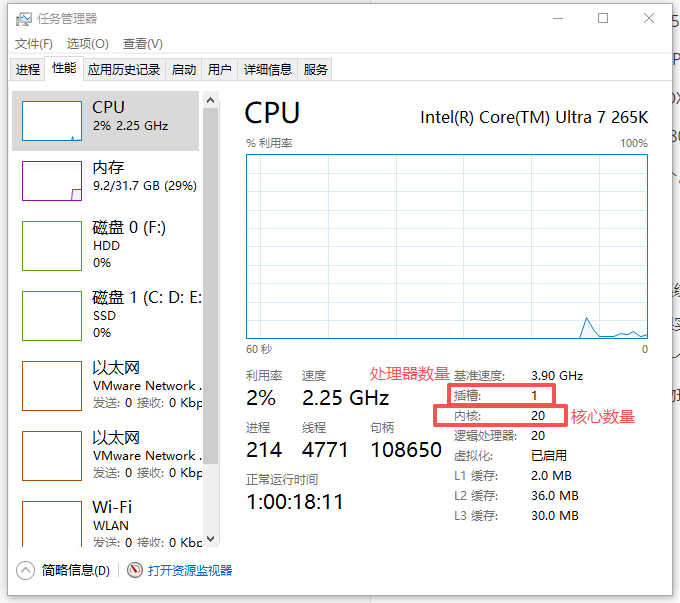
处理器数量就是你物理机 cpu 个数(一般是1个),内核数量就是物理机 cpu 核心数:
Vmware Workstation Pro 的版本和 Ubuntu 的版本之间存在一定的关联性,可以上网查,或者问 AI 。
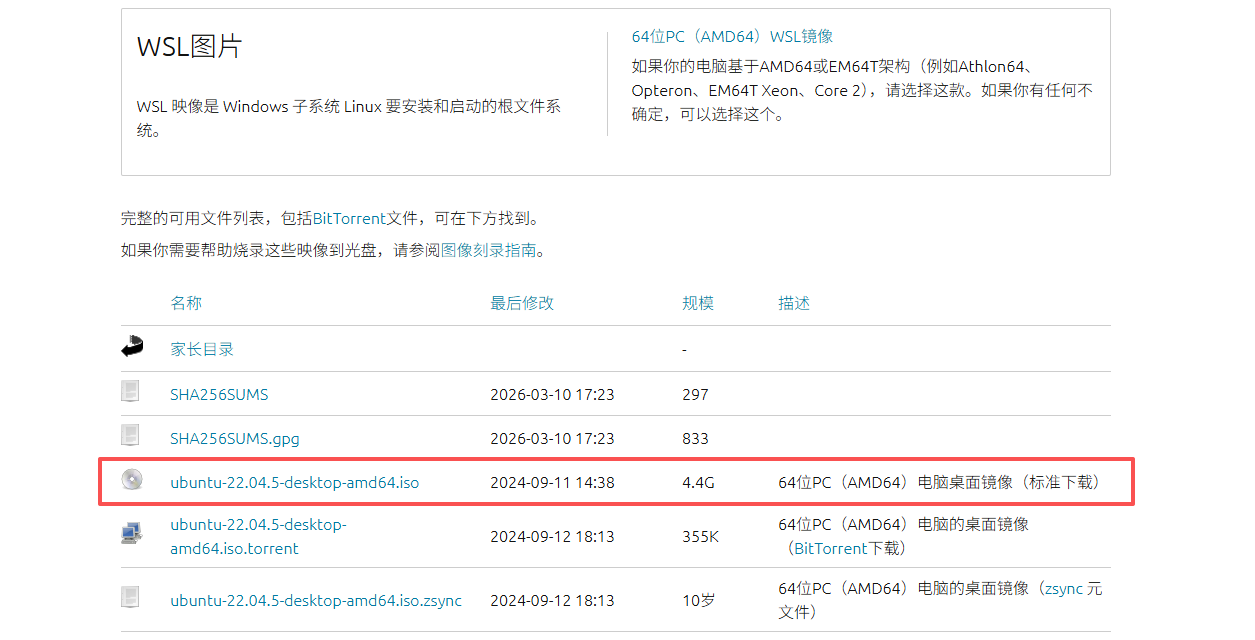
我的 Vmware Workstation Pro 是 17.0 的,Ubuntu 是 22.04 LTS 的,下载 Ubuntu iso 的时候,不要下成了末尾带 .torrent 的, Ubuntu iso 通常是几个G,而 .torrent 只有几百KB。
Ubuntu 22.04.5 LTS(Jammy Jellyfish) 这个链接中,找:
在加载 Ubuntu iso ,然后安装 Ubuntu 的时候,会提示说要清除整个磁盘,这里不用担心会将整个 E 盘(或其他盘)清空,因为这是在虚拟机内部,Ubuntu 看不到外面的 windows 的系统盘,他只知道自己有一个"硬盘"(即 .vmdk 文件),这个就是当时在安装虚拟机的时候,分配的空间。
安装好之后,需要再安装 open-vm-tools-desktop(老版的叫 vmware tools):
第一步:更新软件包列表
sudo apt update⚠️ 这一步很重要!否则可能找不到最新包。
第二步:安装完整版 VMware Tools(含桌面增强)
sudo apt install open-vm-tools-desktop💡 这个命令会自动安装:
open-vm-tools(核心服务)open-vm-tools-desktop(图形界面增强:分辨率自适应、剪贴板共享、拖放等)
第三步:重启虚拟机(使功能生效)
sudo reboot验证是否安装成功
重启后,打开终端再次运行:
apt list --installed | grep open-vm-tools你应该看到类似输出:
open-vm-tools/jammy,now 2:12.3.5-1build1 amd64 [installed]
open-vm-tools-desktop/jamty,now 2:12.3.5-1build1 amd64 [installed]