Node.js 是开发者进行前端和后端开发常用的工具之一,但由于不同版本的需求,开发者有时需要重新安装、升级或降级 Node.js。本教程将详细介绍如何彻底卸载旧版本的 Node.js,并安装最新的 Node.js 和 npm。
前置条件
Window安装WSL(Windows下的Linux子系统)
https://blog.csdn.net/supersolon/article/details/133170330?spm=1001.2014.3001.5502
进入wsl控制台
管理员权限打开cmd或者PowerShell,输入wsl进入到子系统
wsl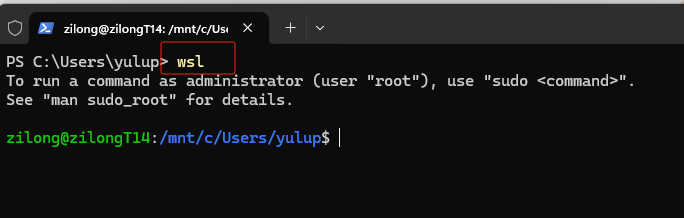
安装 NVM
使用 Node Version Manager (NVM)。NVM 是管理 Node.js 版本的工具,支持在一个系统中安装和切换 不同版本的 Node.js。以下是安装 NVM 的步骤:
WSL执行如下命令
bash
curl -o- https://raw.githubusercontent.com/nvm-sh/nvm/v0.39.4/install.sh | bash
source ~/.bashrc
安装Node.js
使用 NVM 安装 Node.js NVM 安装后,可以用以下命令安装 Node.js:
安装最新版本
bash
# 安装最新的 LTS 版本
nvm install --lts
# 使用最新的 LTS 版本
nvm use --lts 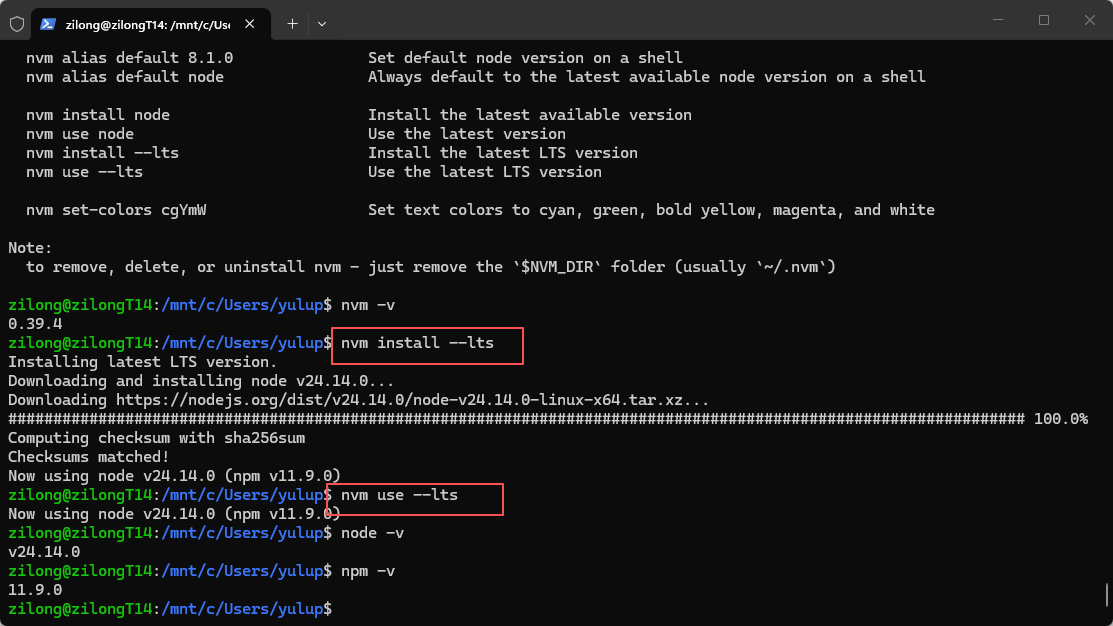
安装执行版本
#安装指定的22版本
nvm install 22
#使用22版本
nvm use 22
#设置22版本为默认
nvm alias default 22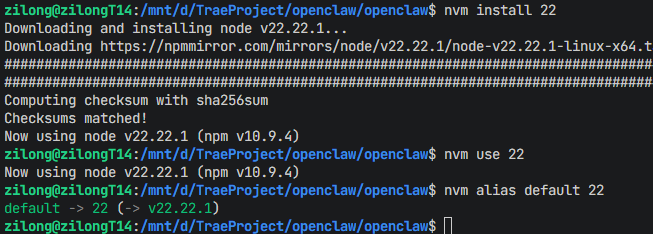
检查 Node.js 和 npm 是否成功安装
安装后,可以通过以下命令检查 Node.js 和 npm 的版本,以确保安装成功:
bash
node -v
npm -v
配置永久环境变量
bash
cat >> ~/.bashrc << 'EOF'
export NVM_DIR="$HOME/.nvm"
[ -s "$NVM_DIR/nvm.sh" ] && . "$NVM_DIR/nvm.sh"
export NVM_NODEJS_ORG_MIRROR=https://npmmirror.com/mirrors/node
EOF

source ~/.bashrc
创建全局符号链接 (让 bash 脚本能找到 node)
bash
# 查找 node 和 npm 路径
NODE_PATH=$(which node)
NPM_PATH=$(which npm)

# 检查 node 路径是否存在
if [ -z "$NODE_PATH" ]; then
  echo "错误:未找到 node 可执行文件,请先安装 node!"
  exit 1
fi

# 检查 npm 路径是否存在
if [ -z "$NPM_PATH" ]; then
  echo "错误:未找到 npm 可执行文件!"
  exit 1
fi

# 安全创建软链接
sudo ln -sf "$NODE_PATH" /usr/local/bin/node
sudo ln -sf "$NPM_PATH" /usr/local/bin/npm

# 验证是否成功
echo "node 软链接创建完成:$(ls -l /usr/local/bin/node)"
echo "npm 软链接创建完成:$(ls -l /usr/local/bin/npm)"
安装 pnpm
pnpm是一款高效的包管理工具,比 npm、yarn 占用空间更小、安装速度更快,功能与 npm 类似(可用于安装、卸载、管理项目依赖)。
默认安装
bash
# 全局安装 pnpm 最新稳定版
npm install -g pnpm

# 配置淘宝镜像
pnpm config set registry https://registry.npmmirror.com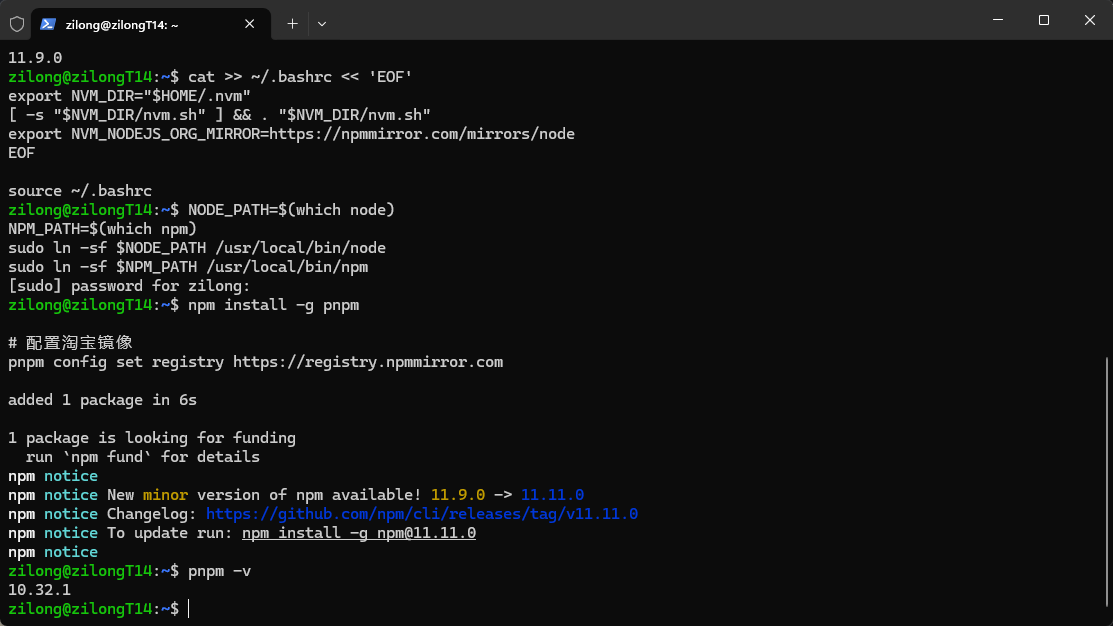
安装特定版本pnpm
bash
# 安装10.23.0版本
npm install -g pnpm@10.23.0
查看版本
bash
pnpm -v卸载Nodejs
在 Linux 系统中,可以使用包管理工具来卸载 Node.js。
使用 apt 卸载(Ubuntu/Debian)
bash
sudo apt-get remove --purge nodejs
sudo apt-get autoremove
使用 yum 卸载(CentOS/RHEL)
bash
sudo yum remove nodejs