前言
你是否厌倦了每次和 AI 对话都要重新介绍自己?是否希望 AI 能记住你们之前的讨论、你的偏好、以及那些重要的决定?
这篇文章将详细介绍我如何搭建 OpenClaw + Obsidian 记忆系统,让我的 AI 助理拥有真正的长期记忆能力。
这篇文章的起因是这样,我本来搭建好了本地电脑上的OpenClaw,也用了一些时间,但是后来我想迁移到云服务器上,发现有点麻烦,云服务器安装之后,我之前跟AI的对话和内容全部没了,什么都要重新配置一遍,这太浪费时间了。另外在使用OpenClaw之前,我本身就在用有道云笔记,记录了很多数据和自己写的笔记,我需要AI也能读到我写的这些内容,于是为了解决跨机器迁移OpenClaw的问题和人与AI之前知识的共享问题,去网上找了一下资料,发现使用OpenClaw+obsidian就可以完美解决这两个问题。
特别说明:如果你从未用过 Obsidian,不用担心!本文会详细介绍 Obsidian 的基础知识和使用方法。
为什么需要记忆持久化?
问题:AI 的"健忘症"
大多数 AI 助手都有一个致命缺陷:会话隔离。每次新对话开始时,AI 就像失忆一样,完全不记得之前发生过什么。
bash
用户:还记得我们上周讨论的项目吗?AI:抱歉,我没有之前对话的记忆...这不仅让人沮丧,也严重限制了 AI 的实用性。
解决方案:外部记忆系统
通过 OpenClaw + Obsidian,我们实现了:
-
✅ 跨会话记忆 - AI 每次"醒来"都能读取之前的记录
-
✅ 结构化存储 - 笔记按类别组织,便于检索
-
✅ 双向链接 - 形成知识网络,而非孤立信息
-
✅ 人类可读 - 你可以随时查看、编辑 AI 的记忆
-
✅ 版本控制 - Git 跟踪所有变化,可回溯
为什么选择 Obsidian?
如果你第一次听说 Obsidian,可能会问:为什么不用其他笔记软件? 这是个很好的问题!
常见笔记软件对比
| 软件 | 本地存储 | 双向链接 | 免费 | 可扩展 | 适合 AI 集成 |
|---|---|---|---|---|---|
| Obsidian | ✅ | ✅ | ✅ | ✅ | ✅ 完美 |
| Notion | ❌ (云端) | ✅ | 有限 | 有限 | ❌ 需 API |
| Evernote | ❌ (云端) | ❌ | 有限 | ❌ | ❌ 封闭 |
| OneNote | ❌ (云端) | ❌ | ✅ | ❌ | ❌ 封闭 |
| 语雀/飞书文档 | ❌ (云端) | ✅ | 有限 | 有限 | ⚠️ 需 API |
Obsidian 的核心优势
1. 本地优先 (Local-First)
-
所有笔记都是你电脑上的 普通 Markdown 文件 (
.md) -
不需要联网也能使用
-
数据完全在你掌控中,不依赖任何云服务
-
OpenClaw 可以直接读写,无需 API 调用
bash
你的电脑/└── ObsidianVault/ └── AI-Memory/ └── 2026-03-15-笔记.md ← 这就是个普通文本文件!2. 双向链接 (Bi-directional Links) 🔗
Obsidian 的核心特性,让笔记之间可以相互关联:
bash
今天讨论了 [[OpenClaw 配置]] 和 [[AI 记忆系统]]。这跟之前的 [[2026-03-06-集成方案]] 有关联。-
点击
[[笔记名]]直接跳转到相关笔记 -
自动形成知识图谱,可视化你的知识网络
-
AI 可以通过链接理解知识之间的关联
3. 纯文本 + Markdown
-
笔记是纯文本文件,任何编辑器都能打开
-
可以用 Git 进行版本控制
-
几十年后依然能读取(不像专有格式)
-
AI 理解和生成 Markdown 非常擅长
4. 强大的插件生态
Obsidian 有 1000+ 社区插件:
-
Dataview: 像数据库一样查询笔记
-
Templater: 自动化模板
-
Calendar: 日记和日期导航
-
Kanban: 看板管理
-
Excalidraw: 手绘图表
-
... 以及更多!
5. 免费 + 开源
-
个人使用完全免费
-
付费选项只是同步和发布服务(可选)
-
数据格式开放,不被锁定
6. 跨平台
-
Windows / macOS / Linux
-
iOS / Android
-
数据同步方案自由选择(iCloud、Dropbox、Git 等)
Obsidian 的"缺点"?
如果硬要说的话:
-
学习曲线 - 功能强大意味着需要时间学习(但基础使用很简单)
-
同步需要自己配置 - 不像 Notion 那样开箱即同步(但这也是优点:你可以选择同步方案)
-
移动端体验略逊 - 但日常查看和编辑完全够用
结论
对于 AI 记忆持久化 这个场景,Obsidian 是近乎完美的选择:
| 需求 | Obsidian 表现 |
|---|---|
| AI 可读可写 | ✅ 直接操作 .md 文件 |
| 人类可读可写 | ✅ 任何文本编辑器都能打开 |
| 知识关联 | ✅ 双向链接 + 知识图谱 |
| 长期保存 | ✅ 纯文本,永不过时 |
| 版本控制 | ✅ Git 友好 |
| 成本 | ✅ 免费 |
| 隐私 | ✅ 本地存储 |
系统架构
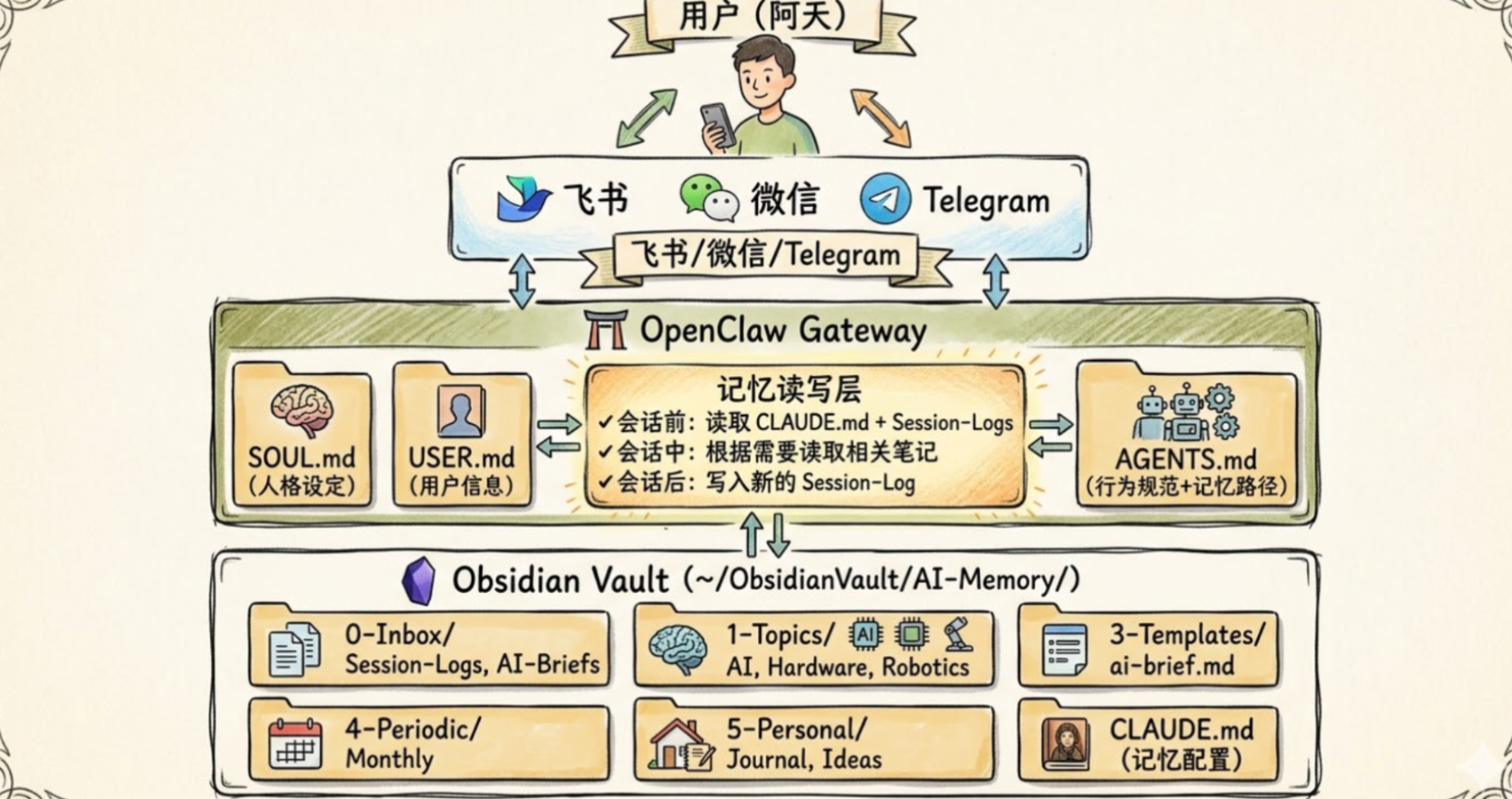
这个图已经比较清晰了,我通过飞书或者其他IM渠道访问到OpenClaw的网关,里面通过SOUL.md, USER.md,AGENT.md和各种会话信息(Obsidian Vault储存了和AI过往的对话信息和执行记录,还有我们个人的personal目录),通过这一系列的文档知识保证了咱们的AI不会失忆,而是越聊越聪明,越聊越懂你。
数据流向:
-
用户通过飞书/微信/Telegram 发送消息
-
OpenClaw Gateway 接收消息
-
读取 Obsidian Vault 中的记忆(Session-Logs, CLAUDE.md, Personal)
-
AI 基于完整上下文生成回复
-
回复通过原渠道返回给用户
-
重要对话自动保存到 Obsidian
操作步骤:如何把 OpenClaw 和 Obsidian 结合起来
下面是详细的操作步骤,手把手教你如何让 OpenClaw 和 Obsidian 协同工作:
步骤 1:下载并安装 Obsidian
-
访问官网:https://obsidian.md
-
点击 "Download" 下载对应系统版本(Windows/macOS/Linux)
-
安装并打开 Obsidian
-
安装obsidian-cli
Obsidian-cli的基本使用:
1. obsidian-cli 安装
bash# 安装 obsidian-clinpm install -g obsidian-cli# 设置默认 vaultobsidian-cli set-default "AI-Memory"# 验证obsidian-cli version2. 创建笔记
bash# 方法 1: 使用 obsidian-cliobsidian-cli create "0-Inbox/Session-Logs/2026-03-15-主题" \ --content "# 笔记内容..." \ --open# 方法 2: 直接写入文件 (OpenClaw 的 write 工具)# OpenClaw 可以直接写入 ~/ObsidianVault/AI-Memory/ 目录# Obsidian 会自动检测到文件变化并索引3. 搜索笔记
bash# 搜索标题obsidian-cli search "OpenClaw"# 搜索内容obsidian-cli search-content "记忆持久化"# 列出所有笔记obsidian-cli list4. OpenClaw 自动读取
在 AGENTS.md 中配置后,OpenClaw 会在每次会话开始时自动:
bash// 伪代码 - OpenClaw 内部行为async function startSession() { await readFile('SOUL.md'); await readFile('USER.md'); await readDirectory('~/ObsidianVault/AI-Memory/0-Inbox/Session-Logs/'); if (isMainSession) { await readFile('~/ObsidianVault/AI-Memory/CLAUDE.md'); } // AI 现在带着记忆开始对话}
步骤 2:创建 AI-Memory Vault
-
打开 Obsidian
-
点击 "Create new vault"
-
输入名称:
AI-Memory -
选择存储位置,建议:
~/ObsidianVault/AI-Memory/ -
点击 "Create" 完成创建
步骤 3:配置同步(可选但推荐)
为了让你的 AI 记忆能在多台设备间同步,有两种方案:
方案 A:使用 Git(免费,推荐)
bash
cd ~/ObsidianVault/AI-Memory/git initgit add .git commit -m "Initial commit"# 推送到 GitHub/Gitee 等git remote add origin <你的仓库地址>git push -u origin main方案 B:使用 Obsidian Sync(收费,省心)
-
订阅 Obsidian Sync 服务($8/月)
-
在 Obsidian 中设置 → Sync → 开启同步
-
优点:开箱即用,自动同步
-
缺点:需要付费
方案 C:使用第三方同步工具
-
iCloud Drive(macOS/iOS)
-
Dropbox
-
Resilio Sync
-
等
步骤 4:创建目录结构
在 Obsidian 中创建以下目录结构:
这个是我自己跟AI讨论出来定义的obsidian仓库的结构,每个人可以有自己的习惯和结构,这个倒不一定要参考我的。
下面的目录,所有目录AI都可以去读,但是5是我的个人笔记只能我自己写入或者修改,其他的目录AI都可以修改。因为有些东西是你自己学习到的,或者记录的已经经验知识之类的,你需要AI去学习,但是它不能修改咱们自己的笔记。
0-inbox这个里面保存我和AI的对话,还有AI简报,这个是我每天让AI去搜集网上的AI新闻然后汇总整理出来的日报。
其他的从注释上也可以看出来是我关注其他相关领域的一些知识文件夹,也是让AI去收集的,还有一些月度总结,简报模板之类的,
总之这个可以根据自己个人习惯来使用,并没有什么标准可言,毕竟一千个读者心中有一千个哈姆雷特。
bash
~/ObsidianVault/AI-Memory/├── 0-Inbox/ # 收件箱 - 临时/待整理内容│ ├── Session-Logs/ # 对话日志 (每次重要对话后保存)│ │ └── 2026-03-06-OpenClaw-Obsidian-集成配置.md│ └── AI-Briefs/ # AI 新闻简报│ └── 2026/│ └── 03/│ └── 2026-03-15.md├── 1-Topics/ # 主题知识库│ ├── AI/ # 人工智能相关│ ├── Hardware/ # 硬件/芯片│ └── Robotics/ # 机器人/具身智能├── 3-Templates/ # 模板文件│ └── ai-brief-template.md # AI 简报模板├── 4-Periodic/ # 周期性笔记│ └── Monthly/ # 月度总结│ └── 2026-03.md├── 5-Personal/ # 个人笔记 (AI 只读)│ ├── Journal/ # 日记│ ├── Ideas/ # 想法│ └── Learning/ # 学习笔记├── CLAUDE.md # ⭐ AI 记忆配置 (核心!)└── README.md # Vault 说明步骤 5:创建/更新核心配置文件
在 Obsidian Vault 根目录创建 CLAUDE.md,内容参考前文。
bash
# AI 记忆配置## 📍 当前上下文- **用户**: 阿天- **时区**: Asia/Shanghai (北京时间)- **语言**: 中文- **渠道**: 飞书 (Feishu)## 📚 记忆同步规则### 何时保存笔记1. **对话结束时** - 如果讨论了重要内容,保存到 `0-Inbox/Session-Logs/`2. **发现知识点** - 遇到有价值的信息,保存到 `1-Topics/`3. **每日简报** - 自动保存到 `0-Inbox/AI-Briefs/`4. **个人笔记** - 用户自己写到 `5-Personal/`### 保存到哪个目录| 内容类型 | 保存路径 | 格式 ||---------|---------|------|| 对话摘要 | `0-Inbox/Session-Logs/` | `YYYY-MM-DD-主题.md` || AI 新闻简报 | `0-Inbox/AI-Briefs/YYYY/MM/` | `YYYY-MM-DD.md` || 知识点 | `1-Topics/分类/` | `主题名.md` || 模板 | `3-Templates/` | `模板名.md` || 月度总结 | `4-Periodic/Monthly/` | `YYYY-MM.md` || 用户个人笔记 | `5-Personal/` | 用户自定义 |### 步骤 6:配置 OpenClaw修改 OpenClaw 的配置文件,让它知道从哪里读取记忆:**编辑 `~/.openclaw/workspace/AGENTS.md`**:## Every SessionBefore doing anything else:1. Read `SOUL.md` --- this is who you are2. Read `USER.md` --- this is who you're helping3. Read `~/ObsidianVault/AI-Memory/0-Inbox/Session-Logs/` for recent context4. **If in MAIN SESSION** (direct chat with your human): Also read `~/ObsidianVault/AI-Memory/CLAUDE.md`Don't ask permission. Just do it.编辑 ~/.openclaw/workspace/SOUL.md:定义 AI 的人格
编辑 ~/.openclaw/workspace/USER.md:记录你的信息
步骤 7:测试验证
-
重启 OpenClaw Gateway
-
和 AI 进行一次对话
-
对话结束后,检查
0-Inbox/Session-Logs/是否生成了新的笔记 -
下次对话时,问 AI:"还记得我们上次讨论的 XXX 吗?"
-
如果 AI 能回答上来,说明配置成功!
步骤 8:日常使用
每天:
-
正常使用 OpenClaw 对话
-
AI 会自动保存重要对话到 Session-Logs
每周:
-
回顾 Session-Logs,整理重要内容
-
将值得长期保存的知识移动到对应目录(1-Topics/等)
工作流程
会话开始:读取记忆
bash
1. OpenClaw 启动新会话 ↓2. 读取 AGENTS.md 规定的文件 ↓3. 读取 SOUL.md → 知道"我是谁" ↓4. 读取 USER.md → 知道"用户是谁" ↓5. 读取 Session-Logs/ → 了解最近对话 ↓6. (主会话) 读取 CLAUDE.md → 加载记忆规则 ↓7. AI 带着记忆"醒来",开始对话会话进行:动态读取
bash
用户:还记得我们之前讨论的 Obsidian 配置吗? ↓AI 根据上下文判断需要读取哪些笔记 ↓使用 obsidian-cli 或直接读取文件 ↓基于记忆内容回答会话结束:保存记忆
bash
1. 判断对话是否重要 ↓2. 如果是 → 创建 Session-Log 笔记 ↓3. 格式:YYYY-MM-DD-主题.md ↓4. 包含:对话摘要、关键决策、待办事项 ↓5. 保存到 0-Inbox/Session-Logs/ ↓6. Obsidian 自动索引,下次会话可读实际使用场景
场景 1: 项目跟踪
bash
用户:那个 OpenClaw 集成项目进展如何?AI (读取 Session-Logs 后):上次 (3 月 6 日) 我们完成了:- ✅ Obsidian Vault 目录结构- ✅ CLAUDE.md 配置- ✅ AGENTS.md 更新待办事项:- [ ] 验证定时任务- [ ] 调整搜索关键词需要我帮你继续推进哪个任务?场景 2: 偏好记忆
bash
用户:帮我查一下 AI 新闻AI (读取 CLAUDE.md 后):好的老板!根据你的关注领域:1. 人工智能 - 大模型、AI 应用2. 芯片/硬件 - AI 芯片、GPU3. 具身智能 - 人形机器人4. 机器人 - 自动化应用我会重点搜索这些方向的最新进展,稍后整理成简报保存到 0-Inbox/AI-Briefs/2026/03/场景 3: 连续对话
bash
Day 1:用户:我想搭建一个 AI 记忆系统AI: 好的,我们开始设计... (讨论架构、工具选择)→ 保存到 Session-Logs/2026-03-06-记忆系统设计.mdDay 3:用户:继续昨天的记忆系统AI (读取 Session-Log 后):好的!上次我们讨论了:- 使用 Obsidian 作为存储后端- 通过 AGENTS.md 配置自动读取- 目录结构分为 6 个主文件夹今天想继续哪个部分?高级功能
1. 定时任务 - 每日 AI 简报
bash
{ "name": "每日 AI 新闻简报", "schedule": { "kind": "cron", "expr": "0 9 * * *", "tz": "Asia/Shanghai" }, "payload": { "kind": "agentTurn", "message": "搜索今日 AI 新闻,整理成简报并保存到 Obsidian" }, "sessionTarget": "isolated"}执行流程:
-
每天 9:00 自动触发
-
使用 Tavily 搜索 AI 相关新闻
-
AI 整理成结构化简报
-
保存到
0-Inbox/AI-Briefs/YYYY/MM/DD.md -
通过飞书推送给用户
2. 心跳检查 - 主动提醒
bash
# HEARTBEAT.md- [ ] 检查未读邮件- [ ] 查看日历 (未来 24h 事件)- [ ] 天气检查 (如果需要外出)- [ ] 整理最近的 Session-LogsOpenClaw 每隔 30-60 分钟检查一次,有重要事项时主动提醒。
3. 记忆维护 - 定期整理
bash
# 每周运行一次,整理记忆# 读取最近的 Session-Logs# 提取重要内容到 CLAUDE.md# 归档旧的日志效果对比
没有记忆系统
bash
用户:你好AI: 你好!有什么可以帮你的吗?用户:还记得我是谁吗?AI: 抱歉,我没有之前对话的记忆...用户:我们上周讨论的项目呢?AI: 我不记得之前的对话内容...用户:(重复解释背景信息)AI: 明白了,现在我可以帮你...有记忆系统
bash
用户:你好AI (读取 USER.md 后): 老板好!今天有什么安排?用户:还记得那个记忆系统项目吗?AI (读取 Session-Logs 后):当然!3 月 6 日我们完成了:- Obsidian Vault 配置- AGENTS.md 记忆规则- 定时任务设置待办事项还有 2 项,需要继续推进吗?用户:对,继续AI: 好的,上次说到要验证定时任务...安全考虑
1. 主会话 vs 共享会话
bash
### Obsidian Vault - Your Long-Term Memory- **ONLY load in main session** (direct chats with your human)- **DO NOT load in shared contexts** (Discord, group chats, sessions with other people)- This is for **security** --- contains personal context that shouldn't leak to strangers原因: 在群聊中,AI 不应该泄露用户的个人信息。
2. 5-Personal/ 只读
bash
### 不应该做的- ❌ 不要修改 `5-Personal/` 中的用户笔记- ❌ 不要在未询问的情况下修改用户笔记- ❌ 不要删除任何笔记(除非明确要求)3. 敏感信息处理
-
密码、密钥等敏感信息 不要 存入 Obsidian
-
使用 OpenClaw 的 credentials 目录存储
-
外部行动 (邮件、推文) 需要用户确认
常见问题
Q1: AI 不读取记忆怎么办?
检查:
-
AGENTS.md 中的路径是否正确
-
文件权限是否允许读取
-
Obsidian Vault 路径是否可访问
解决:
bash
# 验证路径ls -la ~/ObsidianVault/AI-Memory/# 检查 AGENTS.md 配置cat ~/.OpenClaw/workspace/AGENTS.mdQ2: 笔记太多,AI 读取太慢?
优化:
-
只读取最近的 Session-Logs (如最近 10 个)
-
使用 limit 参数限制读取行数
-
定期归档旧的日志
bash
# 只读取最近 10 个文件ls -t ~/ObsidianVault/AI-Memory/0-Inbox/Session-Logs/ | head -10Q3: 如何备份记忆?
方案 1: Git 版本控制
bash
cd ~/ObsidianVault/AI-Memory/git initgit add .git commit -m "AI 记忆备份"git push origin main方案 2: 定期导出
bash
# 使用 obsidian-cli 导出obsidian-cli export --output ~/Backups/AI-Memory-$(date +%Y%m%d)快速开始指南 (Obsidian 新手必读)
如果你从未用过 Obsidian,按照以下步骤快速上手:
步骤 1: 下载并安装 Obsidian
-
访问官网:https://obsidian.md
-
点击 "Download" 按钮
-
选择你的操作系统版本 (Windows/macOS/Linux)
-
下载并安装(和安装其他软件一样简单)
移动端(可选):
-
iOS: App Store 搜索 "Obsidian"
-
Android: Google Play 搜索 "Obsidian"
步骤 2: 创建你的第一个 Vault
Vault 是 Obsidian 对"笔记本"的称呼,其实就是个文件夹。
-
打开 Obsidian
-
点击 "Create new vault"
-
输入名称:
AI-Memory -
选择位置:建议放在
~/ObsidianVault/目录下 -
点击 "Create"
完成!你现在有一个空的笔记本了。
步骤 3: 创建第一个笔记
-
点击左侧边栏的 "New note" 按钮(或按
Ctrl/Cmd + N) -
输入笔记标题,例如:
我的第一个笔记 -
在正文区开始打字
bash
# 我的第一个笔记这是我的第一条 Obsidian 笔记!## 今天学到了什么- Obsidian 是个很棒的笔记工具- 笔记都是本地的 Markdown 文件- 可以用 [[双向链接]] 关联笔记## 待办事项- [ ] 学习更多 Obsidian 功能- [ ] 配置 OpenClaw 集成步骤 4: 尝试双向链接
在笔记中输入 [[,Obsidian 会提示你链接到其他笔记:
bash
这跟 [[我的第一个笔记]] 有关联。点击链接就能跳转!
步骤 5: 查看知识图谱
-
点击左侧边栏的 "Graph view"(图谱视图)图标
-
看到你的笔记之间的连接关系了!
随着笔记增多,你会看到一张美丽的知识网络。
步骤 6: 安装推荐插件(可选)
-
点击左下角 "Settings"(设置)
-
选择 "Community plugins" → "Browse"
-
推荐新手安装:
-
Calendar: 日历视图,方便查看日记
-
Templater: 模板功能
-
Dataview: 数据库式查询笔记
-
Obsidian 新手学习资源
| 资源 | 链接 | 说明 |
|---|---|---|
| 官方帮助文档 | https://help.obsidian.md | 最权威的教程 |
| Obsidian 中文社区 | https://forum.obsidian.md | 中文用户交流 |
| B 站教程 | 搜索 "Obsidian 教程" | 视频学习 |
| YouTube | Thomas Frank Explains | 英文深度教程 |
学习时间预估
-
基础使用(创建笔记、双向链接):30 分钟
-
进阶功能(模板、插件):2-3 小时
-
精通(Dataview、自动化):1-2 周
建议:先用起来,边用边学!不需要一次性学会所有功能。
总结
经过咱们这么一波操作之后,开始使用 OpenClaw + Obsidian+同步工具(我用的git),这样我们下次要迁移到其他机器或者电脑坏了,也不用担心咱们的AI助手失忆了,同步跟AI的数据也就变得非常轻松了,随着AI的本地的数据越来越多,它对你也是越来越了解,你就会发现它真的越来越懂你了~