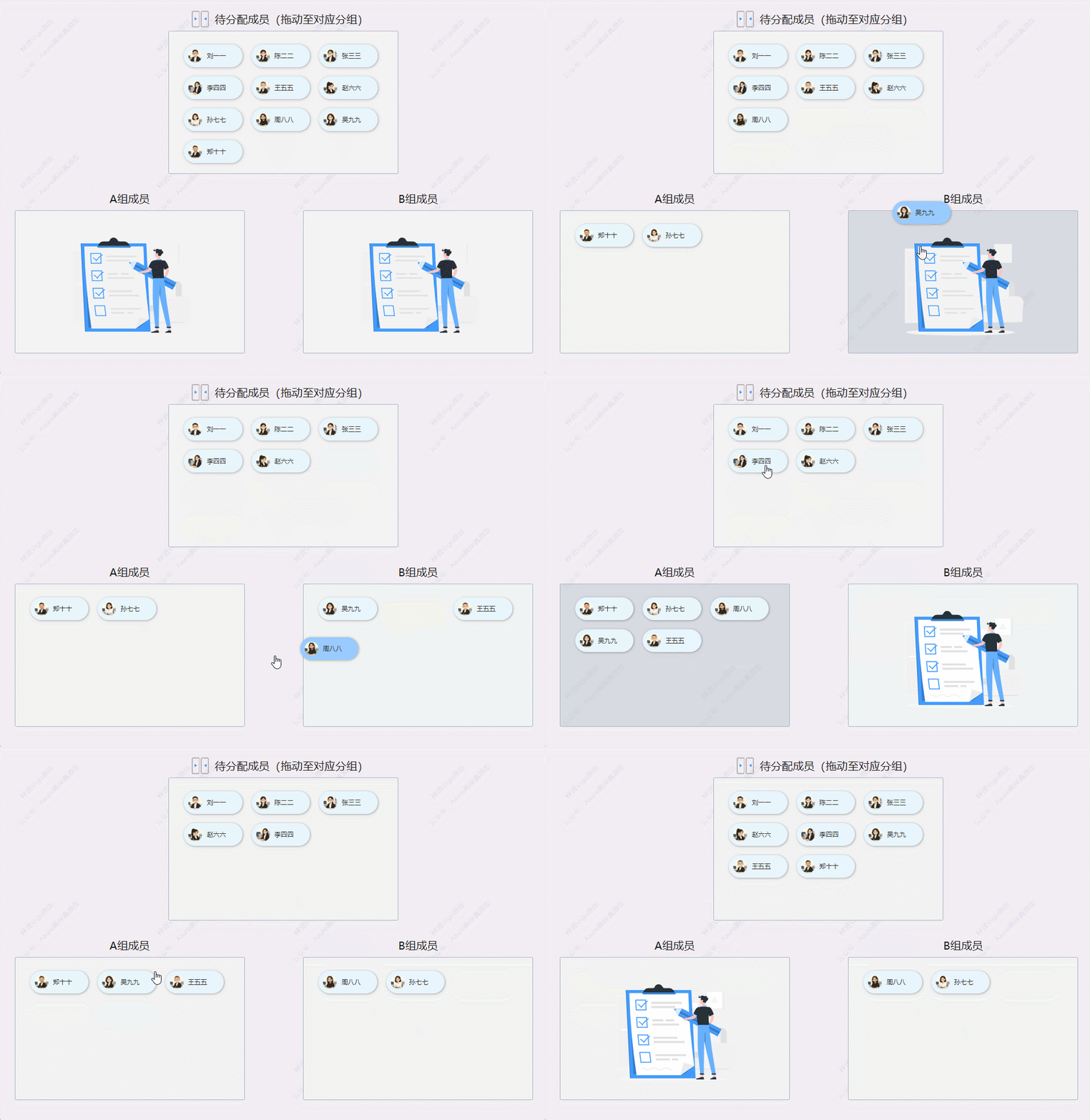
今天教大家用中继器制作拖动分组选择器的原型模板,制作完成后可以通过拖动的方式,将成员在不同的组别中自由分组。该模版是用中继器制作的,所以使用也很方便,每个分组的信息,只需要在中继器表格里维护。具体效果可以打开下方原型预览地址查看
【原型预览含下载地址】
https://axhub.im/ax9/10fc5fb77521f868/#g=1&p=拖动分组选择器
【原型效果】
1、可以通过鼠标拖动的方式,移动各个分组内容的成员;
2、如果拖动到其他的分组松开鼠标,该被拖动的成员加入该分组;
3、如果拖动到空白的位置松开鼠标,该被拖动的成员返回原来的分组。
【原型教程】
1 、材料准备
主要材料为中继器、矩形文本标签、图片元件、动态面板和插画素材。
如果分组没有内容时,我们就显示背景矩形和插画素材,如下图所示摆放:

如果分组里有内容时,我们就显示中继器列表和背景矩形,如下图所示摆放:

中继器的元件包括图片、文本标签和和背景矩形如下图所示摆放

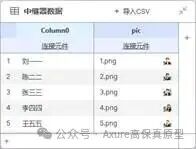
表格内需要两列一列存放文字、一列导入对应的图片,案例中将默认的Column0列作为文字列,新增的pic列作为图片列。
2 、交互制作
2.1 设置数据
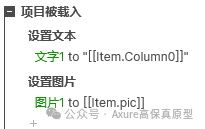
我们首先要把中继器表格里的数据内容设置到对应的元件里,如果是Axure10或以上的版本,我们只需要点击每列内容里的连接元件,column0列选择文本标签,pic列选择图片元件;如果是Axure9或以下的版本,就要在中继器每项加载时,分别用设置什么和设置图片的交互,将column0列的值设置到文本标签,pic列设置到图片元件。
2.2 拖动设置
我们先将中继器里的所有的元件转为动态面板,因为只有动态面板才可以被拖动,然后还要给背景矩形设置一个选中样式,鼠标拖动时,用选中的交互,将背景矩形设置为选中,这样拖动的时候,那个内容就会高亮显示了。然后用移动的交互,让拖动的组合跟随鼠标移动。因为拖动时,如果有多个组,可能就会被其他元件遮挡,这里我们可以用置顶的交互,把拖动的内容置顶这样就不会被其他内容遮挡了。

这样一个组合就完成制作了,接下来我们根据需要复制多几个组,填写对应的数据。
在拖动动态面板时,我们可以增加一个条件判断,例如如果拖动的位置在B组和的区域里,我们就选中B组合的背景矩形,这里要先设置矩形的选中样式,这样拖进对应组的区域,就会高亮变色,我们就可以知道我们拖进了哪个组合里;如果离开了B组的区域就取消对应背景矩形的选中。同理如果有C、D、E、F等分组,也是同样的设置

拖动结束时,我们要做判断,判断拖动的内容是否在某一个选项区域内,如果在,我们就用添加行的交互,将该行数据添加到对应分组的中继器里,然后用删除行的交互,将当前中继器该行的数据删除,最后取消所有背景矩形的选中。
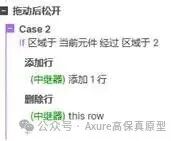
每个区域组都是和上面一样判断,如果都不在所有区域里,那就是在空白位置或者在自己的分组区域里,这样我们只需要做还原操作即可,将拖动的动态面板移动回原来的位置,然后设置改内容的背景矩形取消选中,变回原来的颜色。

每一个分组都是这样和上面一样添加交互后,我们就完成了中继器制作拖动分组选择器的原型模板,后续使用也是很方便,默认的图片内容只需要在中继器里导入,即可自动生成的交互效果。
那以上就是本期教程的全部内容,感谢您的阅读,我们下期见。