插件地址:https://www.fab.com/zh-cn/listings/adc4696d-7ab7-4d79-9194-fd29fdc0edfa
资料地址:https://drive.google.com/file/d/1NYQA6k-qZHusso1npgAfEgGpnieeDRxt/view
一、Quick Start
- 拖动BP_Road_Creator,这是主要蓝图
- 设置RoadType,选择道路的类型
- 设置是否要 Two Roads,就是2条路,并设置Two Roads Gap,中间间隔
- Wider Gap At The End,设置后,道路在这里岔开并变大
- 使用Fast Editing Mode,会去掉路上一些污渍
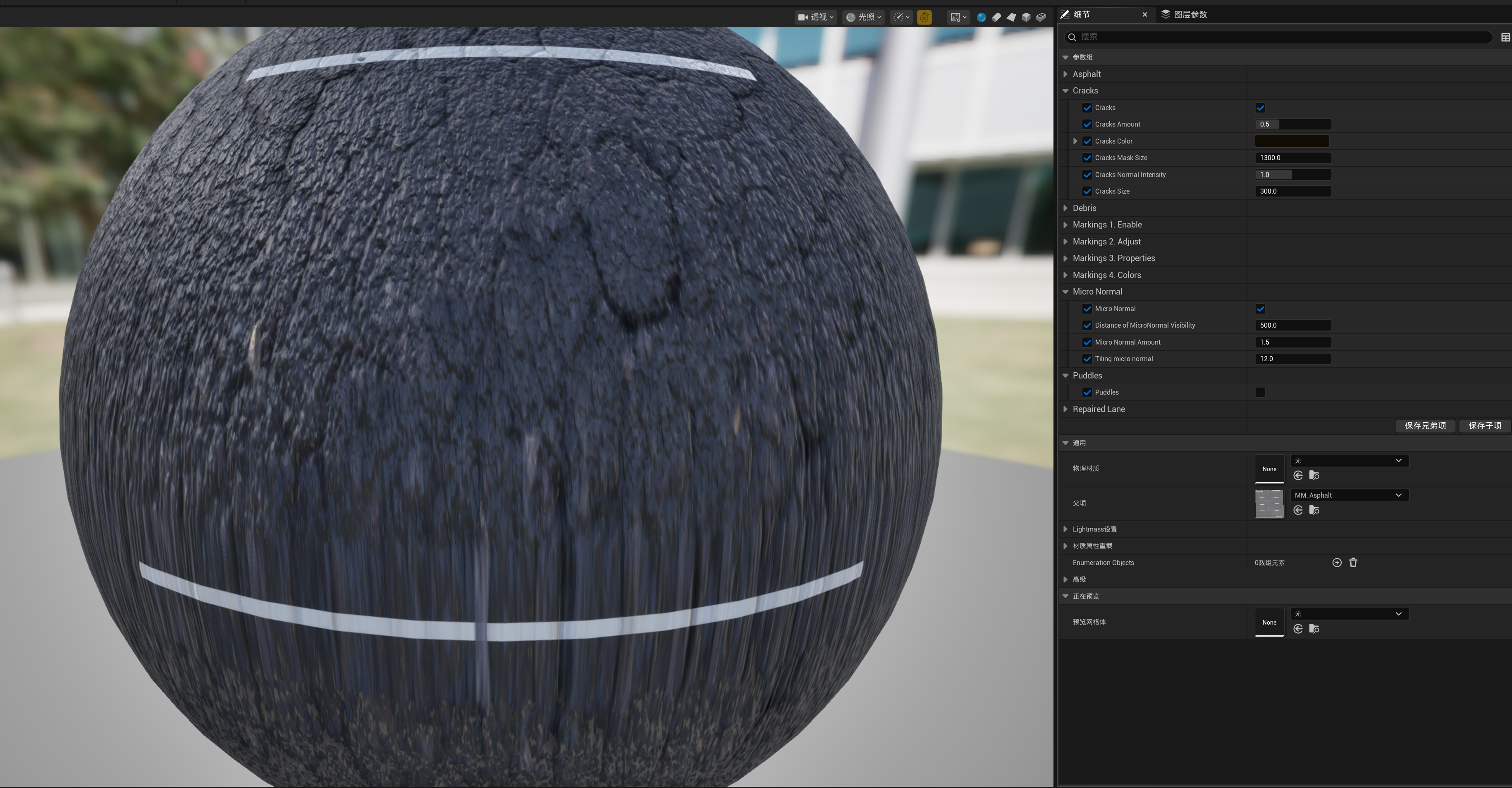
- Asphalt Material,道路的材质,可以使用MI_Asphalt_New,新路(黑色)的材质;或者MI_Asphalt_MAIN的灰色一点路的材质
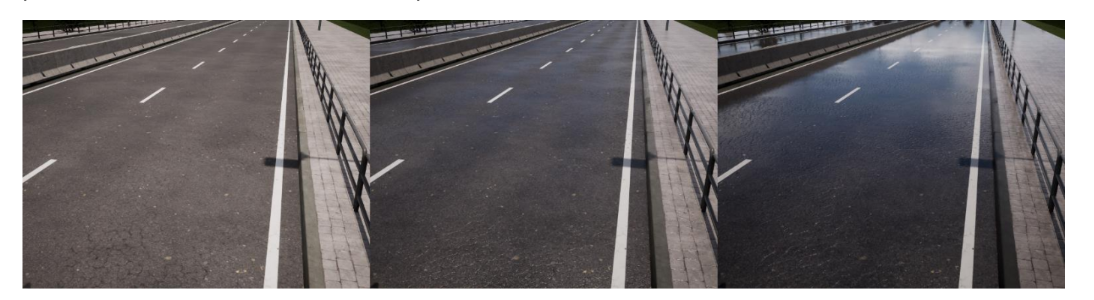
- Wet属性可以增加一些湿度
- Deform Landscape是控制地形来配合道路的,具体如下
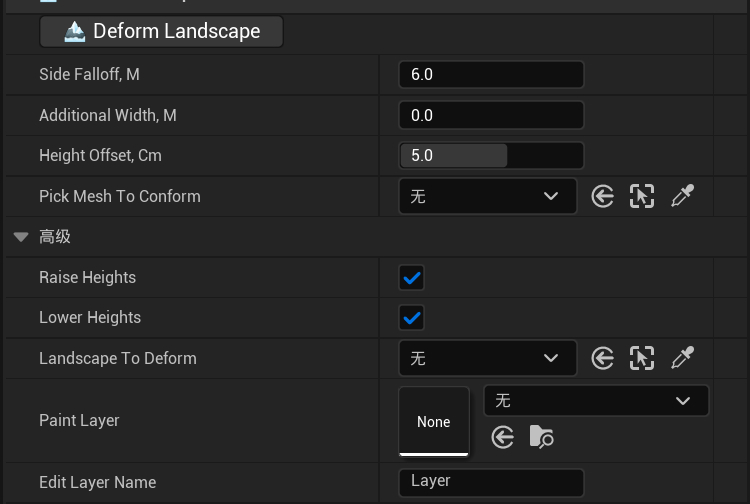
- 基础属性(非高级折叠区)
Side Falloff, M
「侧向衰减半径(米)」。控制道路边缘到外部地形的"渐变过渡宽度"。
举例:若道路宽度是 10 米,Side Falloff 设为 2 米 → 道路边缘向外延伸 2 米内,地形会从「道路高度」平滑过渡到「原始地形高度」;数值越大,过渡越平缓。
Additional Width, M
「额外宽度(米)」。在道路基础宽度之外,额外扩展地形变形的范围。
场景:若想让道路两侧外延的地形也略微贴合道路(比如拓宽路面外的草地/土坡),可通过此参数扩大变形区域。
Height Offset, Cm
「高度偏移(厘米)」。控制地形相对于道路网格的"垂直高度差"。
数值正 → 地形向上抬(道路像"嵌入"地形);数值负 → 地形向下压(道路像"凸起"于地形);0 则完全贴合道路网格高度。
Pick Mesh To Conform
「拾取要贴合的网格」。点击后可选择一个静态网格(Static Mesh),让道路地形依据该网格的形状来变形(比如用自定义的岩石/坡道网格,让地形适配特殊造型)。- 高级(折叠栏展开后)
Raise Heights
「抬高高度」。勾选后,道路经过的区域地形会被"向上抬升"(形成凸起效果,常用于打造隆起的路肩、坡道等)。
Lower Heights
「降低高度」。勾选后,道路经过的区域地形会被"向下压低"(形成凹陷/路面效果,比如挖低地面来铺路)。
Landscape To Deform
「要变形的地形」。选择当前项目中需要被修改的"地形资产(Landscape)"(Road Creator 操作的是这个指定的地形实例)。
Paint Layer
「绘制图层」。选择地形上的材质图层(Layer),变形操作会仅作用于该图层对应的地形区域(方便分区域管理地形材质,比如只改"路面层",不影响"草地层")。
Edit Layer Name
「编辑图层名称」。用于指定/修改上面的 Paint Layer 名称,便于分类管理地形的多个功能图层(比如命名为 "Road_Layer""Grass_Layer" 等)。
- 一段道路,只有一种形态,比如桥梁或道路,如果要2种形态,就需要2个蓝图;需要把道路断开;
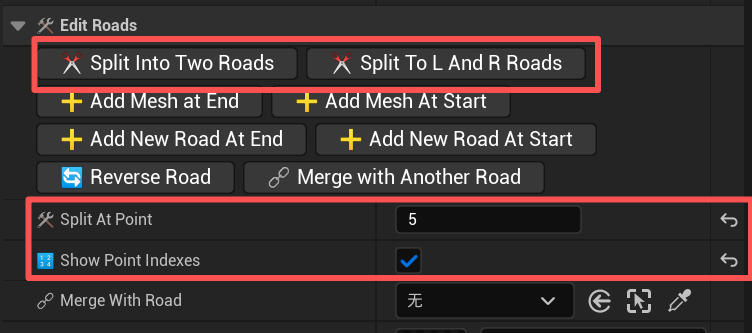
- 勾上Show Point Indexes,可以显示spline的段数
- split at point设置后,可以点Split into two roads,就在此点位后断开2段
- split to L and R roads按钮,可以把设置为Two roads的左右车道,断开为2个道路
- 通过Add Mesh at End或Start,可以添加一个十字路口的模型,可以选择不同的十字路的模型
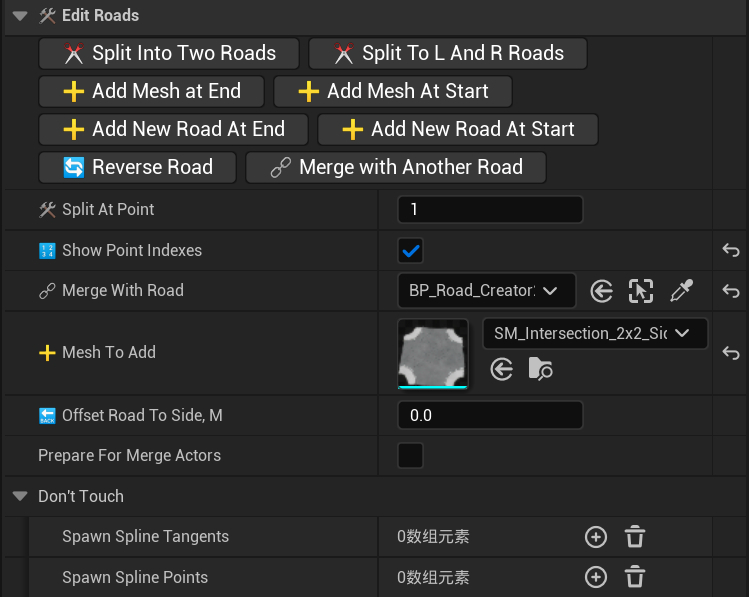
一、顶部核心操作按钮(道路拆分、延伸、合并等)
Split Into Two Roads
将当前道路沿某条逻辑线拆分为 两条完全独立的可编辑道路。拆分后,两条道路各自保留"起点/终点""样条控制点"等属性,可分别调整形状、材质等。
Split To L And R Roads
将当前道路拆分为 左侧和右侧两条道路(典型场景:"Y 型分叉路"------主路在中间,拆分出左右两条支路)。
Add Mesh at End
在道路的 终点(样条线末端) 添加指定的静态网格体(Static Mesh)(如道路尽头的雕塑、建筑基座、路牌等装饰性模型)。
Add Mesh At Start
功能同"Add Mesh at End",但作用位置是道路的 起点(样条线起始端)。
Add New Road At End
在当前道路的 终点处延伸出一条新道路,新道路与原道路自动连接,用于"延长道路"或"分阶段构建道路网络"(比如先做主干道,再延伸支路)。
Add New Road At Start
功能同"Add New Road At End",但延伸方向是道路的 起点前方(即从道路"开头"往反方向延长)。
Reverse Road
反转道路的 方向逻辑(比如原本道路是"从 A 到 B",反转后变为"从 B 到 A")。会影响:
道路的"起点/终点"定义;
导航系统(若有)的路径方向;
方向性纹理(如路面箭头、渐变贴图)的显示方向。
Merge with Another Road
将当前道路与 另一条由 BP_Road_Creator创建的道路 合并为一个整体。合并后,两条道路的样条(Spline)结构会整合,减少 Actor 数量并优化编辑逻辑(避免多段道路拼接时的缝隙/错位问题)。
二、「Split At Point」区域(按点分割道路)
Split At Point(输入框,默认"1")
指定样条点(Spline Point)的索引来分割道路。
「样条点」是构成道路路径的控制点(类似曲线上的"锚点",决定道路的弯曲形状);
输入数字 N表示"在第 N个点之后分割道路"。例如输入"1",则在第 1 个控制点后拆分出两条路。
Show Point Indexes(复选框,默认勾选)
显示道路样条上所有控制点的索引编号,方便精准选择"Split At Point"要操作的点(若未勾选,点的索引不可见,难以定位具体分割位置)。
三、「Merge With Road」区域(选择合并目标)
Merge With Road(下拉菜单,默认"BP_Road_Creator")
选择要合并的目标道路(必须是同样由 BP_Road_Creator创建的道路实例)。选择后,两条道路的样条会被整合,实现"无缝拼接"。
四、「Mesh To Add」区域(添加模型到道路)
SM_Intersection_2x2_Sic(网格选择框)
选择要添加到道路起点/终点的静态网格体(Static Mesh)。下拉菜单中显示的是项目中已有的模型(如图中是"2x2 米交叉路口模型"),需提前导入/创建好网格资源。
旁边按钮(浏览/重置类)
用于 浏览资源库、重置网格选择、刷新预览 等操作(UE 标准资源选择器的交互逻辑)。
五、其他关键参数
Offset Road To Side, M(输入框,默认"0.0")
将道路在侧向(左右方向)偏移指定米数。例如输入"2.0",则道路整体向右侧移动 2 米(数值正负决定偏移方向,需结合项目坐标系)。常用于微调道路与周边资产(如建筑、树木)的相对位置。
Prepare For Merge Actors
为"合并 Actor"操作做预处理(如整理样条数据、统一坐标系、检查兼容性等)。点击后触发后台逻辑,确保后续合并操作更稳定(避免因数据混乱导致合并失败)。
六、「Don't Touch」折叠栏(高级样条编辑)
Spawn Spline Tangents(生成样条切线)
为道路样条的控制点生成切线。样条的"切线"决定道路在该点的弯曲方向和曲率(类似贝塞尔曲线的"控制手柄")。生成切线后,可手动拖拽调整曲线平滑度(比如让直路变弯路、急弯变缓弯)。
Spawn Spline Points(生成样条点)
在道路样条上新增控制点,用于更精细地编辑道路形状(比如:原本只有 2 个点,道路是"直线";新增点后可弯曲成"S 型""U 型"等复杂形状)。
"0 数组元素"与加减号
"0 数组元素"表示当前"Spawn Spline Tangents"或"Spawn Spline Points"的数组长度(即已生成的切线/点数量);
二、自定义道路 Customizing the road
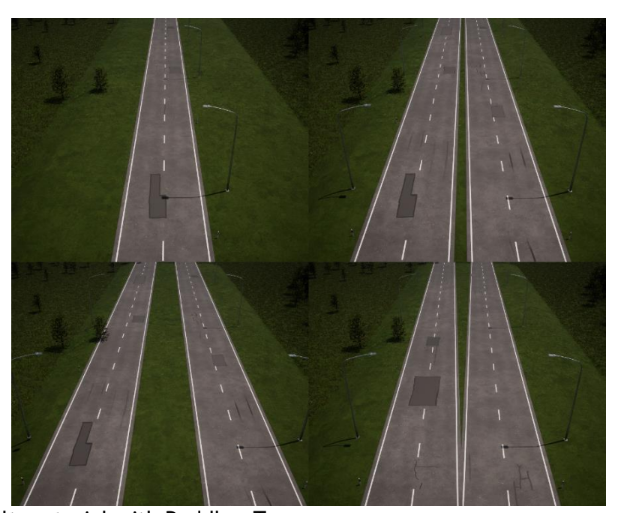
- 道路类型
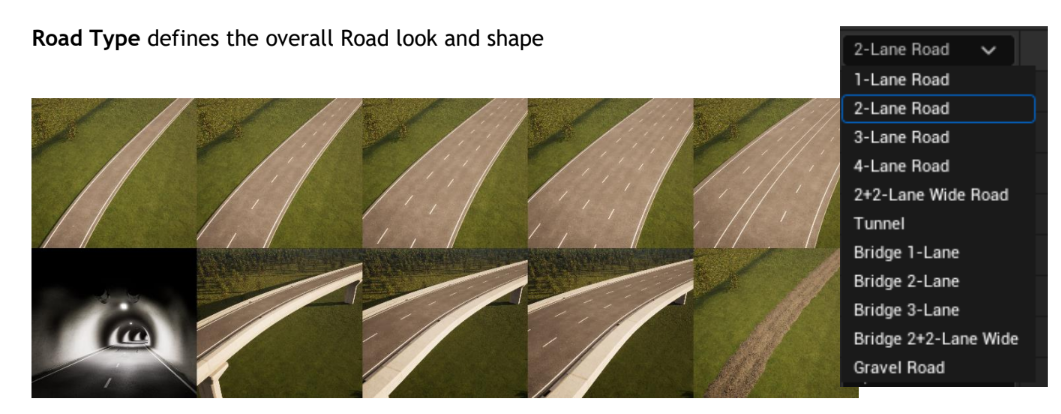
- 定义两条道路和它们的间距关系
- 定义道路湿度
- 可以通过自定义道路材质,获得新的道路
三、道路的部件布置 Road Parts
3.1 护栏 Guardails
- 加入护栏,可以增加道路的细节
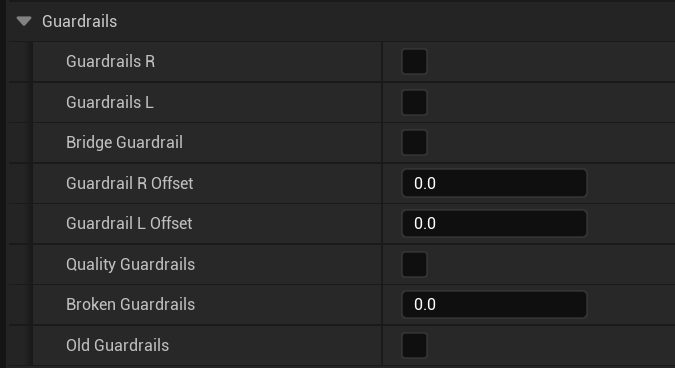
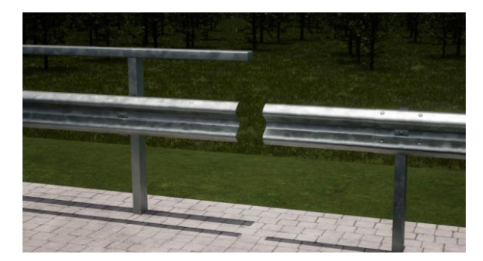
- 标题 "Guardrails"
表示这一组设置都属于「护栏」相关功能的配置。
- 各选项解析
Guardrails R:
字面意为"右侧护栏",右侧的方框通常是开关(启用/禁用)------勾选则场景中显示/激活"右侧护栏",不勾选则隐藏/禁用。
Guardrails L:
"左侧护栏",逻辑同上,控制场景中"左侧护栏"的启用/禁用。
Bridge Guardrail:
"桥梁护栏",控制场景中"桥梁区域的护栏"是否显示/激活。
Guardrail R Offset:
"右侧护栏偏移量",后方的数值框(当前显示 0.0)用于调整右侧护栏的位置偏移(比如让右侧护栏相对于默认位置左右/前后移动,数值为 0
表示无偏移)。
Guardrail L Offset:
"左侧护栏偏移量",逻辑同"右侧护栏偏移",专门控制左侧护栏的位置偏移。
Quality Guardrails:
"高质量护栏",可能是控制护栏的渲染精度/细节级别(勾选后护栏显示更精细,不勾选则降低细节以优化性能)。
Broken Guardrails:
"破损护栏",数值框(当前 0.0)可能用于控制"护栏破损"的程度/状态(比如设为非 0 值时,护栏显示破损效果;设为 0 则是完整状态)。
Old Guardrails:
"旧护栏",开关类选项,控制场景中护栏是否切换为"旧款样式"(比如复古设计、磨损感更强的外观)。
3.2 人行道 Sidewalk
- 加入人行道,可以设置窄边,这样丰富道路的细节
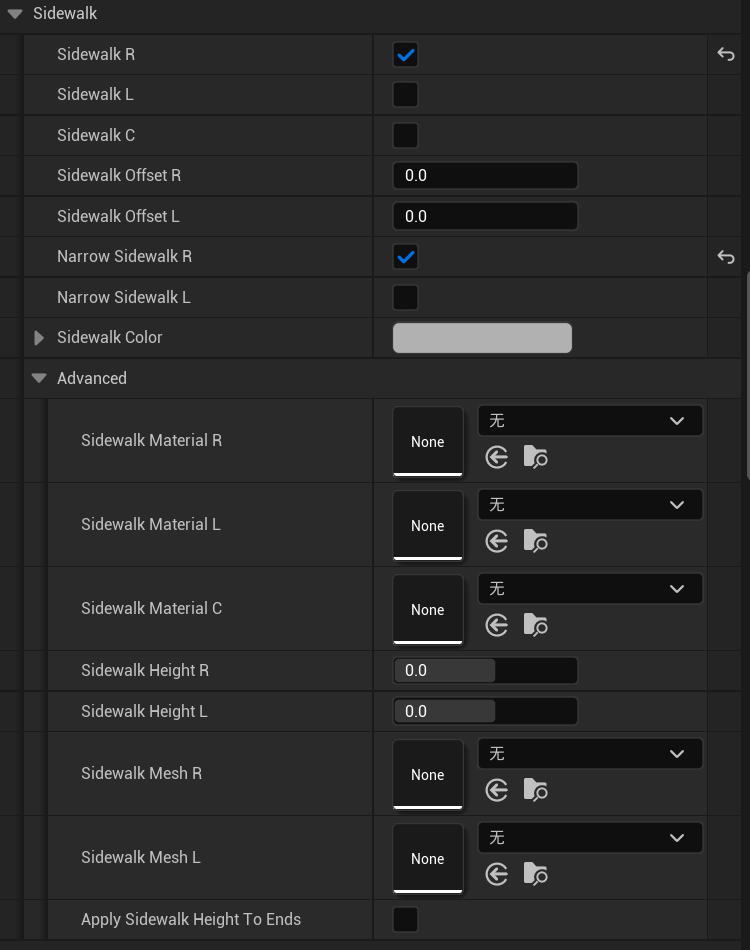
一、基础人行道控制(Sidewalk折叠栏)
Sidewalk R
含义:右侧人行道(Right Sidewalk)的启用开关。勾选则生成/显示右侧人行道,未勾选则不生成。
Sidewalk L
含义:左侧人行道(Left Sidewalk)的启用开关。逻辑同"Sidewalk R",控制左侧人行道的生成/显示。
Sidewalk C
含义:中间人行道(Center Sidewalk,若道路有中央隔离带或双幅路场景)的启用开关。
Sidewalk Offset R
含义:右侧人行道的偏移量(Offset)。数值控制右侧人行道相对于「道路边缘」或「参考轴线」的水平偏移距离(正负值控制偏移方向)。
Sidewalk Offset L
含义:左侧人行道的偏移量。逻辑同"Sidewalk Offset R",控制左侧人行道的水平偏移。
Narrow Sidewalk R
含义:右侧人行道变窄模式的启用开关。勾选后,右侧人行道会在特定场景下(如靠近路口、建筑时)自动缩小宽度,模拟真实道路的人行道收窄设计。
Narrow Sidewalk L
含义:左侧人行道变窄模式的启用开关。逻辑同"Narrow Sidewalk R",控制左侧人行道的收窄。
Sidewalk Color
含义:人行道的显示颜色。用于在预览/渲染中区分人行道与其他元素(如道路、绿化带)的视觉标识。
二、高级属性(Advanced折叠栏)
Sidewalk Material R
含义:右侧人行道的材质(Material)。通过下拉菜单选择材质(如"混凝土""沥青""石材"等),控制人行道的外观质感与物理属性(反光、摩擦力等,依软件功能而定)。
Sidewalk Material L
含义:左侧人行道的材质。逻辑同"Sidewalk Material R",独立控制左侧人行道的材质。
Sidewalk Material C
含义:中间人行道的材质。若启用"Sidewalk C",可单独指定中间区域的材质(如特殊铺装、绿化隔离带等)。
Sidewalk Height R
含义:右侧人行道的高度(Height)。数值控制右侧人行道在垂直方向的尺寸(如人行道比道路高/低多少),影响三维空间中的高低关系。
Sidewalk Height L
含义:左侧人行道的高度。逻辑同"Sidewalk Height R",独立控制左侧人行道的高度。
Sidewalk Mesh R
含义:右侧人行道的自定义网格(Mesh)。可导入/选择外部的3D网格模型(如异形人行道、艺术化铺装),替代软件默认的人行道几何体,实现更灵活的设计。
Sidewalk Mesh L
含义:左侧人行道的自定义网格。逻辑同"Sidewalk Mesh R",独立控制左侧人行道的自定义网格。
Apply Sidewalk Height To Ends
含义:将人行道高度应用到末端。勾选后,人行道的高度设置会同步作用于「道路末端的连接区域」(如路口、道路尽头的过渡段),保证高度逻辑的一致性,避免出现"断层"式高度差。
3.3 栏栅 Fence
- 一般可以用护栏,栏栅看起来更复杂一些
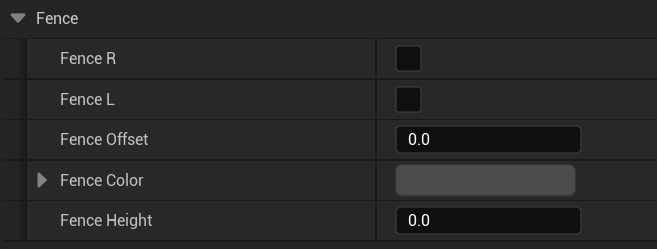
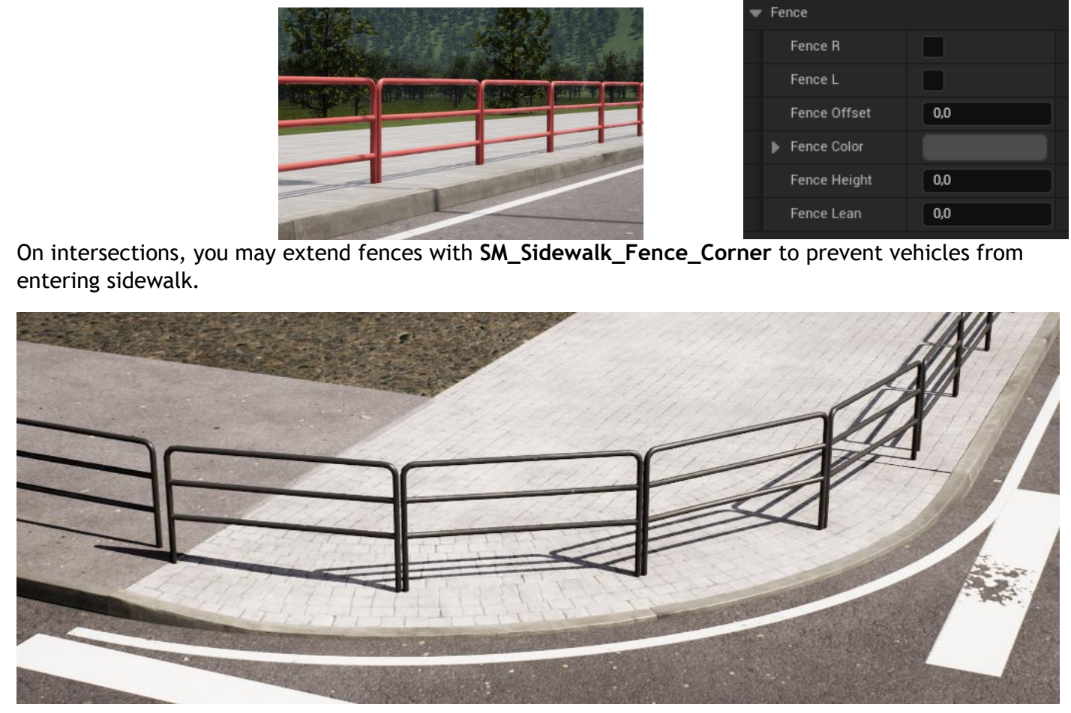
. Fence(分组标题)
这是「围栏」功能的属性分组标题,表示下方所有参数都围绕"围栏"对象的设置展开。
- Fence R
R 是英文 Right(右侧)的缩写。
这个参数通常控制围栏右侧部分的属性(比如右侧的位置、是否启用、细节样式等)。旁边的小方块可能是「开关按钮」或「属性选择器」(需结合软件交互逻辑判断)。
- Fence L
L 是英文 Left(左侧)的缩写。
对应控制围栏左侧部分的属性(与 Fence R相对,比如左侧位置、启用状态等)。
- Fence Offset
Offset 意为「偏移量」。
控制围栏整体在某个轴向(如 X/Y/Z 轴)上的位置偏移。数值
0.0表示"无偏移",调整该值可让围栏在场景中"左右/前后/上下"移动(具体方向由软件坐标系决定)。
- Fence Color
Color 意为「颜色」。
用于设置围栏的外观颜色。点击旁边的色块(图中灰色矩形),通常会弹出「颜色选择器」,可选择自定义色调。
- Fence Height
Height 意为「高度」。
控制围栏的垂直高度尺寸。数值 0.0表示"高度为 0"(可能默认隐藏或塌陷),调整后可改变围栏的高矮。
3.4 障碍 Concrete Barrier
- 这个障碍可以增加高速、高架等路段的细节,一般用灰色默认材质
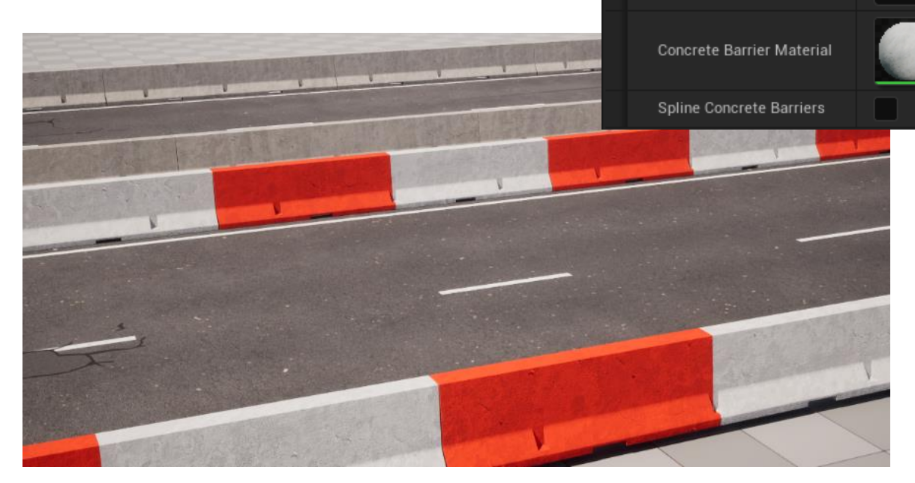
- Concrete Barrier C/ R/ L
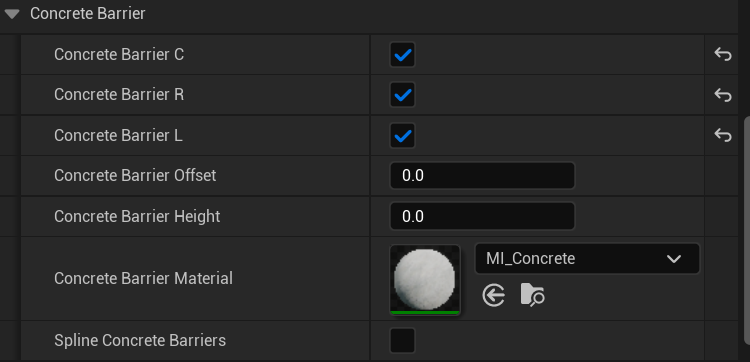
"C""R""L" 分别代表 Center(中间)、Right(右侧)、Left(左侧)。
这三个是复选框,用于启用/禁用护栏的对应分段:
勾选时,对应方向(中/右/左)的护栏段会显示或参与构建;
取消勾选则隐藏或不生成该分段。
- Concrete Barrier Offset
"Offset" 意为"偏移量"。
输入数值可调整护栏在特定轴向(如X/Y/Z轴,需结合软件坐标系规则)上的位置偏移,用于微调护栏与关联对象(如道路、样条线)的相对位置。
- Concrete Barrier Height
直接控制护栏的整体高度------输入数值可改变护栏从底部到顶部的高度尺寸。
- Concrete Barrier Material
"Material" 是"材质"。
下拉菜单中选择的 M_Concrete是指定护栏使用的外观材质(包含纹理、颜色、反射等视觉属性),决定护栏在场景中显示的质感。
- Spline Concrete Barriers
"Spline" 指"样条线"(一种用于定义路径的曲线工具)。
该选项通常用于控制是否通过"样条线"生成护栏结构(比如让护栏沿预先绘制的样条线路径排列)。启用时,护栏会沿样条线的形状/路径批量布置,适合创建复杂走向的护栏。
3.5 泥土 Gravel Shoulder
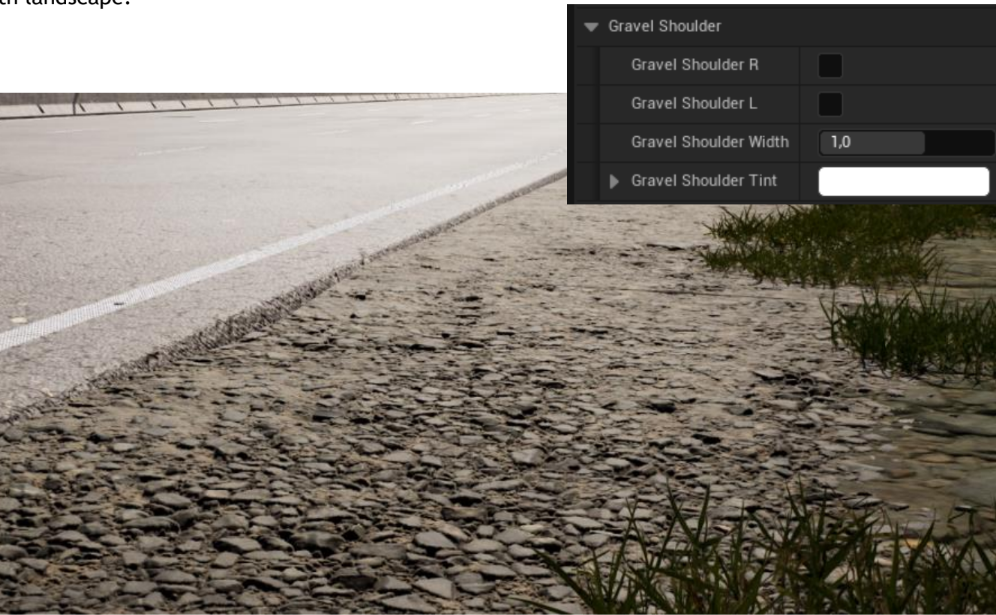
3.6 放射杆 Reflector Poles
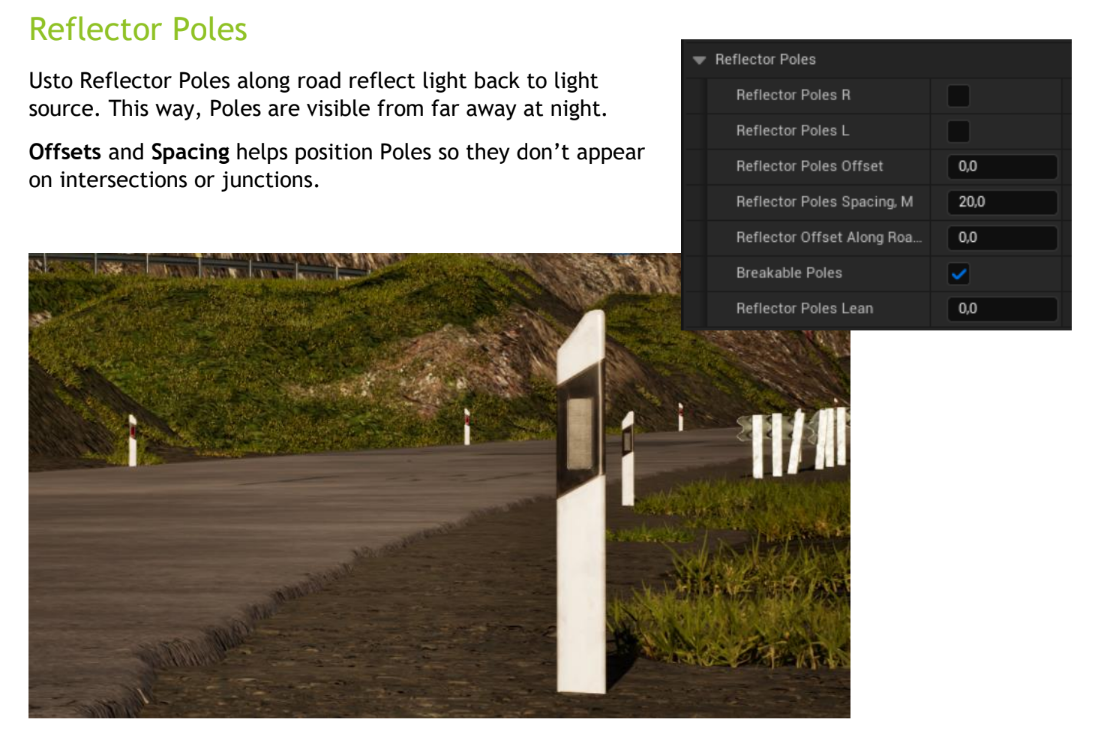
- 据介绍,这个可以让自动驾驶的汽车,装到后,就销毁,配合泥土边缘可以考虑
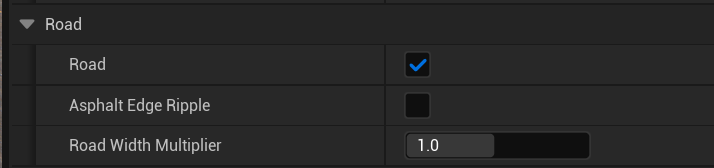
3.7 路 road
- 路面也可以隐藏
- 路边可以是不平的
- 路可以整体缩放
3.8 隧道 Tunnel
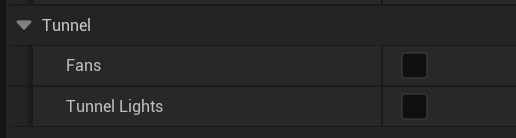
- Tunnel
这是一个分组标题(左侧带下拉箭头,说明可展开/折叠更多子项),表示下方所有选项都属于"隧道"相关的设置范畴(比如隧道的结构、照明、通风等子模块)。
- Fans
直译为"风扇",在"隧道"场景中,通常对应:
隧道通风系统的风扇模拟(控制风扇是否启用、风速、显示状态等);
若用于可视化项目(如游戏、动画),则是"隧道内风扇模型"的显示/功能开关。
- Tunnel Lights
直译为"隧道灯",对应:
隧道内的照明设备(控制灯光是否开启、亮度、颜色、照射范围等灯光属性);
若为可视化场景,"隧道灯模型"的显示/功能开关。
3.9 桥 Bridge
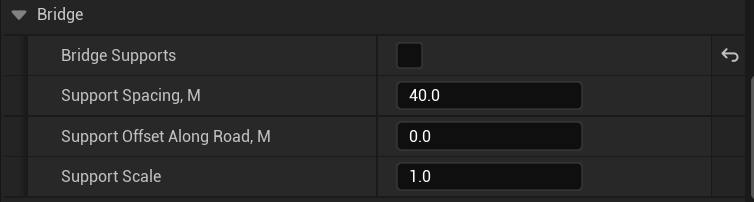
- Bridge Supports
含义:桥梁支撑结构(的启用开关)。
解读:旁边的方块大概率是"勾选框",用于决定是否在桥梁模型中生成/显示支撑结构(比如桥墩、支架等)。
- Support Spacing, M
含义:支撑间距(单位:米,M = Meter)。
解读:定义桥梁上相邻两个支撑结构(如桥墩)之间的水平距离。图中数值 40.0表示每两个支撑相隔 40 米。
- Support Offset Along Road, M
含义:沿道路方向的支撑偏移量(单位:米)。
解读:控制支撑在道路延伸方向上的位置偏移。数值
0.0表示支撑与道路"无偏移"(完全对齐道路走向);若设为非零值,支撑会沿道路方向向前/后偏移对应距离。
- Support Scale
含义:支撑结构的缩放比例。
解读:对支撑模型的尺寸进行"放大/缩小"。数值 1.0代表"原始尺寸"(不做缩放);若设为 2.0则支撑整体放大 2 倍,设为
0.5则缩小为原来的一半。
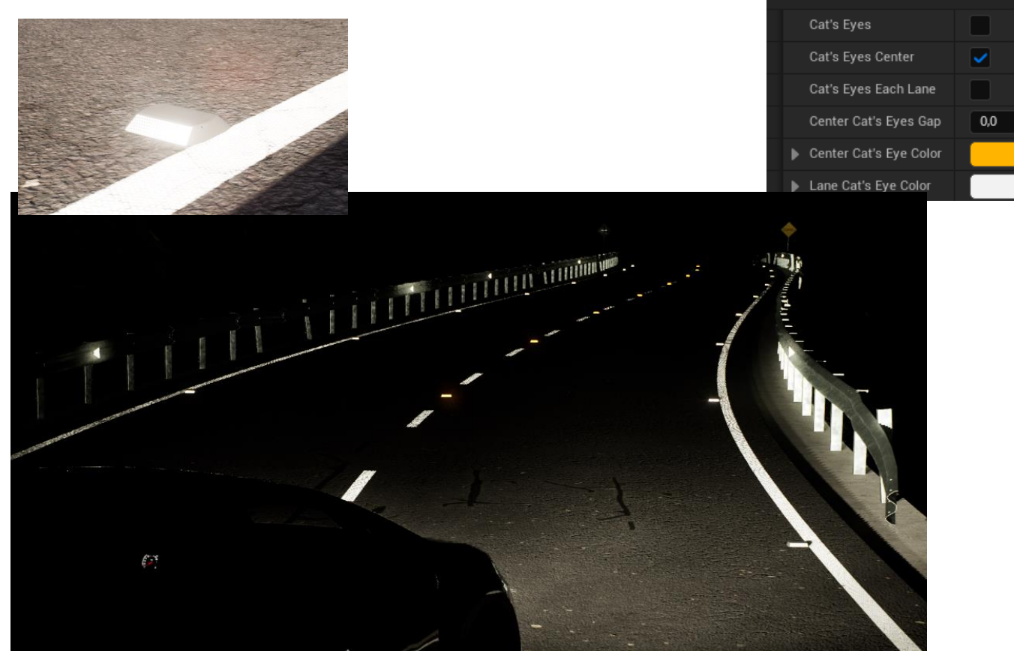
3.10 路上的Car Eyes
3.11 挡土墙 Retaining Wall
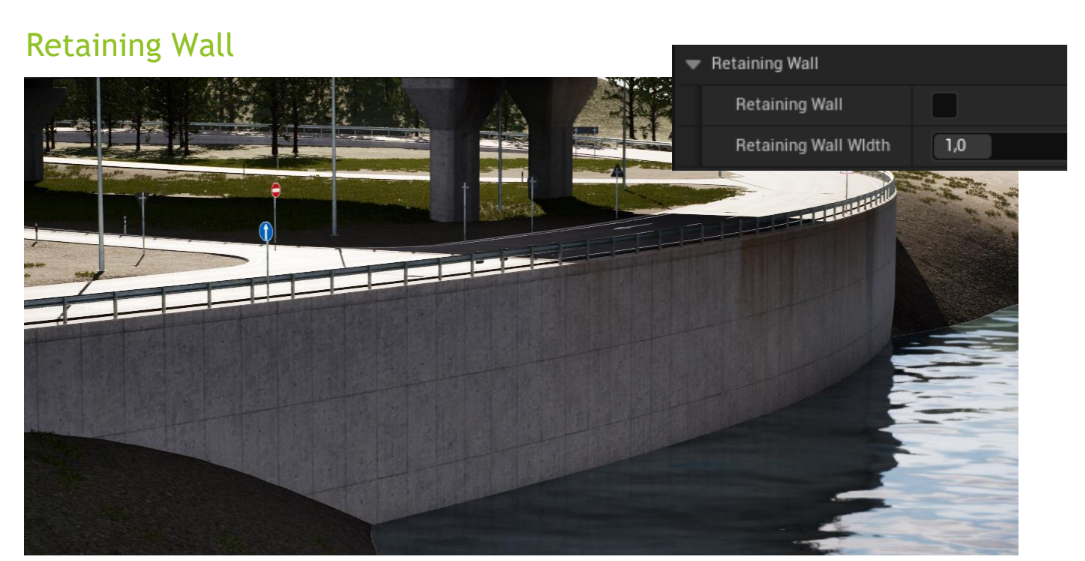
- 碰到这类情况,就很实用
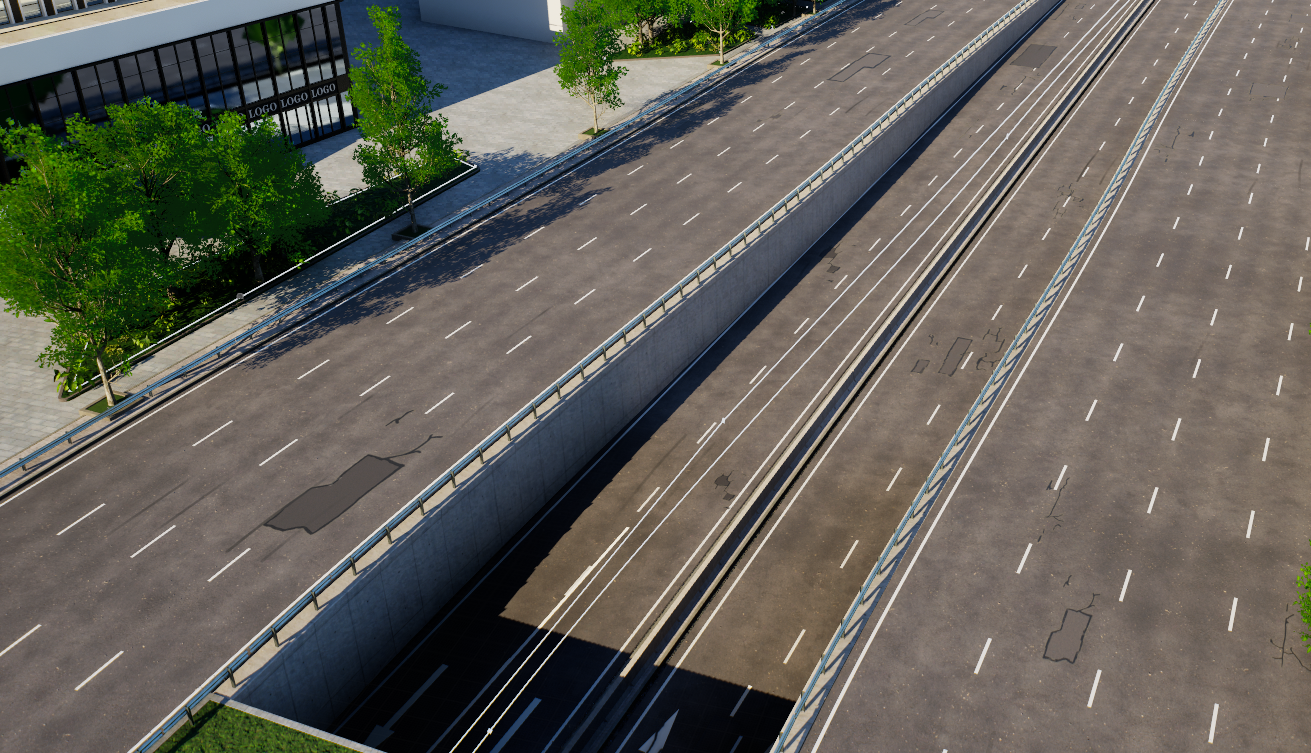
3.12 补丁 Patches, Skid Marks
- 如果实用Fast Editing Mode做人行道时会出问题,一般要把补丁去掉
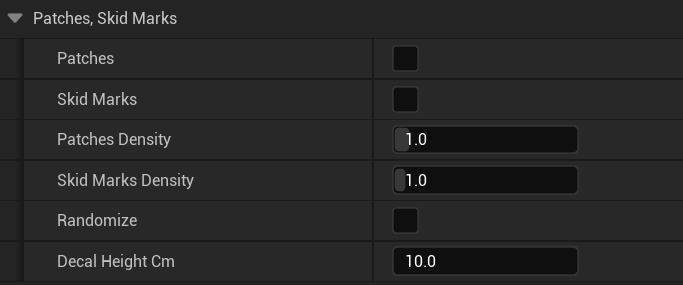
- Patches
含义:地面补丁(可理解为"地面磨损/修复区域""斑驳痕迹"等)。
作用:开关按钮(图中是黑色方块,代表"关闭"状态)。开启后,地面会生成类似"磨损块""修补痕迹"的细节纹理;关闭则无此类效果。
- Skid Marks
含义:轮胎滑痕(车辆刹车、漂移时留下的刹车印、拖痕等)。
作用:开关按钮(图中关闭状态)。开启后,车辆行驶时的轮胎摩擦会在地面生成滑痕;关闭则无滑痕效果。
- Patches Density
含义:地面补丁的密度("Density"= 密集程度)。
作用:数值越大(如从 1.0调为 2.0),地面上"补丁"的数量越多、分布越密集;数值越小则越稀疏。用来控制地面细节的丰富度。
- Skid Marks Density
含义:轮胎滑痕的密度。
作用:逻辑同"Patches Density"。数值越大,车辆行驶后留下的滑痕数量越多、分布越密;数值越小则滑痕越少。
- Randomize
含义:随机化(让效果更"不重复""自然")。
作用:开关按钮(图中关闭状态)。开启后,补丁或滑痕的样式、位置、形态会更随机,避免"千篇一律"的重复感;关闭则可能按固定规则生成(比如样式、位置完全一致)。
- Decal Height Cm
含义:贴花(Decal)的高度("Cm"= 厘米,单位是厘米)。
作用:"Decal"在这里指"补丁"或"滑痕"这类"贴在地面上的视觉元素"。该参数控制它们垂直方向的位置(离地面多高)。比如调高数值,滑痕/补丁会"浮"在地面上方;调低则更"嵌入"地面,影响视觉真实感和交互逻辑(若有碰撞检测)。
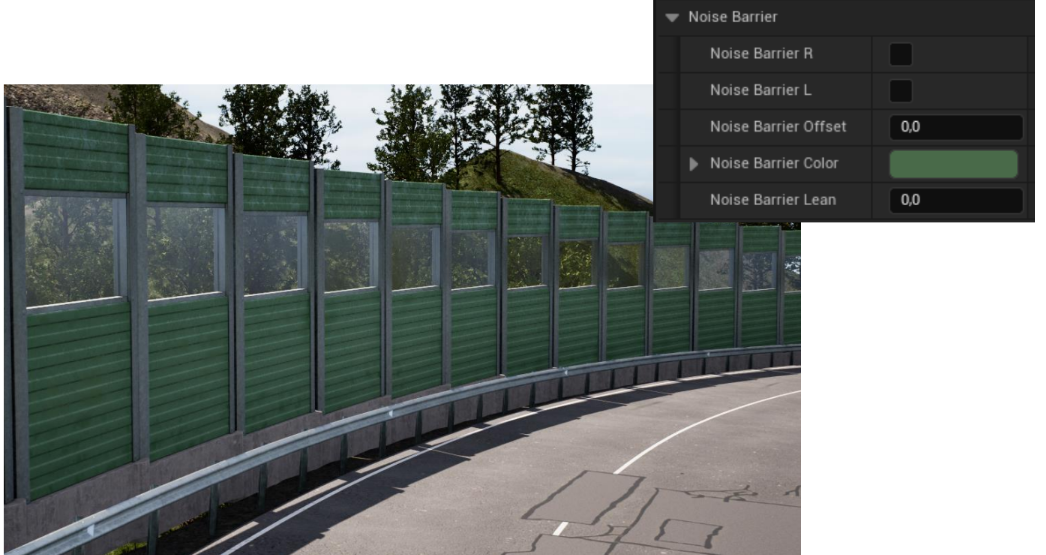
3.13 隔音屏障 Noise Barrier
- 正常情况,不会使用
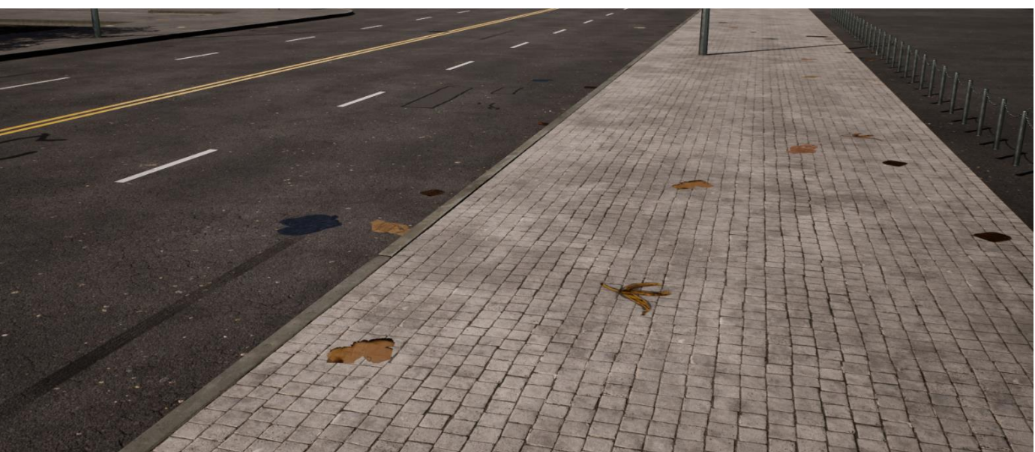
3.14 垃圾 Trash
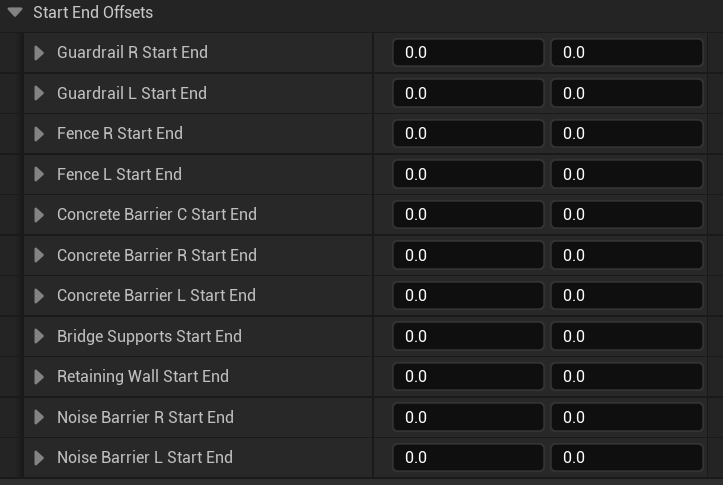
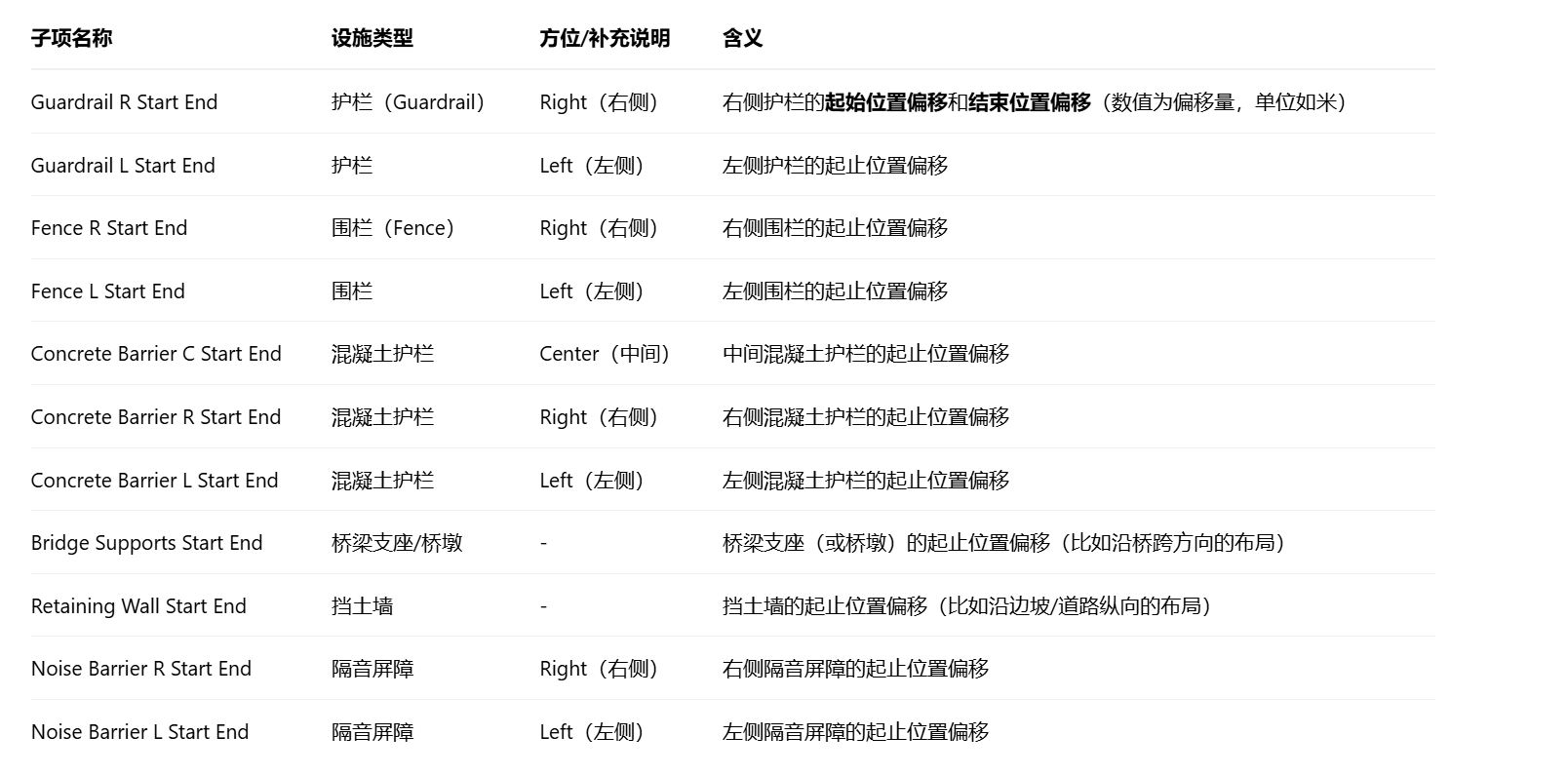
3.15 开始和结束偏移
3.16 自定义部件 Custom Parts
允许沿道路添加您的自定义网格。这个数组允许添加样条网格(道路,护栏,栅栏)和实例静态网格(小道具和场地)。随意分配沿路的任何静态网格。数组甚至可以在没有道路本身的情况下使用(如果道路复选框被禁用)来分布任何地方的任何网格。
- 这个功能可以做公交车站、路边布置等等
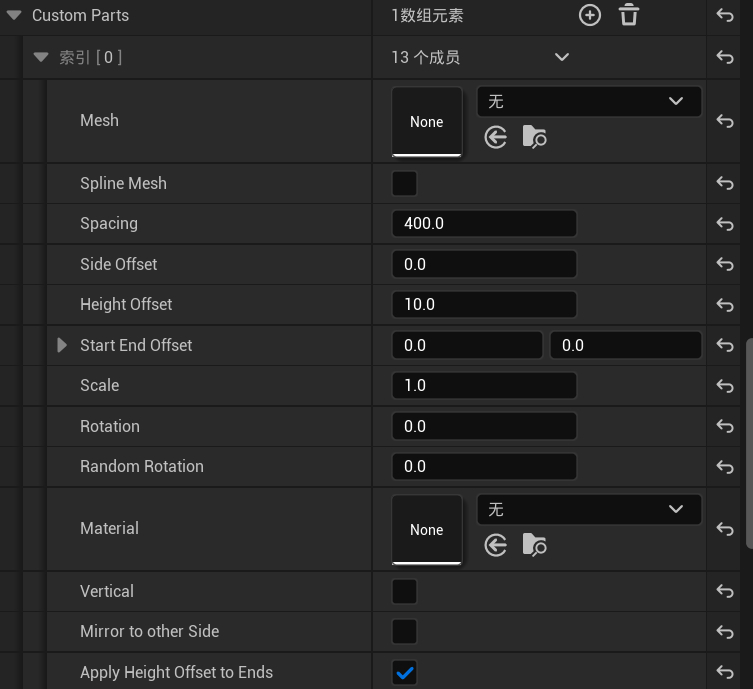
数组内参数逐个解析
Mesh
含义:要实例化的静态网格体(Static Mesh)资源(如模型文件)。
设为"None"时,当前无网格体被生成。
Spline Mesh
含义:布尔值(勾选/未勾选),控制是否启用"样条网格体(Spline Mesh Component)"模式。
若启用:部件会沿样条曲线的方向/曲率自动变形(适配路径形状);若禁用:部件以"普通静态网格体"平铺,不随样条变形。
Spacing
含义:部件之间的沿路径间距(单位:虚幻引擎默认的"厘米")。
示例:值为 400.0表示每两个相邻部件在"沿样条方向"上相距400单位。
Side Offset
含义:部件沿路径侧向的偏移量(垂直于路径方向的水平偏移)。
示例:值为 0.0表示部件无侧向偏移,严格沿路径中心对齐;若设为 50.0,所有部件会向一侧偏移50单位。
Height Offset
含义:部件沿路径垂直方向的偏移量(上下方向)。
示例:值为 10.0表示每个部件在"垂直方向"整体抬高10单位(脱离路径平面)。
Start End Offset
含义:分左右两个数值,分别控制起点偏移和终点偏移(即生成范围的"首尾裁剪")。
示例:值为 0.0时,部件从路径的绝对起点和绝对终点开始生成;若设为 100.0和
200.0,则生成范围变为"起点+100"到"终点-200",避免部件紧贴路径两端。
Scale
含义:部件的缩放比例(基于原始网格体的尺寸)。
示例:1.0为原始大小;0.5缩小为一半;2.0放大一倍。
Rotation
含义:部件的基础旋转角度(通常指绕Z轴的旋转,需结合坐标系逻辑)。
示例:0.0表示与原始网格体朝向一致;设为 90.0则部件绕Z轴旋转90°。
Random Rotation
含义:部件的随机旋转范围(单位:度)。
示例:0.0表示所有部件旋转一致;设为 180.0时,每个部件会在 ±90°范围内随机旋转(具体逻辑由实现决定)。
Material
含义:应用于部件的材质(Material)资源。
设为"None"时,部件使用原始网格体的默认材质。
Vertical
含义:布尔值,控制部件的布局方向是否为"垂直"。
若启用:部件沿"垂直方向"(而非路径/水平方向)排列;禁用则沿"水平/路径方向"排列(需结合场景坐标系理解)。
Mirror to other Side
含义:布尔值,控制是否镜像生成到路径的另一侧。
若启用:会在路径的"对称位置"生成相同部件,实现"对称排列"效果(如两侧同时生成围栏)。
Apply Height Offset to Ends
含义:布尔值(已勾选),控制是否将 Height Offset应用到路径的"起点部件"和"终点部件"。
若勾选:起点/终点的部件也会受 Height Offset影响(垂直偏移);若禁用:仅"中间部件"有高度偏移,首尾部件保持原始高度。
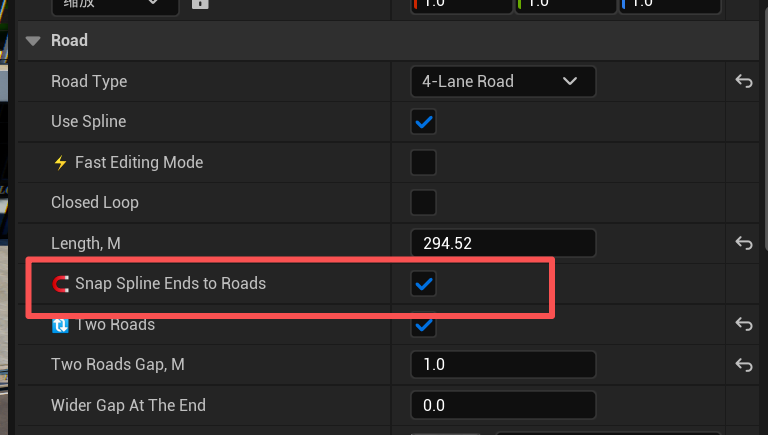
3.17 Snap Spline Ends To Roads,公路末端吸附
四、灯光 Lights
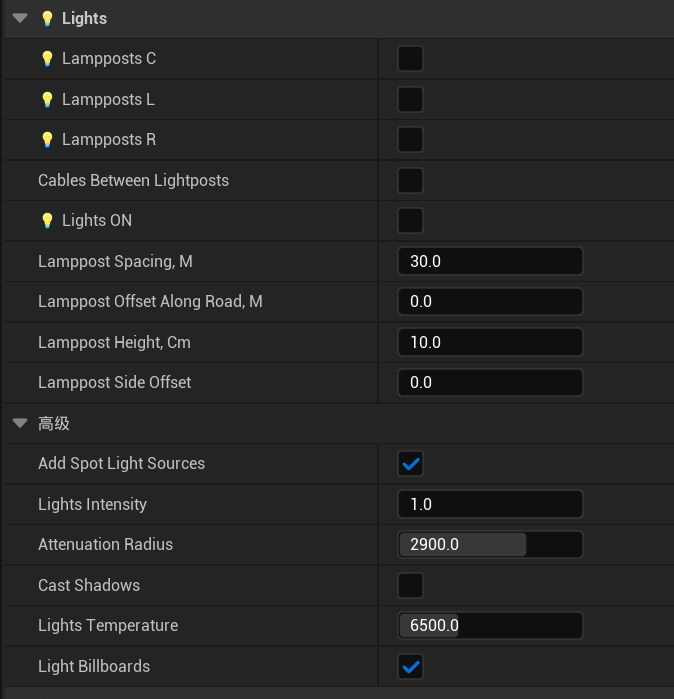
一、"Lights"面板(基础设置)
Lampposts C
含义:"C" 通常代表 Center(中间),控制中间组路灯是否启用(勾选=启用,不勾选=关闭)。
Lampposts L
含义:"L" 代表 Left(左侧),控制左侧组路灯是否启用(逻辑同上)。
Lampposts R
含义:"R" 代表 Right(右侧),控制右侧组路灯是否启用(逻辑同上)。
Cables Between Lightposts
含义:控制"路灯之间的电缆(如装饰性/结构性的连线)"是否显示或模拟(勾选=显示/启用,不勾选=隐藏/禁用)。
Lights ON
含义:全局控制所有路灯是否亮灯(勾选=亮灯,不勾选=熄灭)。
Lamppost Spacing, M
含义:路灯之间的间距,单位为 米(M)。数值 30.0表示相邻两盏路灯的中心距离为 30 米。
Lamppost Offset Along Road, M
含义:路灯沿道路方向的偏移量,单位为 米(M)。数值 0.0表示路灯完全贴合道路中心线,无偏移;若设为 10.0,则路灯会向道路一侧偏移
10 米。
Lamppost Height, Cm
含义:路灯的高度,单位为 厘米(Cm)。数值
10.0若为实际场景需注意合理性(可能是示例/测试值,现实中路灯高度通常以米为单位,此处需结合项目设定理解)。
Lamppost Side Offset
含义:路灯沿道路侧面方向的偏移量(无单位,为相对比例值)。数值
0.0表示路灯在道路宽度方向上居中;若设为非零值,路灯会向道路左侧/右侧偏移。
二、"高级"面板(进阶设置)
Add Spot Light Sources
含义:勾选后,路灯会被设置为聚光灯光源(Spot
Light),光线有方向性(类似手电筒/探照灯,仅照亮特定角度的区域),增强光照的真实感与可控性。
Lights Intensity
含义:灯光的亮度强度(无单位,为相对数值)。数值 1.0是基础强度,数值越大,光照越亮。
Attenuation Radius
含义:光照衰减半径,控制灯光从中心到边缘的亮度衰减范围(单位通常为米)。数值 2900.0表示灯光在 2900
米外才会完全消失,半径内光线逐渐变暗。该参数决定了光照的"影响范围"。
Cast Shadows
含义:控制路灯是否投射阴影(勾选=投射,不勾选=不投射)。开启后能增强场景立体感,但会增加渲染计算量。
Lights Temperature
含义:灯光的色温,单位为 开尔文(K)。数值 6500.0K接近自然日光(偏冷白色);数值越低(如
2700K),光线越偏暖黄色;越高则越偏冷蓝。
Light Billboards
含义:勾选后,路灯的光源会以公告牌(Billboard)形式呈现------即光源始终面向摄像机,避免因视角问题出现"穿模"或视觉破绽,保证显示效果的一致性。
五、桥梁与隧道 Bridges and Tunnels
- 只用在Road Type里,选择桥梁或隧道,系统会自动配置
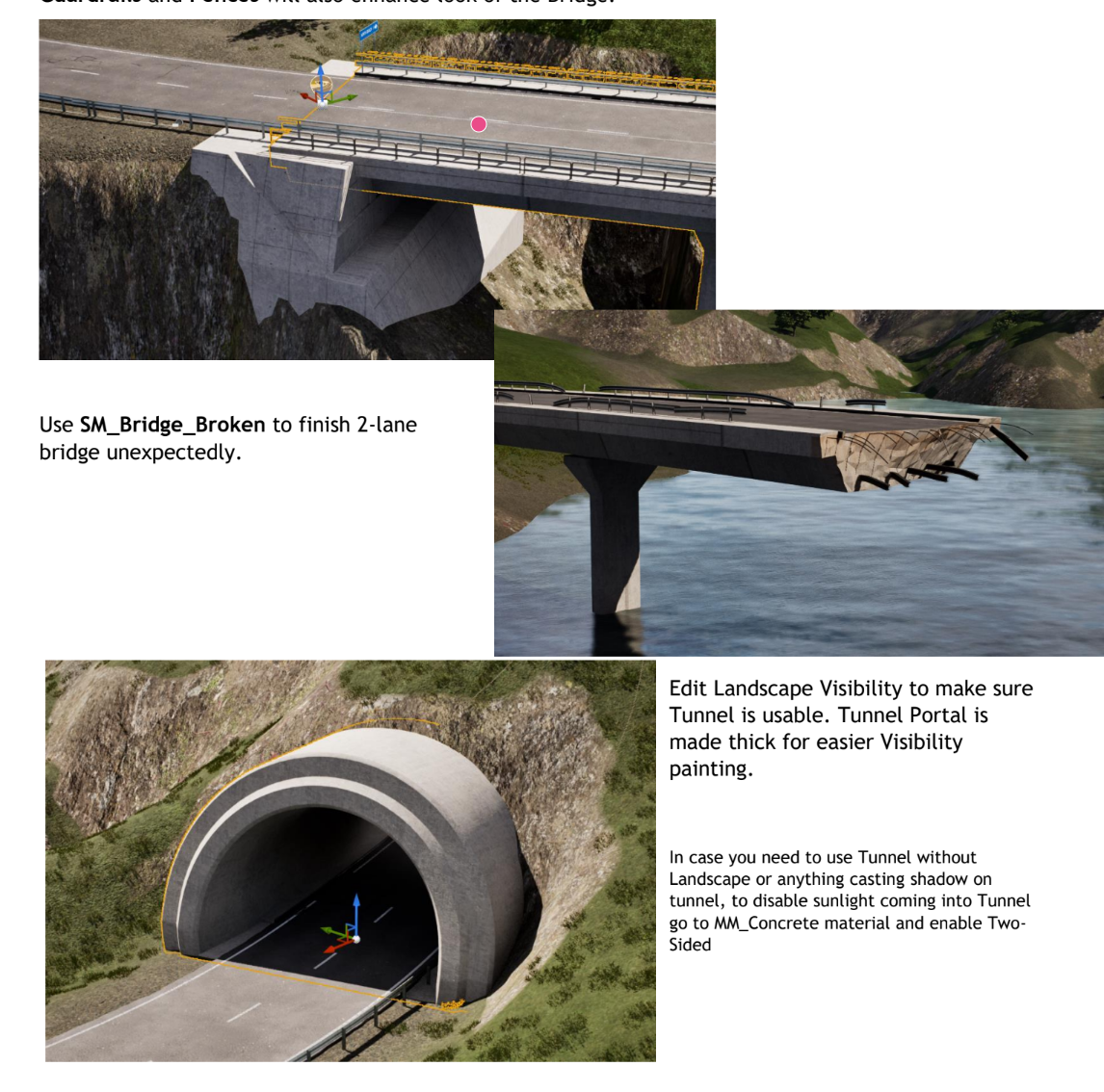
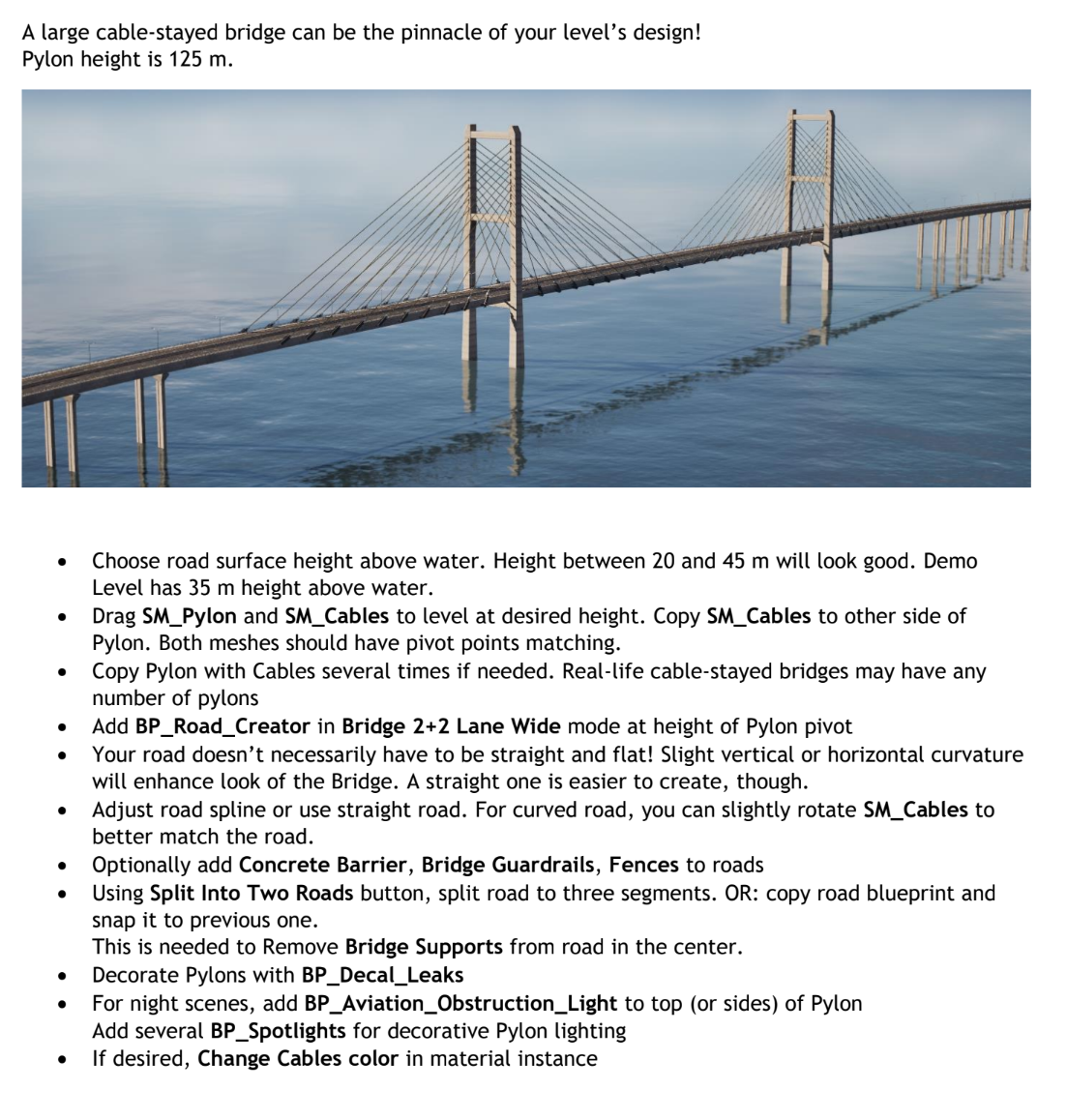
- 可以制作大桥,具体需要详细研究
六、编辑道路工具 Edit Roads tools
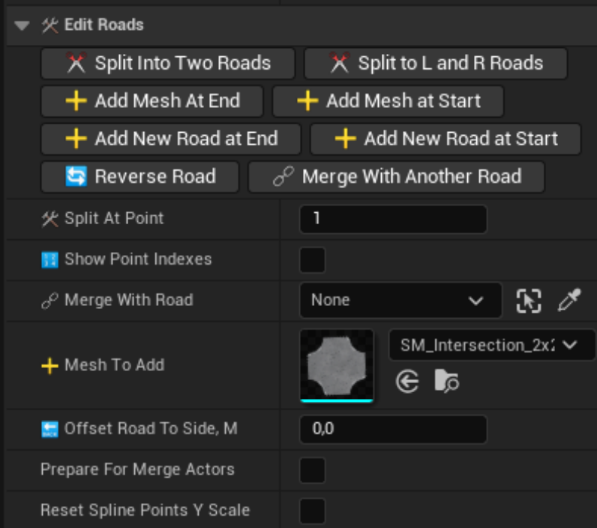
- 其中Add Mesh at Start/End,增加了一个十字路口后,很多时候,还是放大缩小这些十字路,并设置路肩来弥补缺陷
七、道路汇合处蓝图 BP_Junction_Placer
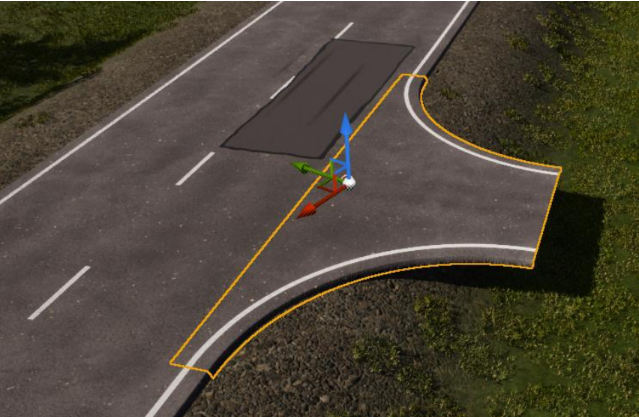
- 这个汇合处,是依附在道路的侧面的
- 可以点Convert to static mesh,生成静态网格使用