这是我安装小龙虾过程中,启动面版,网站访问不了的解决方式 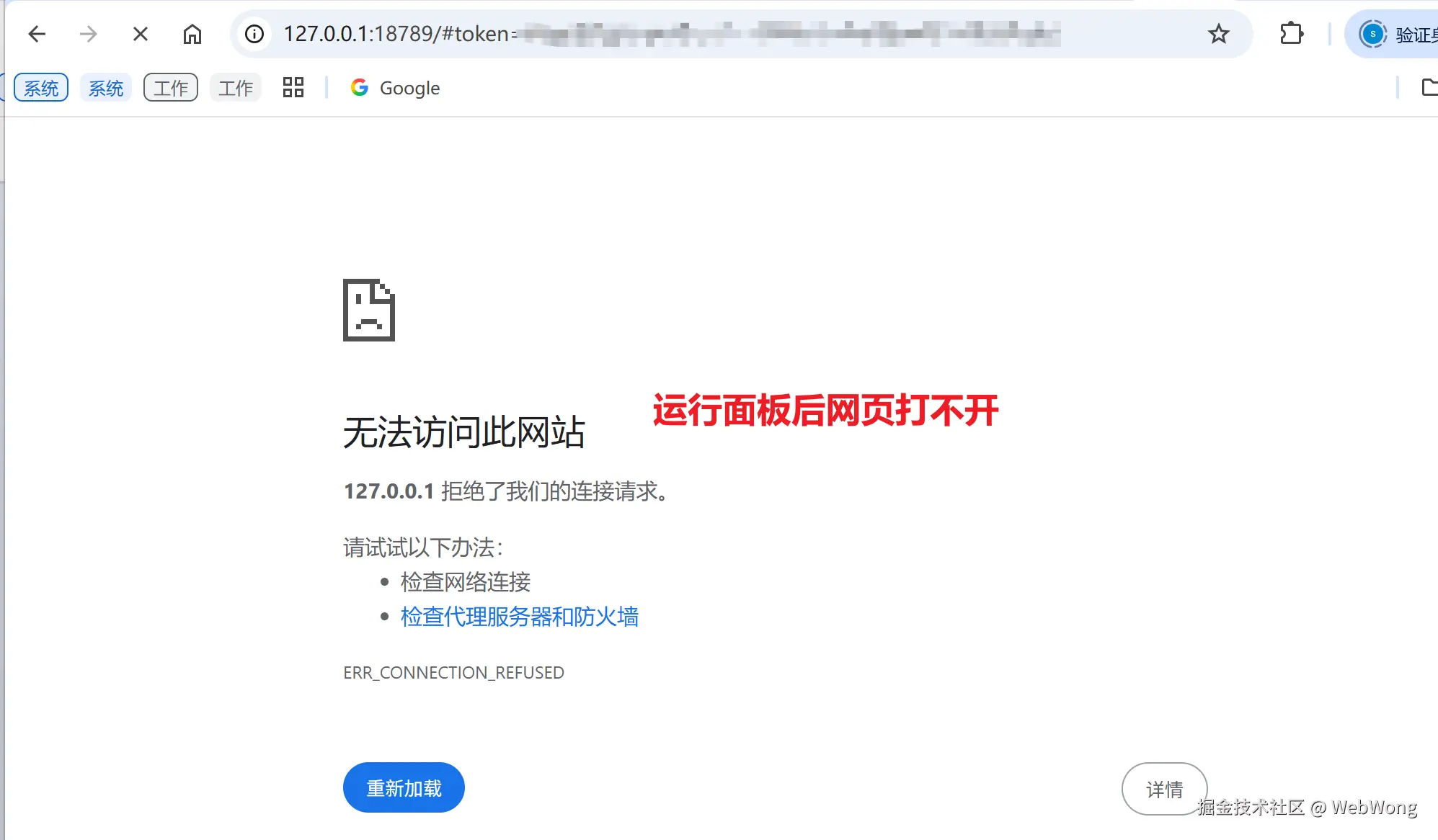 排查:
排查:
node -v 能显示 v22.16.0 说明 Node.js 已经成功安装,只是 where node 命令未输出路径(Windows 系统偶发的命令兼容问题),核心问题已解决 ------ 现在可以直接基于已知的 Node.js 正常运行环境,修复 OpenClaw 网关启动的核心问题。 一、先确认 Node.js 实际路径(替代 where node)
powershell
# 管理员 PowerShell 执行,获取 node.exe 完整路径
$nodePath = (Get-Command node).Source Write-Host "Node.js 路径:$nodePath"
执行后会输出类似 C:\Program Files\nodejs\node.exe 的路径,记下来备用。
二、重建 OpenClaw 网关启动脚本(核心修复) 基于获取到的 Node.js 路径,重新生成正确的 gateway.cmd 启动脚本,解决「找不到指定文件」问题:
shell
# 1. 进入 OpenClaw 配置目录
cd C:\Users\13538\.openclaw

# 2. 删除损坏的
gateway.cmd if (Test-Path "gateway.cmd") { del gateway.cmd }

# 3. 获取 Node.js 和 OpenClaw 核心文件路径
$nodePath = (Get-Command node).Source
$openclawPath = (npm list -g openclaw --json | ConvertFrom-Json).location + "\node_modules\openclaw\dist\index.js"

# 4. 生成新的 gateway.cmd(确保路径无乱码、无空格问题)
@" @echo off chcp 65001 > nul set OPENCLAW_GATEWAY_PORT=18789 "%nodePath%" "%openclawPath%" gateway --port 18789 --host 127.0.0.1 "@ | Out-File -FilePath gateway.cmd -Encoding UTF8

# 5. 验证脚本是否生成成功
Test-Path "gateway.cmd"
执行后输出 True 说明脚本生成成功。 三、启动网关并验证(关键步骤)
shell
# 1. 重置 OpenClaw 配置(清除之前的错误配置)
openclaw reset --confirm

# 2. 重新初始化 OpenClaw
openclaw onboard --install-daemon

# 3. 前台启动网关(查看实时日志,确认无错误) o
penclaw gateway --verbose
正常启动的标志: 终端会输出类似以下内容,无报错、无「找不到文件」提示:
shell
🦞 OpenClaw 2026.3.13 Gateway listening on ws://127.0.0.1:18789 Dashboard available at: http://127.0.0.1:18789/#token=xxxxxxx此时保持该 PowerShell 窗口打开(不要关闭)。 四、访问 OpenClaw 面板 新开一个管理员 PowerShell 窗口,执行:
shell
# 生成最新的带有效 token 的访问链接
openclaw dashboard
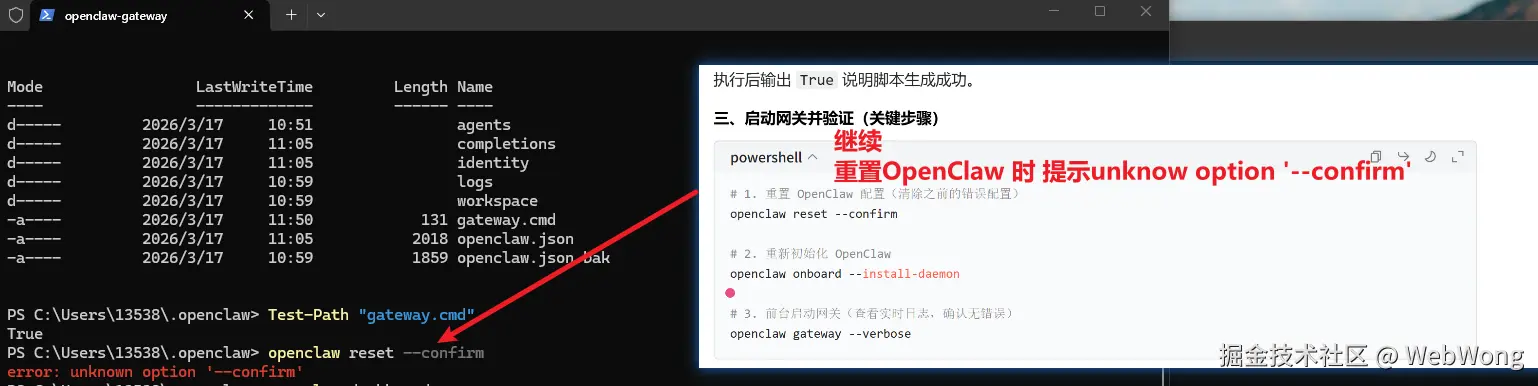
问题:openclaw reset --confirm 提示错误
openclaw reset --confirm error: unknown option '--confirm'
原因:
go
`openclaw reset` 没有 `--confirm` 参数,新版用 `--yes` 或 `--non-interactive` 来跳过确认。完整修复流程(按顺序执行)*
shell
# 1. 强制停止网关进程
openclaw gateway stop --force

# 2. 完全重置 OpenClaw(关键)
openclaw reset --scope full --yes

# 3. 重新初始化并安装服务
openclaw onboard --install-daemon --non-interactive

# 4. 前台启动网关(看日志)
openclaw gateway --verbose
启动成功后,新开窗口执行:
shell
openclaw dashboard复制链接即可正常访问面板。