WSL和LLamaFactory框架微调千问大模型
windows10安装WSL
1.1 什么是 WSL
WSL(Windows Subsystem for Linux)是微软推出的 Windows 系统 Linux 子系统技术,无需单独安装 Linux 系统或依赖虚拟机,即可在 Windows 中直接运行完整的 Linux 环境。它支持原生 Linux 命令行工具、软件包管理器(如 apt)及各类 Linux 应用程序,实现了 Windows 与 Linux 文件系统的无缝集成,极大消除了两大系统的开发隔阂,尤其适合需要在 Windows 平台使用 Linux 工具的开发者。二、WSL2 安装步骤
2.1 启用 Windows 必备功能
方式一:
打开「开始菜单」,点击「应用与程序」;
滚动到页面底部,点击「程序与功能」;
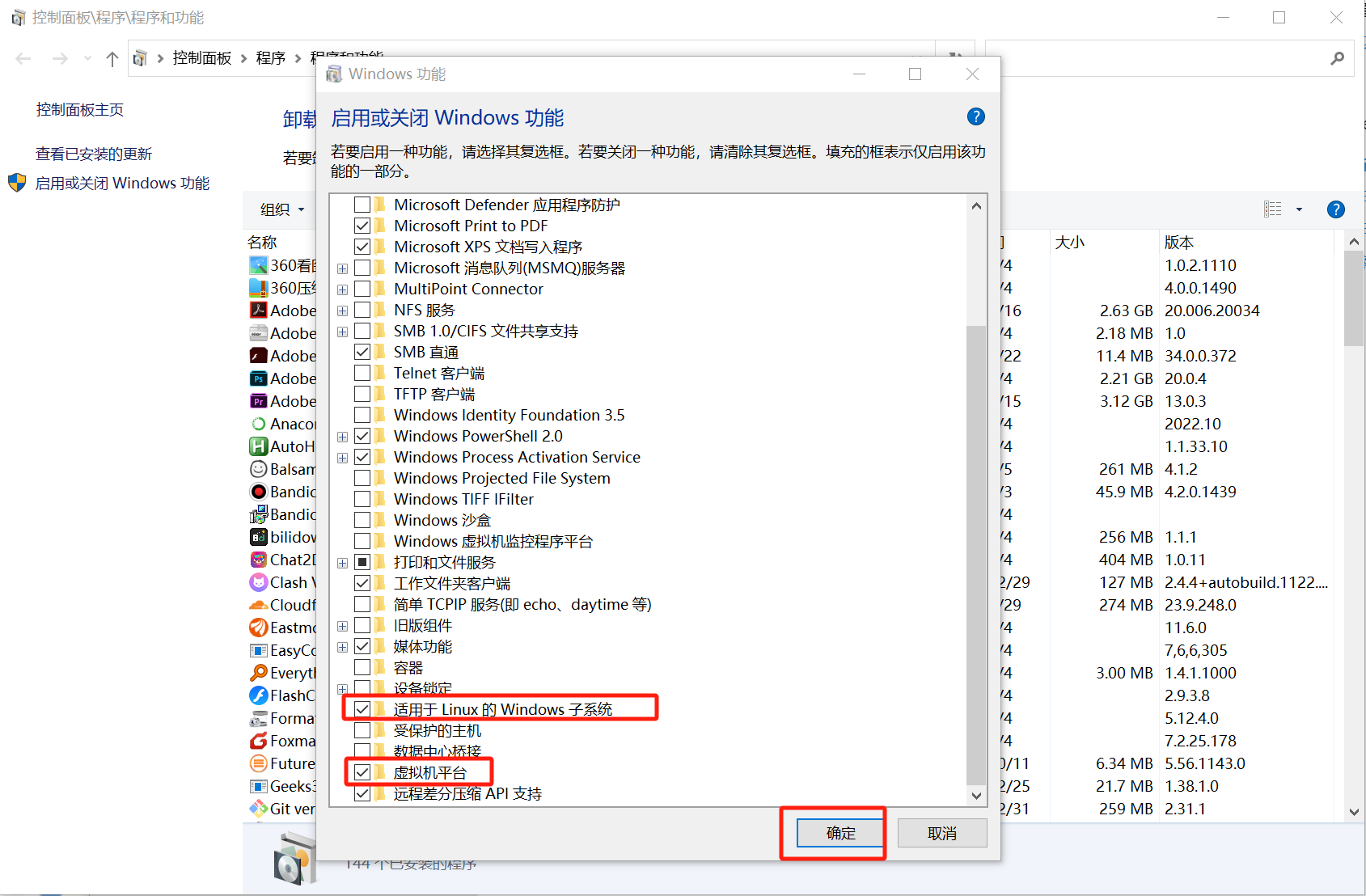
点击左侧「启用或关闭 Windows 功能」;
在弹出的窗口中,勾选「虚拟机平台」和「适用于 Linux 的 Windows 子系统」两个选项(如图所示),点击「确定」。
方式二:使用PowerShell命令
powershell
dism.exe /online /enable-feature /featurename:Microsoft-Windows-Subsystem-Linux /all /norestart
dism.exe /online /enable-feature /featurename:VirtualMachinePlatform /all /norestart
2.2 重启电脑
配置完成后必须重启电脑,确保上述功能生效,否则后续安装可能失败。接下来还需要更新wsl的内核。
-
安装/更新 WSL 内核
powershellwsl --update -
安装 Linux 发行版(比如 Ubuntu 22.04)
-
设置默认版本为 WSL2,例如:
wsl --set-default-version 2
2.3 命令安装 WSL 并初始化和安装ubuntu
-
以管理员身份 打开命令提示符(CMD)或运行(WIN 键 + R)输入
cmd; -
输入安装命令
wsl --install # 网络良好时使用,默认安装Ubuntu
它会自动:- 启用 WSL
- 启用虚拟机平台
- 安装 WSL2 内核
- 安装 Ubuntu
- 设置 WSL2 为默认
若下载速度慢,使用以下命令通过网络下载安装 或者手动安装
wsl --install --web-download
-
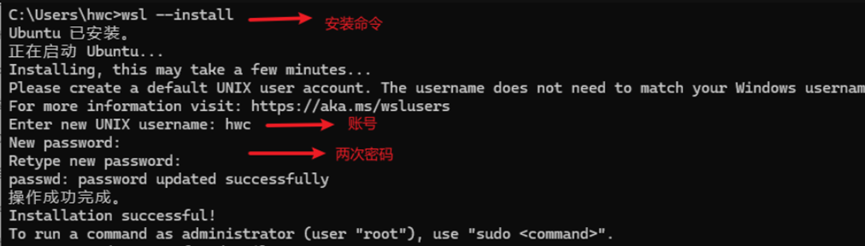
首次启动会自动安装 Ubuntu,等待几分钟后,需要设置 Linux 用户名和密码:
- 输入自定义 UNIX 用户名(无需与 Windows 用户名一致);
- 输入密码(输入时不显示明文,正常输入即可);
- 再次确认密码,提示passwd: password updated successfully即为设置成功。
出现Installation successful!提示后,Ubuntu 已启动成功,可通过sudo <命令>执行管理员操作。
2.4 验证 WSL 运行状态
-
可通过 Windows PowerShell 启动 WSL(快捷键
Ctrl+Shift+6直接打开 Ubuntu,需提前配置 PowerShell); -
输入以下命令验证 WSL 是否正常运行:
wsl --list --verbose # 查看已安装的WSL分发版及状态
若显示 Ubuntu 及运行状态,则说明安装成功。
2.5 (推荐手动)安装Ubuntu系统
下载 Ubuntu 22.04:
官方地址:https://aka.ms/wslubuntu2204
下载后得到:
Ubuntu_2204.appx2.6 把 Ubuntu 解压到 D 盘
例如:
创建目录:
D:\WSL\Ubuntu2204然后解压:
Ubuntu_2204.appx得到:
ubuntu.exe2.7 运行 Ubuntu
进入目录:
D:\WSL\Ubuntu2204运行:
ubuntu.exe第一次运行会自动创建 Linux 文件系统:
ext4.vhdx这个文件就是:
Linux系统盘例如:
D:\WSL\Ubuntu2204\ext4.vhdx在WSL环境中安装
-
执行命令nvidia-smi
-
验证GPU驱动是否可用
-
如果系统提示:
Command 'nvidia-smi' not found原因是:
Ubuntu 系统里 没有安装 NVIDIA 工具包。
-
在 Ubuntu 里只需要安装:nvidia-utils
-
执行下面的命令
sudo apt update sudo apt install -y nvidia-utils-535 -
然后再执行下面的命令,可以看到显卡的信息表示成功。
nvidia-smi
LLaMA-Factory 安装指南(WSL + GPU)
环境准备
本文档介绍在 Windows + WSL2 + Ubuntu + GPU 环境中安装 LLaMA-Factory 的完整流程。
推荐环境:
| 组件 | 推荐版本 |
|---|---|
| Windows | Windows 10 / 11 |
| WSL | WSL2 |
| Ubuntu | 22.04 |
| Python | 3.11 |
| CUDA | 12.x |
| GPU | NVIDIA |
安装 Miniconda
下载 Miniconda:
bash
cd ~
wget https://repo.anaconda.com/miniconda/Miniconda3-latest-Linux-x86_64.sh
按提示:yes
初始化 Conda:
~/miniconda3/bin/conda init
source ~/.bashrc
验证:
conda --version创建 Python 环境
LLaMA-Factory 要求:
Python >= 3.11创建环境:
conda create -n llamafactory_py311 python=3.11 -y激活环境:
conda activate llamafactory_py311查看环境:能够看到刚刚创建的虚拟环境信息,说明创建成功。
conda env list安装 PyTorch GPU
安装 GPU 版 PyTorch:
pip install torch torchvision torchaudio \
--index-url https://download.pytorch.org/whl/cu121
验证 GPU:
python -c "import torch;print(torch.cuda.is_available())"如果输出:
True说明 GPU 可用。
进一步检查:
python
python -c "import torch;print(torch.__version__);print(torch.version.cuda);print(torch.cuda.get_device_name(0))"下载 LLaMA-Factory
创建项目目录:
mkdir -p ~/project
cd ~/project
下载源码:
git clone https://github.com/hiyouga/LLaMA-Factory.git进入目录:
cd LLaMA-Factory安装 LLaMA-Factory
安装训练依赖:
pip install -e ".[torch,metrics]"说明:
| 参数 | 含义 |
|---|---|
| -e | editable 安装 |
| . | 当前项目 |
| torch | 训练依赖 |
| metrics | 评估依赖 |
验证安装
检查版本:
llamafactory-cli version查看帮助:
llamafactory-cli help如果命令能正常输出说明安装成功。
启动 WebUI
运行:
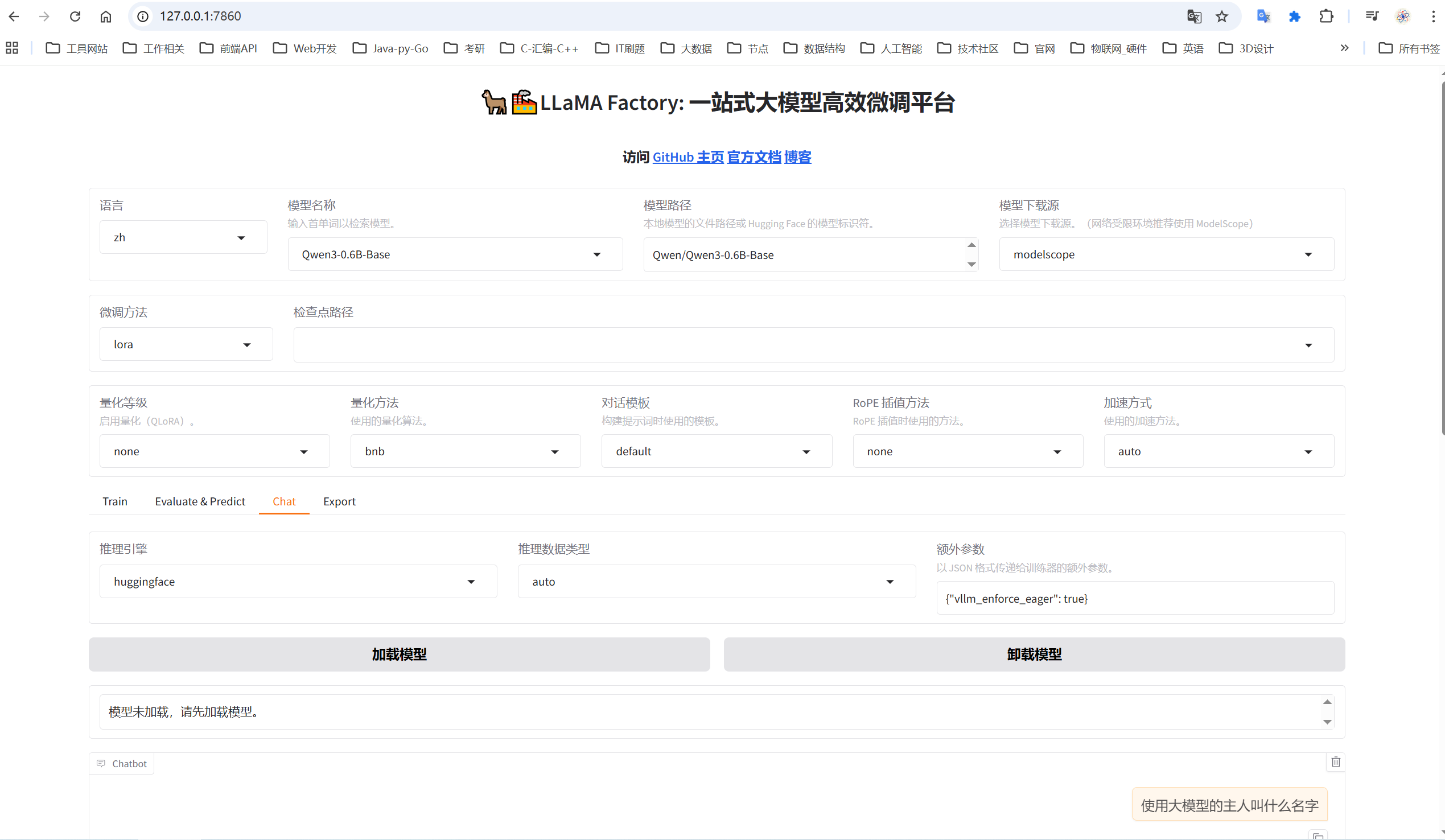
llamafactory-cli webui成功后会显示:
Running on http://127.0.0.1:7860打开浏览器:
http://localhost:7860即可进入 LLaMA-Factory WebUI。
如图:
未完待续...