
引言:欢迎大家再次来到小鸥的Linux栏目内容,今天我们开始介绍Linux学习中可能会遇到的工具,会讲解部分使用,博主学习这部分时使用的时centos 7系统,所以也是在此基础上做学习分享。
本篇重点为vim的操作
本篇专栏:Linux专栏
作者主页:海盗猫鸥-CSDN
Linux工具------yum vim
软件包管理器yum
什么是软件包管理器?
- 在Linux中一共有三种软件安装方式:
- 源码安装
- 软件包安装
- 包管理器yum(centos) apt/apt-get(ubuntu)安装
- 而软件安装主要分为网络下载和安装(本质就是拷贝)两步,而源码安装和软件包安装,都会伴随着各种各样的问题(依赖缺失、版本兼容等)。
- 于是就有些人将一些常用的软件编译好后做成一个软件包(可以理解为Windows上的安装程序)放在一个服务器上,我们再通过软件包管理器就可以很方便的获取到这个软件包,并直接进行安装
- 软件包和软件包管理器就好像app和应用商城的关系
yum
查询软件包
yum list会罗列出所有的软件包,但软件包数量众多,所以我们可以使用管道和grep来筛选出我们需要的,也便于观察:
yum list | grep sl
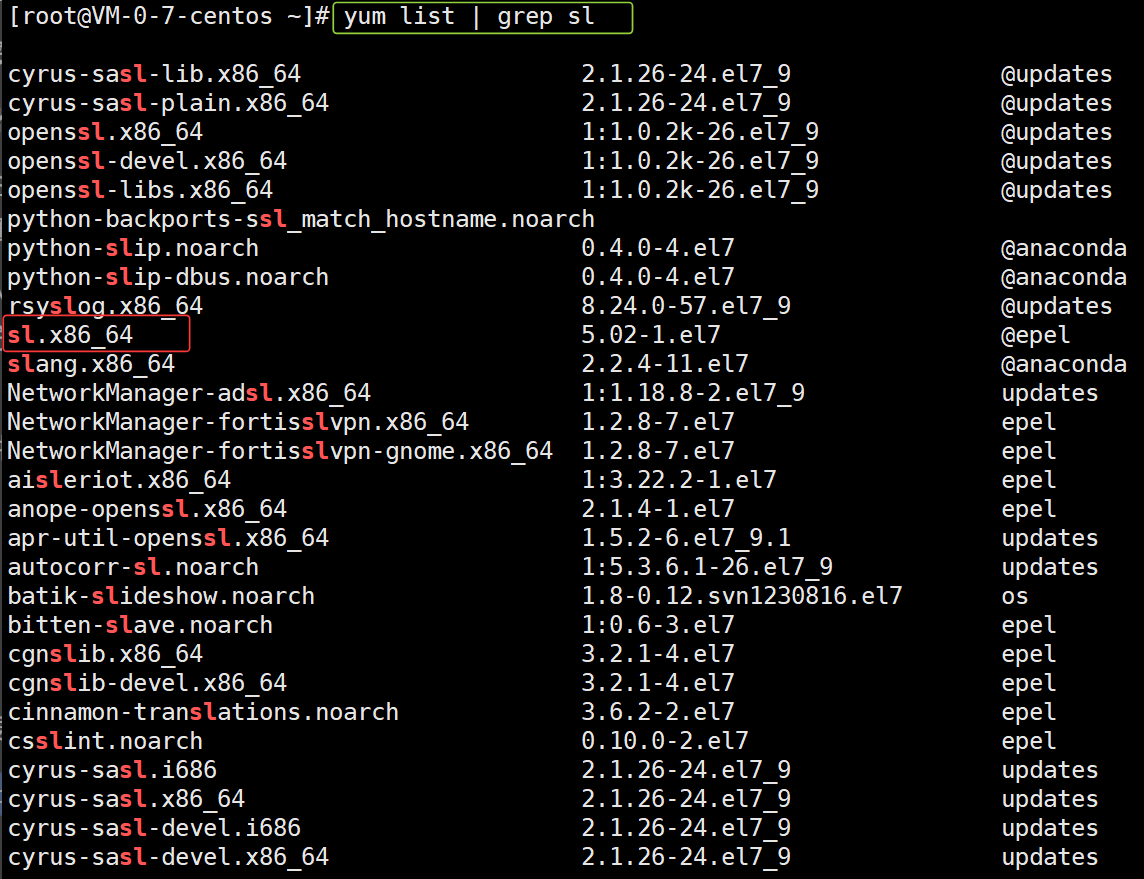
这样yum就会罗列出含有相关内容的软件包
- 最左一列为软件包名,其后缀
x86_64表示64位系统的安装包 - 第二列则为版本名:主版本号.次版本号.源程序发行号-软件包的发行号.主机平台.cpu架构;"el7"表示的是centOS7/redhat7
- 最右一列表示软件包来源。
安装
yum -y install sl
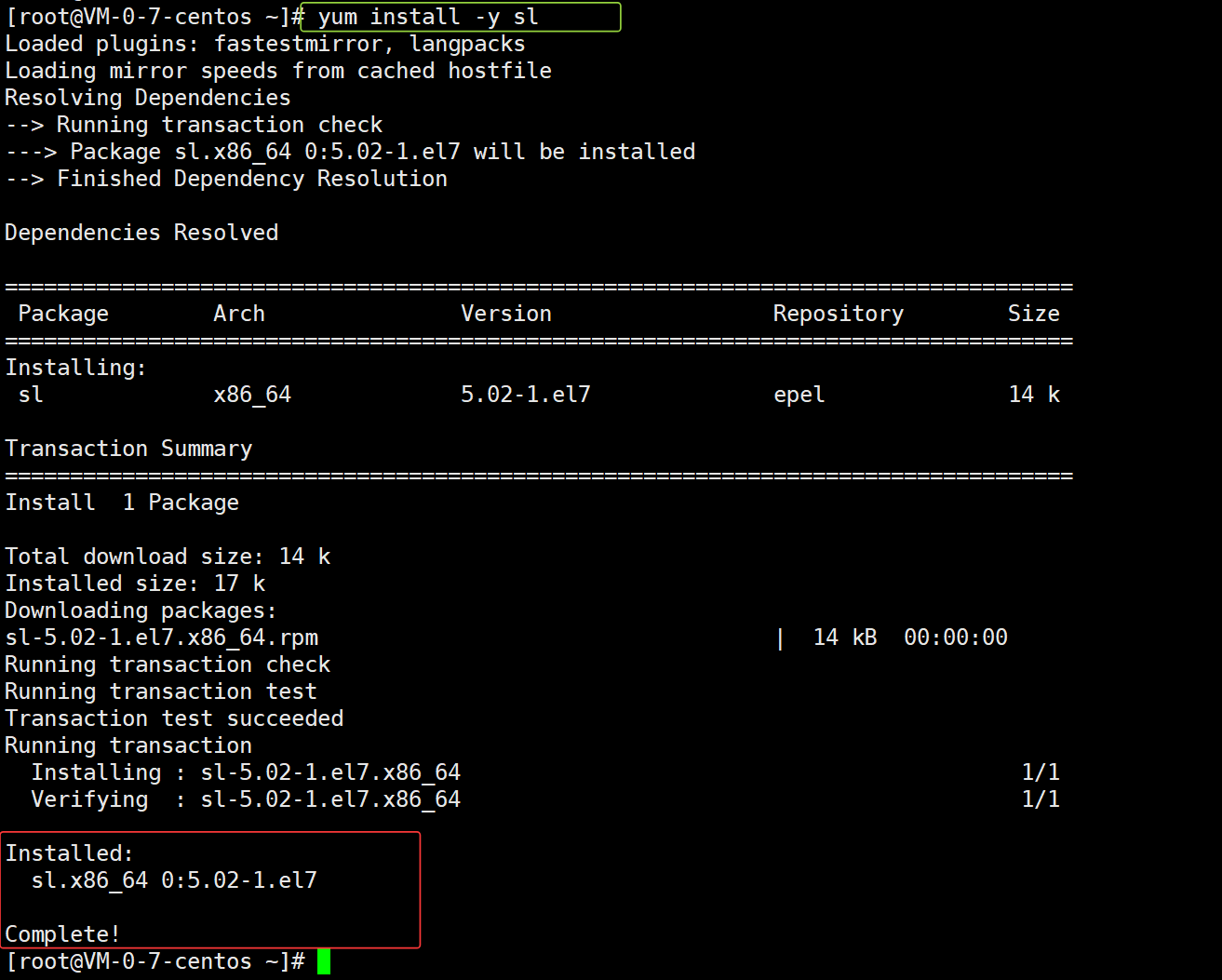
-y选项可以无需确认直接安装;yum会自动找到哪些软件包需要下载,没有使用-y选项时,就需要输入y确认安装- 出现最后的
complite并未出错时,表示安装完成
注意事项:
安装软件需要向系统目录中写入内容,所以一般需要sudo提权或者切换到root账户进行安装
删除
yum remove -y sl
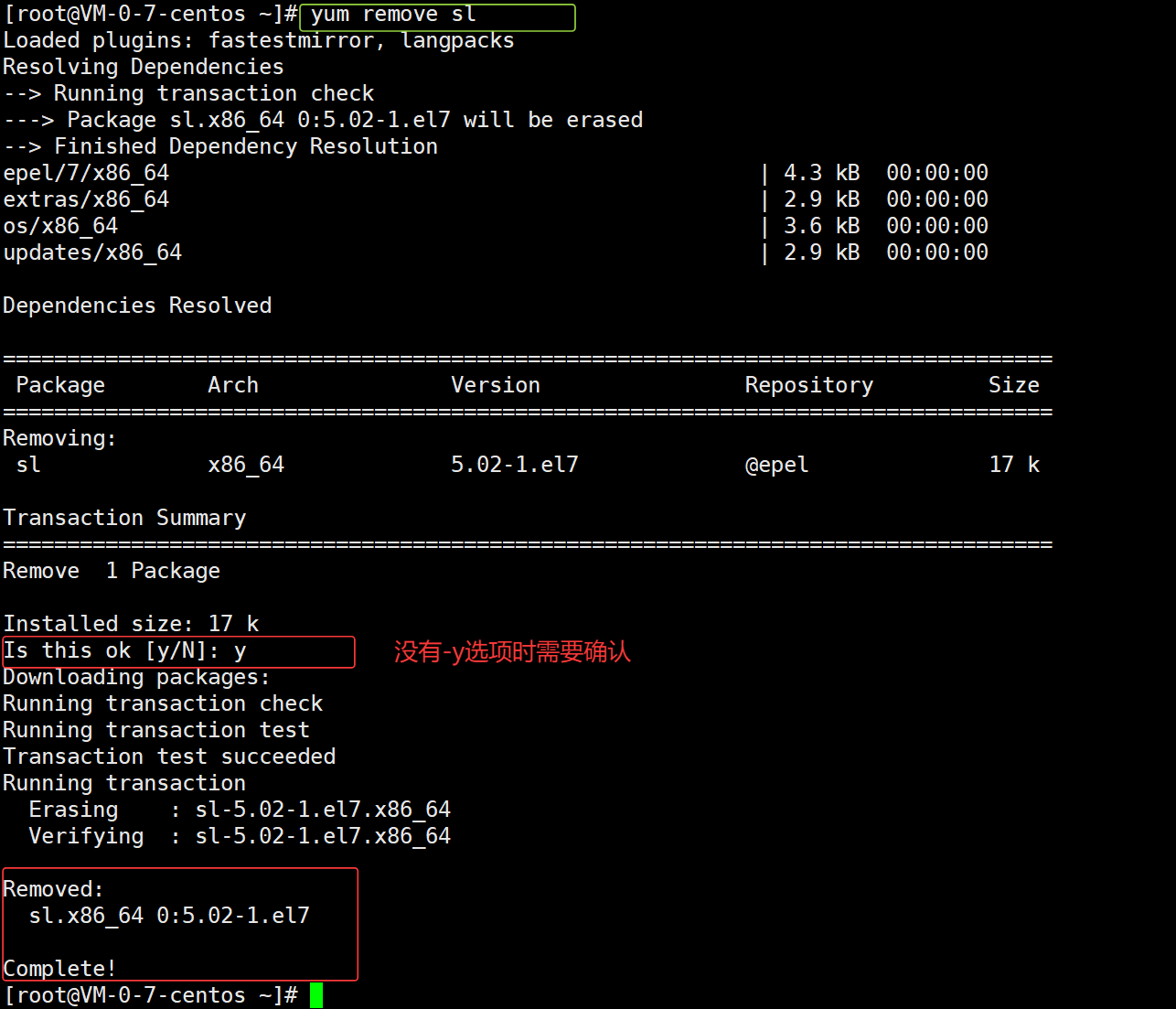
保证联网
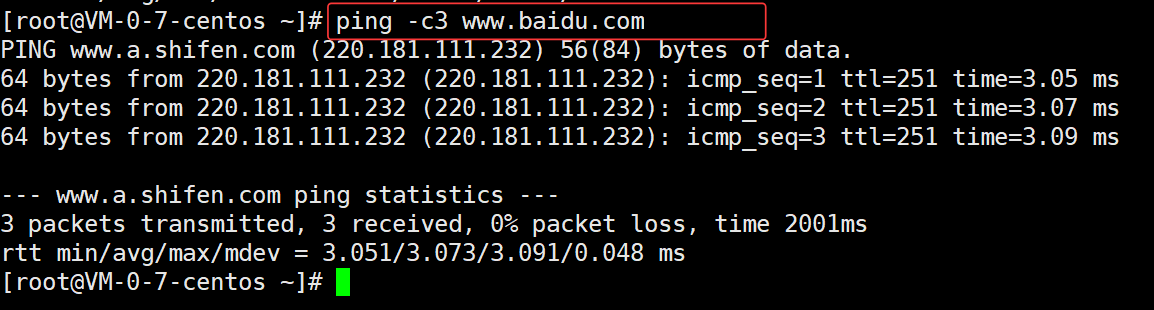
yum/apt的所有操作都需要联网,所以必须保证主机的网络通常!
ping -c3 www.baidu.com检测联网
安装源路径
/etc/yum.repos.d

CentOS-Base.repo为标准源(放稳定版本的软件包)、Epel为扩展源(放测试版本的软件包)
编辑器vim
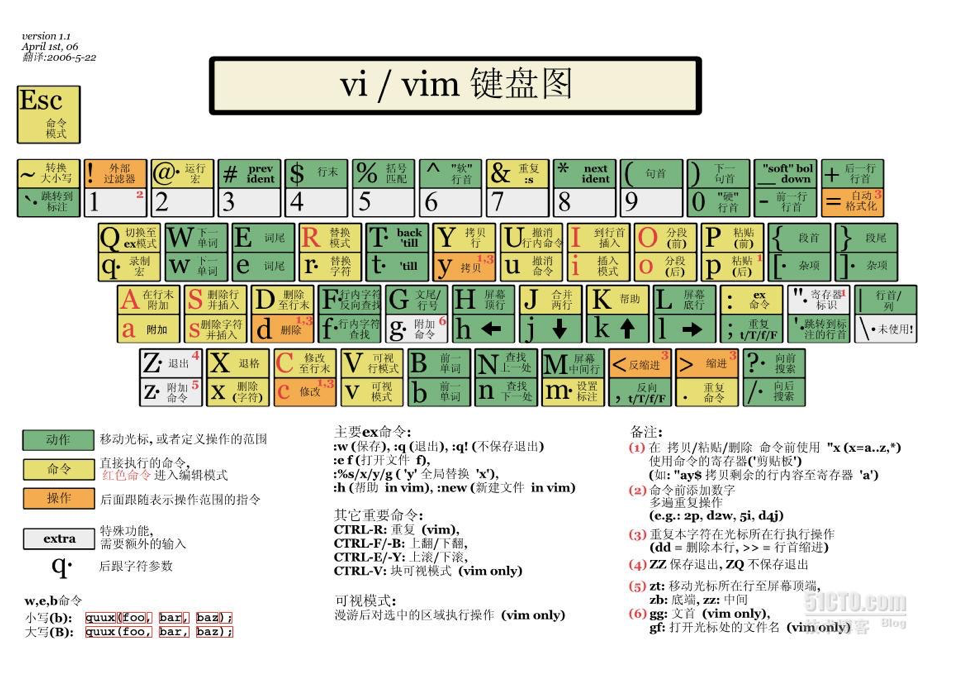
vim就是一款在Linux中的编辑器
基本概念
vim是一款多模式的编辑器,我们重点讲解三种:命令模式(command mode)、插入模式(Insert mode)、底行模式(last line mode)
各模式有不同的功能区分:
命令模式/正常模式(normal/command mode):
vim打开默认为命令模式(命令模式就是正常模式),任意模式按Esc退回命令模式;
命令模式控制屏幕光标的移动,内容的删除复制拷贝,以及切换到其他模式,一般用来快速编辑;
插入模式(Insert mode)
在命令模式下,按i进入Insert mode,只有在Insert mode下才可以进行键盘的输入操作,当需要输入编辑内容时用,按Esc返回命令模式
底行模式(last line mode)
在命令模式下,Shift+;进入,即相当于输入字符:,最下排出现:即进入底行模式;
last line mode可以对文件进行保存退出,也可以进行内容替换,查找等功能。
而其中命令模式最为重要,其他模式的切换也都要经过命令模式来切换,所以我们将重点讲解命令模式中的各种操作
vim的操作
其他使用技巧
- vim可以直接打开一个未创建的新文件,保存后会创建该文件
vim 文件 +n(行号)打开文件时自动定位到指定行!v命令行中自动执行上一个v开头的指令
命令/正常模式操作
注意:
-
操作区分大小写,默认为小写输入,其中Shift + 小写字母的组合键实际就是大写的对应字母;
-
下文命令模式的大多数操作都可以在输入操作前加上任意整数数字n,来达到移动指定个数,定位指定行,复制粘贴多行等效果;
-
命令模式的有些操作在其他模式也使用,比如快速光标定位的操作等
光标移动定位:
h上j下k上l左,可以使用键盘上的上下左右键
Ctrl + f:往后移动一页内容(往行数大的方向+一页行数)
Ctrl + b:往前移动一页内容
Ctrl + d:往后移动半页内容
Ctrl + u:往前移动半页内容
gg:双击g,光标定位到文件首行的首字符位置(文件开头);
Shift + g / G:单击大写G,光标定位到文件末行的首字符位置,可在之前输入数字指定跳转行数;
Shift + ^(6^):定位到光标所在行开头;
Shift + $(4$):定位到光标所在行末尾;
w:以单词为单位往后移动一次
b:以单词为单位往前移动一次
快速编辑:
yy:双击y,复制光标所在行;
dd:双击d,剪切光标所在行;
p:单击p,粘贴复制或者剪切的内容;
x:单击x,删除光标位置的字符;
Shift + x / X:单击大写X,删除光标位置左边的一个字符
r:r+输入字符,替换当前光标位置的字符
Shift + r / R:大写R,进入替换模式,可以持续替换字符内容,Esc退出;
Shift + ~:切换光标位置字符的大小写;
u:撤销上一步操作;
Ctrl + r:撤销撤销操作;
模式切换:
-
按
i a o s进入插入模式insert modei从当前光标位置进入插入模式,a从光标下一个位置进入插入模式,o新起一行进入插入模式s删除当前光标处字符进入插入模式 -
按
Shift + ;输入":"进入底行模式last line mode -
按
Shift + r / R进入替换模式 -
按
Ctrl + v进入视图模式V-block,可以通过光标移动来进行区域区域选取
底行模式操作
命令模式下输入:进入底行模式,每次输入底行模式的操作前都需先输入":"
操作:
:wq(!):w保存+q退出,可分开使用,加!时表强制
Shift + zz:双击大写Z,快速退出
:set nu:打开行数显示
:set nonu:关闭行数显示
:行数:回车跳转到指定行
:/关键字:/后输入要查询的字符内容,回车自动跳转到目标位置,按n跳转到下一个匹配的位置
:?关键字:?后输入要查询的字符内容,回车自动跳转到目标位置,按n跳转到上一个匹配的位置
:!command(命令):!后接命令行指令,可以直接在vim中使用指令操作
:%s/字符串1/字符串2/:使用字符串2替换掉所有的字符串1
:vs:打开多vim窗口,Ctrl+ww切换光标所在窗口
视图模式V-BLOCK
Ctrl + v进入该模式,可以配合插入模式和光标快速定位操作,实现快速批量化的注释
- 进入
v-block模式前定位区域选取的起始位置
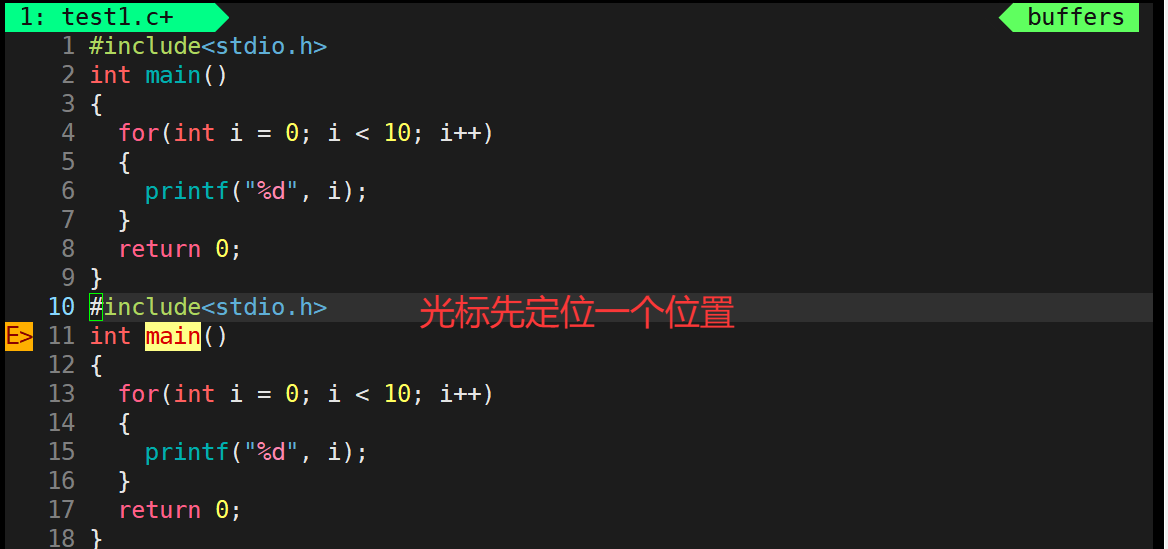
- 进入
v-block模式,使用命令模式中光标移动的操作,快速选取需要注释的行数
Shift+i进入插入模式,输入//注释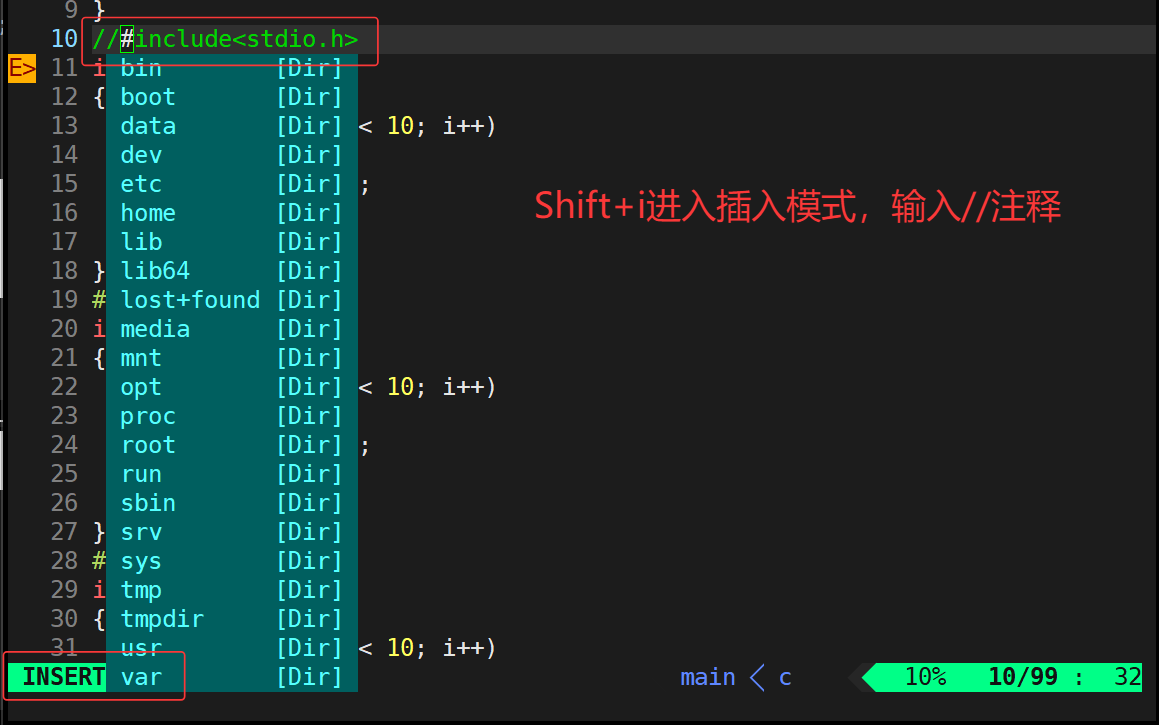
- 按
Esc回到命令行/普通模式,//的注释就会运用于所有选取的行中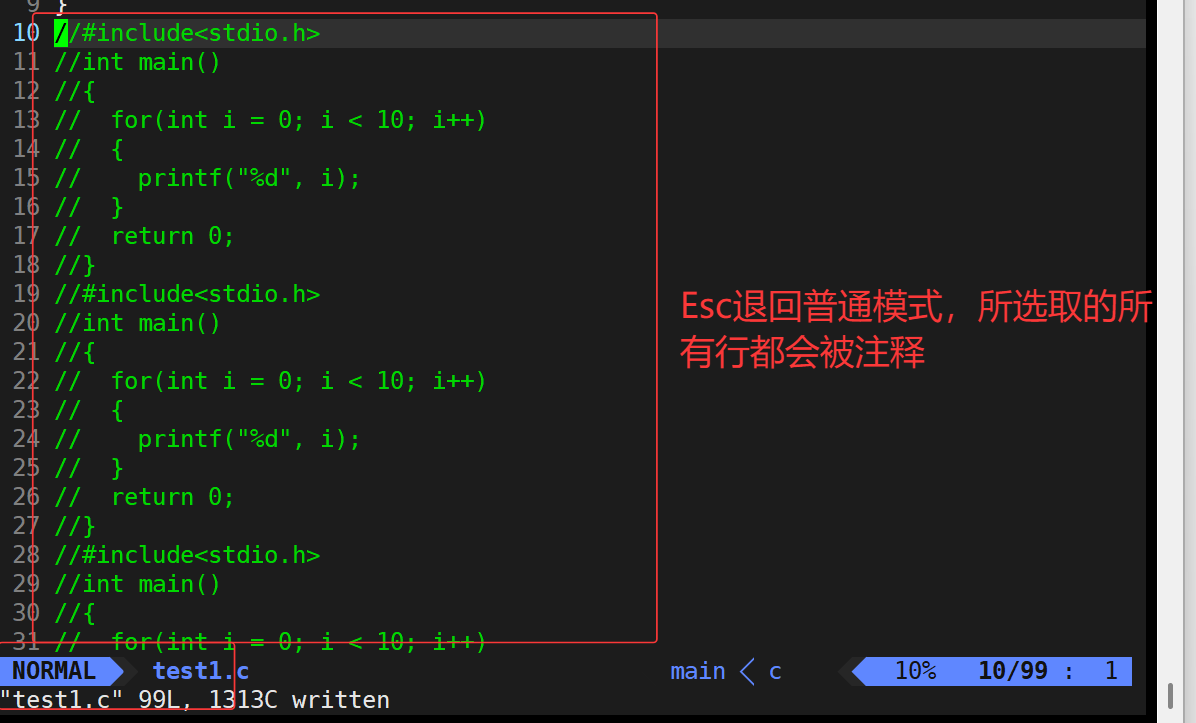
- 批量去注释,按
d删除所选内容,并自动回到命令模式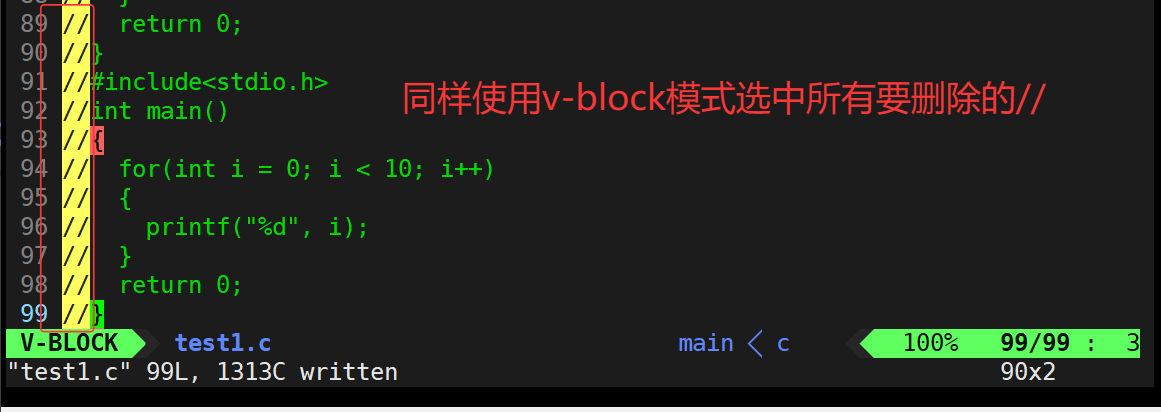
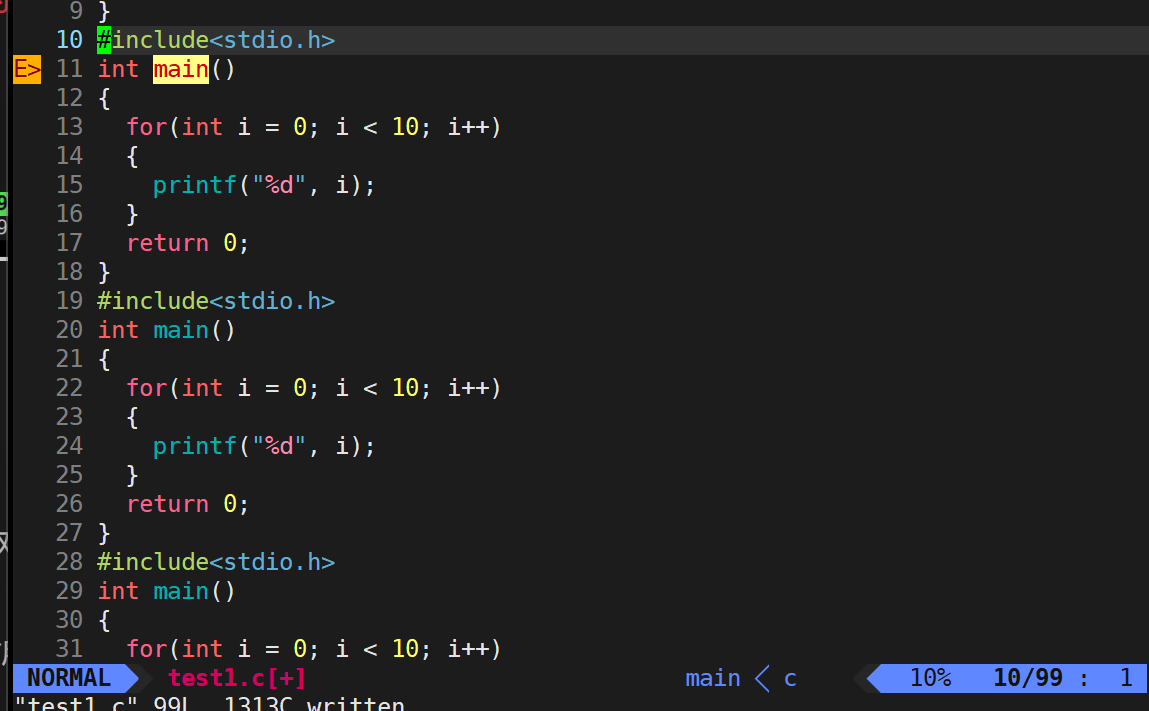
vim配置
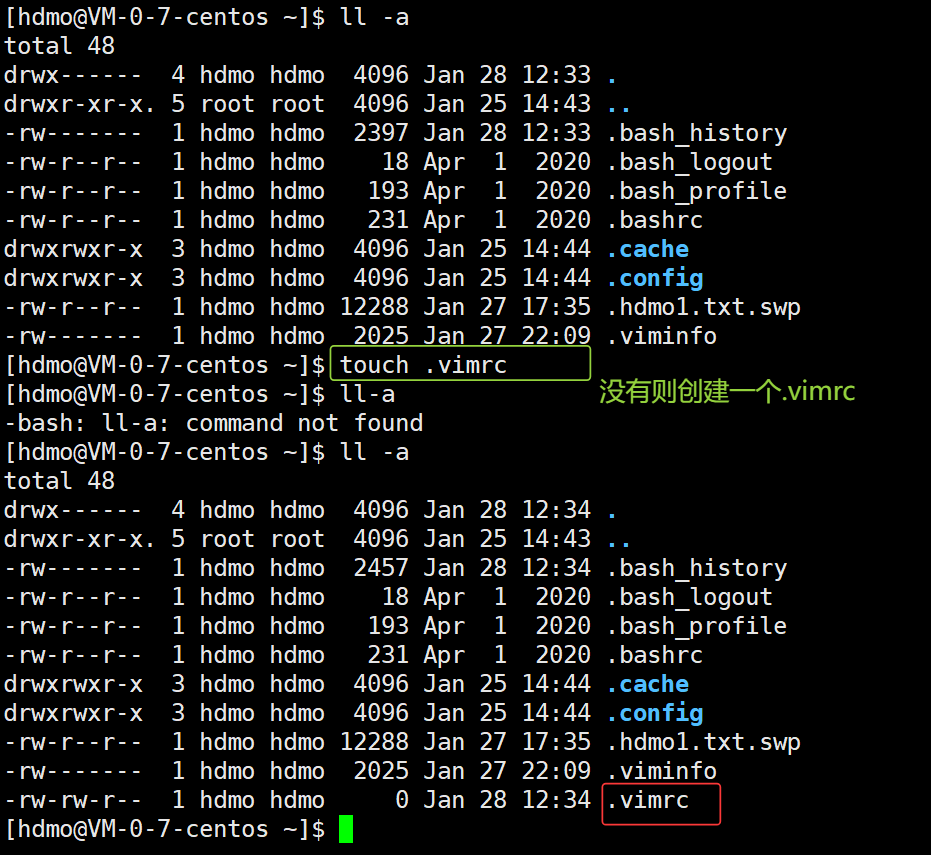
在目录/etc/下,有个名为vimrc的⽂件,这是系统中公共的vim配置文件,对所有用户都有效。
而在每个用户的家目录下,都可以自己创建一个私有的配置文件,仅对当前用户有效,命名为.vimrc
常见的配置选项:
设置语法高亮:syntax on
显示行号:set nu
设置缩进的空格数为4:set shiftwidth=4
vim开源一键配置:VimForCpp
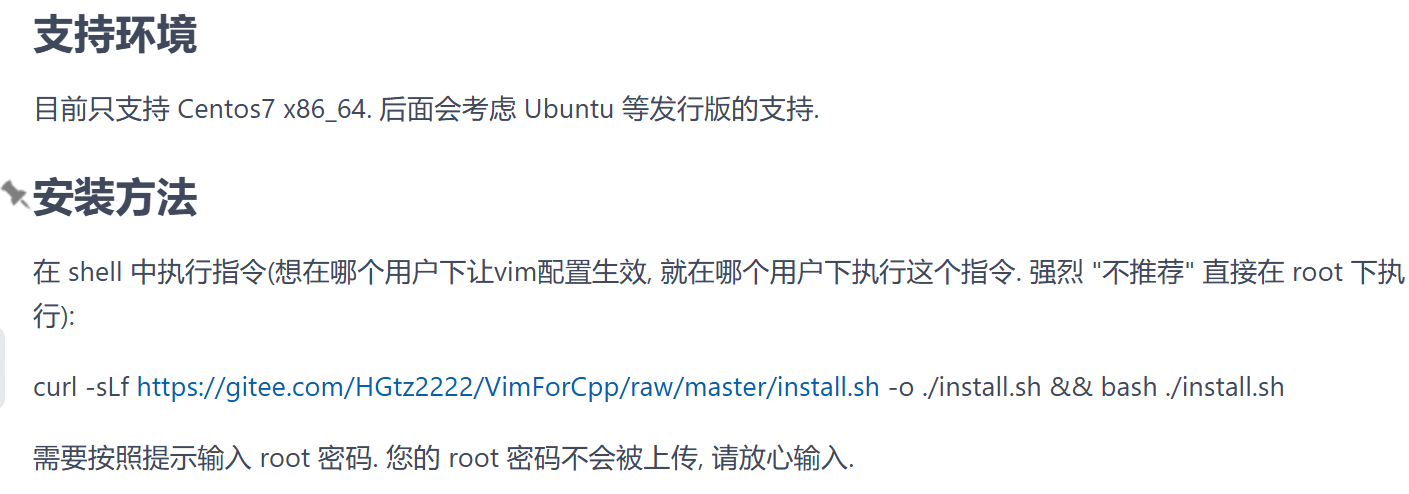
按照开源项目中的教程配置即可
关于yum和vim的讲解就到这里,感谢大家阅读本博客,我们下一篇将继续介绍Linux中的其他工具,我们下篇博客再见~
