直接上干货,下载地址如下:
https://download.csdn.net/download/qq_28183291/92739507?spm=1001.2014.3001.5503
解压到d盘。
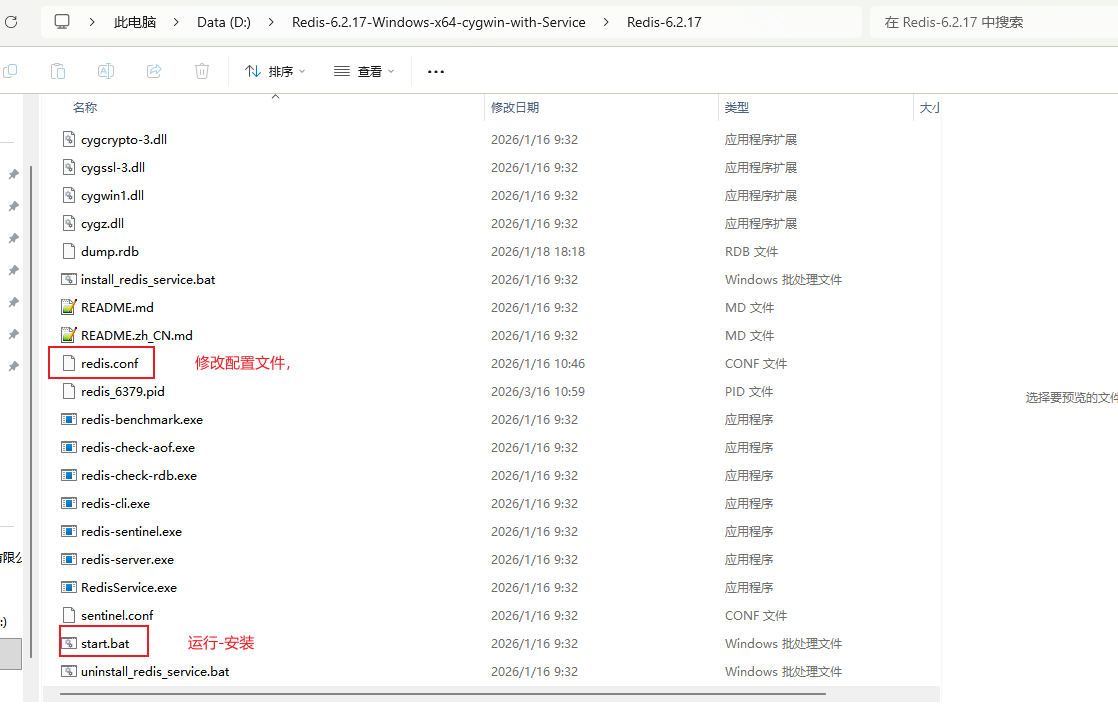
启动 Redis 服务
通过 Windows 服务管理(推荐)
- 按
Win + R,输入services.msc打开「服务」管理器。 - 找到名称为
Redis或Redis Service的服务,右键 → 启动。 - (可选)右键 → 属性 → 启动类型设为「自动」,实现开机自启。
查询是的已经安装成功:

如果没有密码: redis-cli.exe
如果有密码:redis-cli.exe -a 你的密码

你现在遇到 Could not connect to Redis at 127.0.0.1:6379: Connection refused,虽然 RedisService.exe 进程在运行,但连接失败,大概率是 redis.conf 里的配置问题:
- 检查
bind配置:是否绑定了127.0.0.1(默认是允许本地连接)。 - 检查
protected-mode:如果是yes,且没有设置密码,可能会拒绝连接。 - 检查端口:是否修改了默认端口
6379(如果改了,连接时需要指定-p 新端口)。
redis -window 安装,其他可能用到的命令:
永久设置(推荐,重启仍生效)
-
用记事本 / VS Code 打开配置文件:
D:\Redis-6.2.17-Windows-x64-cygwin-with-Service\Redis-6.2.17\redis.conf -
找到
# requirepass foobared,去掉开头的#,修改为:requirepass 123456 # 123456 替换为你的实际密码 -
关键步骤 :保存文件后,重启 Redis 服务(在服务管理器中右键 Redis → 重启)。
验证密码是否生效
方式 1:连接时直接输入密码
cmd
redis-cli.exe -a cyj652183方式 2:连接后验证身份
cmd
redis-cli.exe
127.0.0.1:6379> auth cyj652183  # 输入密码
OK  # 返回 OK 表示验证成功
如图:

安装redis 就是如此简单。
如果大家有遇到其他稀奇古怪的问题,欢迎留言!