关键词:STM32CubeMX2、STM32C5点灯、手把手教你学STM32。
文章目录
前言
STM32CubeMX2 是 ST 最新推出的图形化配置工具,面向 STM32 全系列开发者,主打"更快上手、配置更直观、工程生成更高效"。相比传统手动搭建流程,它把芯片选型、引脚复用、时钟树、外设参数和中间件配置集中到统一界面,大幅降低了入门门槛。其自动下载固件包与一键创建工程能力,能明显缩短从想法到可运行代码的时间。
对新手来说,流程清晰、学习成本低;对有经验的工程师来说,配置一致性更好、迭代效率更高。配合 VS Code 与 CMake 等现代开发方式,STM32CubeMX2 在易用性和工程化之间做到了很好的平衡,是一款非常值得尝试的生产力工具。
本文主要介绍STM32CubeMX2 中创建新项目的逐步流程,并一步步教大家如何点亮一个LED灯。
软硬件准备
软件:
- STM32CubeMX2 (Version:1.0.0 ) 链接: https://www.st.com/en/development-tools/stm32cubemx.html#overview
- Visual Studio Code (Version: 1.111.0 或者更新版本)链接:https://code.visualstudio.com/download
- STM32CubeIDE extension for Visual Studio Code (Version 3.8.0或者更新版本)(Vscode的插件)
关于STM32CubeIDE extension for Visual Studio Code 如何使用,可以参考ST官方系列视频教程:
这个教程可以教给我们如何创建、导入、调试工程。
链接: https://www.bilibili.com/video/BV1JJ2cBHE2f/?share_source=copy_web\&vd_source=f68e89ee3be5df52145b22d8bd59d7c5
硬件:
- NUCLEO-C542RC 链接: https://www.st.com.cn/zh/evaluation-tools/nucleo-c542rc.html
1. STM32C5点灯
- 打开CubeMX2界面,页面中间有三个选型用于启动一个项目
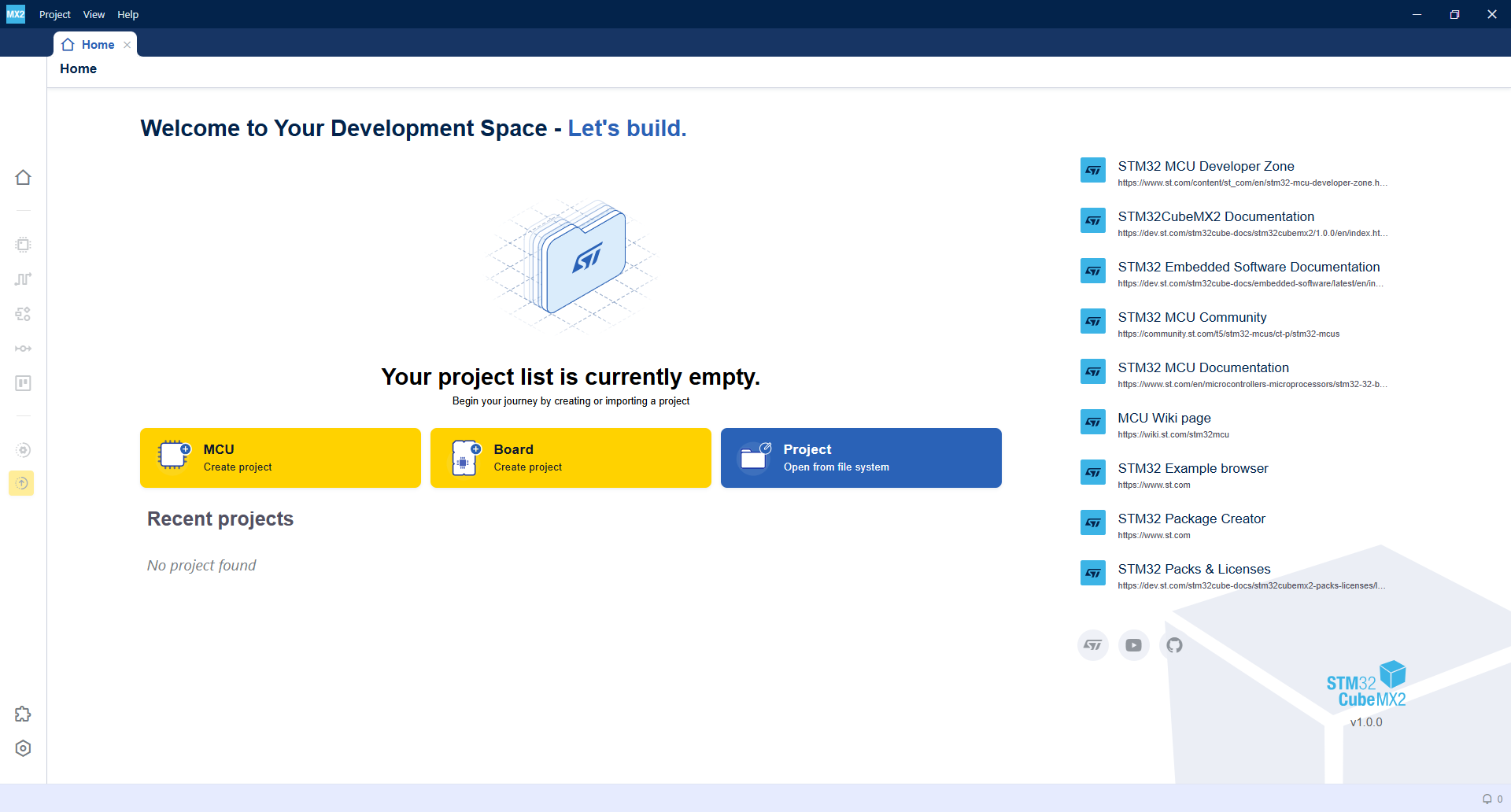
- MCU:基于微控制器创建一个新项目
- Board:基于开发板创建一个新项目
- Project:从文件系统中打开一个已有的项目
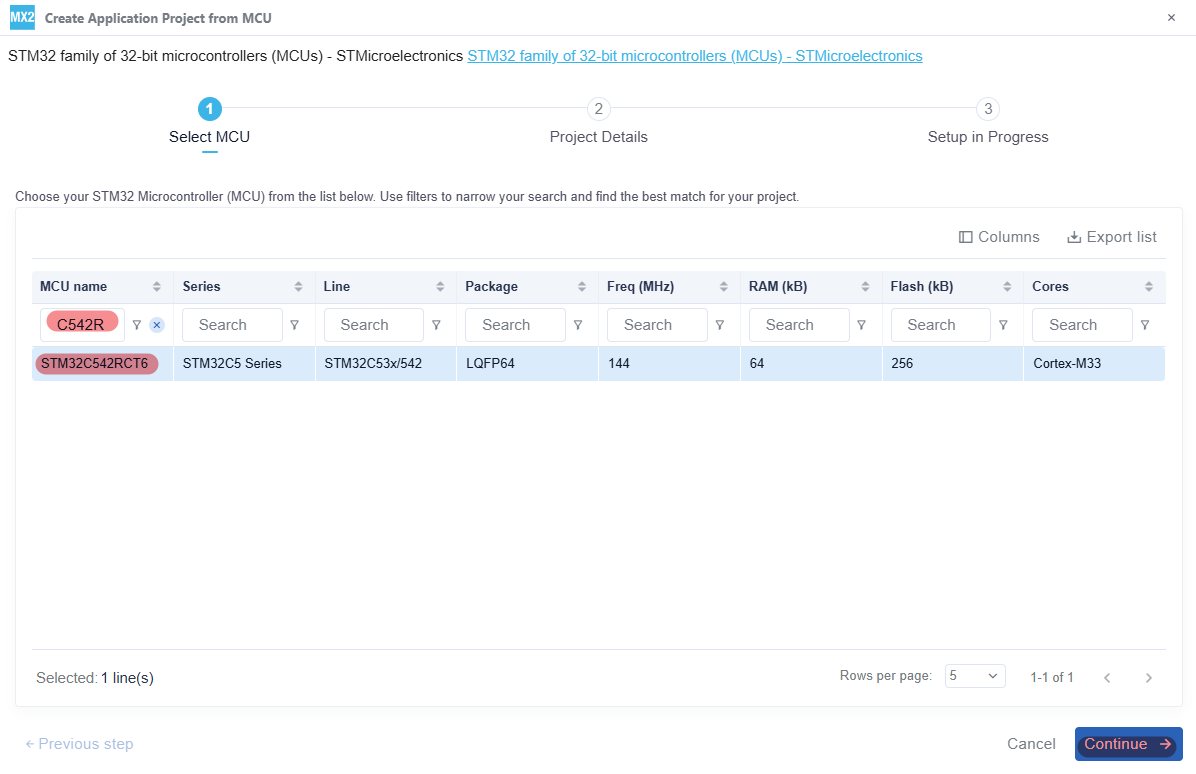
- 选择从MCU创建一个新项目。在搜索中输入我要找的芯片型号(如C542),然后筛选出芯片,点击选择STM32C542RCT6,点击继续
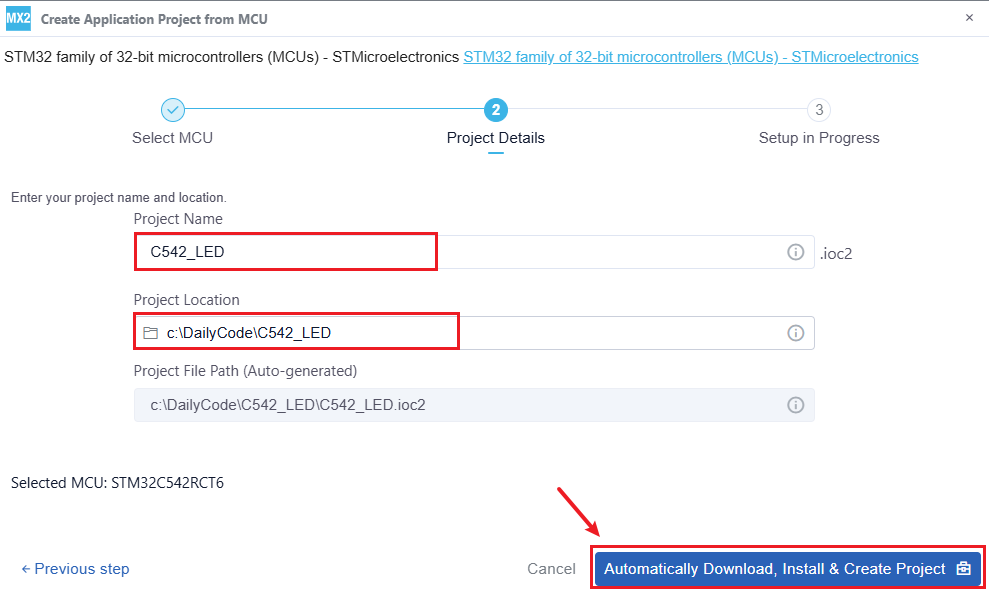
输入项目名称(例如 NewProject),并将项目位置更新到所需文件夹。项目文件路径是基于这些输入自动生成的。设置好后,点击 Automatically Download, Install \& Create Project 按钮继续。
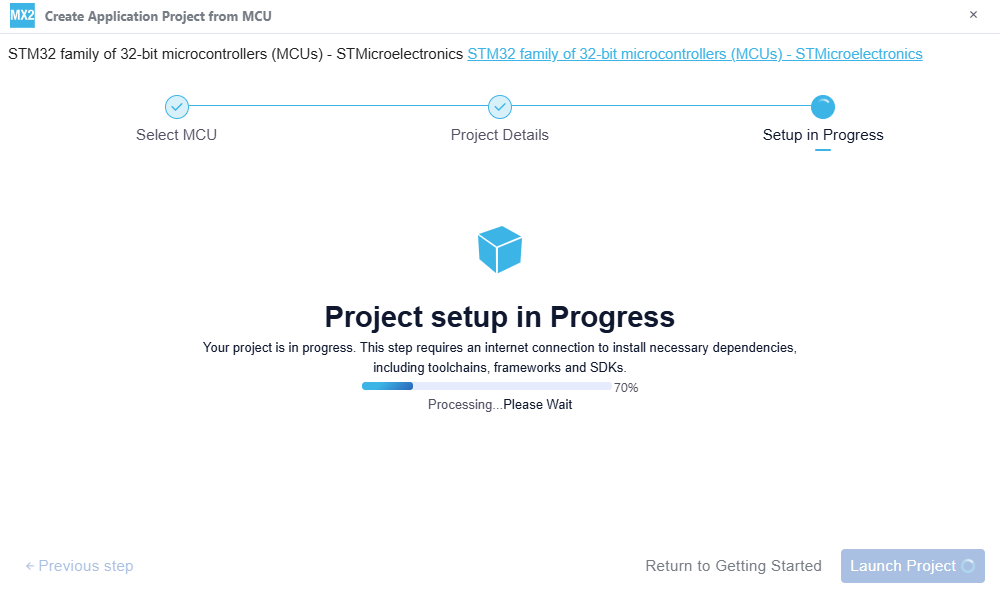
- 然后软件会自动联网去下载STM32C5的固件包。(注意:此过程需要花费一些时间,耐心等待)
项目进度条100%后,点击Launch Project。
- 项目创建成功后,进入主界面,如下所示。
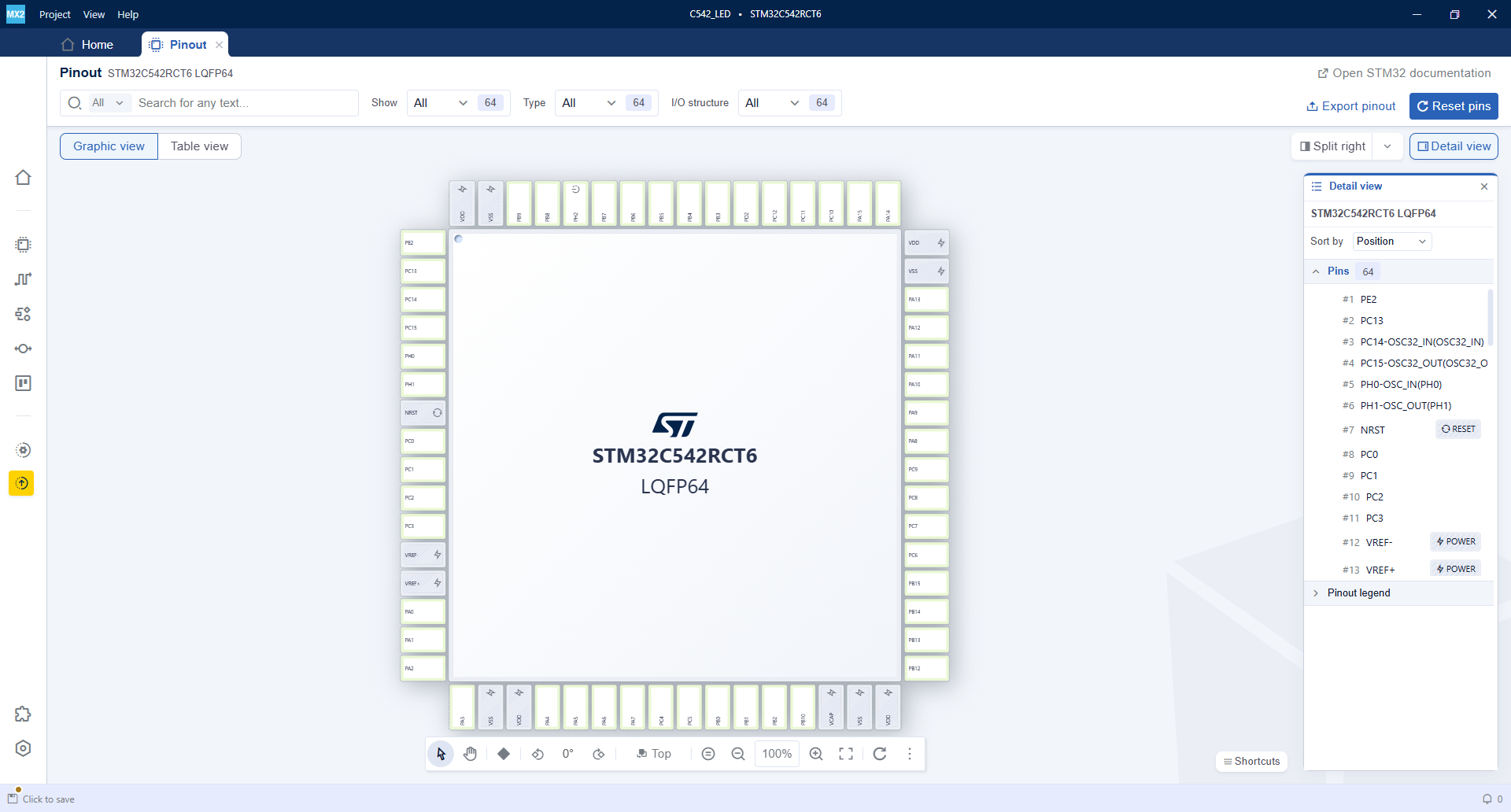
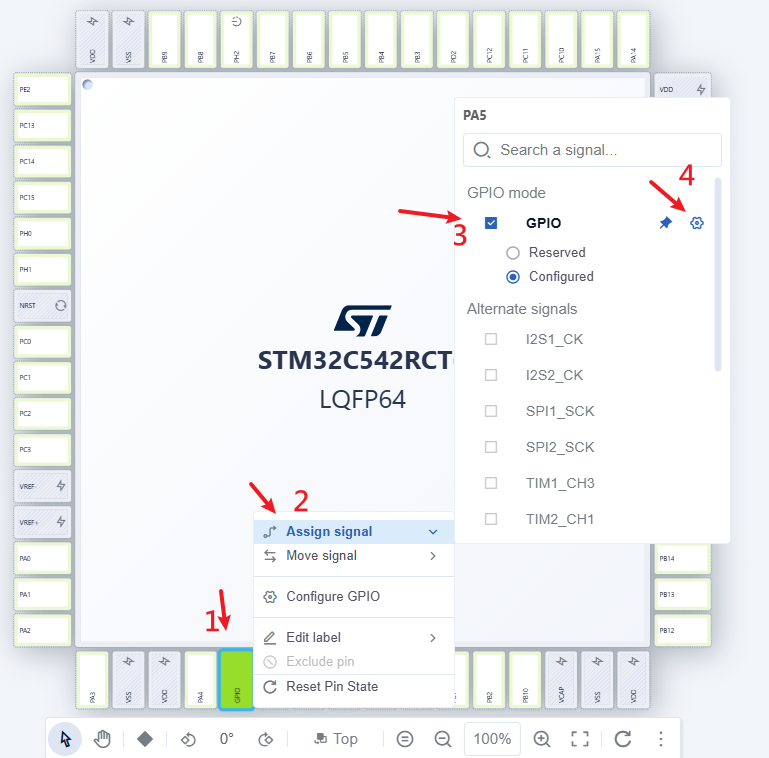
- 选择PA5引脚,右击,引脚属性选择为GPIO.然后在点击设置,进入引脚功能详细设置。
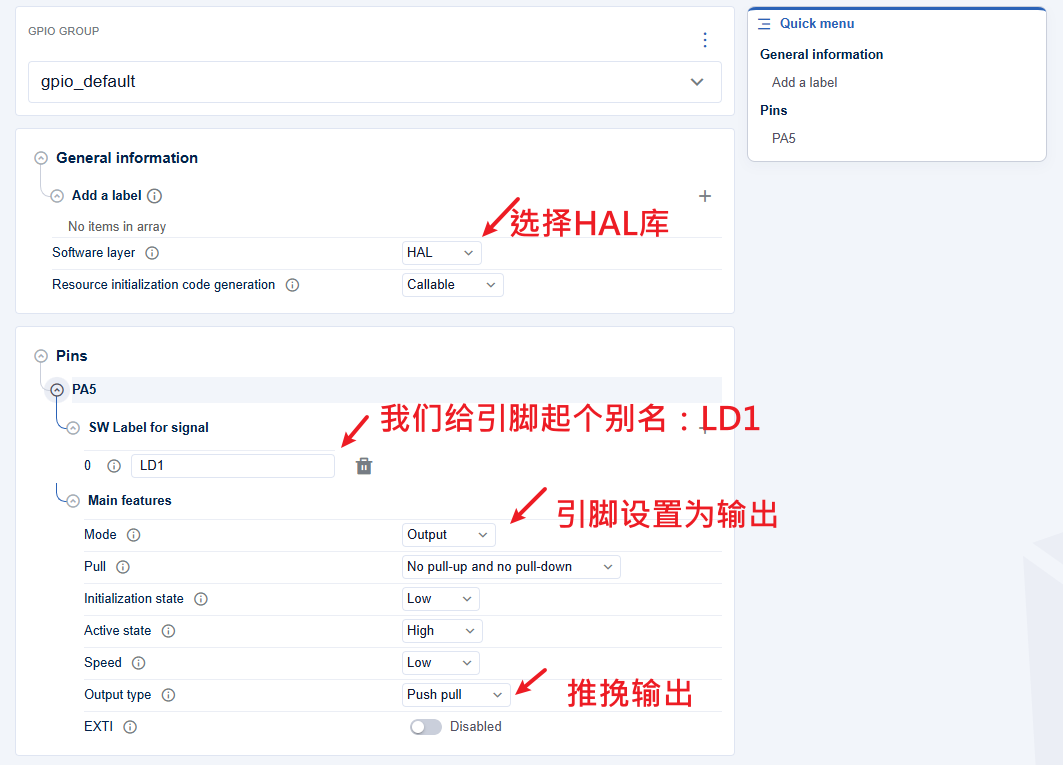
- PA5设置如下:
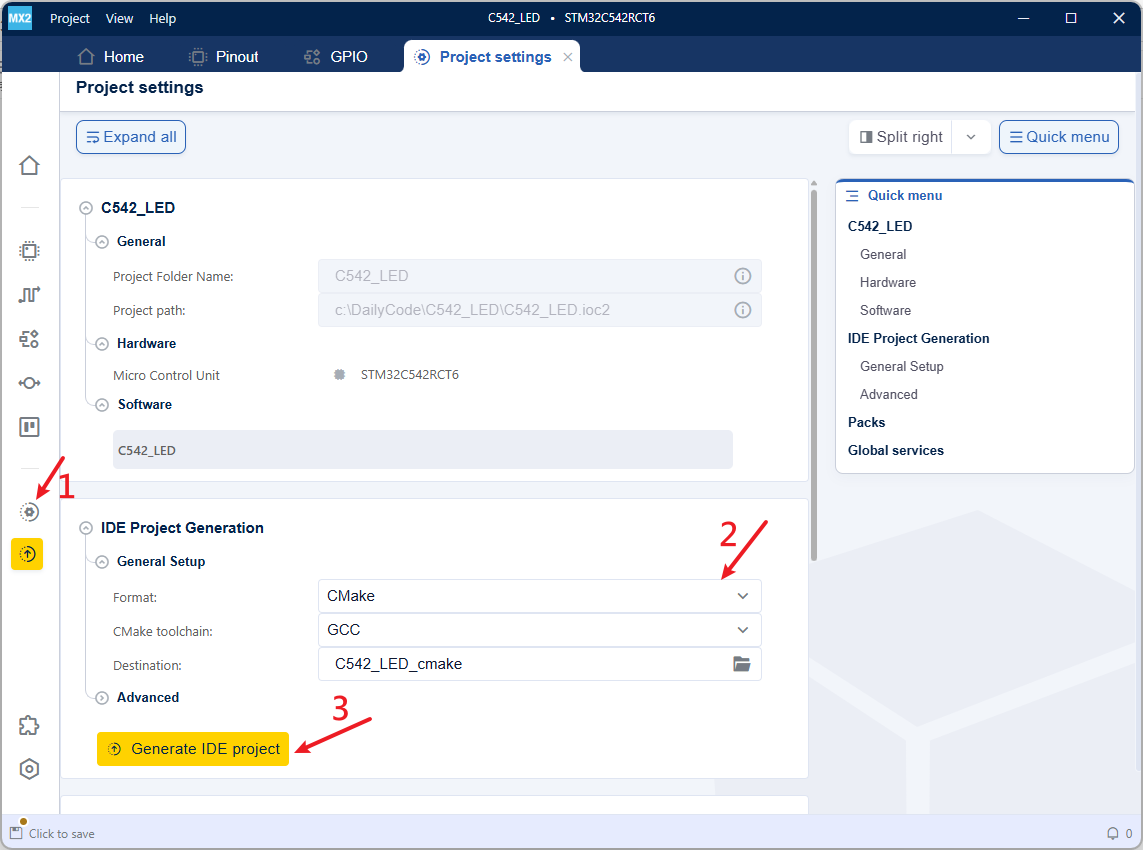
- 点击项目设置,我们工程类型选择CMake,然后点击生成。
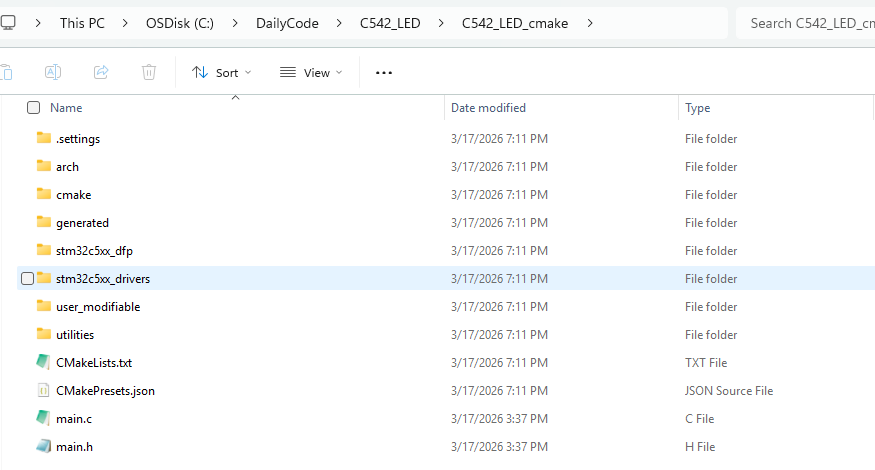
- 生成工程的目录如下所示:
2. 代码添加
关于不清楚如何使用VScode编译器开发STM32,可以先去看看官方的系列视频,非常详细,手把手教你。在这里,为ST要点一个大大的赞。
-
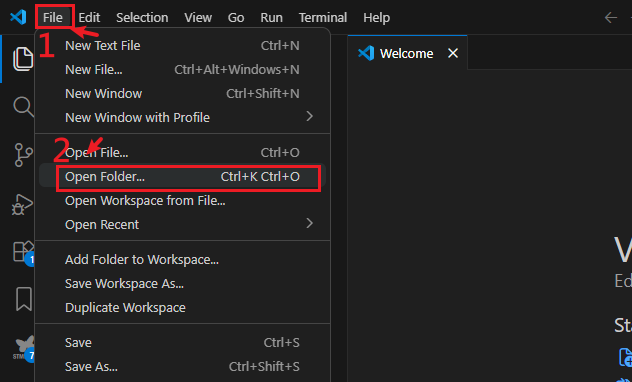
我们打开VScode ,然后导入刚才生成的工程
-
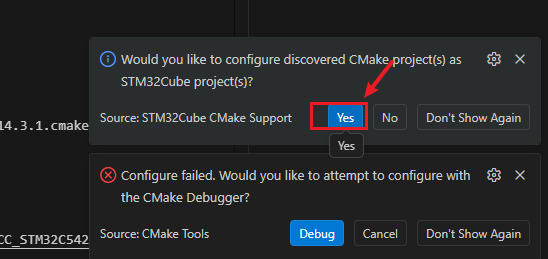
导入成功后,右下角弹窗中选择Yes
-
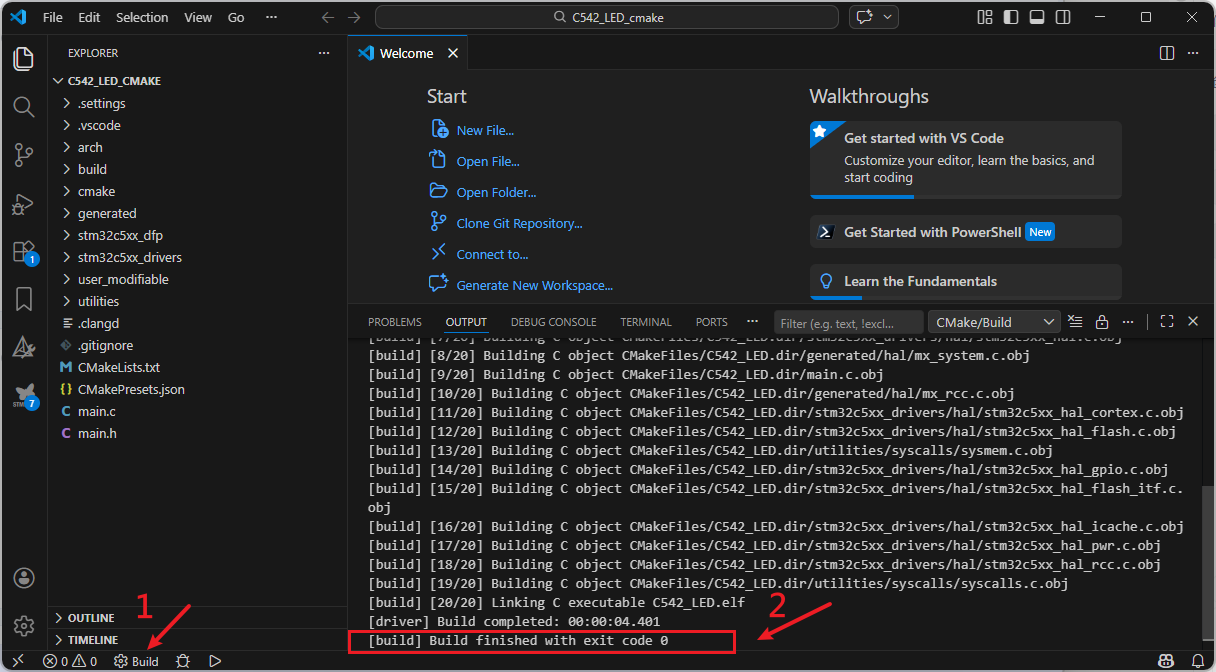
Build编译工程,在输出日志中看到,我们已经成功编译工程。
-
按照下面步骤,创建调试文件。
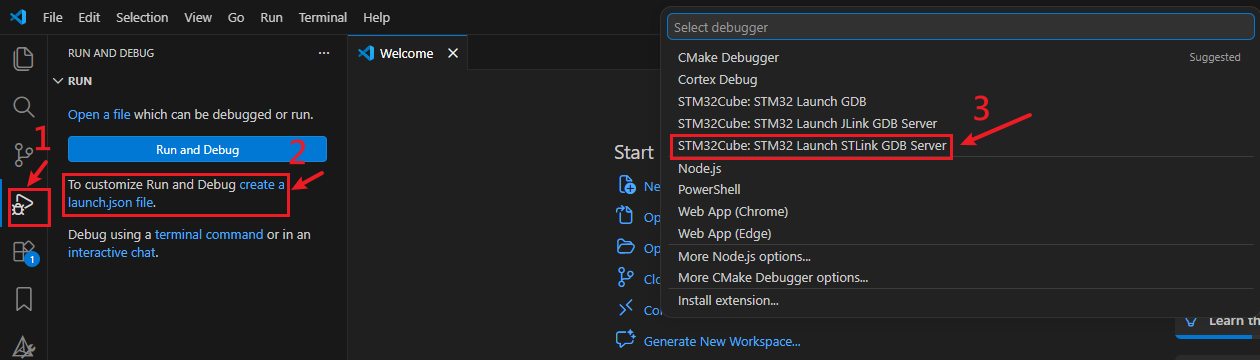
这个时候,我们的调试文件也创建好了。接下来,增加一下小灯翻转的代码。
- 在main.c中,添加LD1翻转代码。
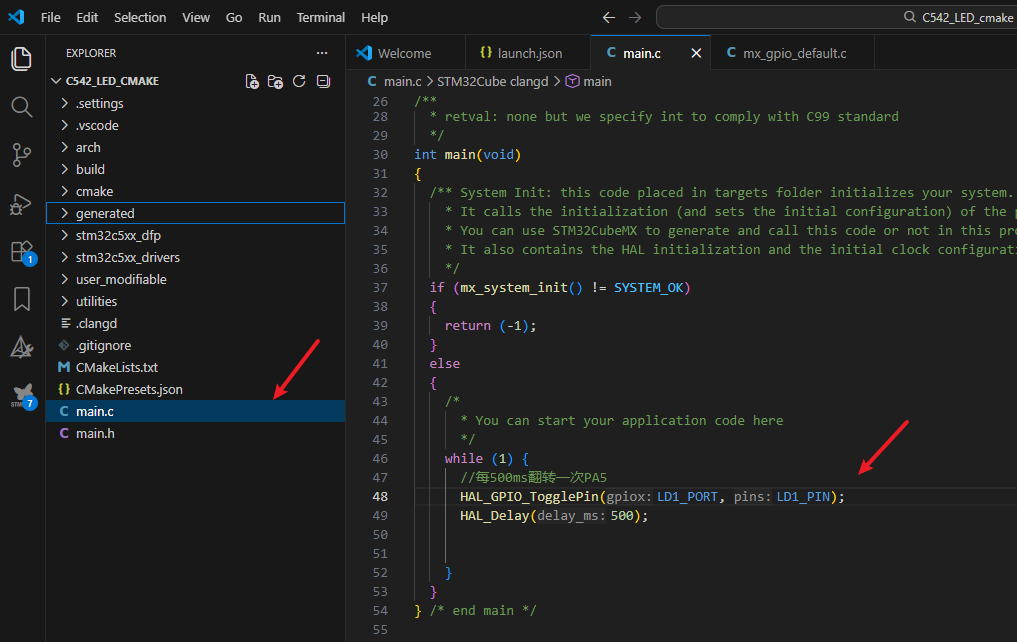
- 点击调试,进入调试界面
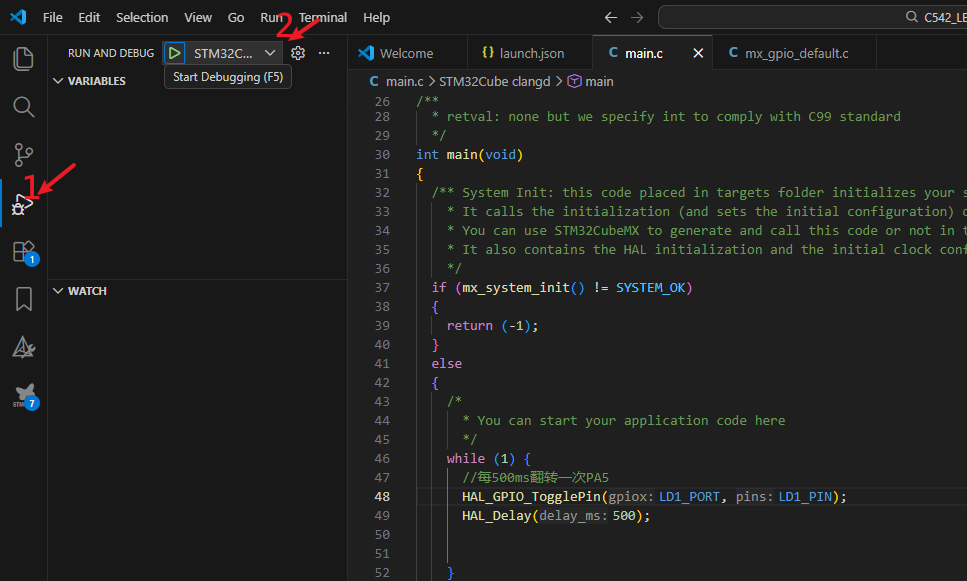
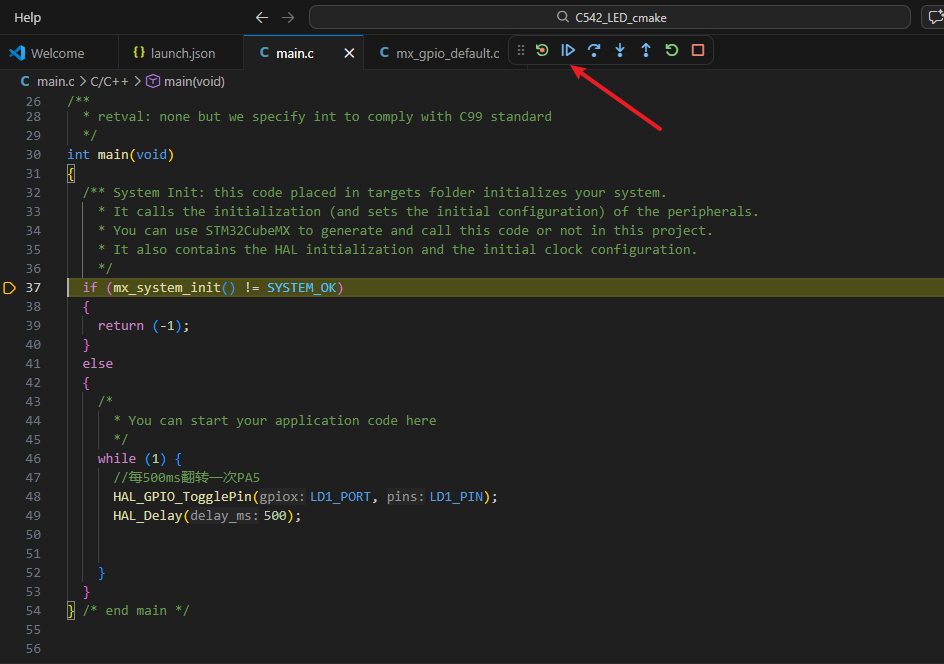
- 进入调试界面后,点击全速运行,就可以看到小灯愉快的闪烁啦
总结
本文带你从零开始体验STM32CubeMX2开发流程:选型建工程、配置PA5为GPIO、生成CMake项目,再在VS Code中导入、编译与调试。最后在main.c加入翻转代码,成功让NUCLEO-C542RC板载LED闪烁。步骤清晰、上手轻松,适合初学者快速完成第一个STM32C5实验。