一、前情提要
-
配置情况
① 笔记本电脑:联想拯救者 Y9000P RTX 5060
② 双系统:win11 + Ubuntu 22.04 LTS
-
网上部分安装教程有一定的局限性,笔者在安装时也遇到了一定的问题。
因此自行总结了一篇比较完善的安装教程,供和笔者情况类似的朋友参考。
二、安装步骤
0. 前提:安装好 Ubuntu 双系统
笔者的安装过程见博客:
【记录】安装 ubuntu 双系统后,重启电脑,GRUB 引导界面只出现 windows 选项而无 ubuntu 选项
注意:
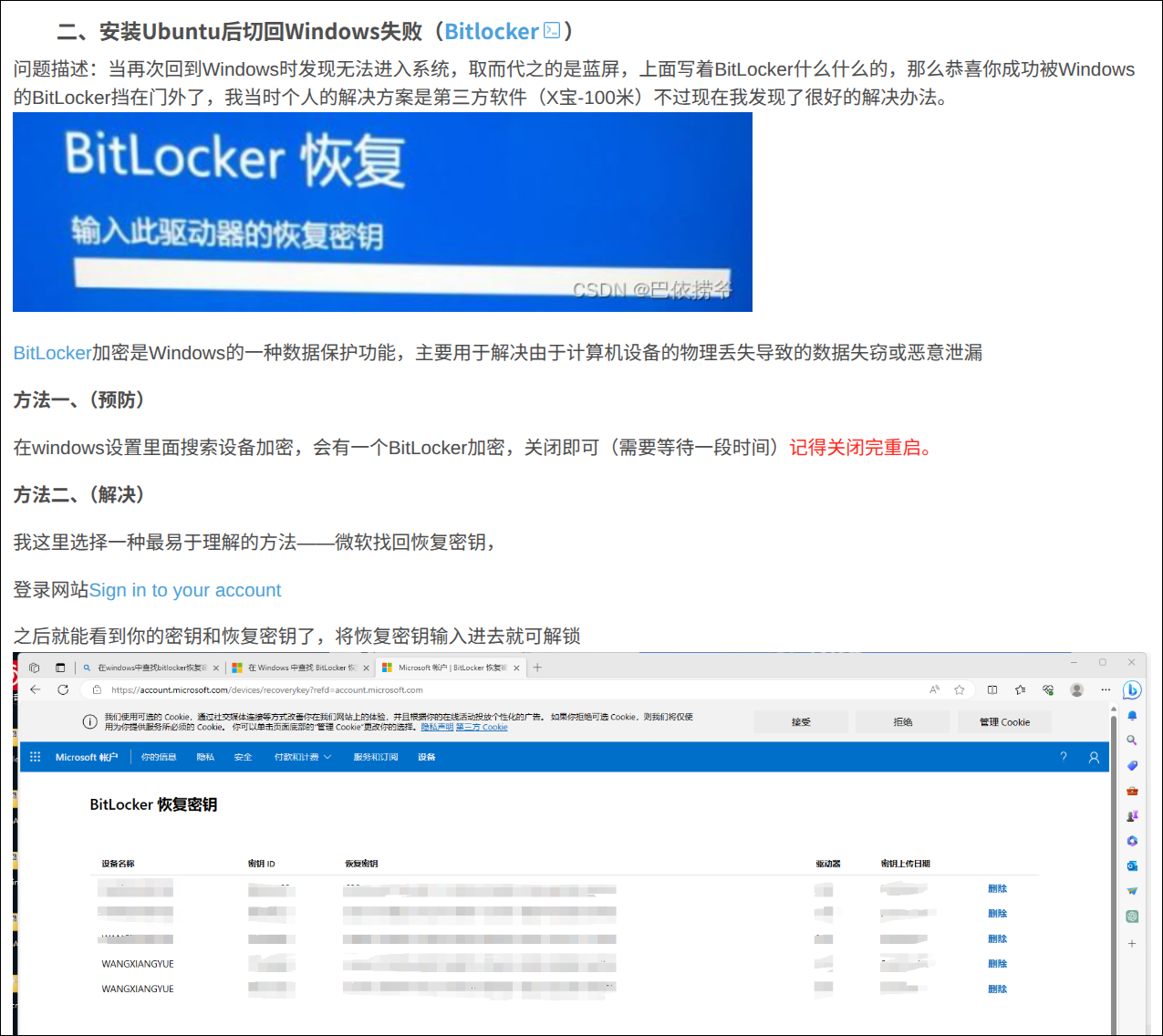
① 如果"磁盘管理"中, 有磁盘显示(BitLocker 已加密),需要先关闭 。否则,后面安装完双系统进入 windows 时会蓝屏:BitLocker 恢复。
② 如果 BIOS 是 UEFI 模式 ,那么用 Rufus 制作 Ubuntu 启动盘时, 分区类型选择 GPT 。
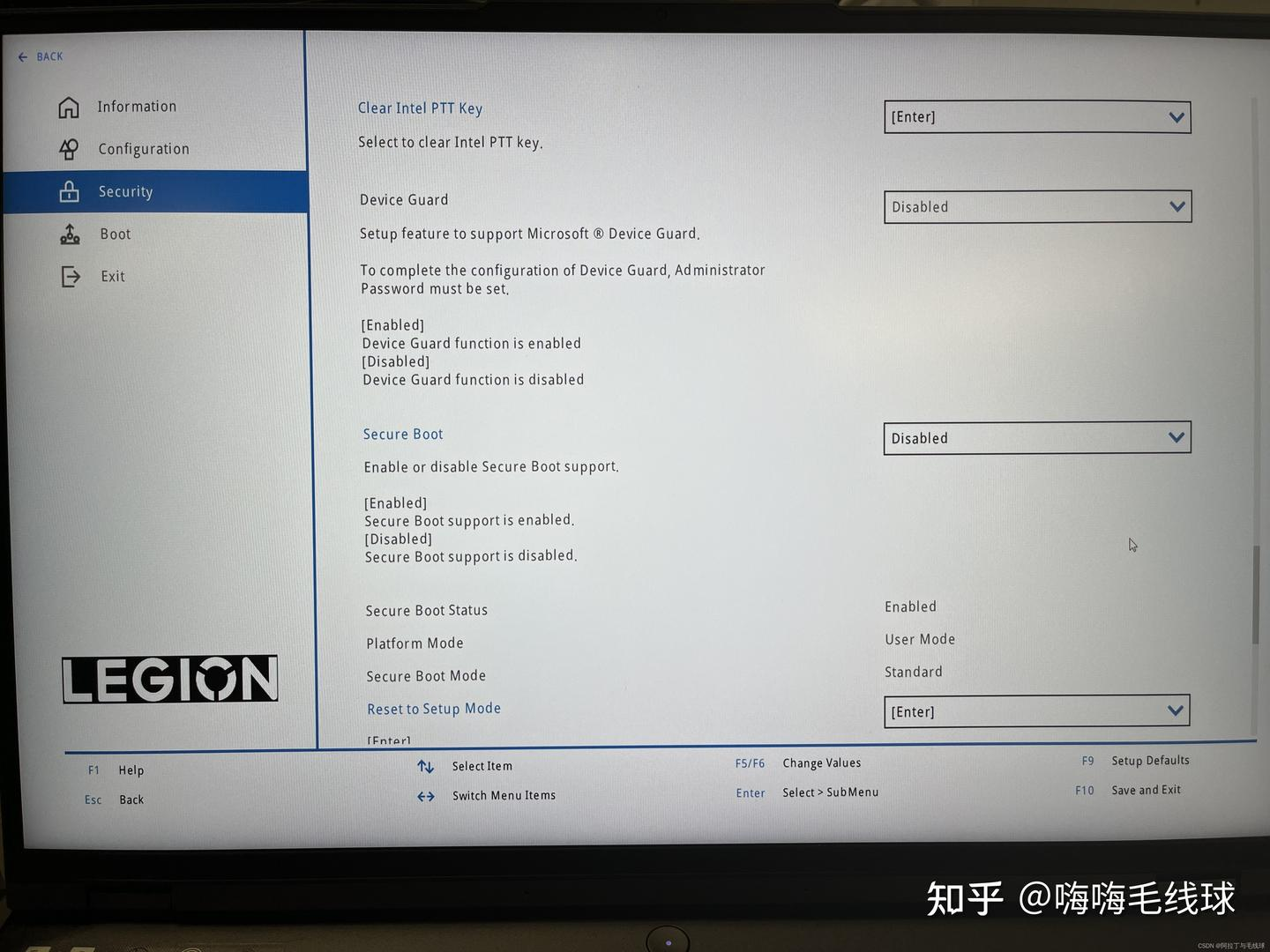
③ 关闭 Secure Boot !
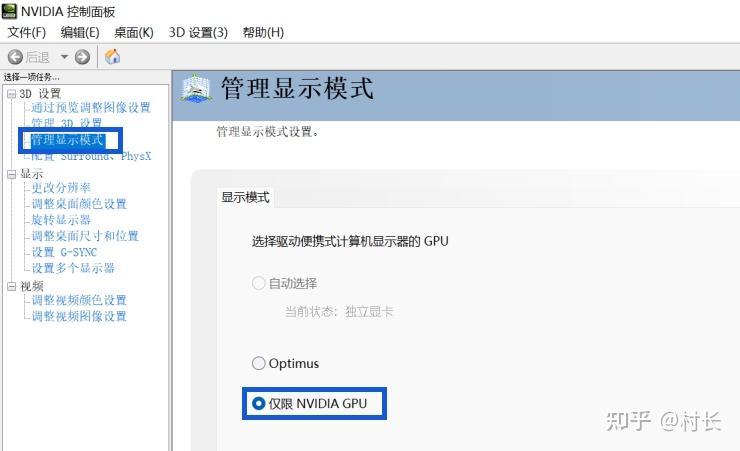
④ 电脑开启 独显直连 模式,可以在 NVIDIA 控制面板 - 管理显示模式 中选择 "仅限 NVIDIA GPU"。
此外,还有其他开启独显直连的方法,如 BIOS,不同电脑可能略有差别。
1. 查看电脑的显卡配置情况 ☆
方法一:windows 系统
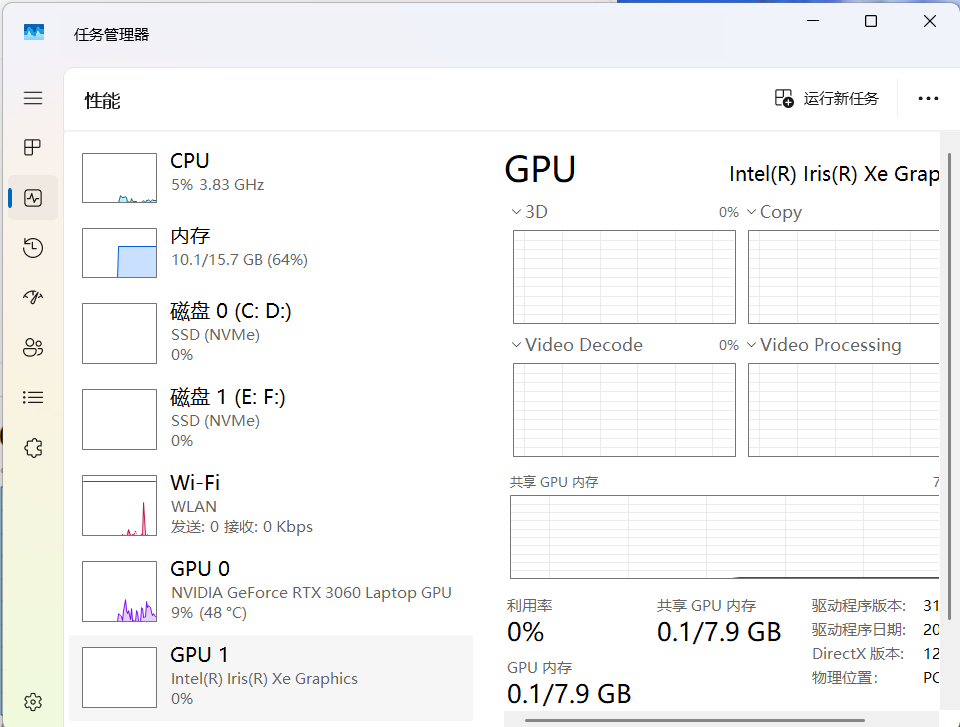
按 Ctrl + Shift + Ese 打开任务管理器,点击 性能 查看 GPU 的信息。
方法二:ubuntu 系统
shell
# 查找并显示所有的显卡
# lspci 列出所有 PCI 设备,| 将上一条命令的输出作为下一条命令的输入,grep 搜索关键字 vga,-i 忽略大小写
lspci | grep -i vga
上面两张图片都是双显卡的设置(目前主流游戏本都是这样,集显 + 独显)。
2. 禁用 nouveau
nouveau 是 ubuntu 自带的显卡驱动,和 nvidia 驱动冲突,需禁用。
shell
# 在 blacklist.conf 文件末尾添加两行代码
echo -e "\nblacklist nouveau\noptions nouveau modeset=0" | sudo tee -a /etc/modprobe.d/blacklist.conf
# 执行
sudo update-initramfs -u
# 重启生效
sudo reboot
重启后验证禁用是否成功(无输出就表示成功禁用 nouveau)。
shell
lsmod | grep nouveau补充:如果系统中留有旧版的 nvidia 驱动,按下列指令卸载
shell
sudo apt purge nvidia-*
sudo apt autoremove
3. 选择合适的驱动版本
step1. 确定显卡型号
如果不确定的话,可以通过下列指令查看
shell
lspci | grep -i nvidia
step2. 检查可安装的驱动版本
shell
ubuntu-drivers devices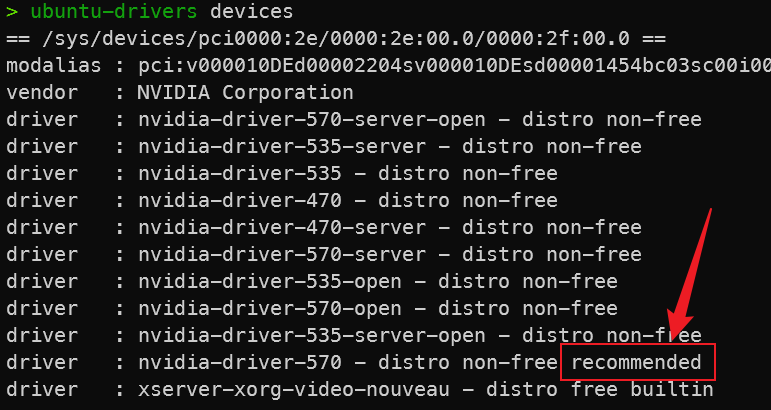
后面标有 recommended 的是系统推荐的,不过比较新的电脑最好安装 open 版本的驱动。
如图,recomended 的是 nvidia-driver-570,不过更推荐安装 nvidia-driver-570-open 版本的。
4. apt 安装 nvidia 驱动
step1. 添加官方 PPA 仓库并更新
shell
sudo add-apt-repository ppa:graphics-drivers/ppa
sudo apt update
step2. 安装选择好的 nvidia 驱动版本
以 nvidia-driver-570-open 为例:
shell
sudo apt install nvidia-driver-570-open安装完后,sudo reboot 重启机器。
step3. 验证
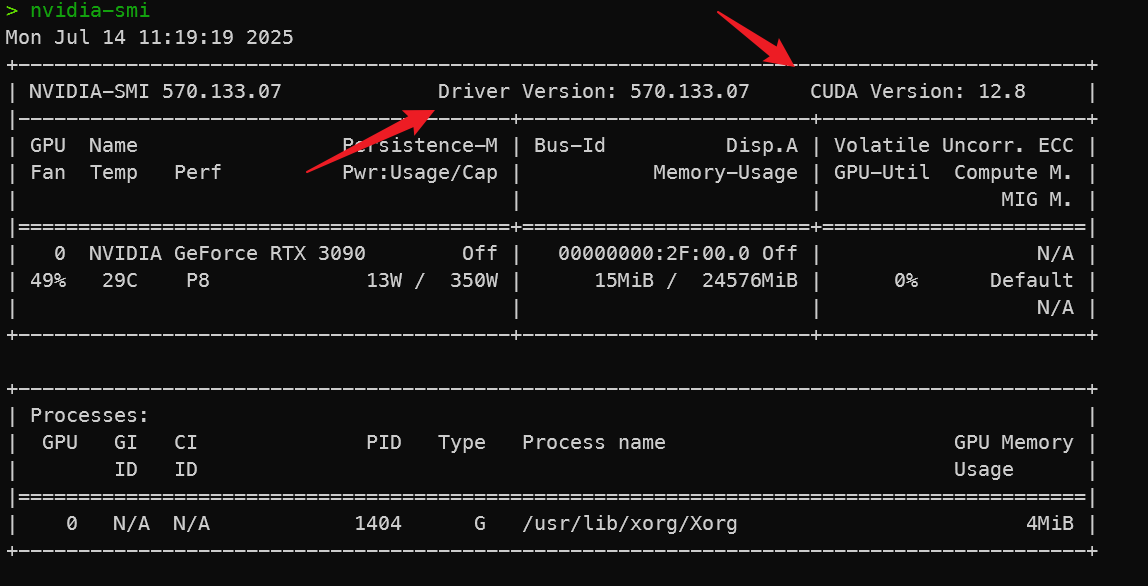
在命令行输入 nvidia-smi,出现下列信息表示安装成功。
三、参考
- 显卡知识:集显、核显、独显、双显有什么区别
- 拯救者Y9000P机主显卡设置教程
介绍了拯救者电脑切换到 nvidia 独显的三种方法(① legion zone;② NVIDIA 控制面板;③ BIOS)。 - NVIDIA显卡黑屏的原因和解决思路
介绍了 ubuntu 使用 nvidia 显卡驱动出现黑屏现实和历史原因,蛮有意思的,从这里也知道为什么一定会有"禁用 nouveau"这个操作。 - 【记录】在 ubuntu 中安装 nvidia 显卡驱动出现问题:No devices were found
记录了笔者 没有开启独显直连 导致 No devices were found 的问题。 - 安装Ubuntu20.04 LTS双系统时疑难杂症的解决方案
介绍了 BitLocker 恢复 的解决方法。