专为NAS用户打造的导航页,支持Docker管理,极空间部署FlatNas
哈喽小伙伴们好,我是Stark-C~
说到浏览器的标签导航页很多小伙伴都不陌生吧?它能让我们把常用网站、搜索入口和小工具集中在一起,让你打开浏览器的瞬间就进入工作流,找到自己需要的东西,相当于我们使用浏览器的"效率面板"。
我之前一直在使用iTab插件版,它很漂亮美观,可定制的小工具也有很多,最主要的是登录账号以后,还能做到多端浏览器同步。
然而就因为一件事,让我直接放弃了它!就在前不久,我突然发现通过它打开京东页面的时候,发现搜索到的商品全部变成第三方,竟然没有自营了,看了一眼地址栏链接,才发现已被更改。我不知道是iTab的锅,还是因为插件冲突,反正这个事让我恶心的不行~
如是,我决定使用NAS私有化部署一个标签导航页,它就是我今天为大家分享的『FlatNas』。
关于FlatNas
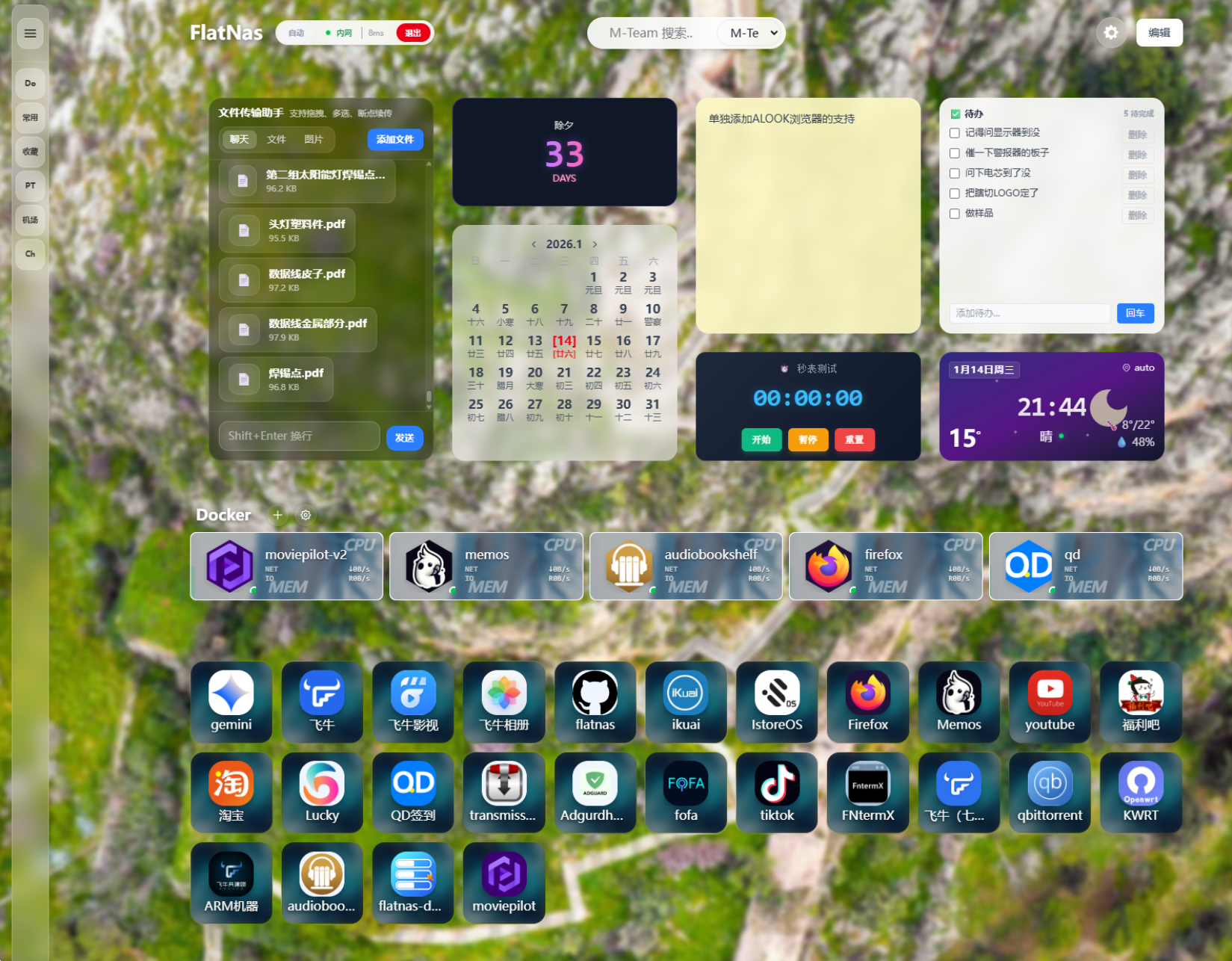
🔺FlatNas是一个免费开源的个人导航页与仪表盘系统,它基于 Vue 3 与 Go(Gin) 构建,旨在为 NAS 用户、极客和开发者提供一个优雅、轻量级、高度可定制的浏览器起始页。项目支持Docker的方式私有化部署,立志成为NAS用户的"超级首页"。
项目Github地址:https://github.com/Garry-QD/FlatNas
项目功能亮点(引自主页介绍):
多端统一入口: 把常用网站、内网服务和工具聚合在同一仪表盘。
文件与媒体能力: 内置文件传输助手、音乐播放器和壁纸管理。
内外网智能切换: 自动识别网络环境并路由到最佳地址。
本地数据可控: 配置与数据存储在本地目录,迁移与备份更方便。
可视化组件生态: 内置多种组件,支持自定义 CSS/JS 深度扩展。
资源内存占用极低: NAS端占用100MB内存,访问端真实内存占用不到80兆。
支持docker管理: 内置docker管理组件,支持查看、启动、停止、重启docker容器、升级镜像等。
FlatNas部署
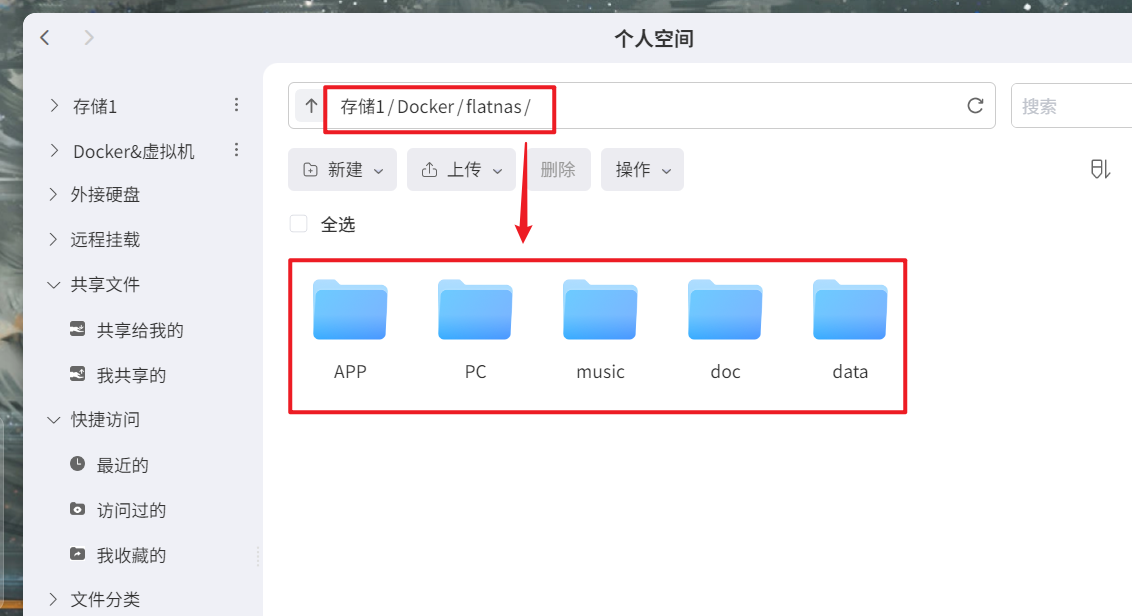
🔺打开极空间NAS的文件管理器,在Docker目录下新建一个"flatnas"的文件夹,然后在它下面新建data、doc、music、PC、APP五个子文件夹。
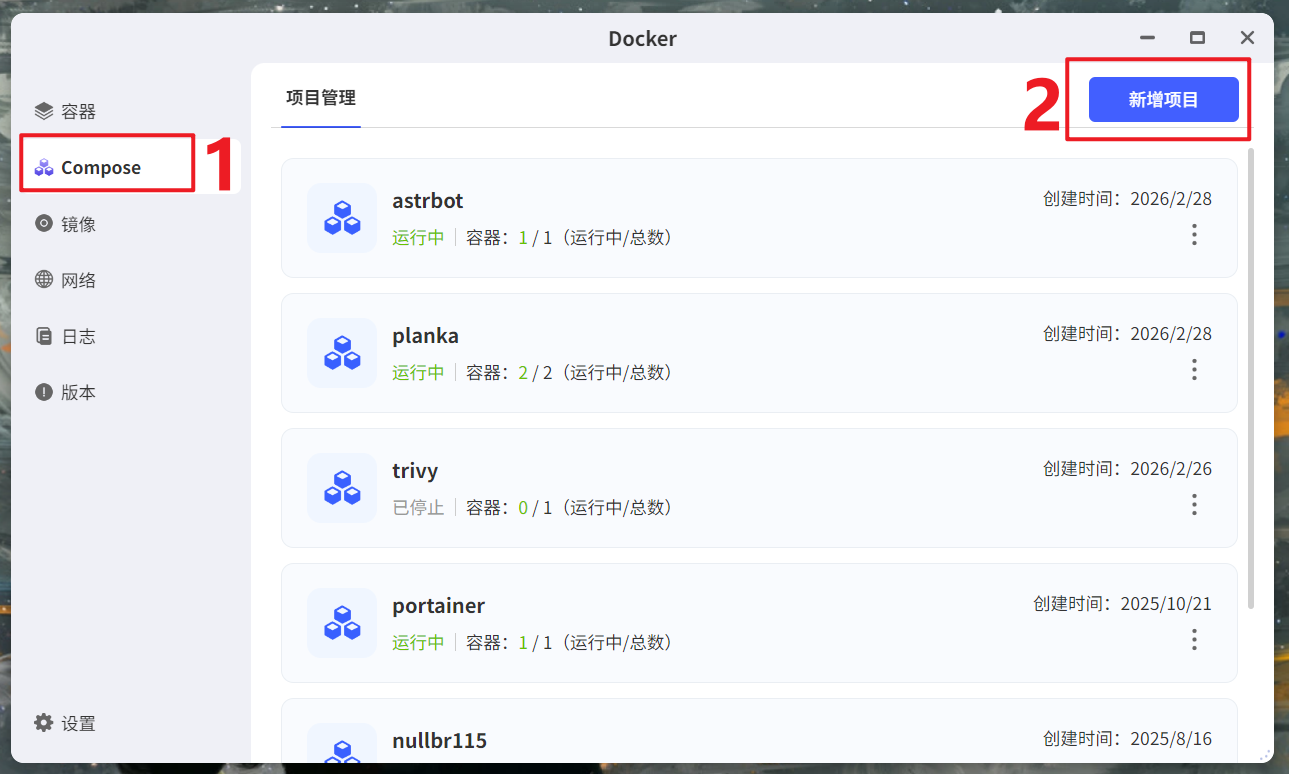
🔺然后点击极空间NAS的"Docker"应用,点击【Compose】 > 【新增项目】。
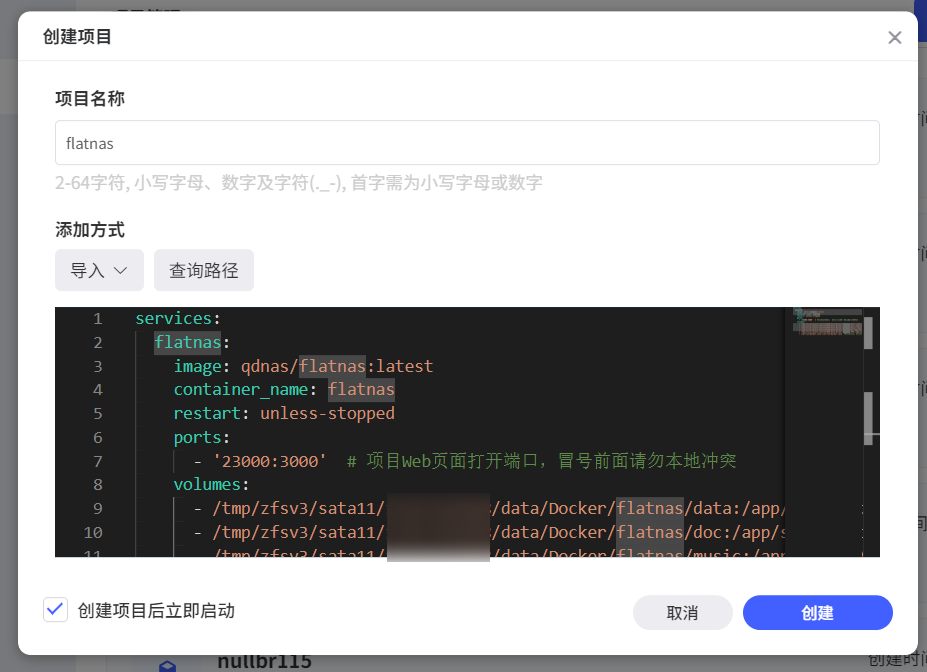
🔺在新增项目页面自定义项目名称,输入以下 Docker Compose 配置信息后点"创建"按钮:
services:
flatnas:
image: qdnas/flatnas:latest
container_name: flatnas
restart: unless-stopped
ports:
- '3000:3000' # 项目Web页面打开端口,冒号前面请勿本地冲突
volumes:
- ./data:/app/server/data #项目数据文件路径, 冒号前面映射data子文件夹本地路径
- ./doc:/app/server/doc #项目文件传输助手路径, 冒号前面映射doc子文件夹本地路径
- ./music:/app/server/music #项目播放器路径, 冒号前面映射music子文件夹本地路径
- ./PC:/app/server/PC #项目PC端背景图片路径, 冒号前面映射PC子文件夹本地路径
- ./APP:/app/server/APP #项目移动端背景图片路径, 冒号前面映射APP子文件夹本地路径
- /var/run/docker.sock:/var/run/docker.sock #项目Docker Socket路径, 这个不用管
environment:
- PROXY_URL=http://127.0.0.1:7890 #支持代理配置,作用大家都懂,非必须
以上代码需要修改的地方我都用中文注释标注出来了,其它的直接保持默认即可。镜像的拉取需要自行解决网络问题,粘贴到自己的NAS这边之前建议使用AI工具优化一下,以防止格式问题造成的部署失败。
顺便说一下,volumes映射的路径需要在当前界面使用"查询路径"查找到真实路径直接复制粘贴就可以了,个人觉得极空间这里对于新手小白已经是相当友好的操作了。
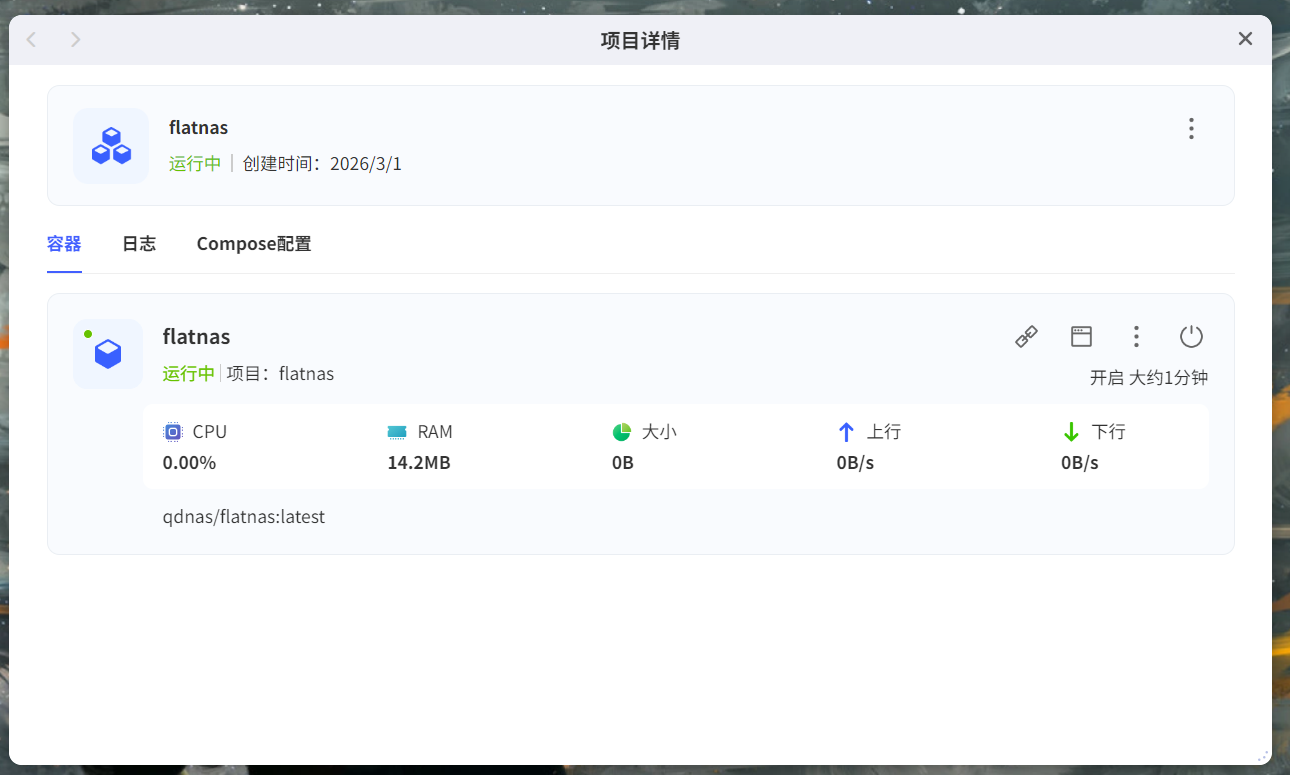
🔺部署成功看到容器显示"运行中",就说明可以使用了。
FlatNas体验
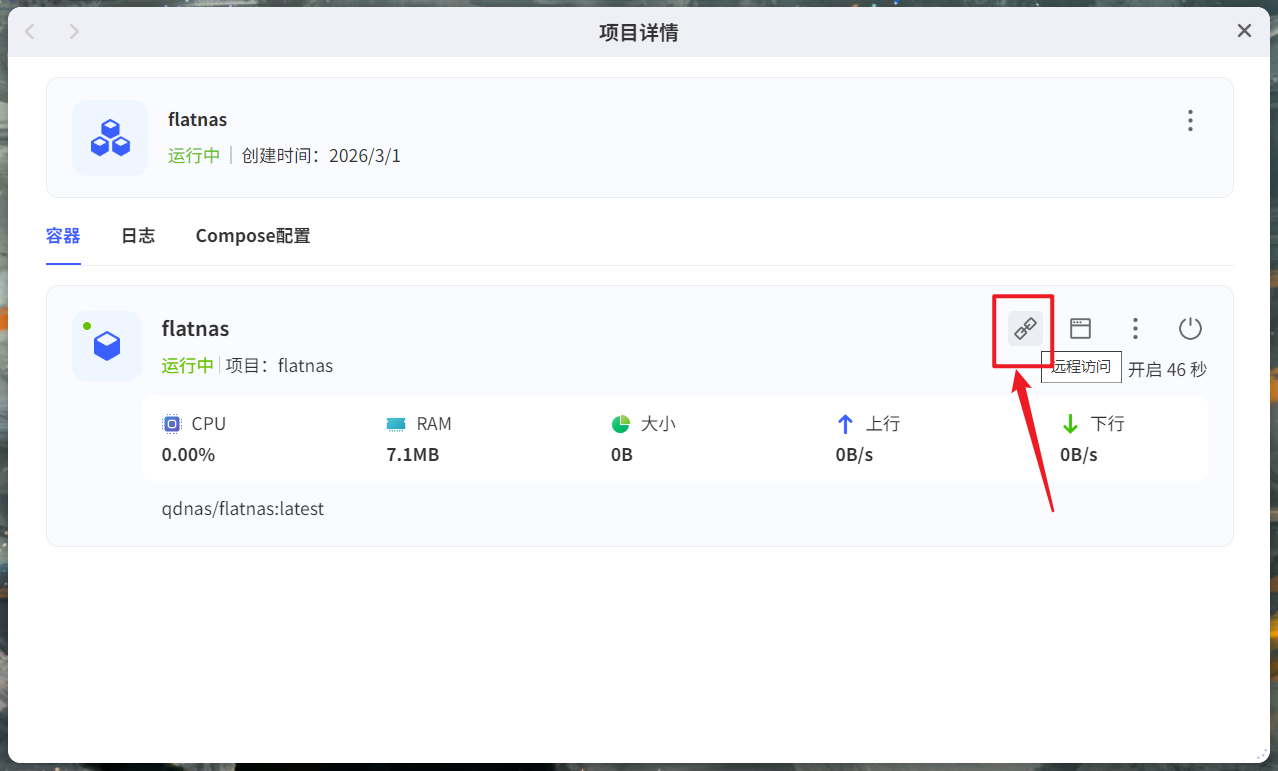
🔺FlatNas登录方式可以直接通过容器的"远程访问"打开,也可以直接浏览器地址栏输入【IP:端口号】即可。
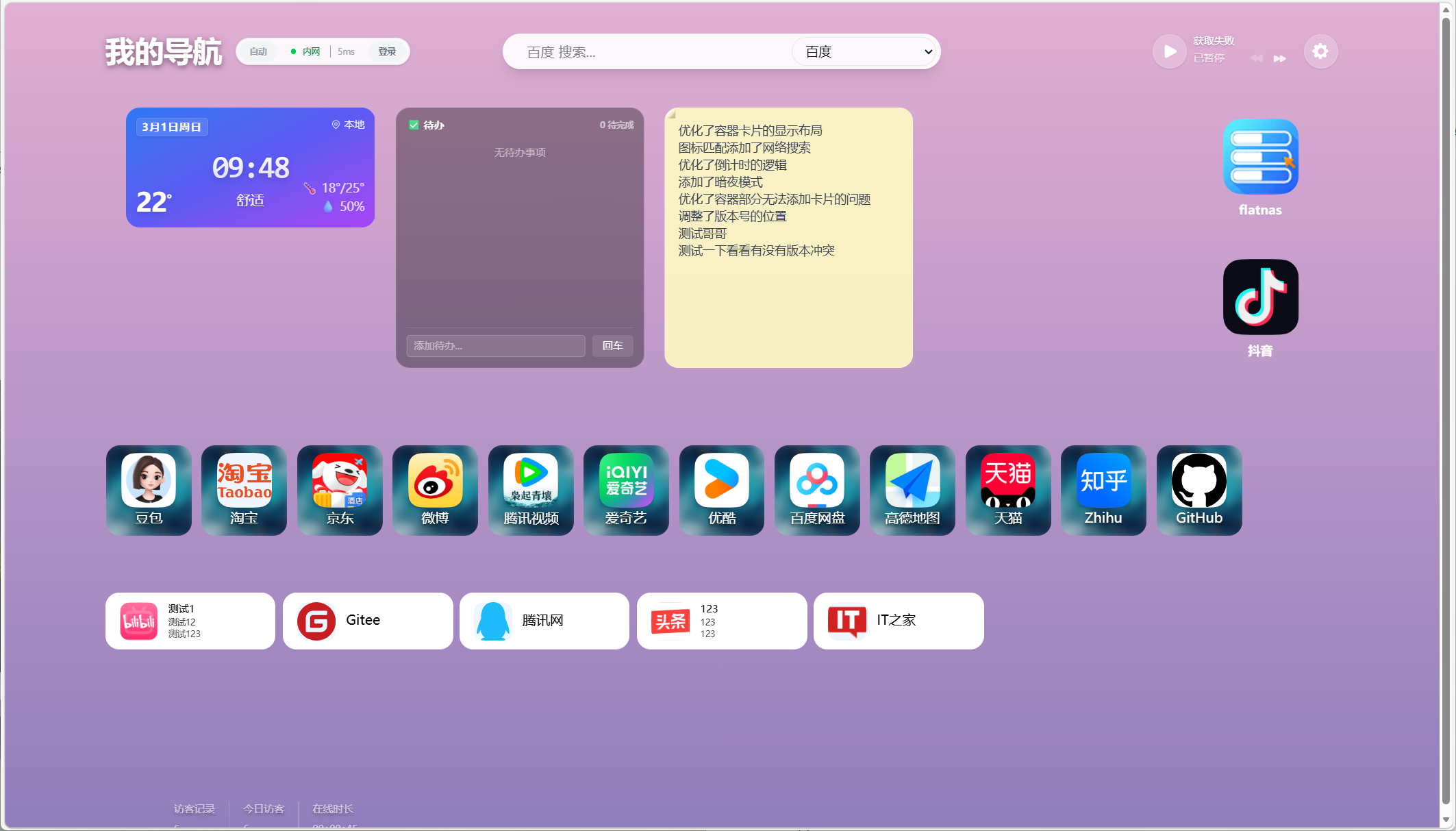
🔺打开后的页面已经有预设了部分小组件以及网站标签。不过我们可以点击右上角的设置按钮来重新布置。
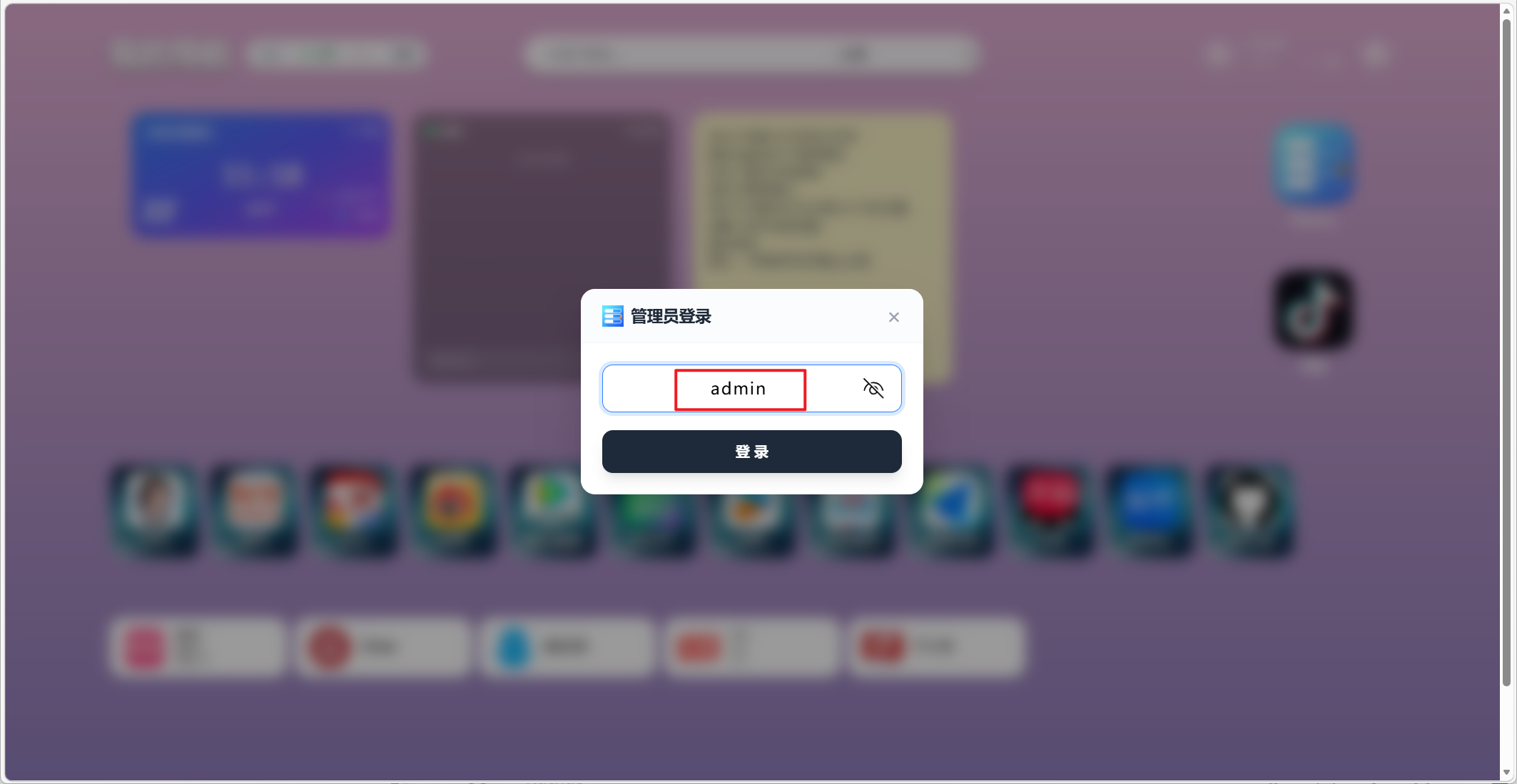
🔺默认的管理员登录密码为"admin"。
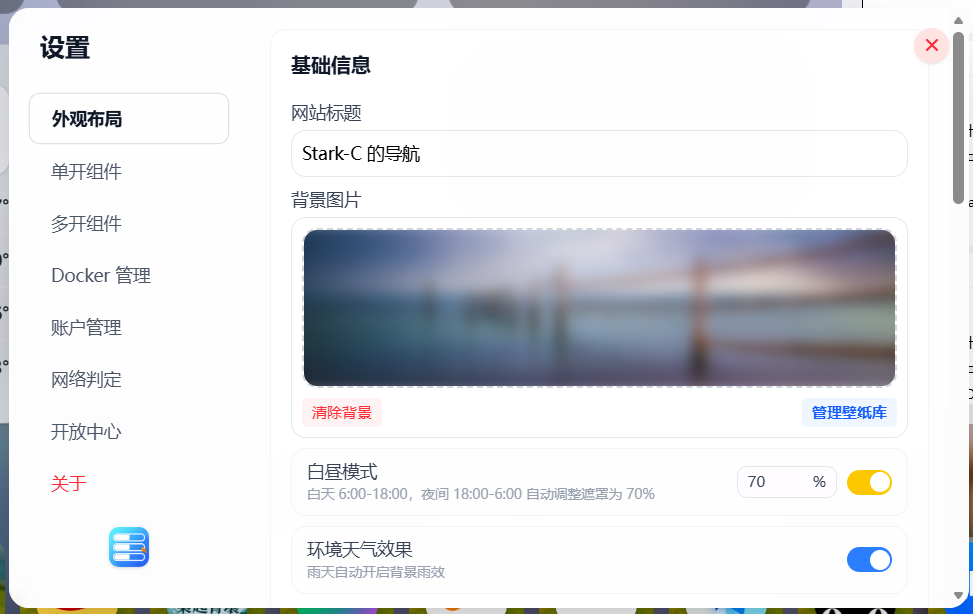
🔺设置中的选项还是非常丰富的,可以自定义各类壁纸背景,卡片,上传音乐文件什么的。
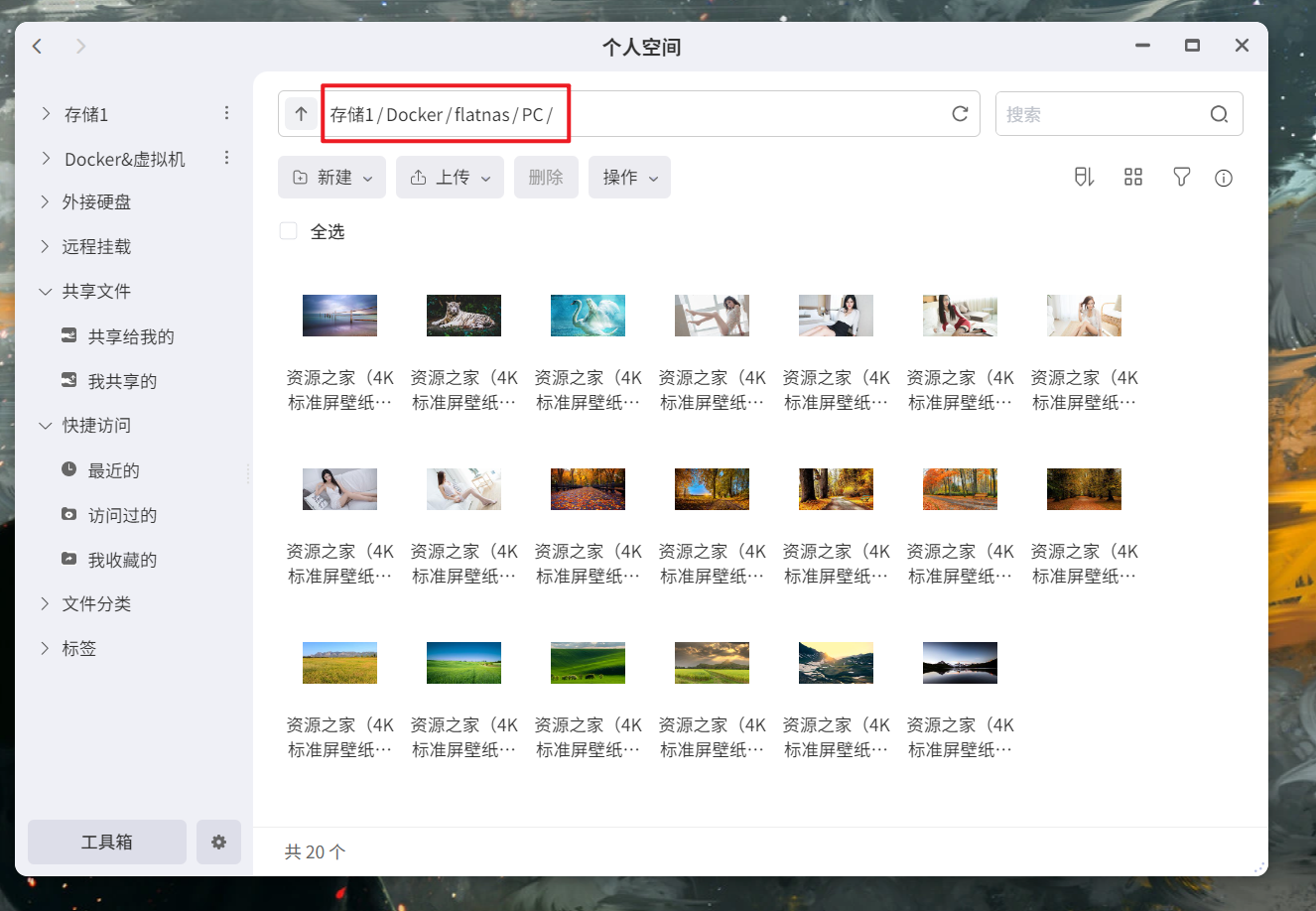
🔺不过我个人觉得壁纸文件可以直接上传到NAS中,前面新建的"PC"文件夹。
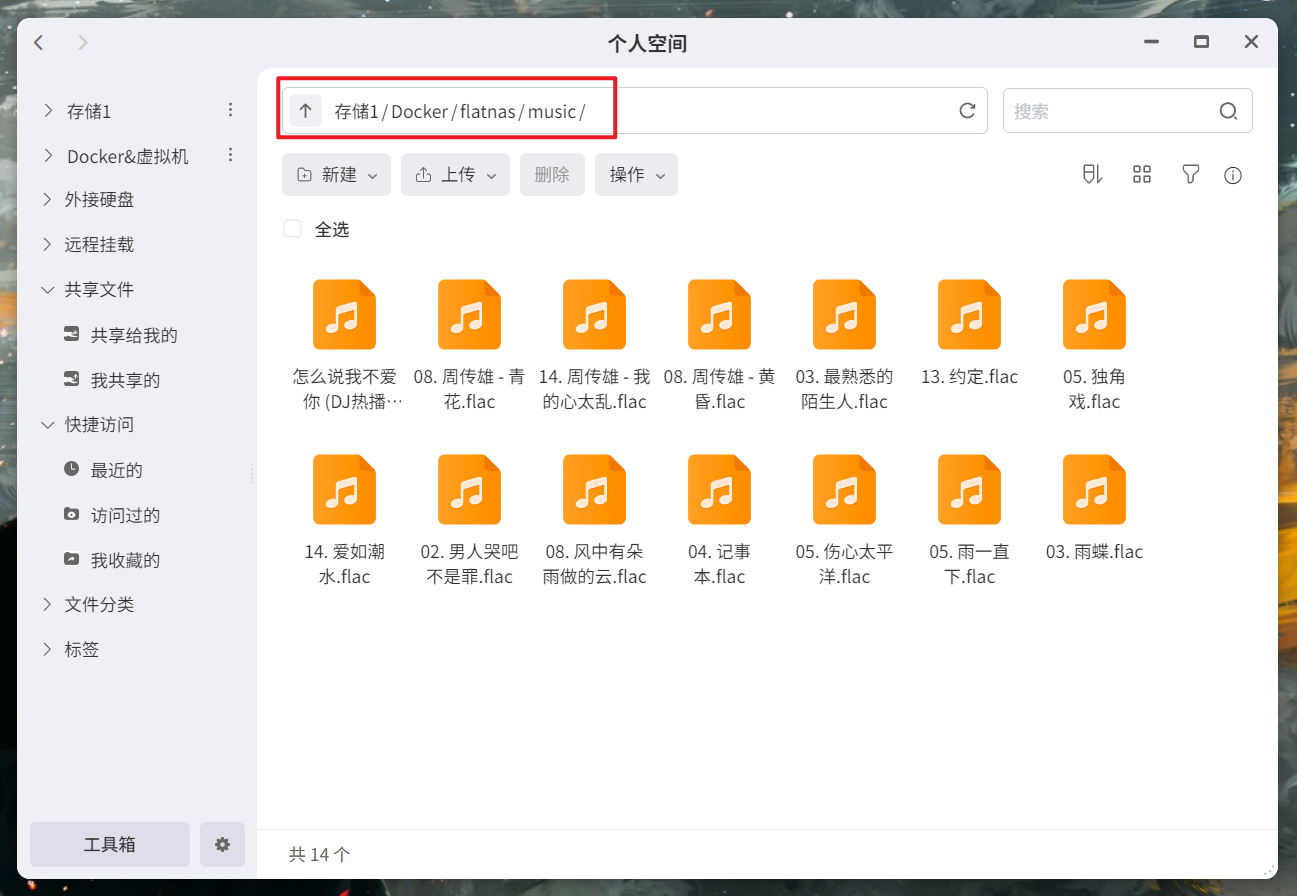
🔺音乐文件可以直接上传到前面新建的"music"文件夹(甚至可以直接在部署的时候映射到你NAS中的音乐库)。
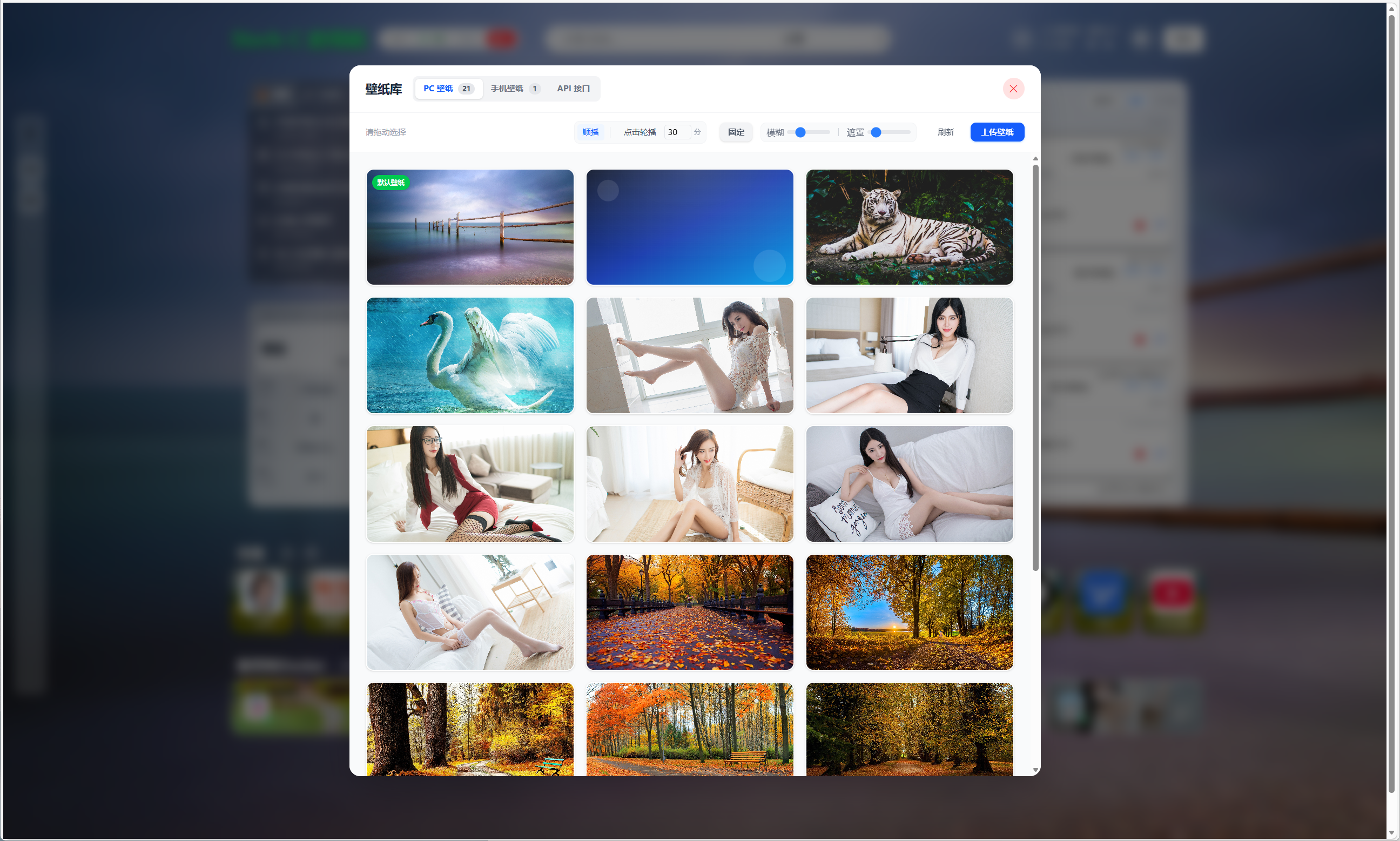
🔺这样我们在FlatNas端设置的时候就能直接选择,并且音乐也可以直接播放。
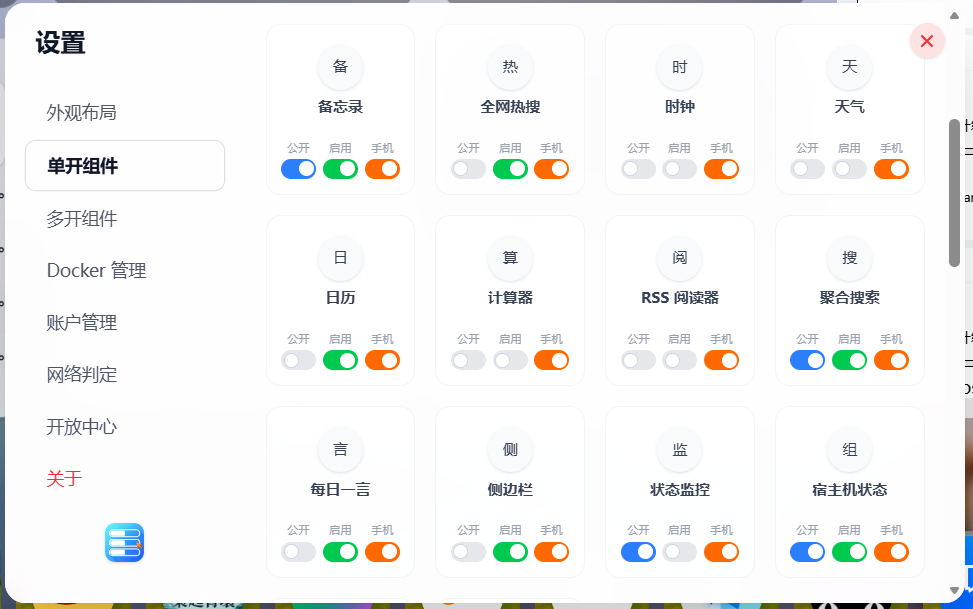
🔺设置里面还有非常多实用的小组件,比如说天气、时钟、待办、备忘录啥的,它还有RSS 阅读器组件,并支持订阅,同时这里的每个组件都可以单独控制PC端和手机端的开启。
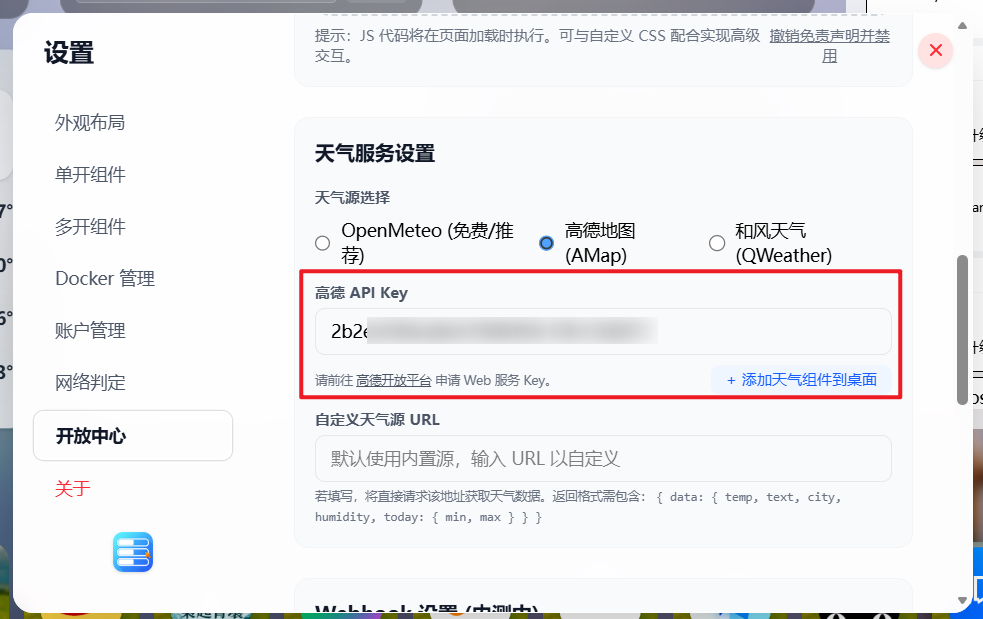
🔺默认的天气卡片在我这边显示有问题,既不能定位也不能显示正确的天气,好在它支持高德天气,申请一个API Key之后就很完美了,并且还是动态天气。
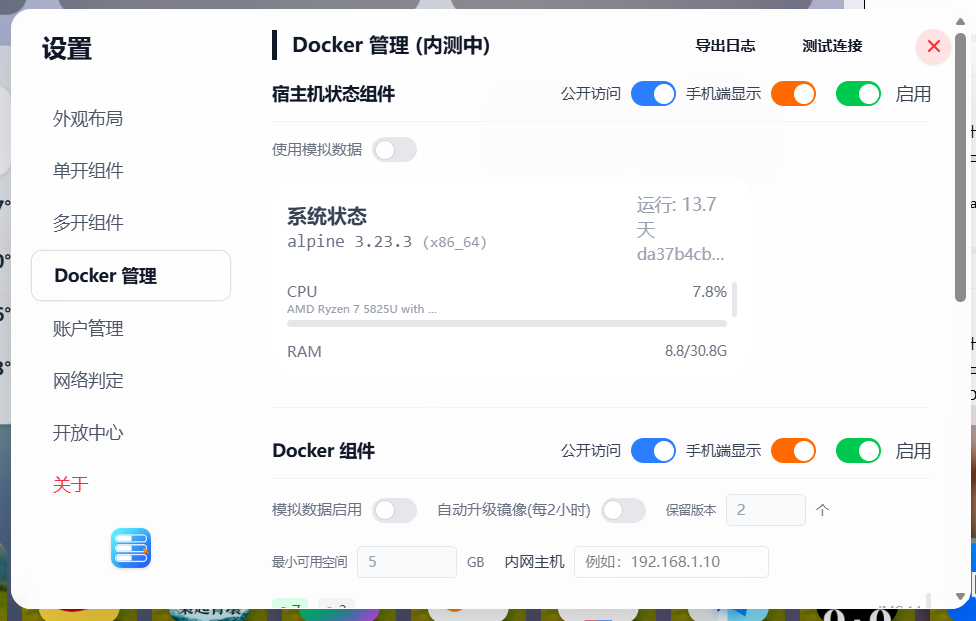
🔺对于我个人来讲,我最喜欢的还是它的"Docker管理"功能。启用之后可以显示当前宿主机(NAS)中部署的所有的Docker容器列表,不仅支持启动/停止/重启、使用模拟数据,并且还有连通性监控、一键内外网访问,以及设置单独的卡片显示。一个标签导航页能让NAS的Docker做到统一管理,还是非常难得的。
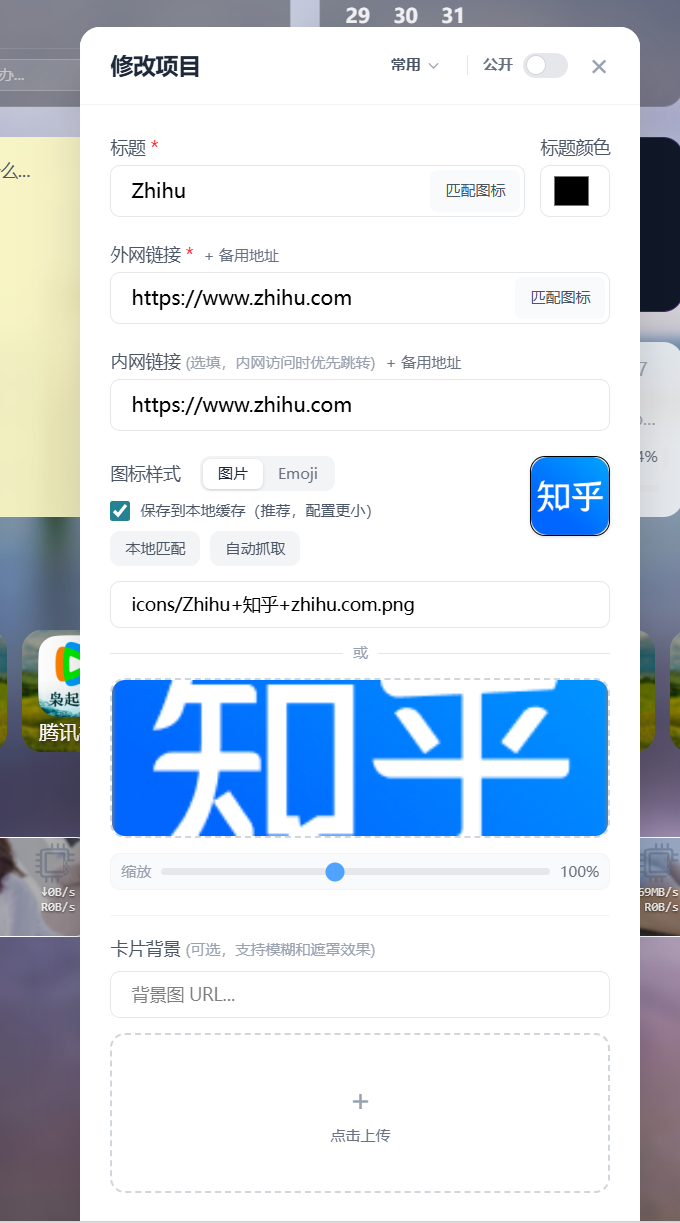
🔺在设置标签卡片链接的时候,它可以自动适配对应地址的图标样式,如果网址实在过于小众,我们也可以手动上传图标图片。卡片可以设置不同的背景,更改不同的标题颜色,主打一个随心所欲。
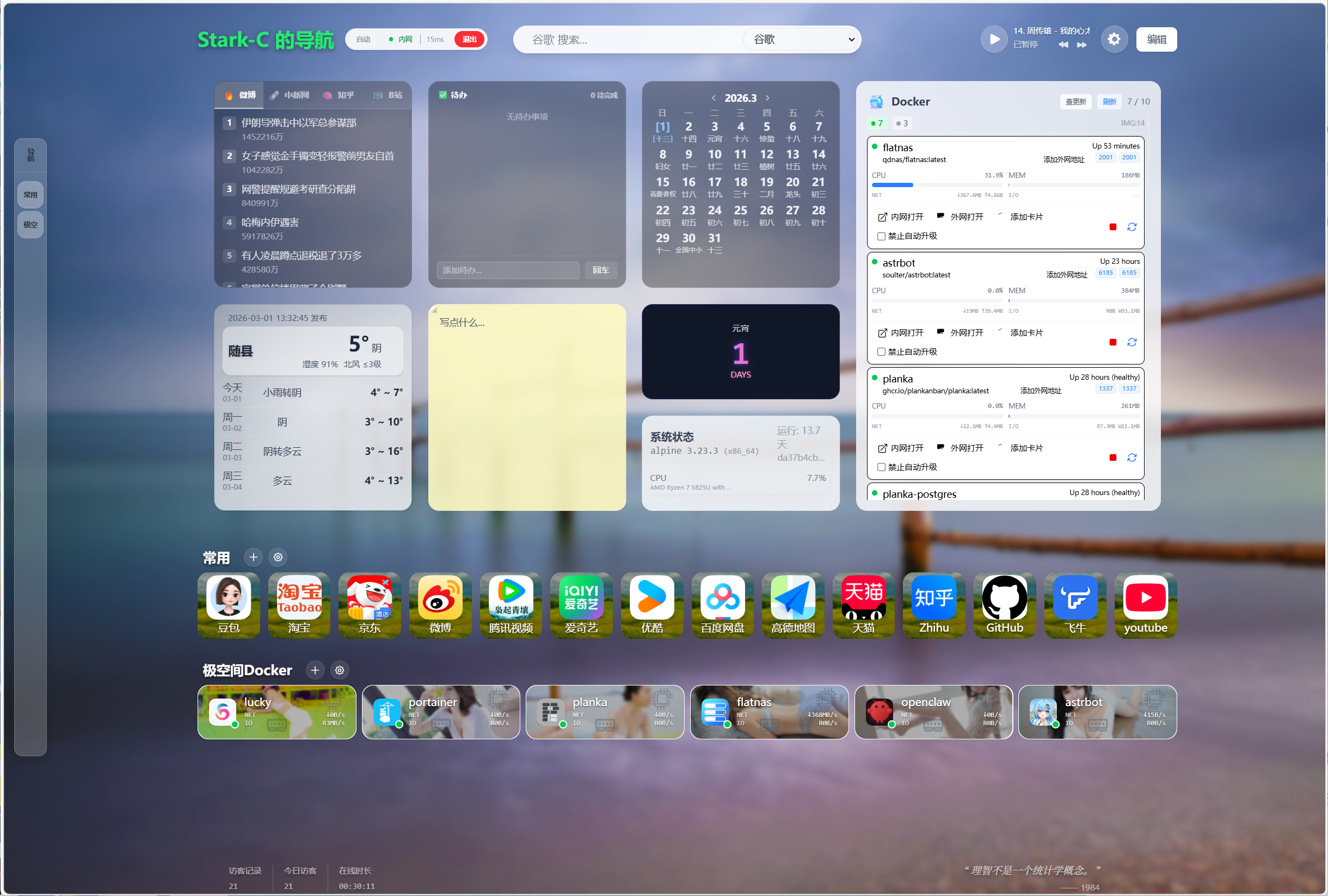
🔺FlatNas可定义的选项非常多,并且主页这里所有的组件和卡片都可以随意编辑、拖拽、组合,以及自由缩放,非常灵活。

🔺另外它在手机端也支持的非常友好,可以做到响应式布局自动适配,打开之后毫无违和感。
最后
总的来说,FlatNas 给我的最大惊喜,不只是颜值和功能,而是它把"私有化"做得足够彻底、足够透明。所有配置、壁纸、音乐、组件数据都落在 NAS 本地目录,你随时能看到、能备份、能迁移,没有任何云端依赖,也没有账号体系的隐性风险。对于想要兼顾隐私、安全与可玩性的 NAS 用户来说,FlatNas 是一个真正值得长期使用的工具。
目前极空间的各大NAS产品优惠继续,同时极空间部分产品还可享受白条3期或6期免息政策,180天内出现质量问题只换不修,2年官方质保。喜欢的小伙伴不要犹豫赶快入手吧,早买早享受~
好了,以上就是今天给大家分享的内容,我是爱分享的Stark-C,如果今天的内容对你有帮助请记得收藏,顺便点点关注,咱们下期再见!谢谢大家~